Aperçu
Les vendeurs qui vendent déjà sur Wix peuvent connecter leur site Wix au marché via Vendor Konnect. Une fois connecté, les produits de ce site Wix deviennent disponibles dans le tableau de bord du vendeur, prêts à être mappés au marché. La connexion entière prend environ une minute. Ce guide est destiné aux vendeurs sur un marché alimenté par Shipturtle dont les produits se trouvent sur un site Wix. Les administrateurs du marché peuvent suivre les mêmes étapes lorsqu'ils travaillent à l'intérieur du tableau de bord d'un vendeur.
Dans ce guide, vous apprendrez comment :
- Ouvrez Vendor Konnect et commencez la connexion Wix.
- Confirmez votre mot de passe et ajoutez l'application Multi Vendor konnect à votre site Wix.
- Choisissez le bon site Wix à connecter.
- Vérifiez que la connexion a réussi et consultez vos produits sous Non cartographié.
1. Avant de commencer
Avoir les éléments suivants prêts :
- Vos identifiants de connexion au tableau de bord vendeur et votre mot de passe. Vous serez invité à ressaisir le mot de passe pour confirmer la connexion.
- Accédez au compte Wix qui possède le site que vous souhaitez connecter.
- Le nom du site Wix à connecter, si votre compte Wix en a plus d'un.
2. Ouvrez Vendor Konnect
Depuis votre tableau de bord vendeur :
- Développez le menu latéral.
- CliquezVendeur Konnect(l'icône des deux flèches, juste au-dessus)Paramètres).
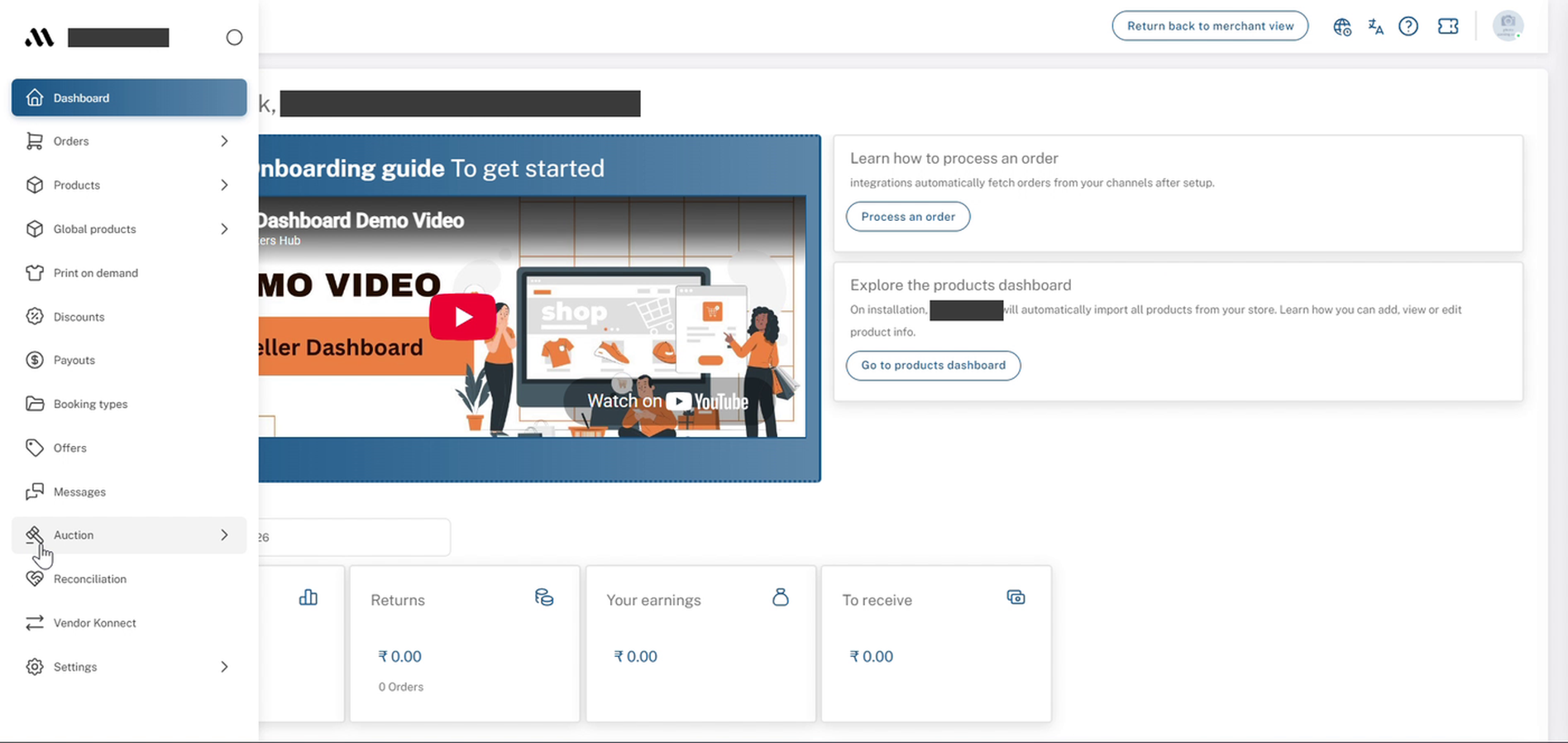
Tableau de bord du vendeur : menu latéral étendu avec Vendor Konnect
3. Cliquez sur Connecter sur la carte Wix
LeCanaux connectésla page s'ouvre sousConnecter le magasin, répertoriant chaque canal pris en charge. S'il n'y a rien de lié pour le moment, vous verrezAucun magasin n'est connecté.en haut à droite.
- Trouvez leWixcarte dans la deuxième rangée.
- CliquezConnectersousWix.
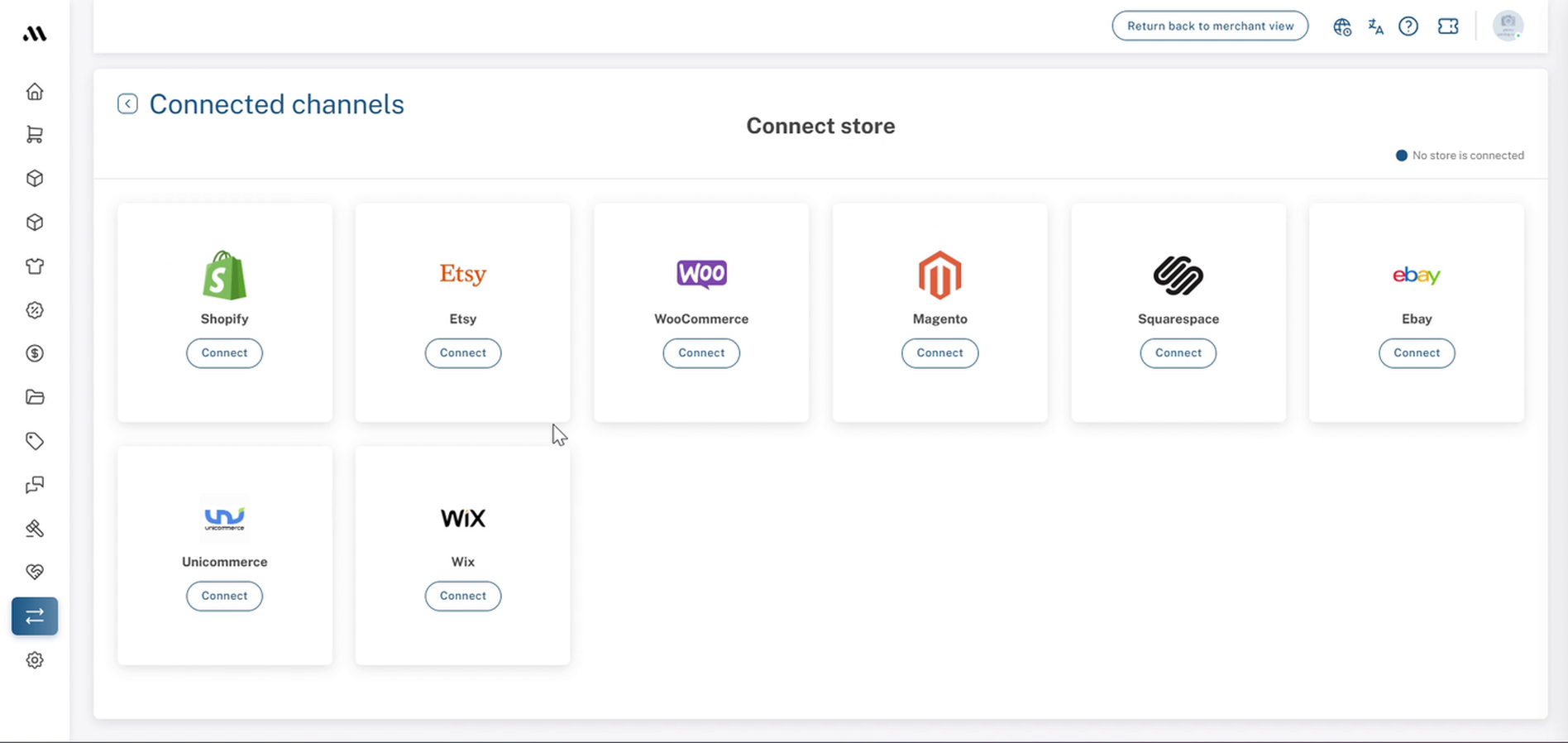
Fournisseur Konnect → Canaux connectés : Connecter la page de la boutique avec la carte Wix
4. Confirmez votre mot de passe
AConfirmer le mot de passeUne fenêtre apparaît avec le message "Vous devez confirmer votre mot de passe pour compléter cette action."
- Entrez le mot de passe de votre tableau de bord vendeur.
- CliquezConfirmer.
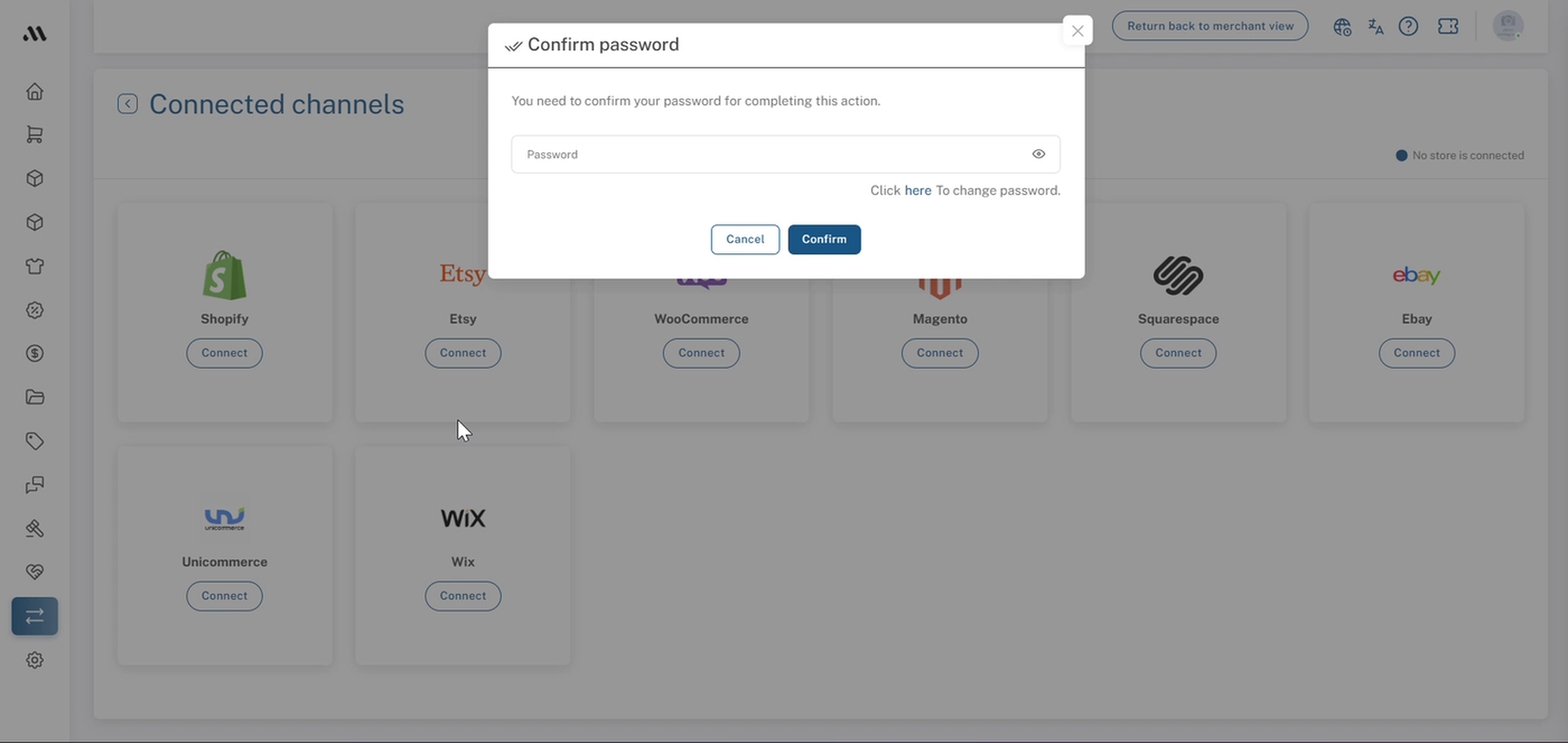
Canaux connectés : Fenêtre de confirmation du mot de passe
5. Ajoutez l'application à votre site Wix
Vous êtes emmené au {{variable}}.Multi Vendor konnectpage d'application sur Wix (par Multi Vendor Konnect, marqué)Gratuit). Si vous n'êtes pas déjà connecté à Wix dans ce navigateur, Wix vous demandera de vous connecter d'abord. Utilisez le compte qui possède le site que vous souhaitez connecter.
- CliquerAjouter au site.
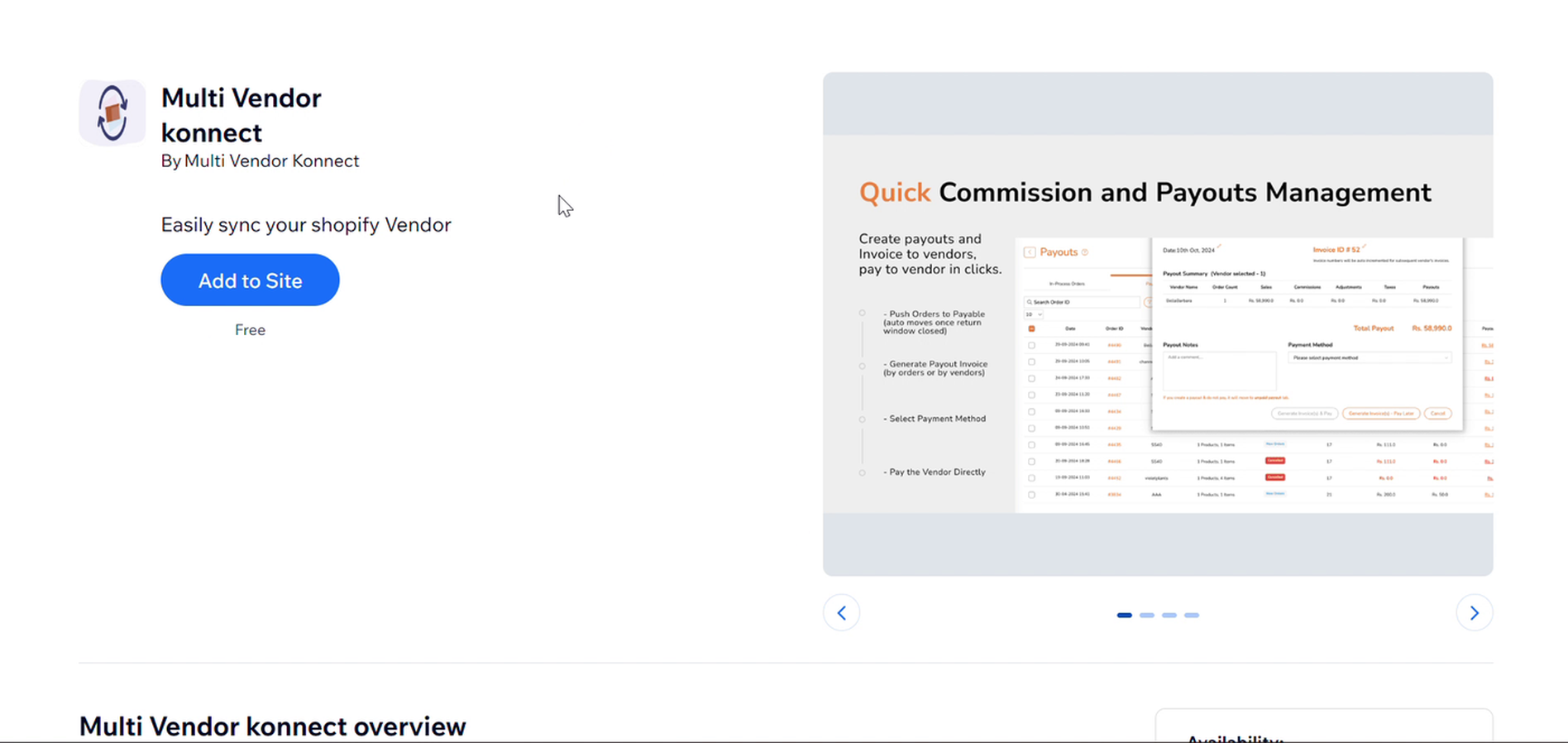
Wix : Liste de l'application Multi Vendor konnect avec le bouton Ajouter au site
6. Choisissez le site à connecter
DansChoisissez sur quel site ajouter cette application., vous sélectionnez le site Wix dont vous souhaitez que les produits apparaissent sur le marché.
- Sélectionnez le site Wix à connecter. UtilisezRecherche...si vous avez plusieurs sites.
- CliquezContinuez. Il reste gris jusqu'à ce qu'un site soit sélectionné.
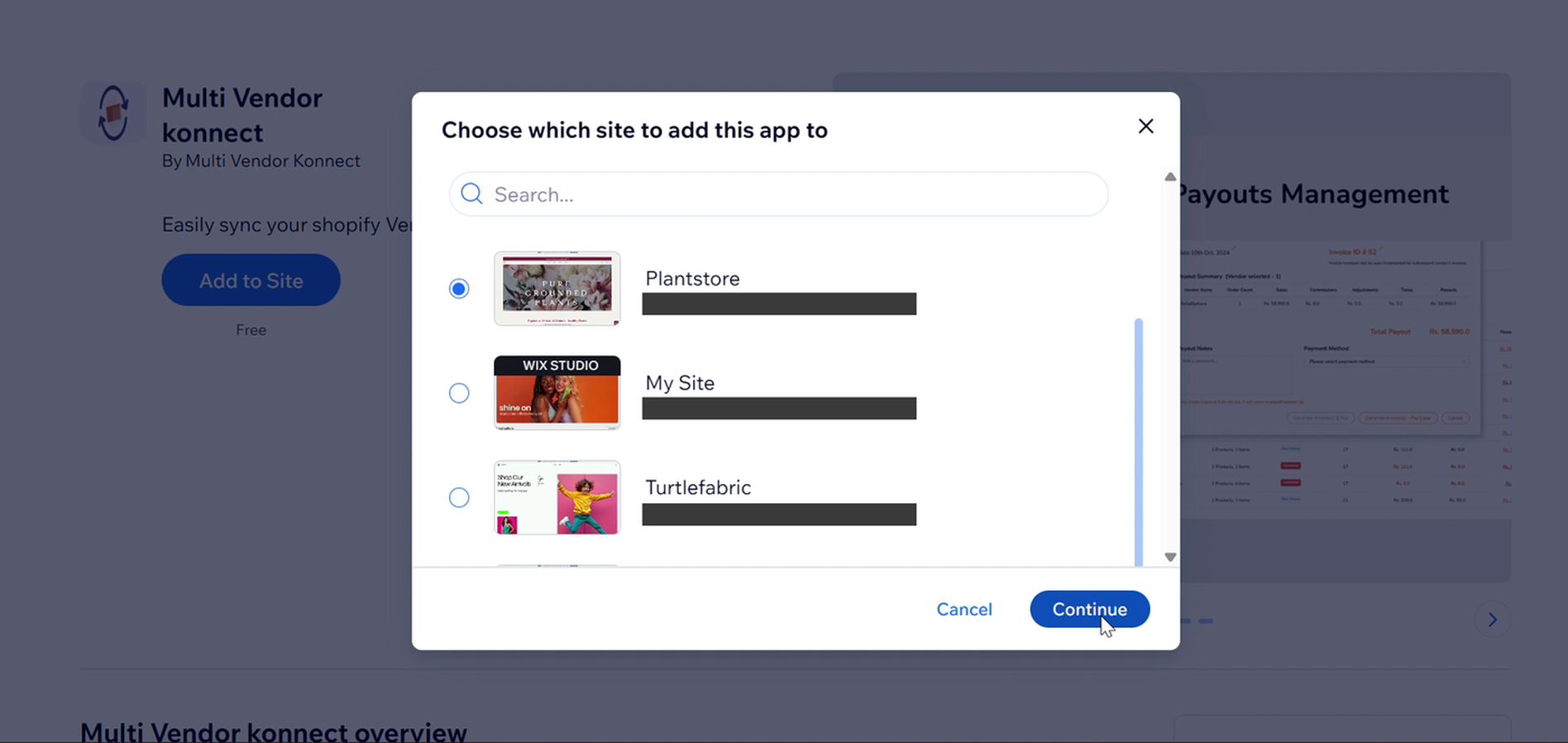
Wix : Choisissez le site auquel ajouter cette application, avec le bouton Continuer.
7. Attendez pendant que Wix se connecte
Vous retournerez à votre tableau de bord avec un(e) {{variable}}.Connexion à Wixmessage: "Veuillez patienter, ne rafraîchissez pas et ne quittez pas cette page..."
- Gardez l'onglet ouvert jusqu'à ce que le{{variable}}Vendeur konnectchargements de page.
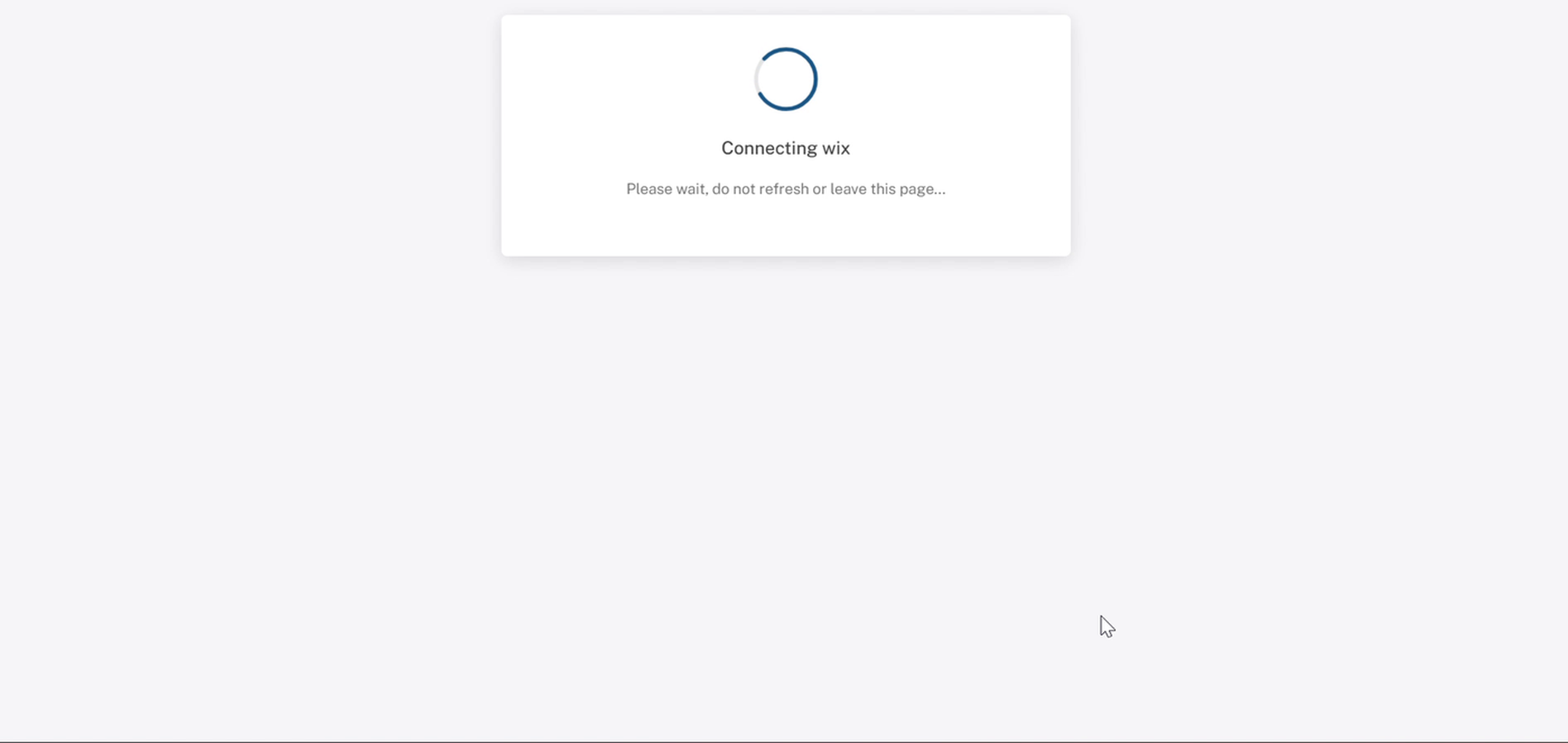
Tableau de bord : Connexion au message wix. Ne pas actualiser ou fermer l'onglet.
8. Vérifiez la connexion
LeKonnect fournisseurLa page affiche maintenant votre site Wix {{variable}}.DomaineID avec un vertConnectébadge et unDéconnecter le magasinbouton. En dessous, vous verrez le magasin sélectionné, leProduits disponibles{count} tiré de Wix, et unSanté du webhook du fournisseurbouton.
Onglets Cartographiés et Non Cartographiés
Vos produits sont répartis en deux onglets :CartographiéetNon cartographié. Juste après la connexion, tout est sousNon cartographié. Ouvrez cet onglet pour voir le statut de chaque produit, la quantité/variantes,Dernière synchronisationtemps, etÉtat de la cartographie.
Le mapping des produits vers le marché est couvert dansAjouter et Cartographier des Produits.
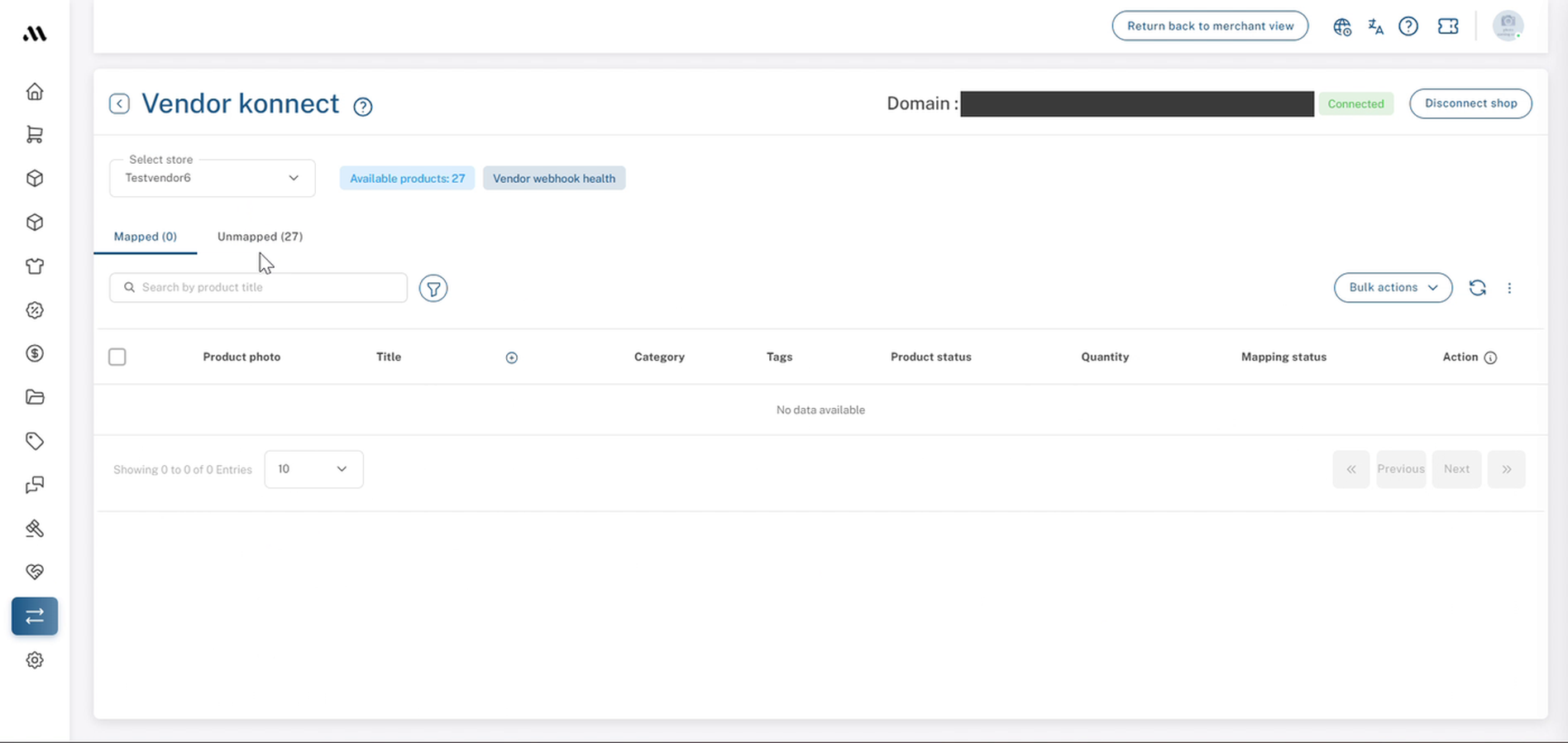
Vendor konnect : connexion Wix réussie avec le badge Connecté
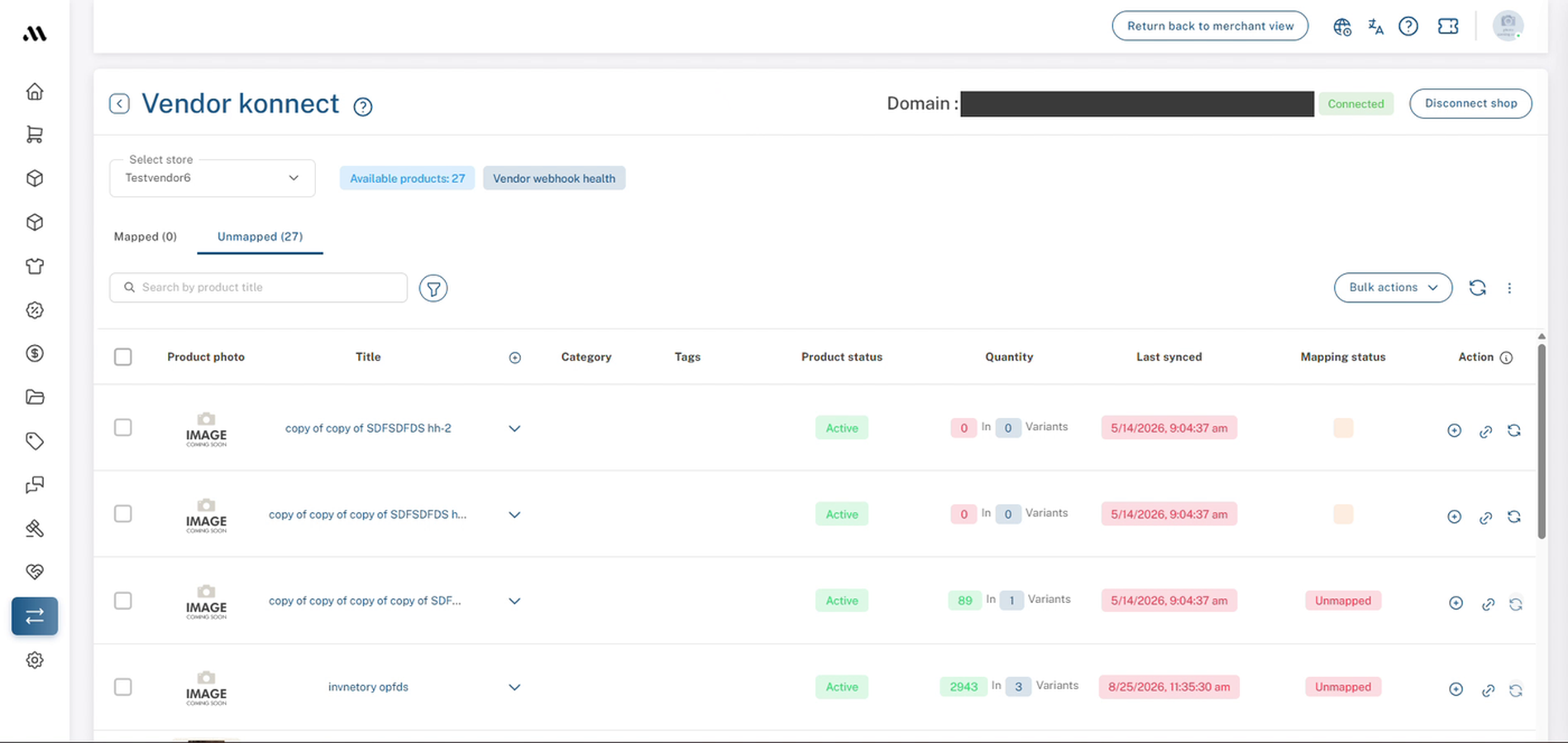
Vendor konnect → Onglet Non Mappé après une nouvelle connexion
9. Liste de vérification de connexion
Avant de continuer, confirmez que vous avez :
- OuvertFournisseur Konnect.
- CliquéConnectersur Wix.
- Mot de passe de votre tableau de bord confirmé.
- CliquéAjouter au sitedans Wix.
- Sélectionnez le bon site Wix.
- Vu le vertConnectéinsigne.
- Vérifié que le {{variable}}Produits disponiblescount correspond à votre catalogue Wix.
- Trouvé vos produits listés sousNon cartographié.
10. Étape Suivante Recommandée
Vérifiez que le {{variable}}Produits disponibles{count} correspond au nombre de produits sur votre site Wix, puis associez vos produits afin qu'ils soient listés sur le marketplace.
Pour plus d'informations, voir {{variable}}.Ajouter et cartographier des produits
FAQ et Dépannage
Pourquoi dois-je ressaisir mon mot de passe ?
Connecter un magasin donne au marché accès à votre catalogue de produits, donc le tableau de bord vous demande de confirmer que c'est bien vous avant de commencer la connexion.
L'application Wix coûte-t-elle quelque chose ?
L'application Multi Vendor konnect est répertoriée commeGratuitsur Wix.
Un administrateur de marketplace peut-il connecter Wix au nom d'un vendeur ?
Oui. Un administrateur travaillant dans le tableau de bord du vendeur (vous verrezRetourner à la vue marchandEn haut) peuvent suivre les mêmes étapes, tant qu'ils ont le mot de passe du tableau de bord et l'accès au compte Wix du fournisseur.
Pourquoi tous mes produits sont-ils sous Non Cartographié ?
C'est prévu juste après la connexion. Les produits ont été importés depuis Wix mais n'ont pas encore été attribués au marché. Une fois qu'ils sont attribués, ils passeront à laCartographiéonglet.
Comment puis-je déconnecter mon site Wix ?
Utilisez leBoutique déconnectéebouton en haut à droite de laConnexion fournisseurpage.
"Continuer" est grisé dans Wix.
Sélectionnez d'abord l'un de vos sites dans la liste.Continuerdevenant cliquable uniquement une fois un site choisi.
Je ne connais pas le mot de passe de mon tableau de bord.
UtiliserCliquez ici pour changer le mot de passelien dans leConfirmer le mot de passefenêtre, réinitialisez-la, puis recommencez à partir de l'étape 3.
La page est bloquée sur "Connexion à wix".
Donnez-lui un peu plus de temps, et ne rafraîchissez pas ni ne quittez la page pendant qu'il se connecte. Si cela ne se termine toujours pas, revenez àFournisseur Konnectet vérifiez si la carte ou la page Wix s'affiche maintenantConnecté. Si ce n'est pas connecté, répétez les étapes à partir de l'étape 3 et contactez le support si le problème persiste.
J'ai connecté le mauvais site Wix.
CliquezDéconnexion de la boutiquesur leConnexion fournisseurpage, puis reconnectez-vous et choisissez le site correct à l'étape 6.
Articles Connexes
- Ajouter et cartographier des produits
- Connexion au magasin des vendeurs Shopify
- Connexion du magasin vendeur Woocommerce
- Dépannage de la synchronisation des fournisseurs
Besoin d'aide ?
Si vous êtes bloqué, contactez l'équipe de support de Shipturtle à l'adresse suivanteteam@shipturtle.comou soumettre un billet de support via la page de support de Shipturtle.