La fonctionnalité d'évaluation des fournisseurs permet aux clients d'évaluer et de donner leur avis sur vos fournisseurs, et vous permet de modérer ces avis avant qu'ils n'apparaissent sur la vitrine. Les avis s'affichent sur la page de profil de chaque fournisseur, afin que les acheteurs puissent voir les antécédents d'un fournisseur avant d'acheter. Utilisez-la pour renforcer la confiance des acheteurs et pour identifier les fournisseurs nécessitant une attention particulière. Il s'agit d'un supplément payant qui doit être activé avant que les avis puissent être collectés.
À qui cela s'adresse-t-il ?
- Marchand :Vous activez le module complémentaire, activez l'onglet des avis et approuvez ou refusez les avis.
- Fournisseur :Les vendeurs reçoivent des avis sur leur profil et peuvent utiliser les retours pour s'améliorer.
- Client :Évalue les fournisseurs et rédige des avis depuis la page de profil du fournisseur.
Avant de commencer
- La fonctionnalité d'avis est un complément payant. Elle est disponible dans les plans Business, Peak et Enterprise et doit être activée au préalable.
- Les profils de vendeur doivent déjà exister, car les avis sont affichés et collectés sur la page de profil. VoirPage de profil du vendeur.
Comment ça fonctionne
- Activez le module complémentaire de révision.
- Activez l'onglet des avis sur la page de profil du vendeur.
- Ajouter leÉcrire une critiquebloc pour votre modèle de page produit Shopify.
- Les clients soumettent des notes et des avis depuis leur profil.
- Vous approuvez ou rejetez chaque avis avant qu'il n'apparaisse publiquement.
Configuration du commerçant
Confirmer que les profils des fournisseurs existent
- Dans Shipturtle, allez àFournisseurs.
- Créez ou vérifiez chaque profil de fournisseur, et assurez-vous que chacun dispose de sa propre page de profil pouvant afficher des avis.
Activer l'onglet des avis
- OuvrirPersonnalisez le site web, puis allez àGérer la page de profil du fournisseur → Page de listing des fournisseurs.
- Trouvez l'option pour sélectionner les informations affichées sur la page de profil du fournisseur.
- Cochez la case pour le{{variable}}.Onglet des avis sur les fournisseurs.
- Faites défiler vers le bas et cliquezSauvegarder.
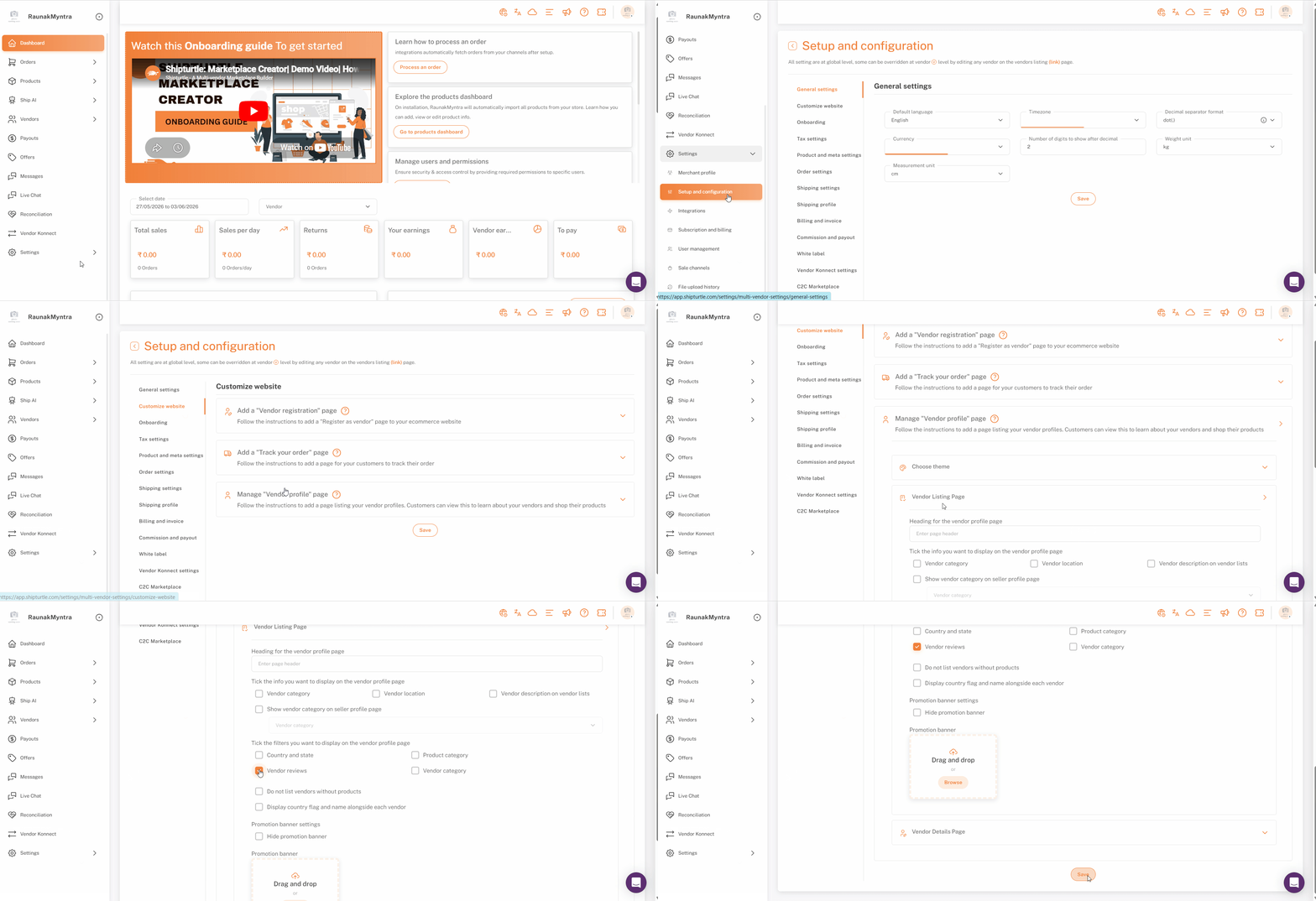
La section des avis apparaît désormais sur les profils des vendeurs sur votre vitrine.
Approuver ou rejeter les avis
- Dans Shipturtle, allez àVendeurset sélectionnerApprouver les avis.
- Revue de la liste des soumissions en attente de modération.
- Pour chacun, sélectionnezApprouverpour le publier sur le profil du vendeur ouRejeterpour le garder hors de la vitrine.
Cela vous permet d'empêcher l'apparition d'avis inappropriés ou hors sujet.
Comment les clients laissent un avis
Sur votre vitrine, un client ouvre leVendeurspage, clique sur un fournisseur pour ouvrir le profil, et utilise leAvistab pour donner une note étoilée et écrire un avis. L'avis est stocké dans Shipturtle et attend votre modération avant d'être rendu public, et si un client essaie de laisser un avis avant d'être éligible, par exemple si la commande n'a pas encore été livrée ou a été retournée, il voit un message clair et contextuel expliquant pourquoi il ne peut pas encore laisser d'avis au lieu du formulaire d'avis.
Configuration de Shopify
Le bloc d'avis est un bloc d'application de thème, il doit donc être placé dans votre modèle de page produit avant que les acheteurs puissent écrire des avis sur les pages produit.
- Dans l'administration Shopify, allez àBoutique en ligne → Thèmes → Modifier le thème.
- Dans le menu déroulant du haut, sélectionnezProduits → Produit par défaut(ou le modèle de produit de votre choix).
- Dans la barre latérale gauche, développezInformations sur le produitsousModèles.
- Survolez la position où vous souhaitez que le bloc d'avis apparaisse et cliquez sur leJe suis désolé, mais il semble que votre message soit incomplet. Pourriez-vous fournir plus de détails ou le texte que vous souhaitez traduire en français ? Merci !icône.
- Dans le pop-up, sélectionnezApplications → Écrire un avis.
- CliquezSauvegarder.
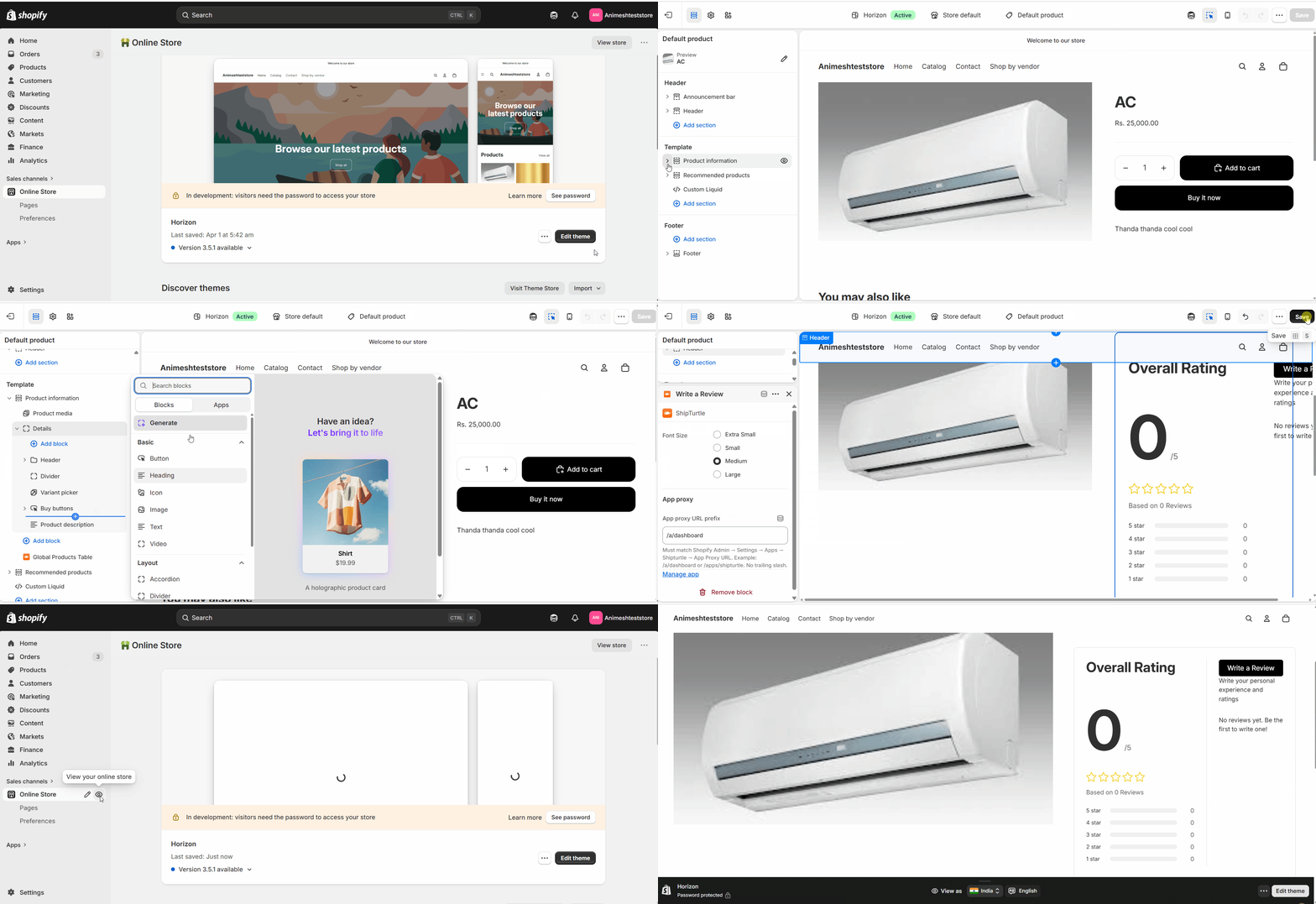
Le bloc d'avis est désormais placé sur le modèle de page produit.
FAQ (Foire aux questions)
Les avis apparaissent-ils immédiatement ?Non. Chaque avis attend dans la file de modération jusqu'à ce que vous l'approuviez, donc rien n'atteint la vitrine sans votre validation.
Où les clients laissent-ils des avis ?Sur la page de profil du vendeur, sous leAvisonglet. C'est pourquoi les profils de fournisseurs doivent être configurés avant d'activer la fonctionnalité.
Puis-je rejeter une critique après sa publication ?Les avis sont approuvés ou rejetés depuis {{variable}}.Vendeurs → Approuver les avis. Traitez les avis douteux à l'étape de modération avant leur publication.
Dépannage
L'onglet des avis ne s'affiche pas sur les profils des vendeurs.Tout d'abord, confirmez que le module complémentaire est actif. Ensuite, vérifiez que le {{variable}}.Onglet des avis sur les fournisseursla case est cochée dansPersonnaliser le site Web → Gérer la page de profil du fournisseur → Page de liste des fournisseurs, et que vous avez enregistré le changement.
Le bloc Écrire un avis n'apparaît pas sur les pages de produits.Ouvrez l'éditeur de thème Shopify, sélectionnez le template produit que vous avez modifié et confirmez.Écrire un avisest répertorié sousInformations sur le produitSi elle est manquante, répétez les étapes de configuration de Shopify et enregistrez le thème.
Une évaluation soumise n'apparaît pas sur la vitrine.Les avis restent cachés jusqu'à approbation. OuvrirVendeurs → Approuver les aviset approuver la révision en attente.
Articles connexes
- Page de profil du vendeur— requis avant que les avis puissent être collectés, puisque les avis s'affichent sur le profil.
- Ajoutez une page d'inscription pour les vendeurs à votre site web.— intégrer les fournisseurs qui seront évalués.
Si vous êtes bloqué, contactez-nous àéquipe@shipturtle.comou ouvrez un ticket sur lepage de support.