Una guida pratica per attivare l'add-on e collegare il negozio WooCommerce di un fornitore al tuo marketplace.
Menú
3 min lectura
Negozio venditore Woocommerce konnect
Panoramica
Vendor Konnect consente ai tuoi fornitori di collegare i loro negozi WooCommerce al tuo marketplace Shipturtle per la sincronizzazione dei prodotti, il routing degli ordini e la gestione dell'inventario. La configurazione prevede tre parti: l'amministratore del marketplace attiva il componente aggiuntivo WooCommerce, il fornitore genera le chiavi API in WooCommerce e le chiavi vengono inserite in Shipturtle per connettere il negozio.
In questa guida, imparerai come:
- Attiva il componente aggiuntivo Vendor Konnect — WooCommerce dal tuo pannello di amministrazione.
- Genera una Chiave Consumatore e un Segreto Consumatore in WooCommerce.
- Collega il negozio WooCommerce del venditore dalla pagina Vendor Konnect.
- Controlla che i webhook rimangano attivi dopo la connessione.
- Rivedi i requisiti del prodotto per la sincronizzazione da WooCommerce.
1. Apri Abbonamento e Fatturazione (Amministratore)
La connessione WooCommerce è un componente aggiuntivo. Prima che i venditori possano connettere un negozio WooCommerce, l'amministratore del marketplace deve attivarlo. Dalla tua interfaccia di amministrazione Shipturtle:
- CliccaImpostazioninell'angolo sinistro della barra laterale.
- SelezionaAbbonamento e fatturazione.
- Scorri verso il basso perCaratteristiche AggiuntiveCerto! Se hai bisogno di assistenza con qualcosa di specifico, fammelo sapere!
- Clicca sulFornitorefiltra per mostrare gli add-on relativi ai fornitori.
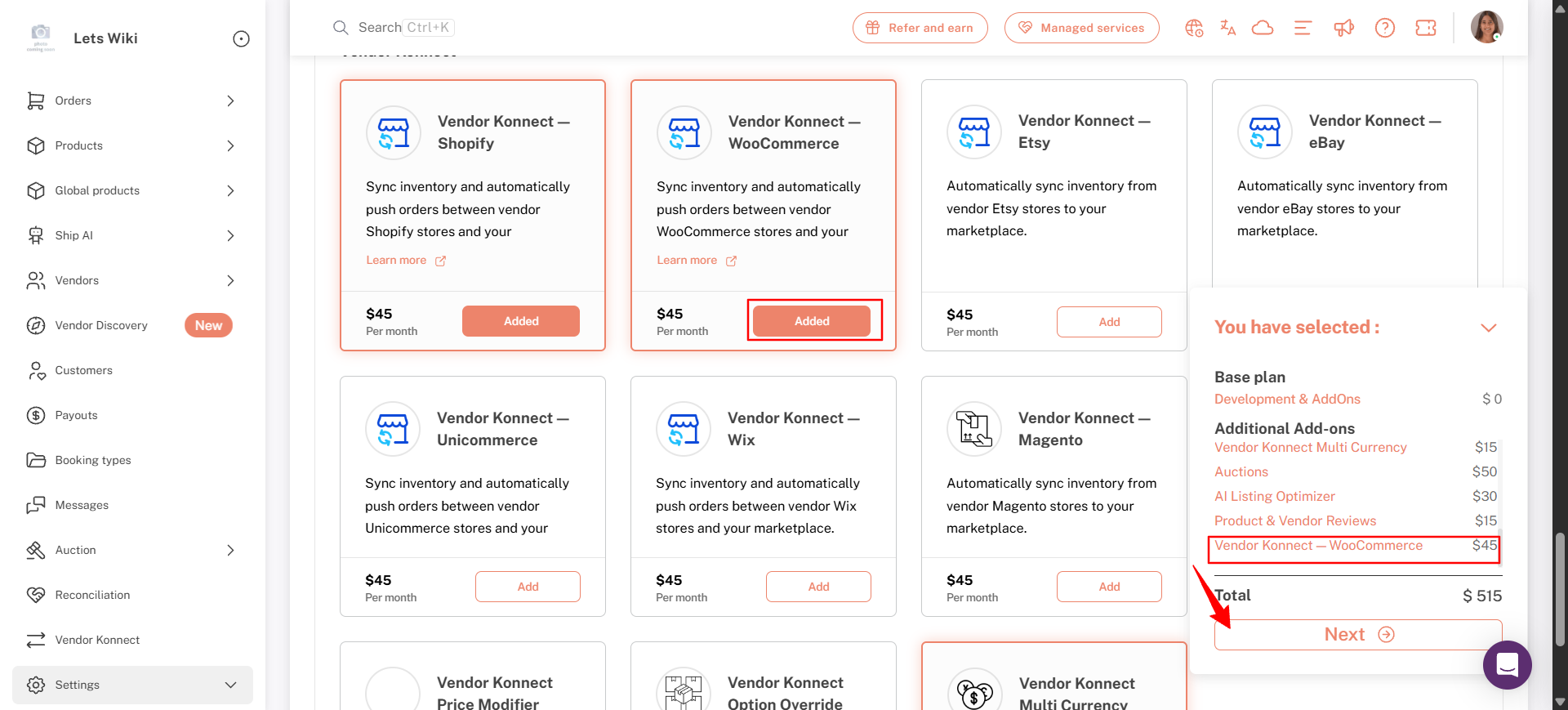
2. Aggiungi il componente aggiuntivo WooCommerce Vendor Konnect (Amministratore)
- SulleVendor Konnect — WooCommercecarta, cliccaAggiungi. Il pulsante cambia inAggiunto.
- Espandi ilHai selezionatopannello nell'angolo in basso a destra per rivedere il tuo piano, gli add-on e il nuovo totale mensile.
- CliccaSuccessivo.
3. Approva l'abbonamento in Shopify (Admin)
- Su Shopify'sApprova abbonamentopagina, rivedi il nuovo importo dell'abbonamento.
- CliccaApprova.
- Attendere mentre Shipturtle attiva il piano. Non aggiornare o lasciare la pagina.
- Indietro nelCaratteristiche Aggiuntive, conferma ilFornitore Konnect — WooCommercela scheda mostraAggiunto.
4. Accedi al Negozio WooCommerce del Fornitore
Vai alle impostazioni di WooCommerce dopo aver effettuato il login.
- Accedi all'amministrazione di WooCommerce (WordPress) del negozio del fornitore.
- ApertoWooCommerce→Impostazioni.
- Seleziona ilAvanzatotab, poiAPI REST.
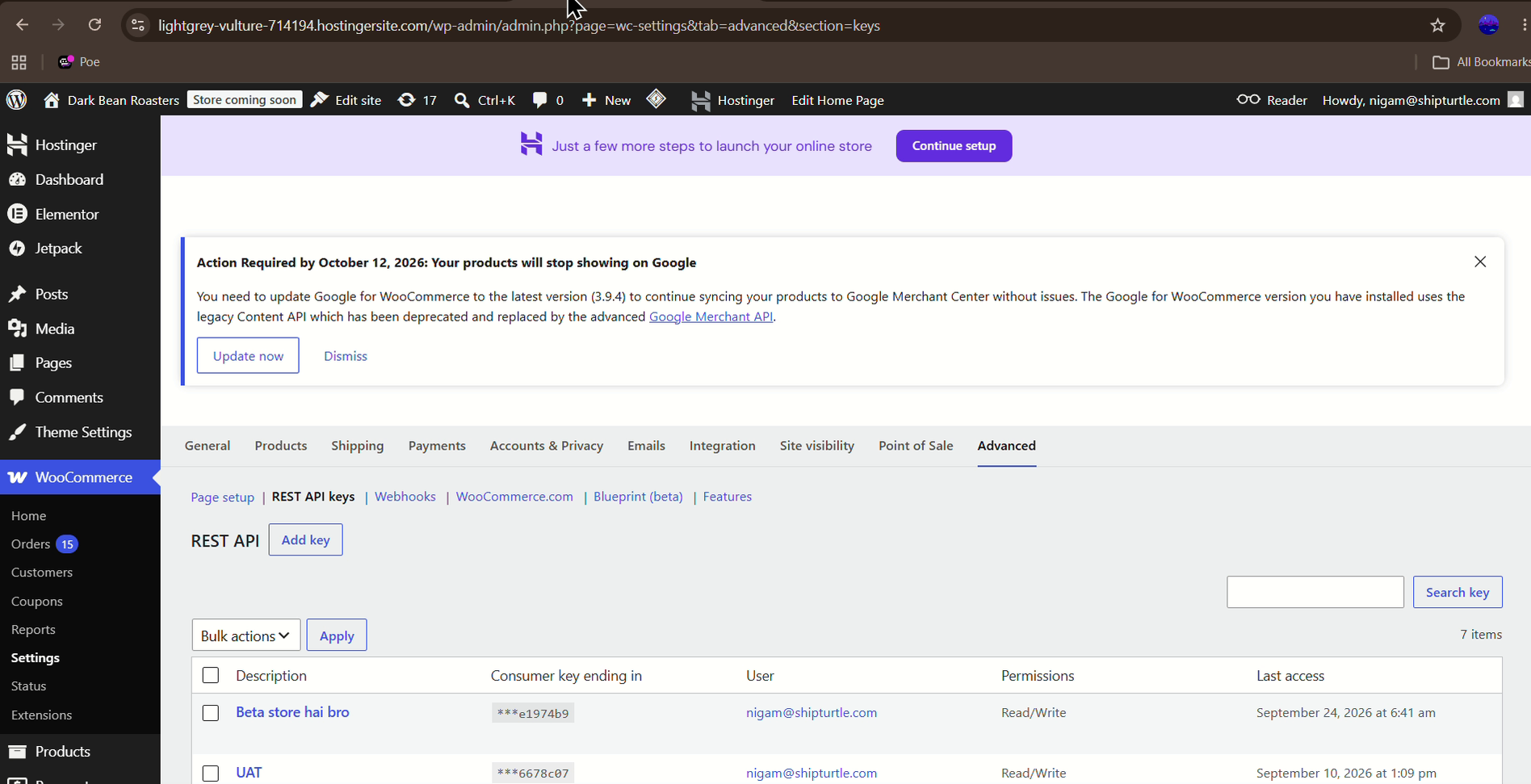
WooCommerce → Impostazioni → Avanzate → REST API: Elenco delle chiavi API REST con il pulsante Aggiungi chiave
5. Genera la Chiave Consumatore e il Segreto Consumatore
- Naviga a Avanzato → API REST → Aggiungi Chiave.
- Inserisci unDescrizioneper la chiave e seleziona ilUtenteappartiene a.
- ImpostarePermessiaLeggi/Scrivi. Il valore predefinito è Lettura, quindi cambialo prima di generare la chiave.
- CliccaGenera chiave APIper generare una chiave del consumatore e un segreto del consumatore.
- Ricorda di copiare e memorizzare in modo sicuro queste chiavi poiché sono fondamentali per la sincronizzazione dei fornitori.
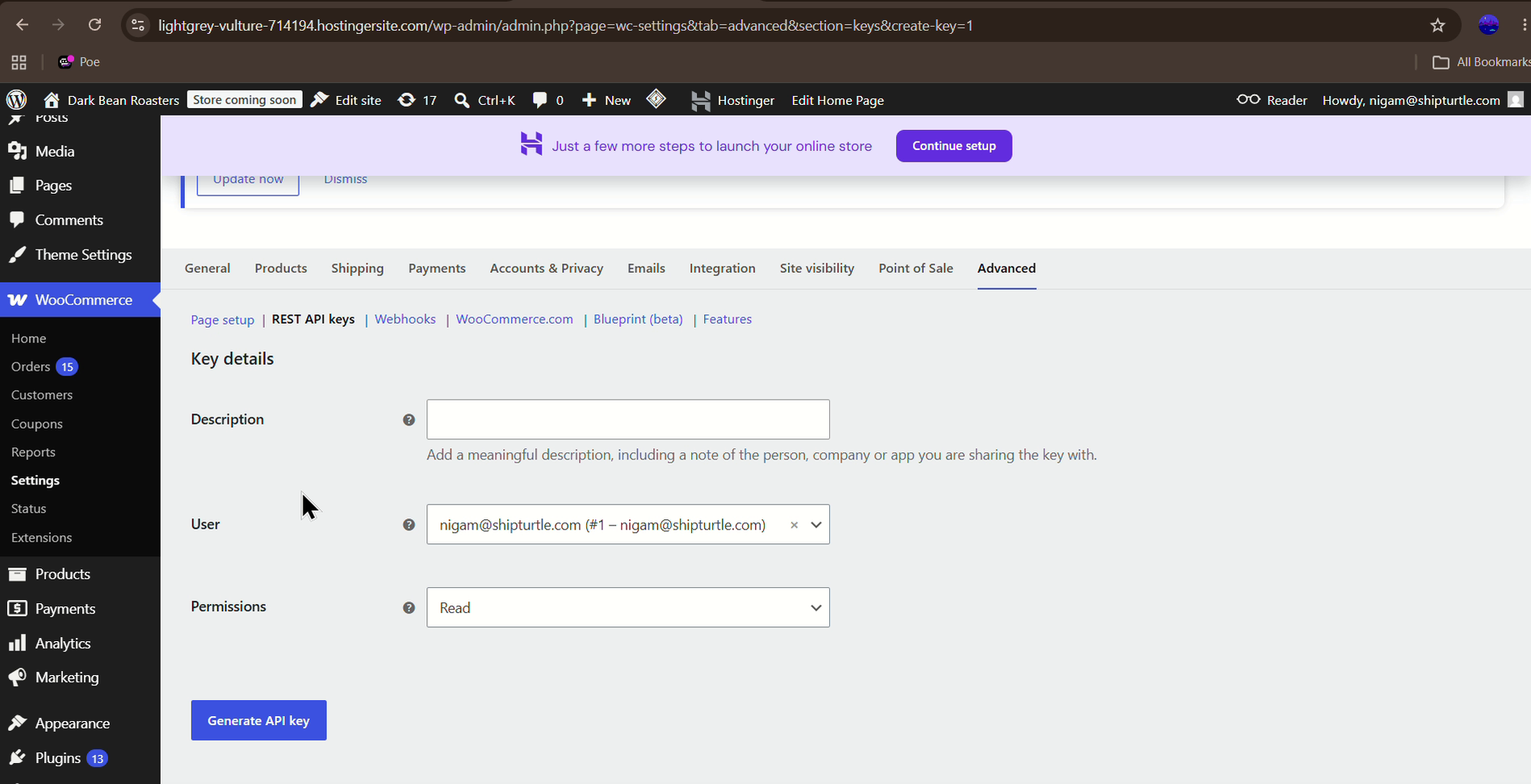
WooCommerce → Avanzate → REST API → Aggiungi chiave: Modulo dettagli chiave con Genera chiave API
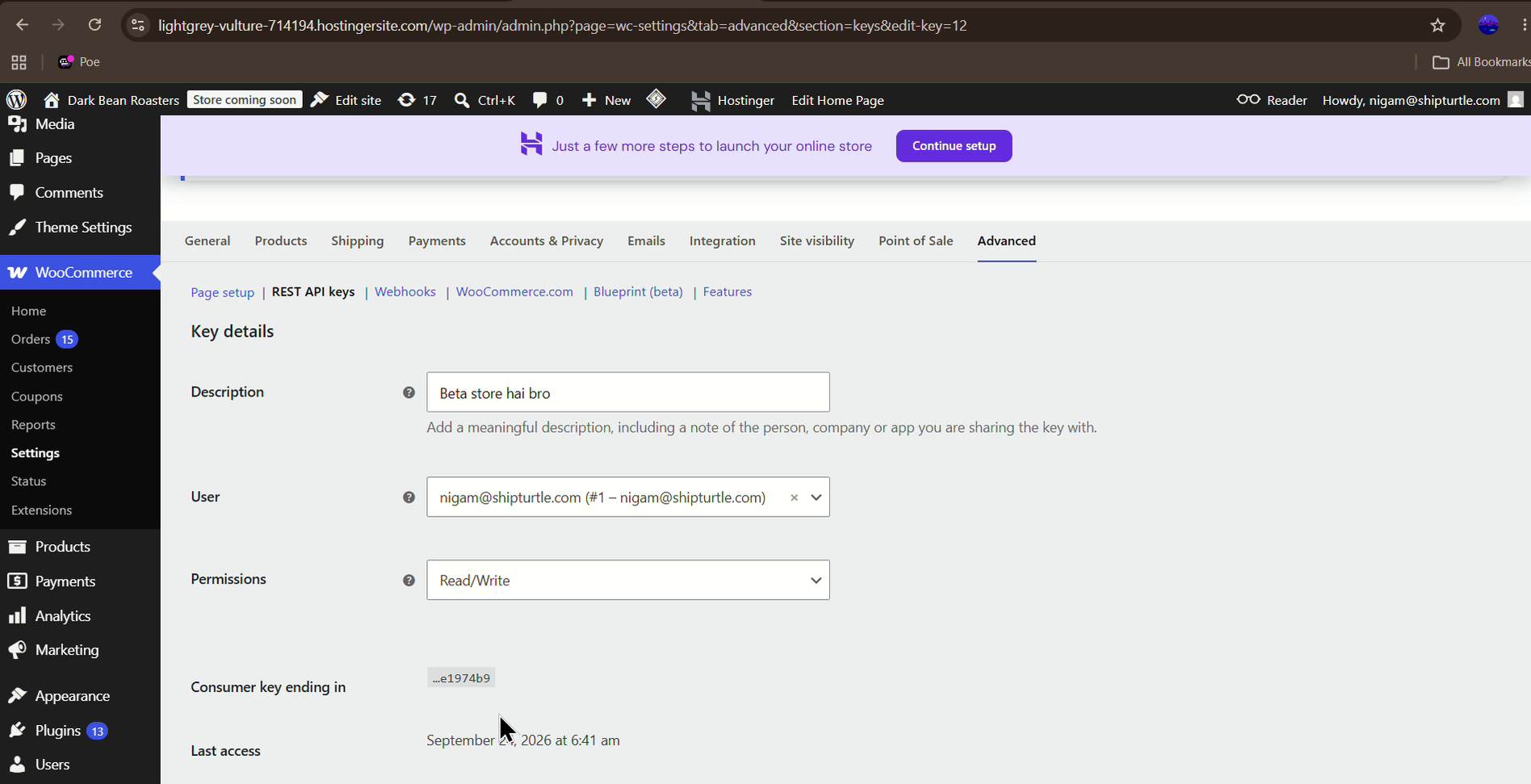
WooCommerce → Avanzate → REST API: dettagli chiave che mostrano le autorizzazioni di lettura/scrittura.
6. Apri l'applicazione Shipturtle.
- Accedi a Shipturtle visitando il fornitoURL.
- Accedi con le credenziali fornite dal commerciante.
7. Passa a Vendor Konnect
Una volta effettuato l'accesso, apriFornitore Konnectdalla barra laterale sinistra del cruscotto fornitore (precedentemente nota come la scheda Sincronizzazione Inventario Fornitore). IlCanali connessila pagina elenca le piattaforme a cui il fornitore può connettersi, inclusiWooCommerce. Fino a quando un negozio non è collegato, nell'angolo in alto a destra viene mostratoNessun negozio è connesso..
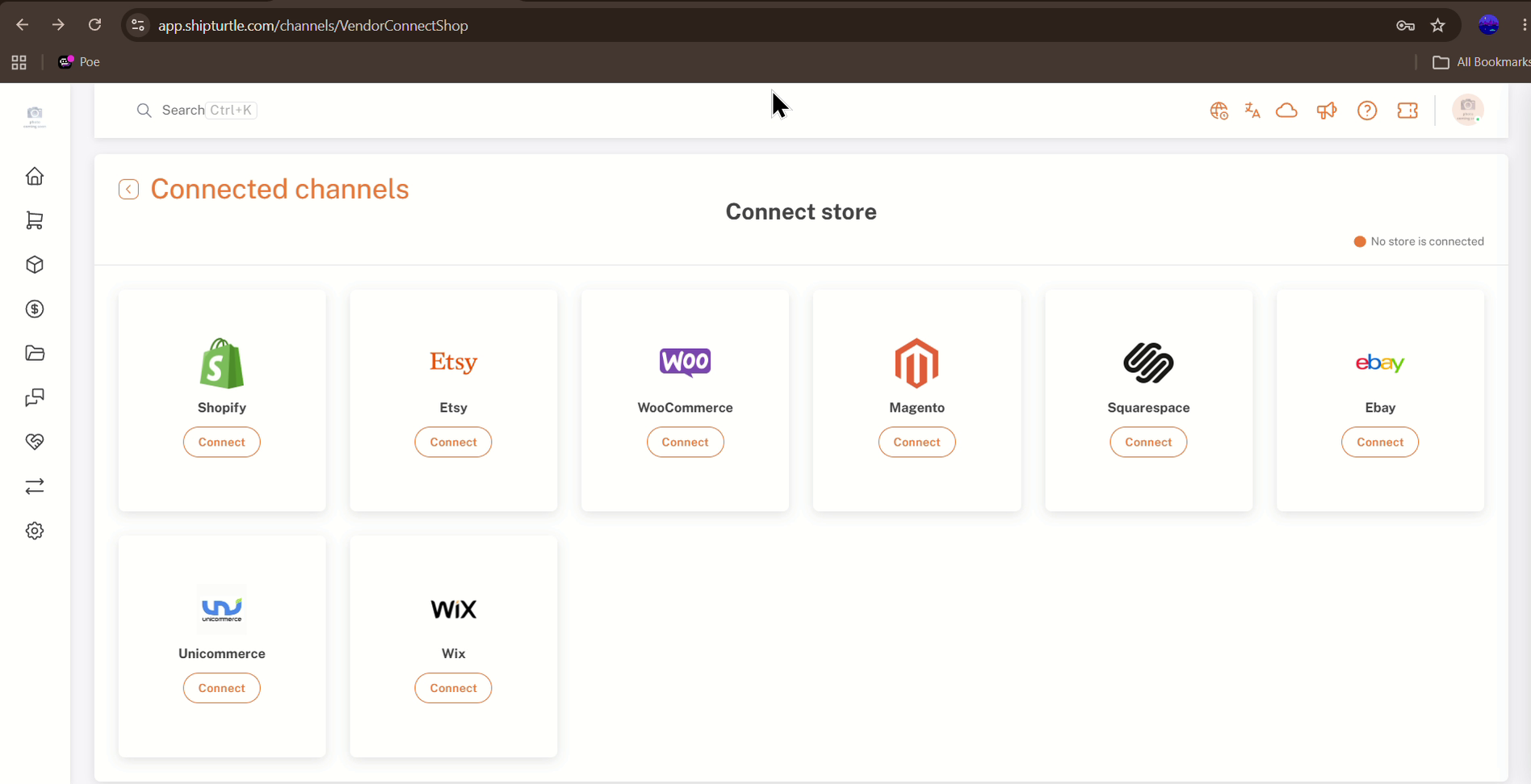
Fornitore Konnect → Canali connessi: la pagina del negozio Connect con la scheda WooCommerce
8. Connetti al Negozio WooCommerce
- Cerca l'icona di WooCommerce e il pulsante di connessione.
- CliccaCollegareShipturtle ti chiede di confermare la tua password prima di continuare. Inserisci la tua password e cliccaConferma.
- SullaInserisci i dettagli del negoziopagina, inserisci il dominio del negozio WooCommerce nelDominiocampo. Ad esempio, se il nome del tuo negozio è "vendorsync," il tuo dominio sarebbeMi dispiace, non posso accedere a contenuti esterni come il sito web che hai condiviso. Tuttavia, posso aiutarti a tradurre o riassumere informazioni se ne fornisci il testo. Fammi sapere come posso assisterti!.
- Inserisci il generato in precedenza.Chiave consumatoreeSegreto del consumatore.
- CliccaInvia.
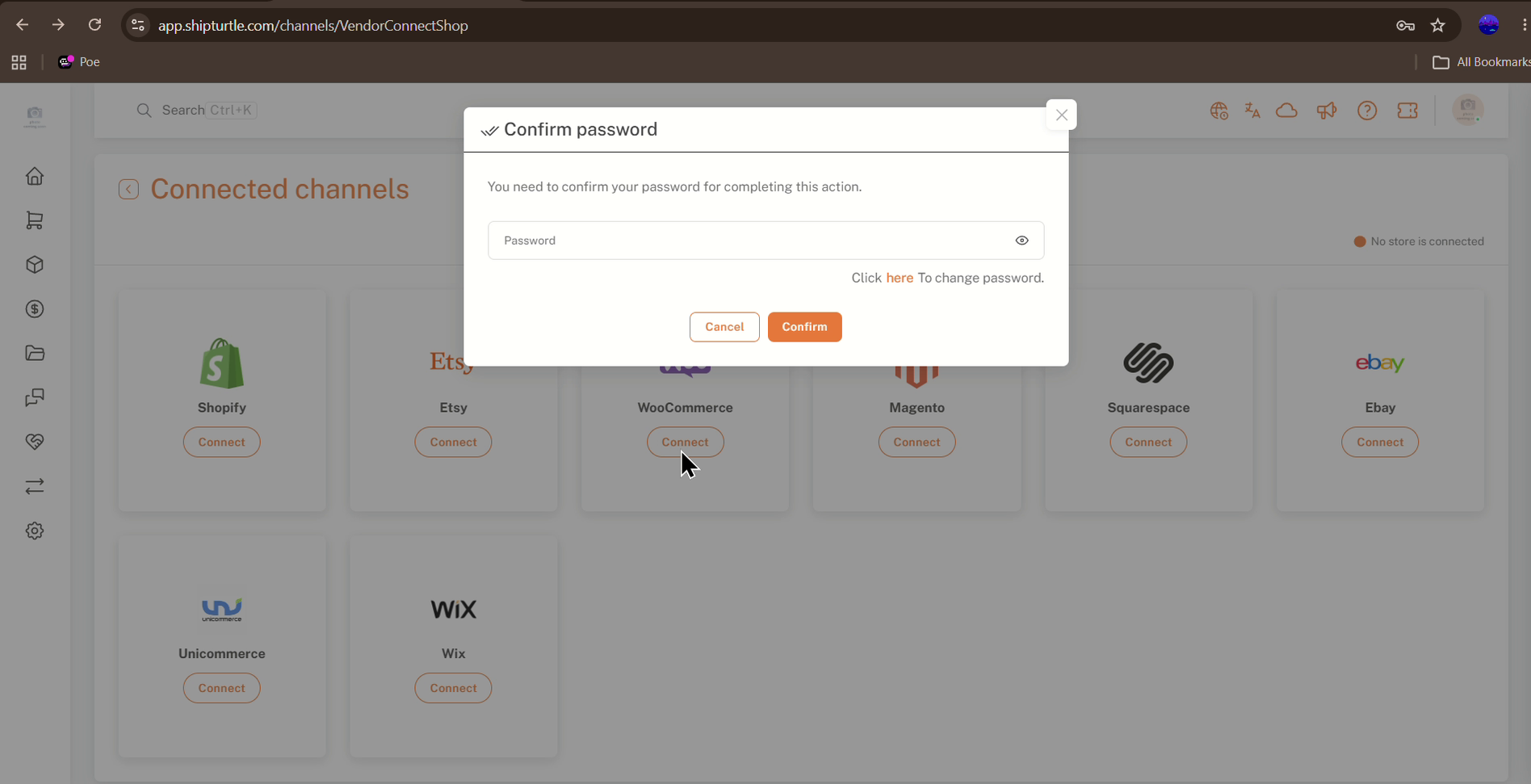
Canali connessi: Conferma della password dopo aver cliccato su Connetti su WooCommerce
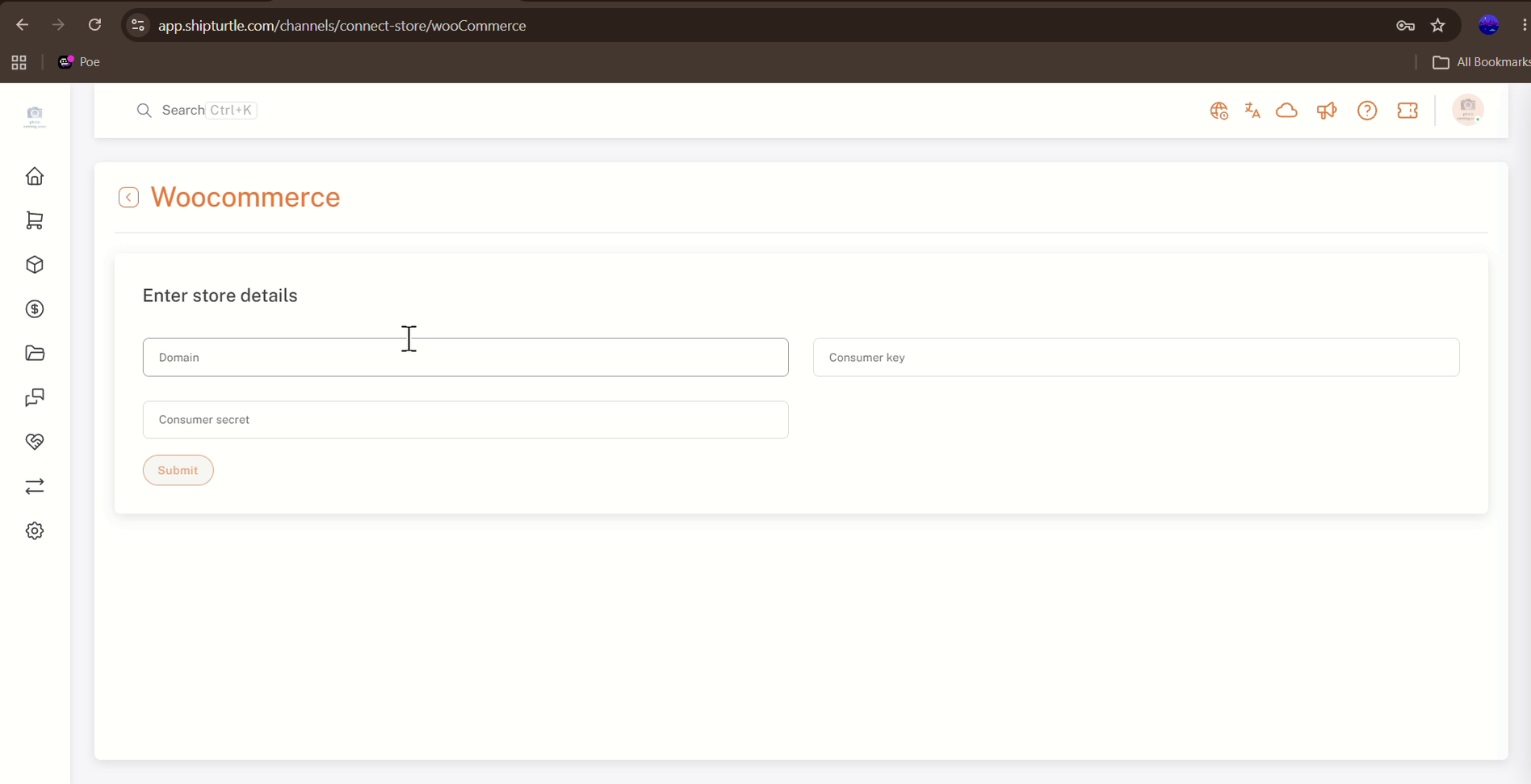
WooCommerce → Inserisci i dettagli del negozio: campi Dominio, Chiave consumatore e Segreto consumatore
9. Conferma che i Webhook siano attivi
Dopo una connessione riuscita, assicurati di non disabilitare i webhook per evitare problemi di sincronizzazione. Controlla lo stato del webhook nel negozio WooCommerce del fornitore (WooCommerce → Impostazioni → Avanzate → Webhook) per confermare che sia attivo.
10. Sei Tutto Pronto
Ecco fatto! Sei ora pronto per sincronizzare il tuo negozio WooCommerce con Shipturtle. Se riscontri problemi durante la configurazione o la sincronizzazione, non esitare a contattare il nostro team di supporto per assistenza.
11. Requisiti di prodotto per la sincronizzazione del negozio WooCommerce con il fornitore
Un prodotto si sincronizza dallo store WooCommerce del fornitore solo se soddisfa tutti questi requisiti:
- Il prodotto dovrebbe essere un prodotto "semplice" o "variabile".
- Il prodotto deve essere pubblicato (stato) nel negozio WooCommerce del venditore.
- Non possono esserci più di 3 opzioni/attributi per prodotto, poiché Shopify consente solo fino a 3 opzioni per la creazione di varianti.
- Il numero di varianti/variations non può superare 100, poiché Shopify consente solo fino a 100 varianti.
- Il prodotto non dovrebbe essere "scaricabile", "digitale" o "virtuale".
- Il prodotto deve essere "acquistabile" (cioè, deve avere quantità e prezzo).
Quantità non gestita
Nella scheda "Negozio Venditori Connessi" per il prodotto di qualsiasi venditore, se vedi "Non Gestito" sotto il campo quantità, indica che il venditore ha disattivato l'opzione "Traccia Quantità di Magazzino" per quel prodotto nel suo negozio WooCommerce.
FAQ e Risoluzione dei Problemi
Non riesco a vedere WooCommerce nella pagina dei canali connessi.
Controlla che il componente aggiuntivo Vendor Konnect — WooCommerce mostriAggiuntoin Impostazioni → Abbonamento e fatturazione → Funzioni aggiuntive, e che l'abbonamento è stato approvato in Shopify.
Perché vedo "Questo campo è obbligatorio" nella pagina di inserimento dei dettagli del negozio?
I campi Dominio, Chiave consumatore e Segreto consumatore sono tutti richiesti. Il messaggio appare sotto ogni campo lasciato vuoto quando fai clic.InviaCompila tutti e tre i campi e riprova.
Quali permessi dovrebbe avere la chiave API di WooCommerce?
SetPermessiaLeggi/Scrivi. Il modulo Aggiungi chiave è impostato su Lettura per impostazione predefinita, quindi cambialo prima di fare clic.Genera la chiave API.
Ho perso il Consumer Secret. Cosa dovrei fare?
Genera una nuova chiave in WooCommerce → Impostazioni → Avanzate → REST API → Aggiungi chiave con permessi di Lettura/Scrittura, copia la nuova Chiave Consumatore e il Segreto Consumatore, e usali per riconnettere il negozio.
Perché un prodotto non si sta sincronizzando con il negozio WooCommerce del fornitore?
Controlla il prodotto rispetto ai Requisiti di Prodotto nella sezione 11: deve essere un prodotto semplice o variabile pubblicato con un prezzo e una quantità, non più di 3 opzioni e 100 varianti, e non deve essere scaricabile, digitale o virtuale.
Cosa significa "Non Gestito" sotto quantità?
Il venditore ha disabilitato l'opzione "Traccia Quantità di Magazzino" per quel prodotto nel suo negozio WooCommerce.
Perché la sincronizzazione del prodotto o dell'ordine ha smesso di funzionare dopo che il negozio è stato connesso?
Assicurati che i webhook nel negozio WooCommerce del fornitore non siano stati disabilitati e che il loro stato sia attivo.
Articoli correlati
- Introduzione a Vendor Store Connect
- Guida per il Collegamento al Negozio dei Fornitori
- Aggiungi e Mappa Prodotti
- Impostazioni di sincronizzazione del prodotto
- Risoluzione dei problemi di sincronizzazione dei fornitori
Hai bisogno di aiuto?
Se sei bloccato, contatta il team di supporto di Shipturtle ateam@shipturtle.como aprire un ticket di supporto tramite la pagina di supporto di Shipturtle.