Vendor Konnectを使用すると、ベンダーの接続されたストアからマーケットプレイスに商品を取り込むことができます。このガイドでは、ベンダーの商品の見つけ方、ストアへの追加方法、再同期の方法、マッピングステータスの確認方法を説明します。
現在のベンダーコネクトフローに更新 · 5分で読めます
2 最小読了時間
Vendor Konnectを使用すると、ベンダーの接続されたストアからマーケットプレイスに商品を取り込むことができます。このガイドでは、ベンダーの商品の見つけ方、ストアへの追加方法、再同期の方法、マッピングステータスの確認方法を説明します。
現在のベンダーコネクトフローに更新 · 5分で読めます
要約
オープンベンダー・コネクト左側のサイドバーからベンダーのストアを選択してください。ストアを選択してくださいドロップダウンを使用して、{{variable}}マッピング済みとマッピングされていません各製品の状況を確認するためのタブ。製品行のプラスアイコンをクリックするか、使用してください。バルクアクション商品の追加を行い、その後、彼らの{{variable}}を確認してください。マッピングステータス下に製品 → 製品を管理申し訳ありませんが、その内容は空白のようです。翻訳するためのテキストを提供していただければ幸いです。
マーケットプレイスの管理者が、ベンダーの接続されたストアから製品を自分のマーケットプレイスに取り込み、どの製品が既にマッピングされているかを追跡したい場合。
ベンダー製品をマーケットプレイスに追加し、それを再同期し、マッピングステータスを確認するための実用ガイド
Vendor Konnectを使用すると、ベンダーの接続されたストアから商品をあなたのマーケットプレイスに取り込むことができます。商品は、新しい商品としてあなたのストアに追加することも、すでにあなたのマーケットプレイスに存在する商品にマッピングすることもできますので、重複を作成することはありません。
このガイドでは、次のことを学びます:
管理ダッシュボードで、クリックしてください。ベンダーコネクト左のサイドバーに。
ページが{{variable}}で開きます。店舗を選択してくださいドロップダウン。ストアを選択するまで、ページには「上のドロップダウンからストアを選択してください」というメッセージが表示されます。
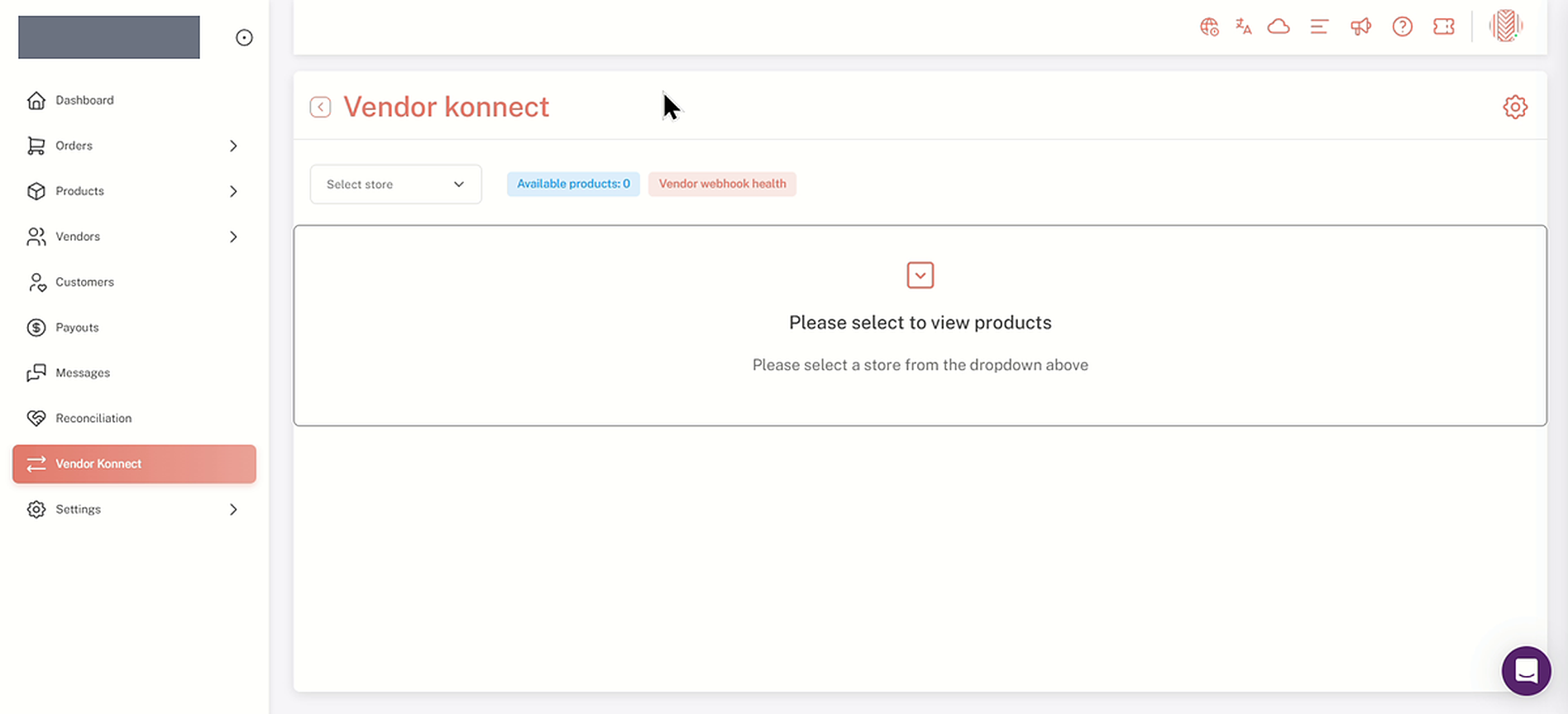
ストアが選択される前のベンダーコネクト
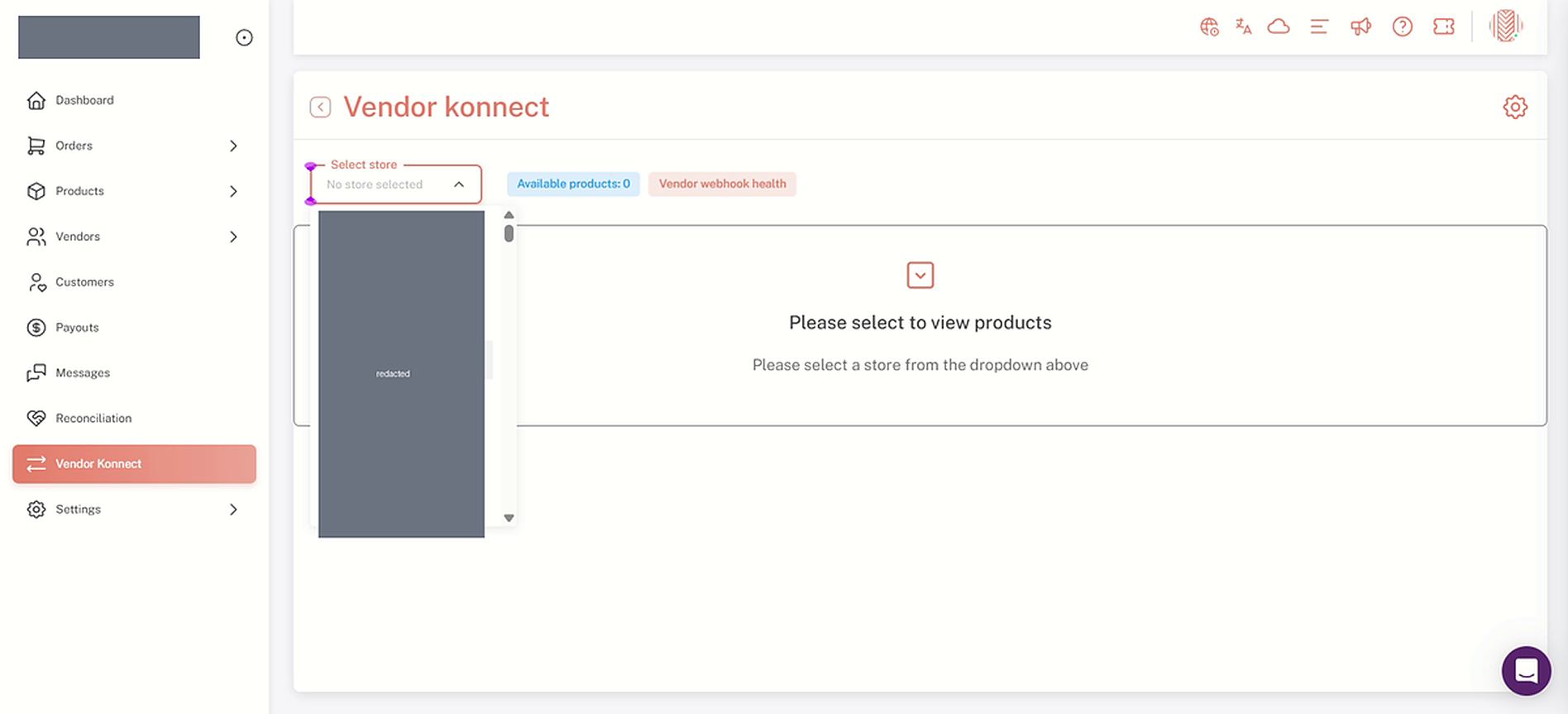
「選択ストア」ドロップダウンには、選択可能なベンダーストアがリストされています(ここでは名前は非表示です)。
ベンダーの製品は2つのタブに分かれており、それぞれのタブにある製品の数がかっこ内に表示されています。
その利用可能な商品ドロップダウンの横にある数字は、両方のタブの合計です。この例では、6件のマップ済みと264件のマップされていない商品の合計は270です。各行には、商品写真、タイトル、カテゴリ、タグ、商品ステータス、数量が表示され、さらにその内容が含まれています。マッピングステータス未マッピングタブには、もあります。最終同期日時列の上にテーブルがあります。あなたは見つけるでしょう。製品タイトルで検索ボックス、フィルター、バルクアクション、によるオートマップボタンとリフレッシュボタン。
Vendor Konnect を使用すると、ベンダーの製品は次のいずれかになります:
注:商品があなたのマーケットプレイスに既に存在し、かつベンダーの接続されたストアにも存在する場合は、マッピングを使用してください。しかし、まだ2つはリンクされていません。マッピングはそれらをリンクさせるので、在庫と商品データがベンダーのストアとあなたのマーケットプレイス間で同期できるようになります。
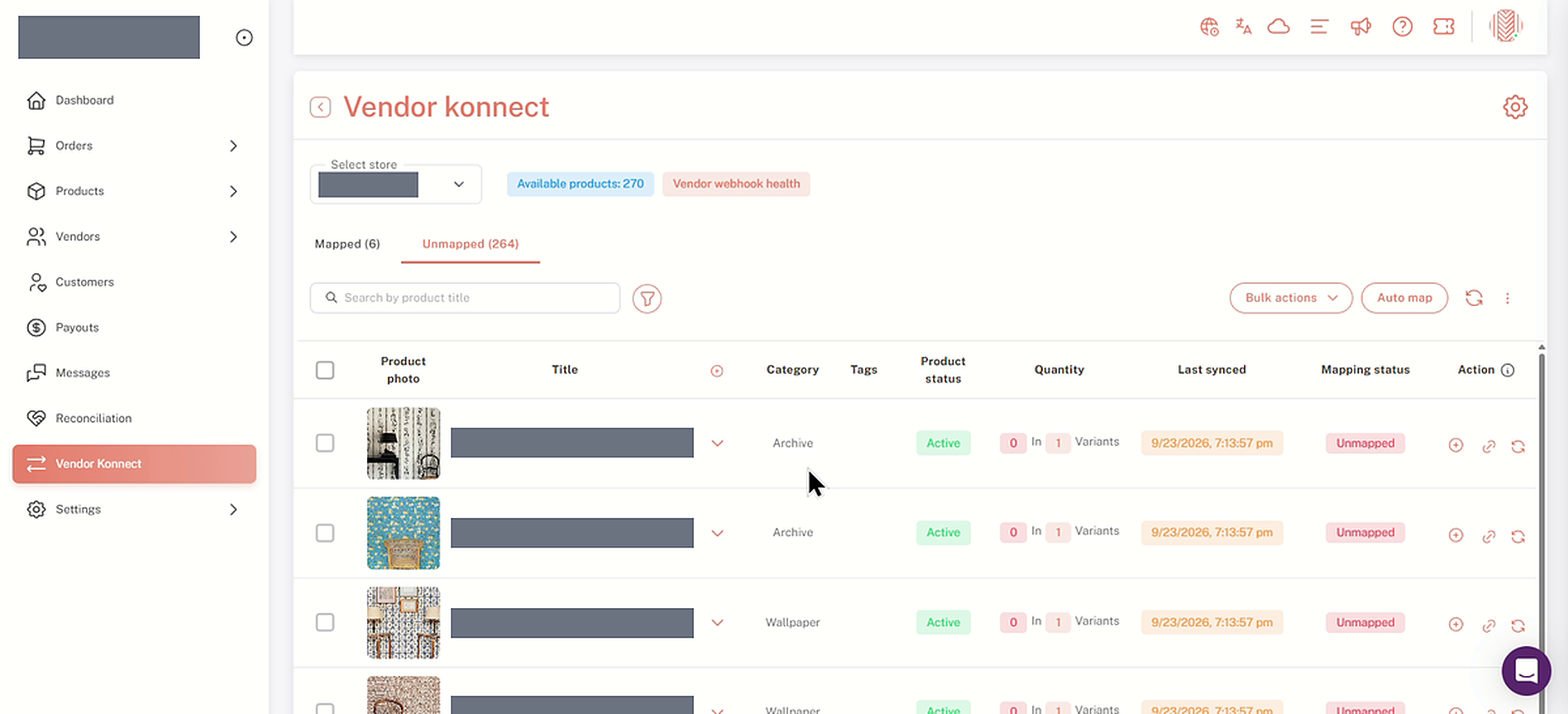
マッピングされていないタブには、テーブルの上に検索ボックス、フィルター、ツールバーがあります(製品名はここでは非表示です)。
詳細については、をご覧ください。チャンネル同期における製品の追加とマッピング
製品を選択するには、その行の最初にあるチェックボックスにチェックを入れてください。テーブルの上に、選択した製品の数を示す行が表示され、リンクがあります。商品の選択を解除するまたはすべて選択タブ内の製品。
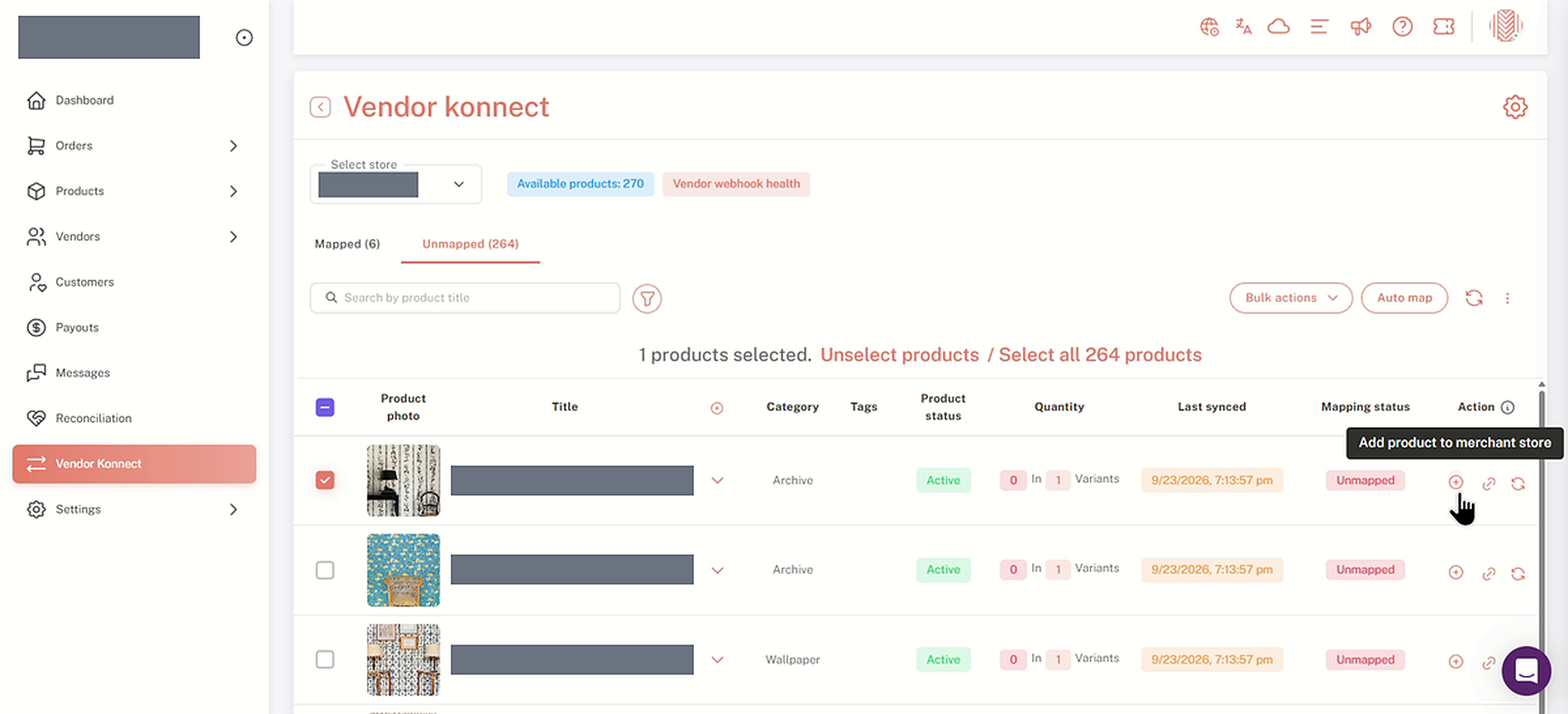
製品行のプラスアイコンには「商品を商人のストアに追加」と記されています。
バルクアクションメニューには、次のものも含まれています。製品データをエクスポートする,商品データをインポートするそしてファイルを以前にアップロードしてください。。
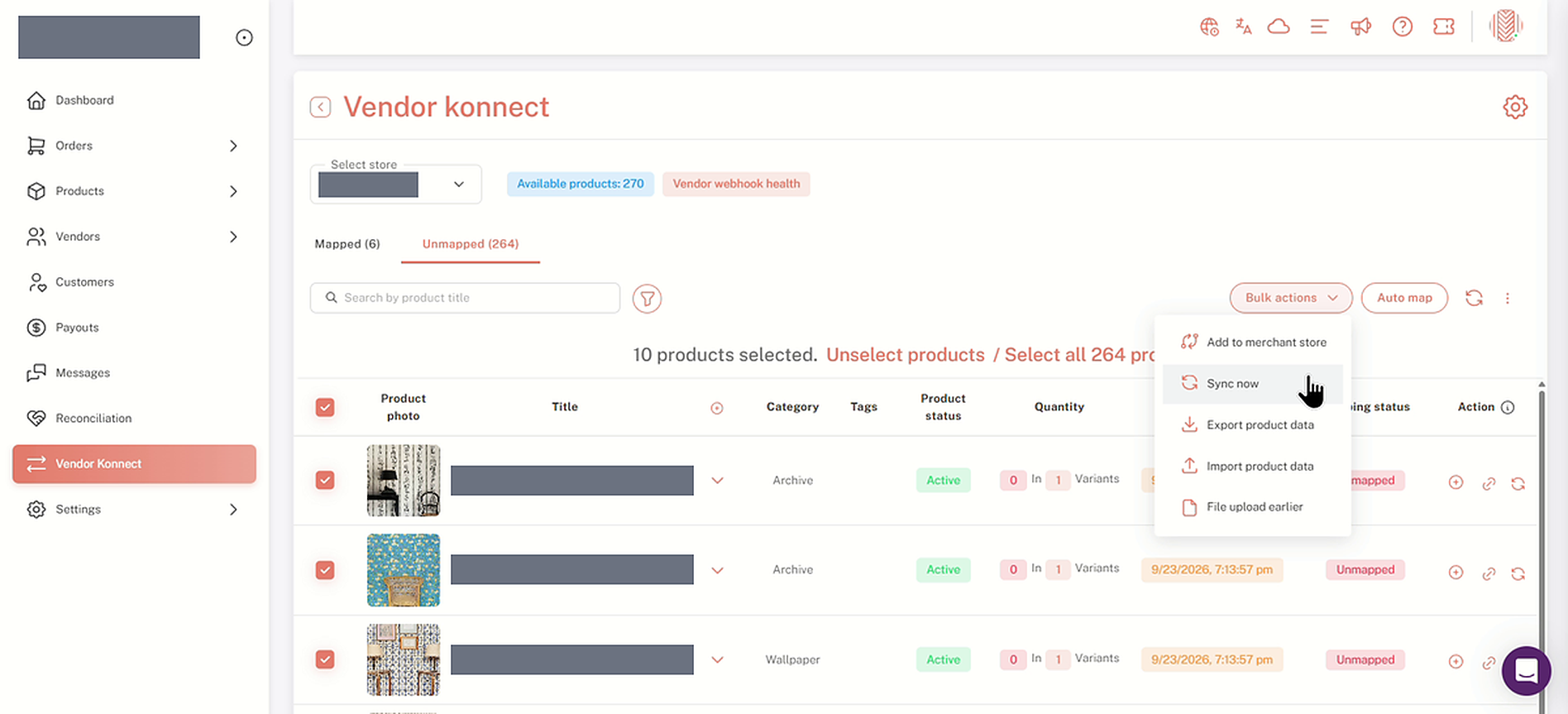
10個の製品が選択されたバルクアクションメニュー
最新の製品データをあなたのストアに送信するためにそれを使用してください。
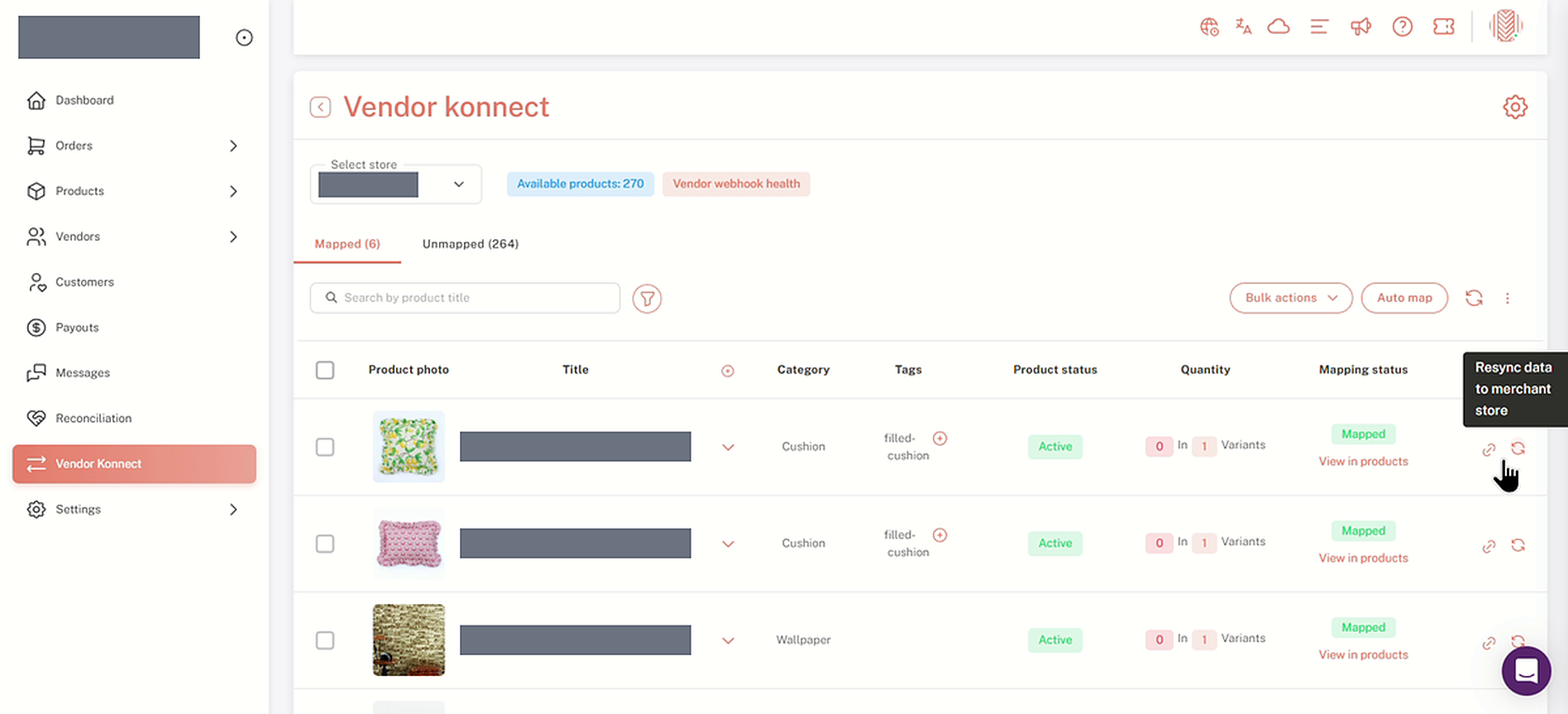
マッピングされたタブで、リフレッシュアイコンは「商人ストアにデータを再同期」と表示されています。
ベンダー側からVendor Konnectを確認するには:
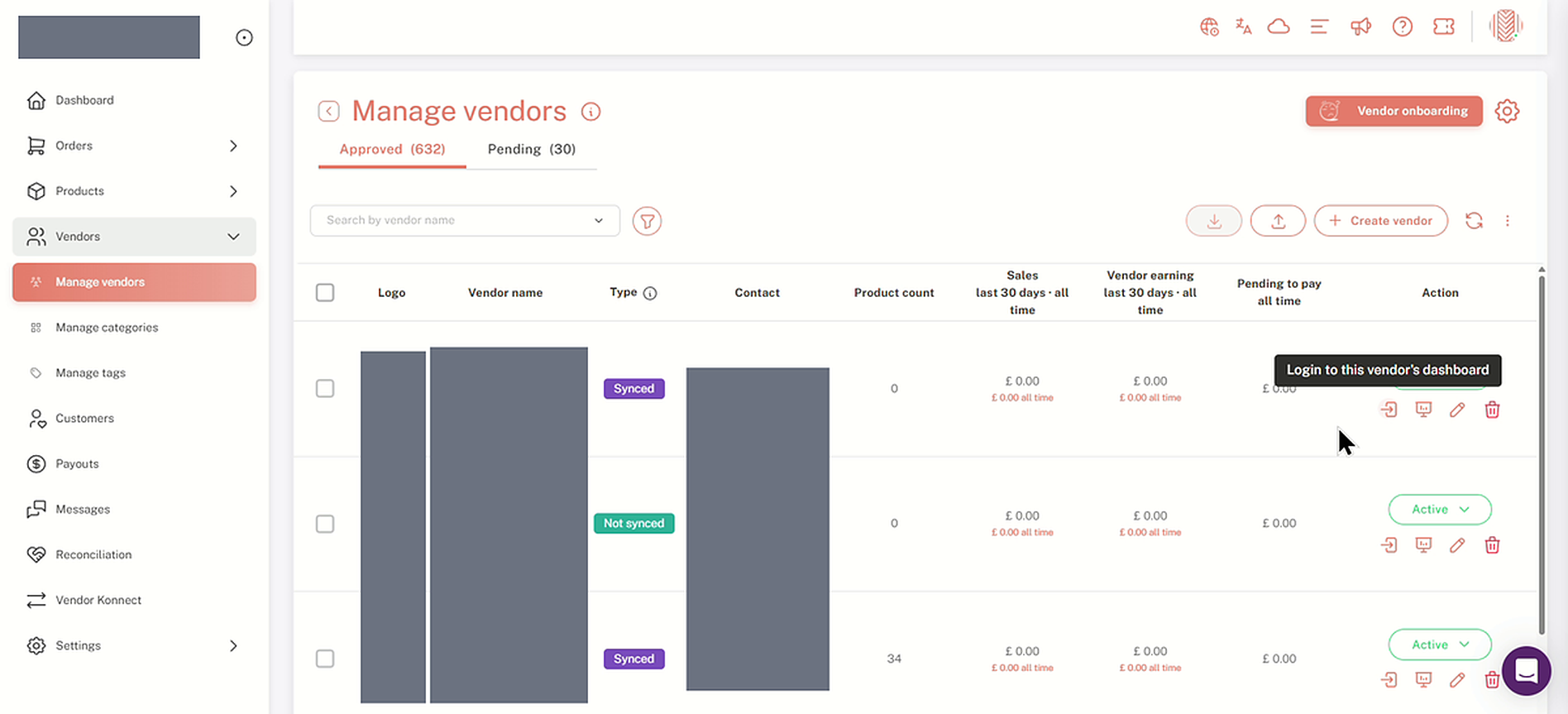
アクション列のログインアイコンをクリックすると、ベンダーのダッシュボードが開きます(ここではベンダーの詳細は非表示です)。
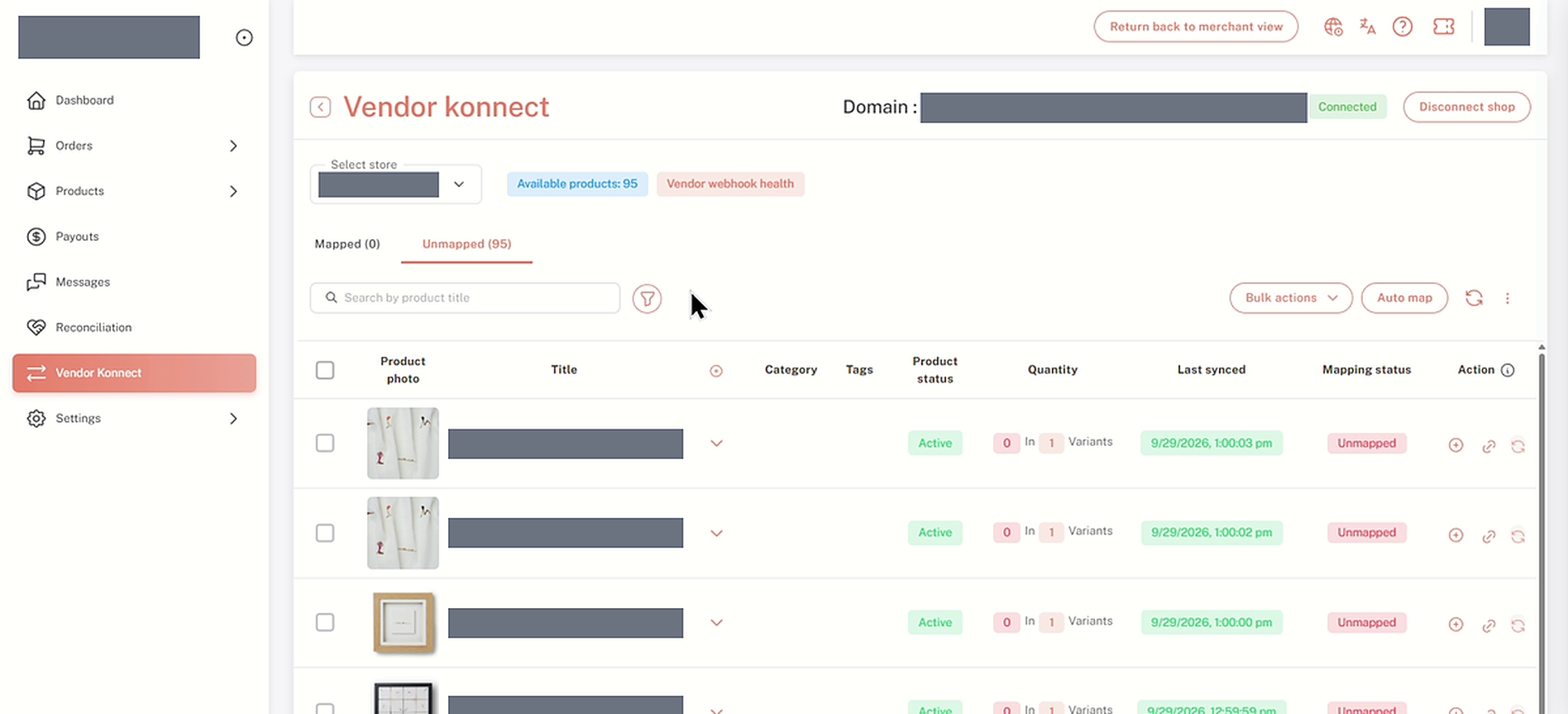
ベンダーダッシュボードのベンダーKonnect(ここでは店舗、ドメイン、製品名は非表示)
マッピングされた商品の中には、も表示されます。チャンネルで表示彼らのステータスの下にリンク。
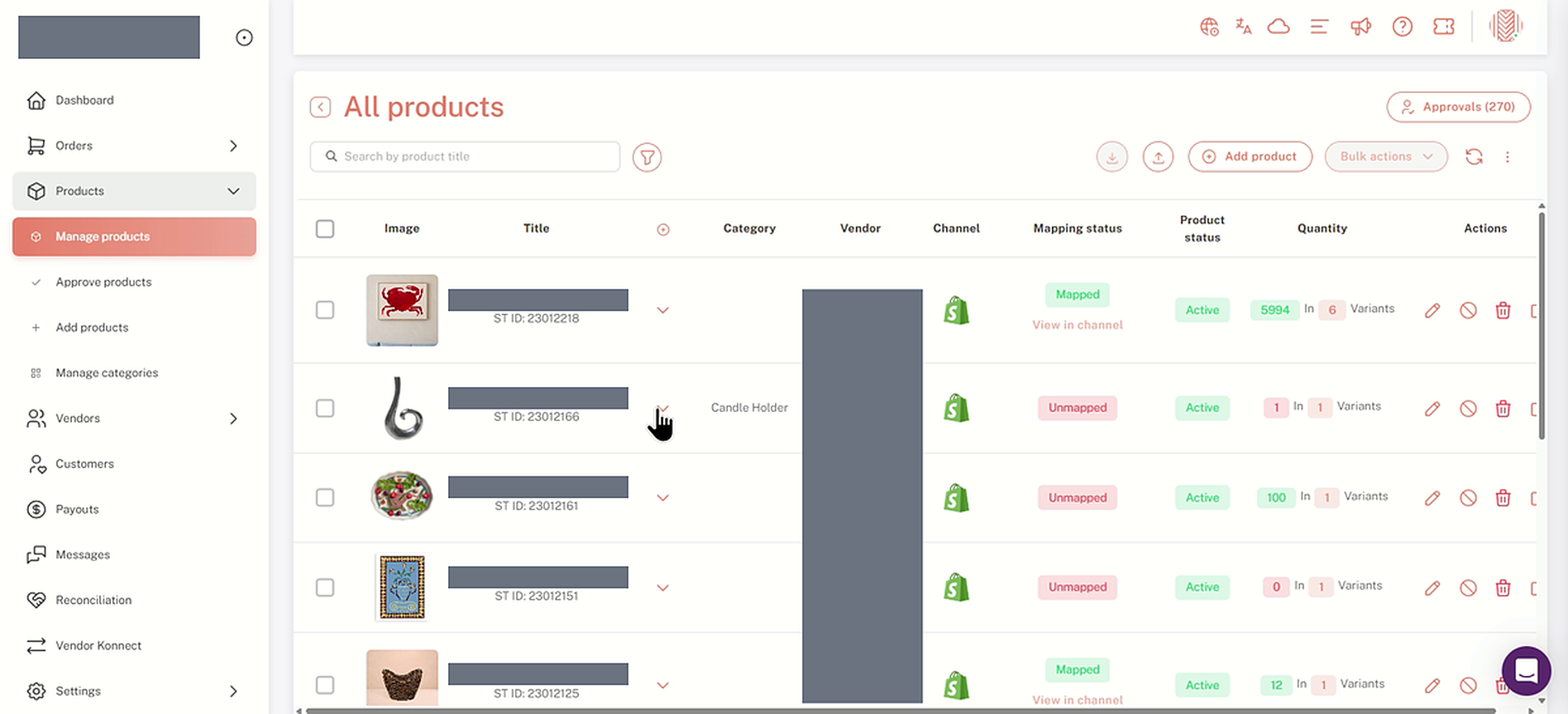
すべての製品リスト、マッピングステータス列(ここでは製品名とベンダー名は非表示)
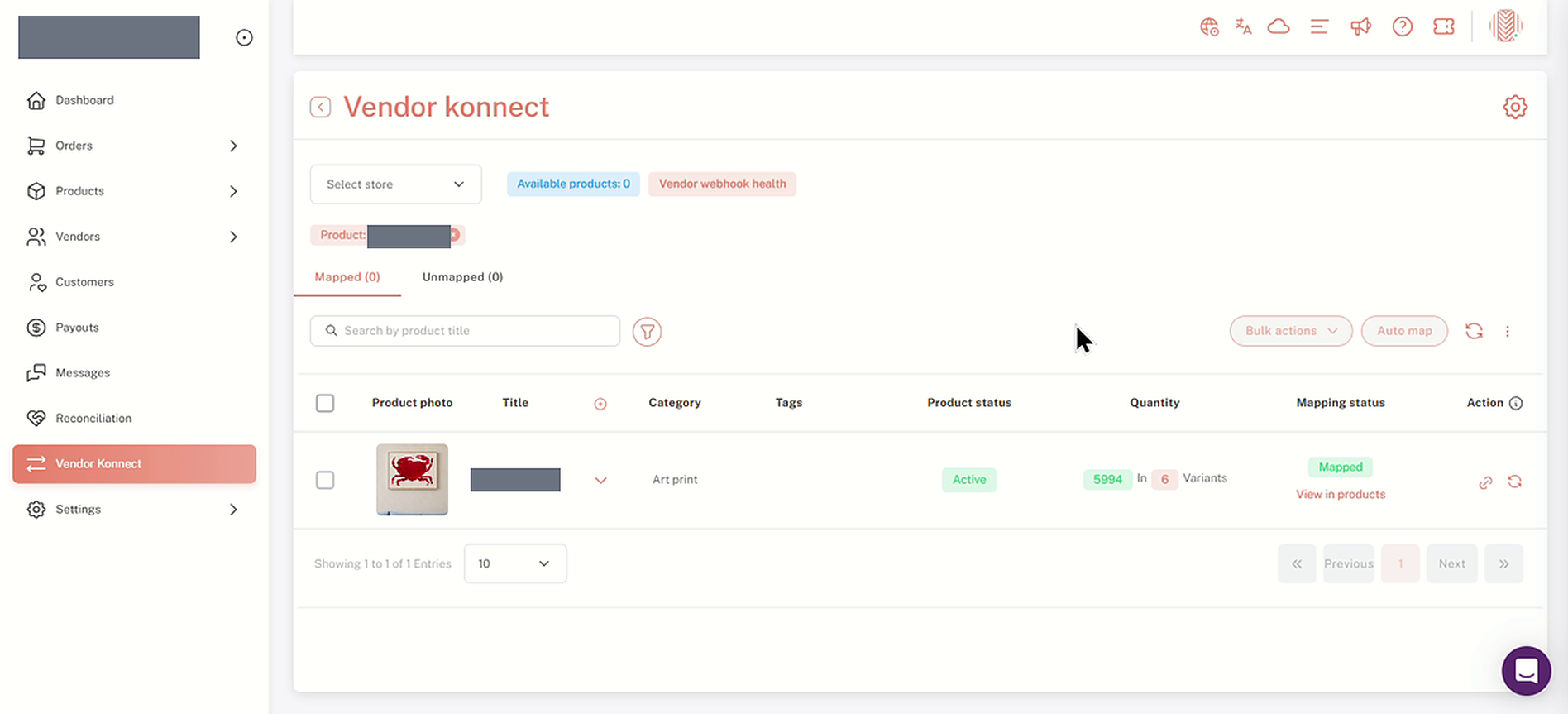
ベンダーコネクトが単一のマップされた製品(製品名はここでは非表示)にフィルタリングされました。
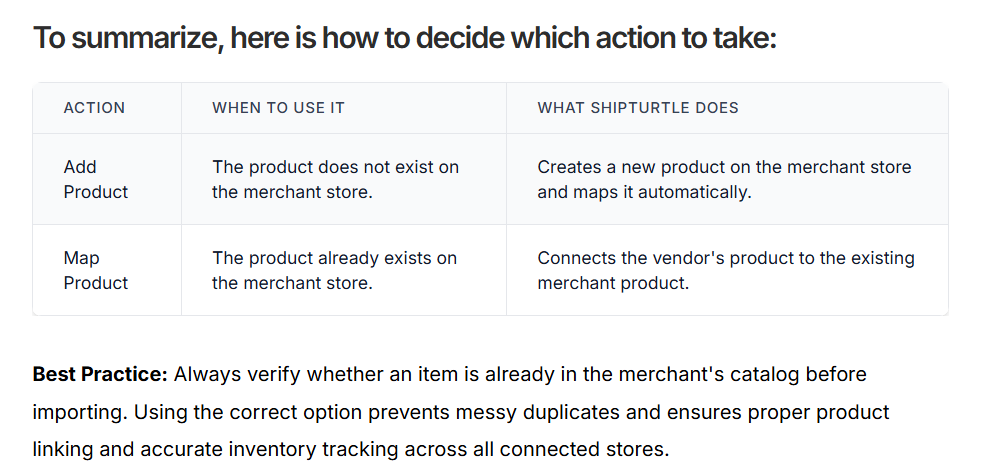
マッピングされたタブとマッピングされていないタブの違いは何ですか?
未マッピングリストは、まだあなたのストアの商品にリンクされていないベンダーの製品を表示します。マッピングされたリストは、すでにリンクされている製品を表示します。各行のマッピングステータスは、製品がどのグループに属しているかを示します。
「利用可能な製品数」は何を示していますか?
選択したベンダーストアからの製品の総数で、マップされたタブとマップされていないタブの両方を含みます。たとえば、6のマップされた製品と264のマップされていない製品を合わせると270になります。
一度に複数の商品を追加できますか?
はい。選択したい商品を選んでから、選んでください。商店に追加するから一括操作ヘッダーのチェックボックスをクリックして現在のページを選択するか、クリックしてください。すべて選択タブ内のすべての製品を選択する。
ベンダーが見るようにVendor Konnectを見るにはどうすればいいですか?
行く {{場所}}へベンダー → ベンダーを管理するそしてベンダーの行にあるログインアイコンをクリックします(このベンダーのダッシュボードにログインしてください。). ベンダーのサイドバーからベンダーコネクトを開きます。戻るには、クリックしてください。マーチャントビューに戻る。
Vendor Konnectを開かずに、製品がマッピングされているかどうかを確認するにはどこをチェックできますか?
オープン商品 → 商品の管理すべての製品リストのマッピングステータス列には、それぞれの製品に対して「マッピング済み」または「マッピングされていない」と表示されます。
ベンダーコネクトに製品が表示されていません。
ストアが選択されていることを確認してください。選択するまで、以下から選んでください。店舗を選択してくださいページには「上のドロップダウンから店舗を選択してください」と表示されており、「利用可能な製品」は0と表示されています。ドロップダウンから販売者の店舗を選択すると、製品が読み込まれます。
マップされたタブには「利用可能なデータがありません」と表示されます。
選択したベンダーの製品はまだマッピングされていません。切り替えるには、未マッピングタブを開いて、欲しい商品を追加してください。
行き詰まった場合は、Shipturtleサポートチームにお問い合わせください。チーム@shipturtle.comまたはShipturtleサポートページを通じてサポートチケットを提出してください。