概要
すでにWixで販売しているベンダーは、Vendor Konnectを通じてWixサイトをマーケットプレイスに接続できます。一度接続されると、そのWixサイト上の商品は販売者ダッシュボードに表示され、マーケットプレイスにマッピングする準備が整います。接続には約1分かかります。このガイドは、Wixサイトに商品があるShipturtle対応マーケットプレイスのベンダー向けです。マーケットプレイスの管理者は、ベンダーのダッシュボード内で作業する際に同じ手順に従うことができます。
このガイドでは、次のことを学びます:
- Vendor Konnectを開き、Wix接続を開始してください。
- パスワードを確認し、WixサイトにMulti Vendor konnectアプリを追加してください。
- 接続する正しいWixサイトを選択してください。
- 接続が成功したことを確認し、未マップの下に製品を表示してください。
1. 開始する前に
次のものを準備してください:
- あなたの販売者ダッシュボードのログインとパスワード。接続を確認するためにパスワードの再入力を求められます。
- 接続したいサイトを所有しているWixアカウントへのアクセス。
- 接続するWixサイトの名前、Wixアカウントに複数のサイトがある場合。
2. ベンダーコネクトを開く
あなたのセラーダッシュボードから:
- サイドメニューを展開してください。
- クリックベンダーコネクト(上にある二本矢印のアイコン)設定).
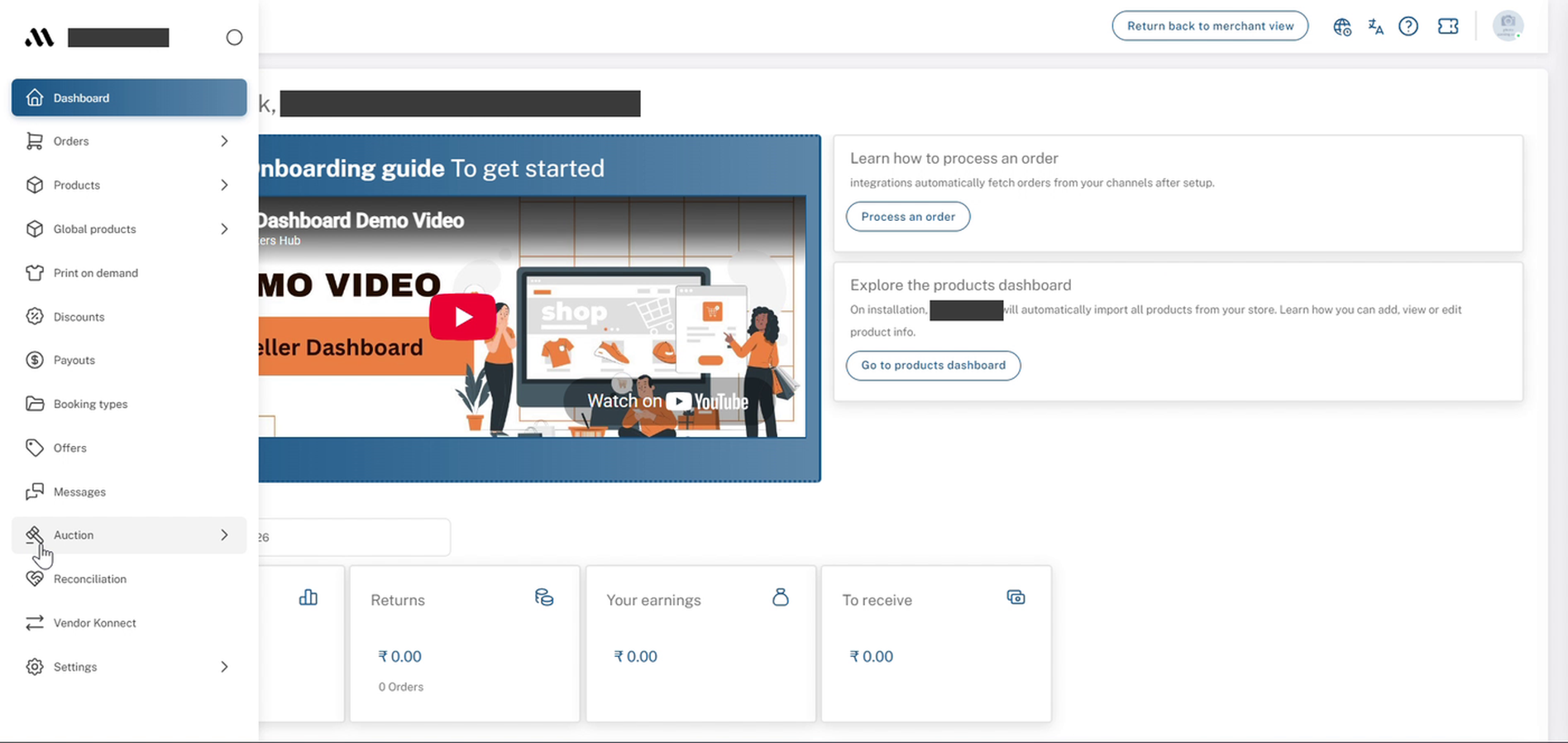
売り手ダッシュボード: バー側メニューが拡張されました - Vendor Konnect付き
3. Wixカードの「接続」をクリックします
The接続されたチャンネルページが以下に開きます。ストアを接続する、すべてのサポートされているチャネルをリストします。まだリンクがない場合は、次のように表示されます。店舗が接続されていません。右上に。
- 見つける {{variable}}Wix (ウィックス)2列目のカード。
- クリックしてください接続する下にWix。
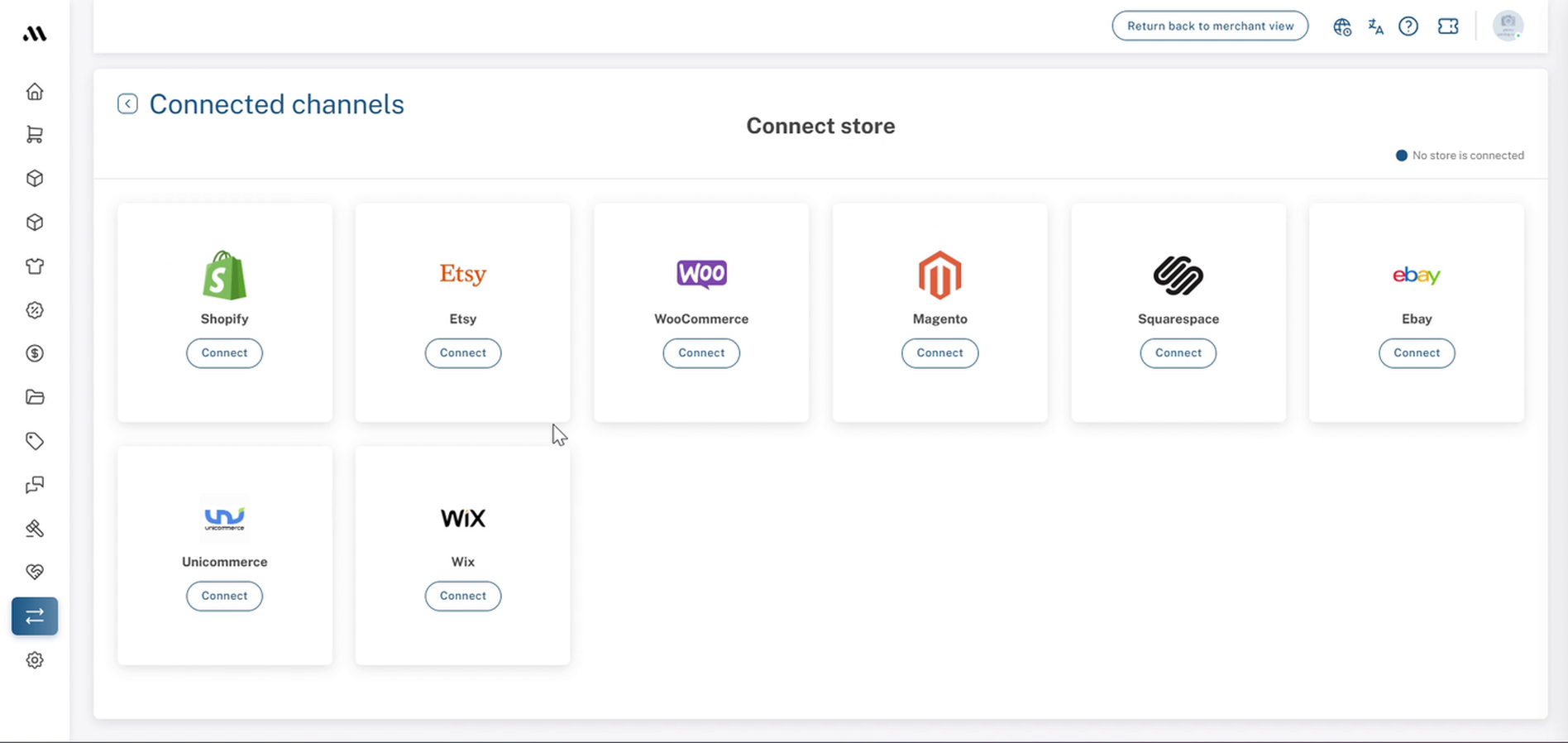
ベンダーコネクト → 接続されたチャンネル:Wixカードでストアページを接続する
4. パスワードを確認してください
Aパスワードを確認してください。ウィンドウが表示され、「このアクションを完了するにはパスワードを確認する必要があります。」というメッセージが表示されます。
- 販売者ダッシュボードのパスワードを入力してください。
- クリック確認する。
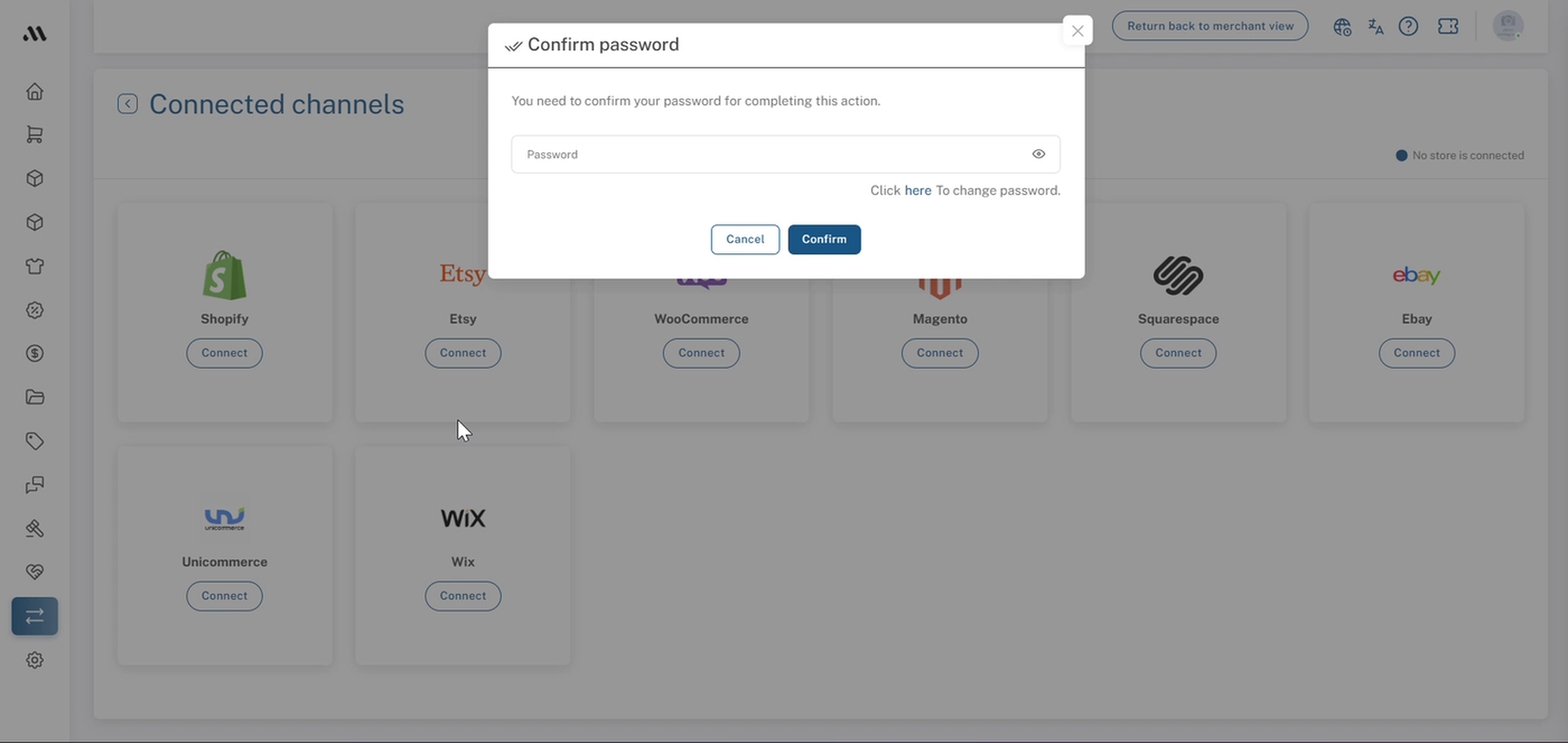
接続されたチャネル: パスワード確認ウィンドウ
5. あなたのWixサイトにアプリを追加する
あなたは{{場所}}に連れて行かれます。マルチベンダーコネクトWixのアプリページ(Multi Vendor Konnectによって、印 marked)無料). このブラウザでまだWixにサインインしていない場合、Wixはまずサインインを求めます。接続したいサイトを所有しているアカウントを使用してください。
- クリックサイトに追加する。
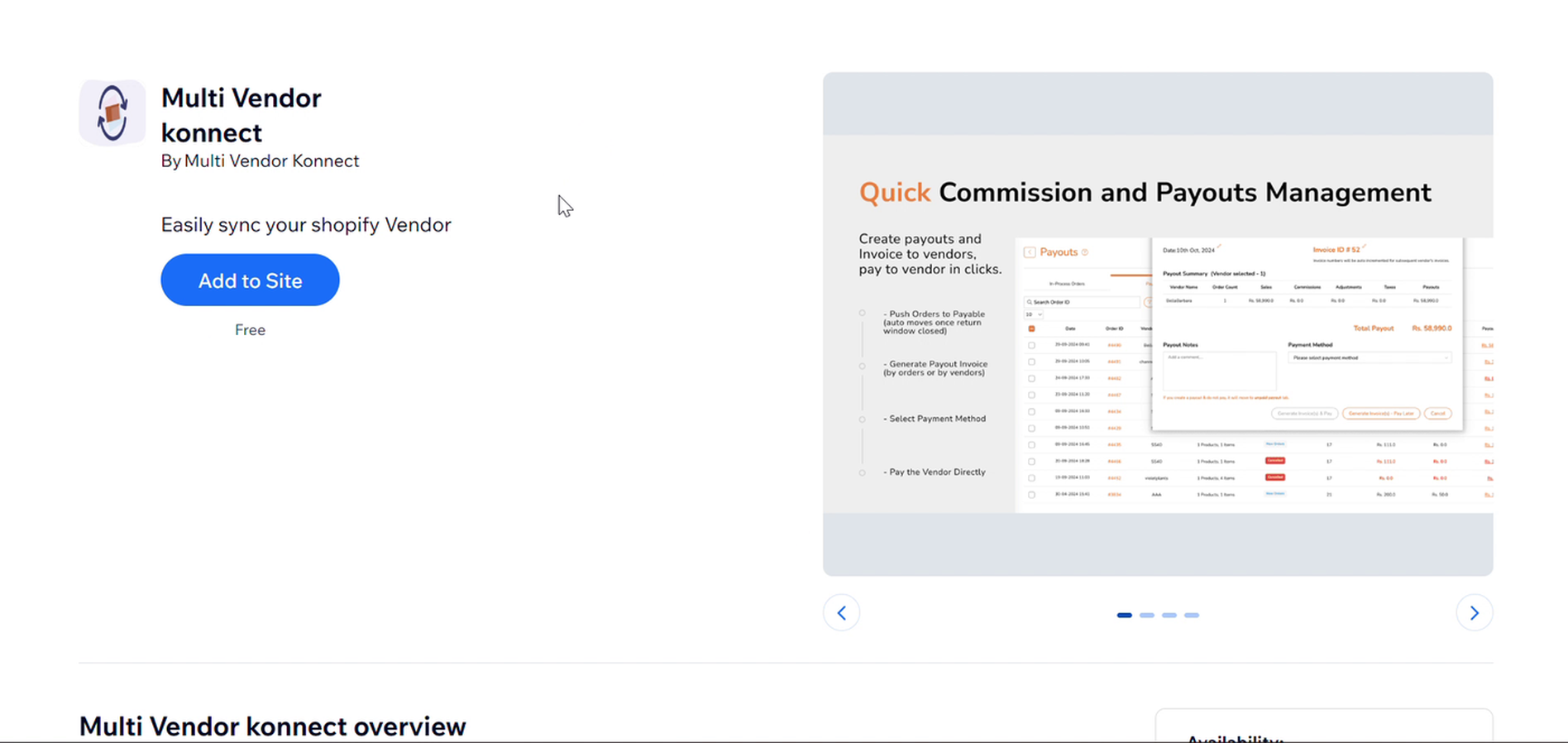
Wix: マルチベンダーコネクトアプリのリストとサイトに追加ボタン
6. どのサイトに接続するか選択してください
中でこのアプリを追加するサイトを選択してください。、マーケットプレイスに載せたい製品があるWixサイトを選択します。
- 接続するWixサイトを選択してください。使用する{{variable}}検索...もし多くのサイトを持っている場合。
- クリック続けてください。サイトが選択されるまで、グレー表示のままになります。
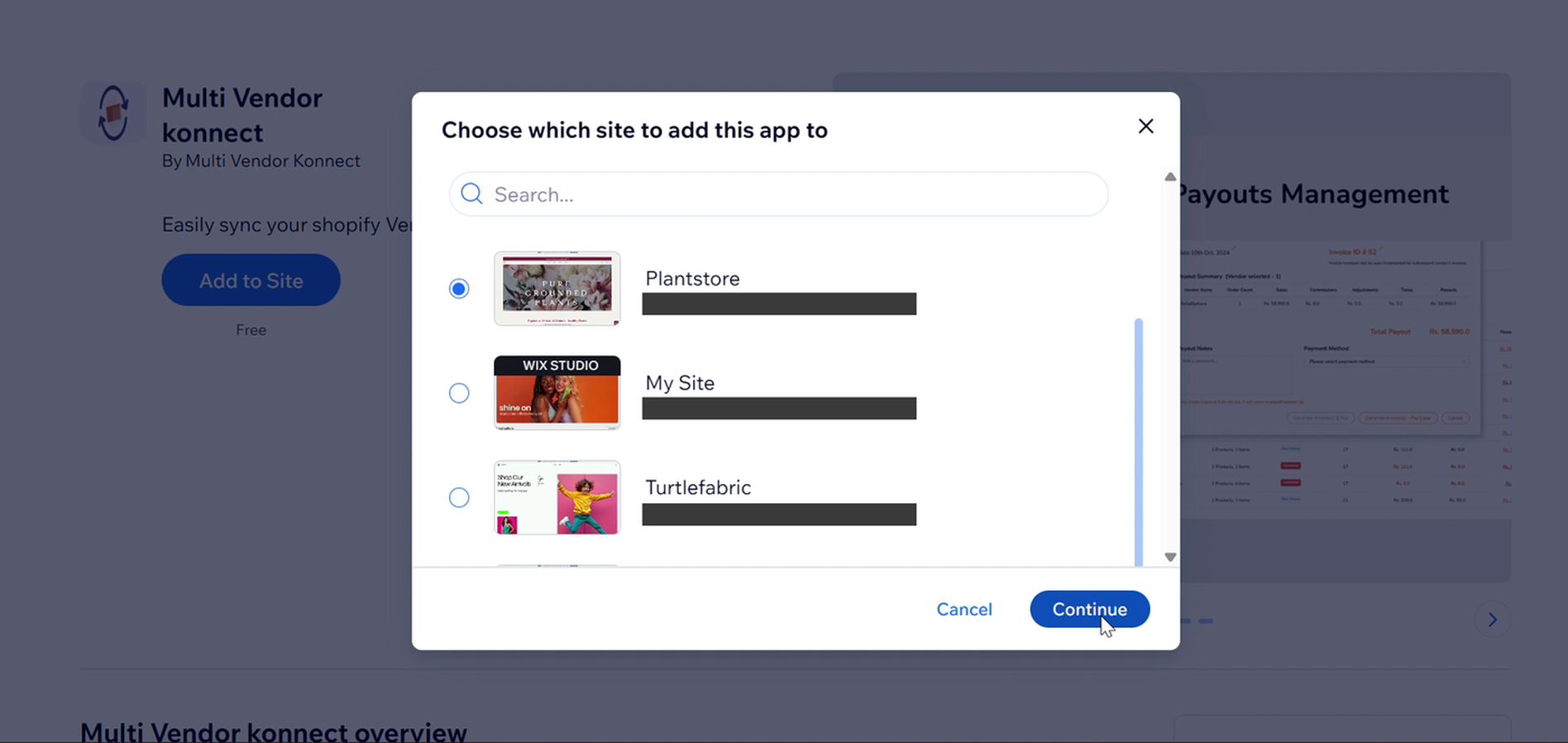
Wix: このアプリを追加するサイトを選択し、「続行」ボタンを押してください。
7. Wix が接続するのを待っています
ダッシュボードに戻ると、あなたは{} となります。Wixを接続するメッセージ: "お待ちください。このページをリフレッシュしたり離れたりしないでください..."
- タブを開いておいてください、まで。ベンダーコネクトページが読み込まれます。
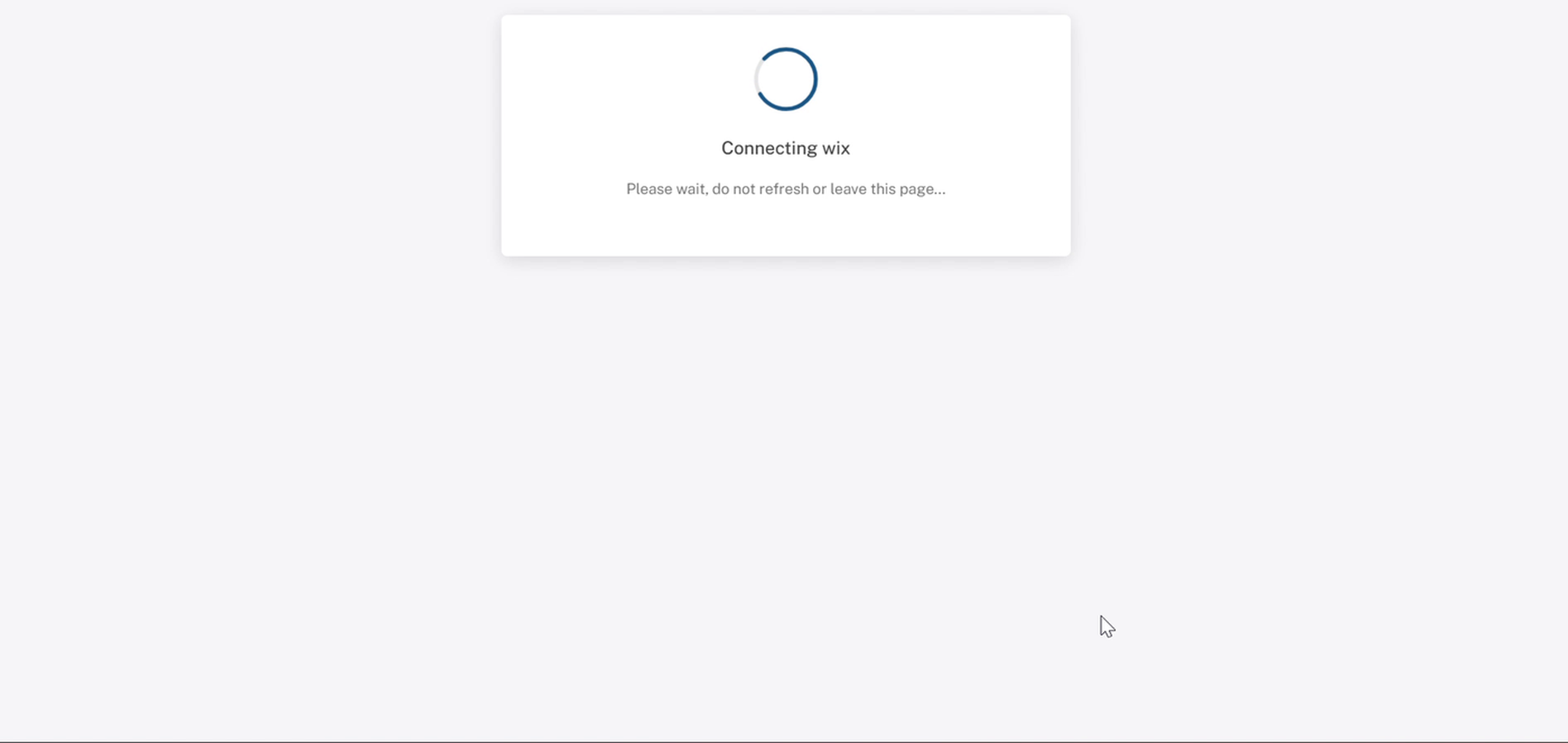
ダッシュボード:Wixメッセージを接続中です。タブをリフレッシュしたり閉じたりしないでください。
8. 接続を確認する
Theベンダーコネクトページは現在あなたのWixサイトの{{variable}}を表示しています。ドメイン緑のID接続済みバッジと{{a}}店舗の接続を解除するボタン。その下に選択した店舗が表示されます。利用可能な製品Wixから引き出された{count}、そしてaベンダーウェブフックの健康状態ボタン。
マップ済みタブと未マップタブ
あなたの製品は2つのタブに分かれています:マッピング済みと未マップ接続直後、すべてが以下に配置されます。未マッピングそのタブを開いて、各商品のステータス、数量/バリアントを確認してください。最後に同期された日時時間、およびマッピングステータスごめんなさい、入力が空白です。何か翻訳を希望する内容を教えていただけますか?
製品をマーケットプレイスにマッピングすることは、以下に含まれています。製品を追加してマッピングする。
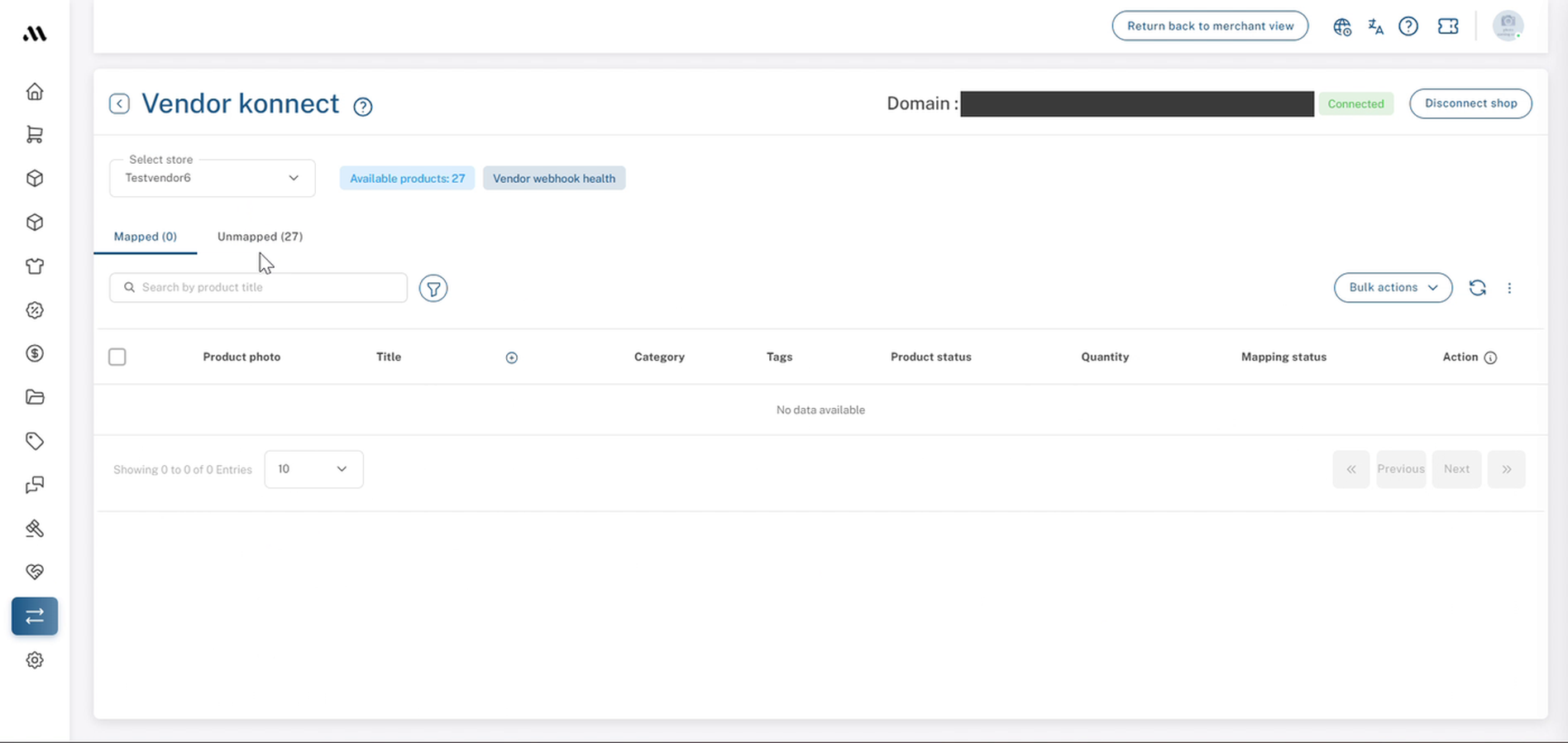
ベンダーコネクト:コネクテッドバッジ付きの成功したWix接続
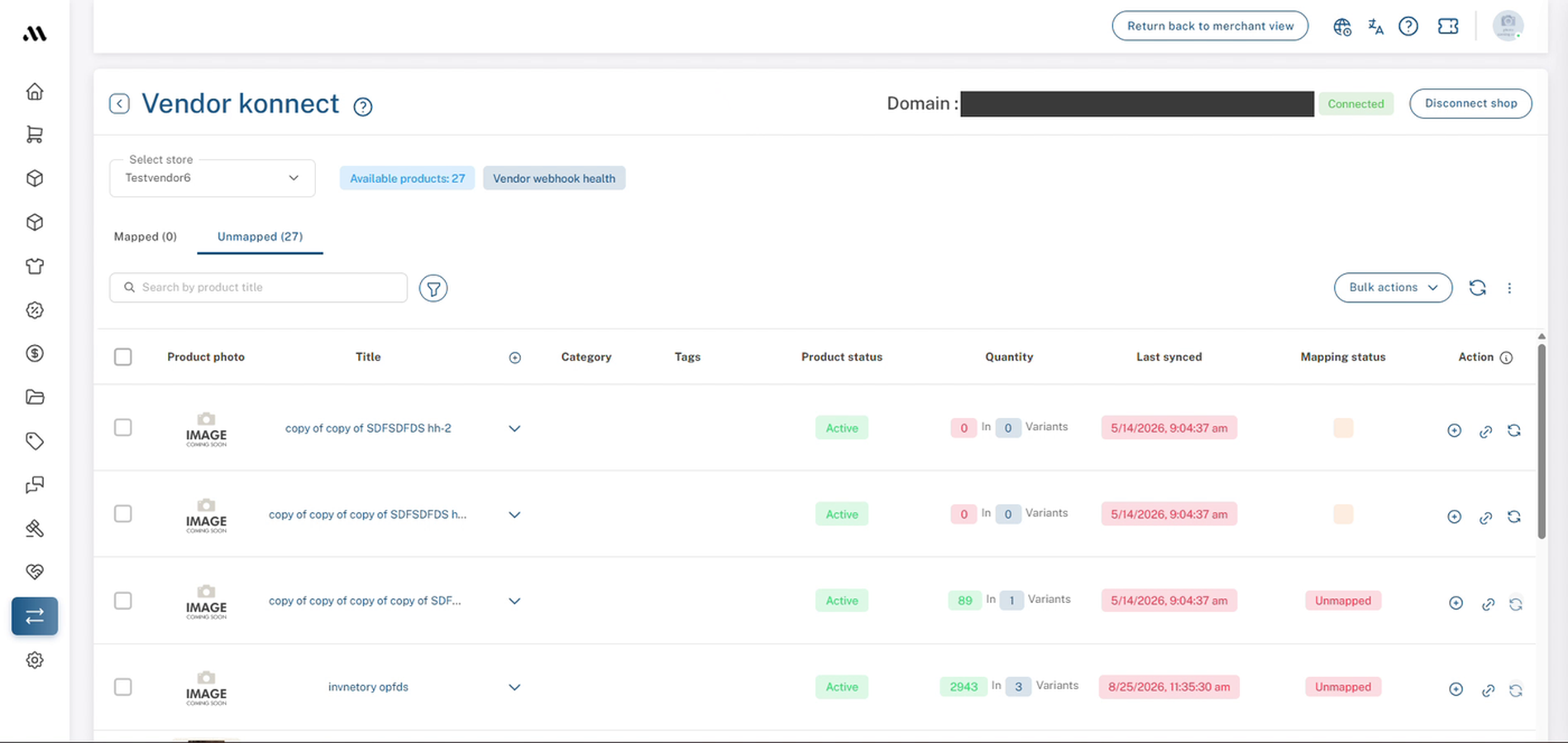
ベンダーコネクト → 新しい接続後の未マップタブ
9. 接続チェックリスト
移動する前に、次の内容を確認してください:
- 開くベンダーコネクト。
- クリックしました接続するWix上で。
- ダッシュボードのパスワードを確認しました。
- クリックされましたサイトに追加するWixで。
- 正しいWixサイトを選択しました。
- 緑を見た接続されたバッジ。
- 確認したのは、{{variable}}のことです。利用可能な製品{count} はあなたのWixカタログと一致します。
- あなたの製品は{{場所}}にリストされています。未マッピング。
10. 推奨される次のステップ
ご確認ください。利用可能な製品{count} はあなたのWixサイト上の製品の数と一致し、その後、製品をマッピングしてマーケットプレイスに表示されるようにします。
詳細については、をご覧ください。商品を追加してマッピングする
FAQとトラブルシューティング
なぜもう一度パスワードを入力する必要があるのですか?
店舗を接続すると、マーケットプレイスがあなたの製品カタログにアクセスできるようになります。そのため、ダッシュボードでは接続を開始する前に、本当にあなたであることを確認するよう求められます。
Wixアプリは無料ですか?
マルチベンダーのコネクトアプリは次のようにリストされています。無料Wixで。
マーケットプレイスの管理者は、ベンダーの代理でWixを接続できますか?
はい。ベンダーのダッシュボード内で作業している管理者(あなたは見るでしょう)販売者ビューに戻る上部) ダッシュボードのパスワードとベンダーのWixアカウントへのアクセスさえあれば、同じ手順を踏むことができます。
なぜ私のすべての製品が未マッピングになっているのですか?
接続直後にそれが期待されます。製品はWixから取り込まれましたが、まだマーケットプレイスにマッピングされていません。マッピングされると、次に移ります。マッピングされたタブ。
Wixサイトを切断するにはどうすればよいですか?
使用する ショップを切断する右上のボタンのベンダーコネクトページ。
Wixで「続ける」がグレーアウトしています。
最初にリストからあなたのサイトのいずれかを選択してください。続けてください。サイトが選択されると、のみクリック可能になります。
ダッシュボードのパスワードがわかりません。
使うここをクリックしてパスワードを変更します「中のリンク」パスワードを確認してくださいウィンドウをリセットし、その後ステップ3から再開してください。
ページが「Wixに接続中」で止まっています。
もう少し待ってから、接続中にページを更新したり離れたりしないでください。それでも完了しない場合は、戻ってください。ベンダー・コネクトウィックスのカードまたはページが現在表示されているか確認してください。接続されました接続されていない場合は、ステップ3から手順を繰り返し、問題が続く場合はサポートに連絡してください。
間違ったWixサイトを接続しました。
クリックショップを切断する「on the」は「の上に」や「について」など、文脈によって異なる日本語に翻訳されますが、具体的な文がないと正確な翻訳はできません。文脈を提供していただければ、それに基づいて翻訳をお手伝いできます。ベンダーコネクトページを接続し、再度接続してステップ6で正しいサイトを選択してください。
関連記事
助けが必要ですか?
行き詰まった場合は、Shipturtleサポートチームに連絡してください。team@shipturtle.comまたは、Shipturtleサポートページを通じてサポートチケットを提出してください。