ベンダーレビュー機能を使用すると、顧客がベンダーを評価し、レビューを投稿できるようになり、これらのレビューがストアフロントに表示される前にあなたがそれらをモデレートすることができます。レビューは各ベンダーのプロフィールページに表示されるため、購入前に顧客はベンダーの実績を見ることができます。これを利用して購入者の信頼を築き、注意が必要なベンダーを特定してください。この機能は有料のアドオンであり、レビューを収集する前に有効にする必要があります。
これは誰のためのものですか?
- 商人:アドオンを有効にし、レビュータブを有効にして、レビューを承認または拒否します。
- ベンダー:ベンダーは自分のプロフィールにレビューを受け取り、そのフィードバックを活用して改善することができます。
- 顧客:ベンダープロファイルページからベンダーを評価し、レビューを書きます。
始める前に
- レビュー機能は有料のアドオンです。ビジネス、ピーク、エンタープライズプランで利用可能ですが、まずは有効化する必要があります。
- ベンダープロファイルはすでに存在している必要があります。なぜなら、レビューはプロファイルページに表示され、収集されるからです。詳細については、参照してください。ベンダープロファイルページ。
どのように機能するか
- レビューアドオンを有効にしてください。
- ベンダープロフィールページでレビュータブを有効にしてください。
- 追加するレビューを書くShopify製品ページテンプレートへのブロック。
- 顧客はプロフィールから評価とレビューを提出します。
- あなたは、各レビューが公開される前に承認または拒否します。
マーチャント設定
ベンダープロファイルが存在することを確認してください。
- Shipturtleでは、以下にアクセスしてください。ベンダー申し訳ありませんが、具体的な内容が記載されていないため、翻訳できる文がありません。何か特定のテキストを提供していただけますか?
- 各ベンダープロファイルを作成または確認し、それぞれにレビューを表示できる独自のプロファイルページがあることを確認してください。
レビュータブを有効にします。
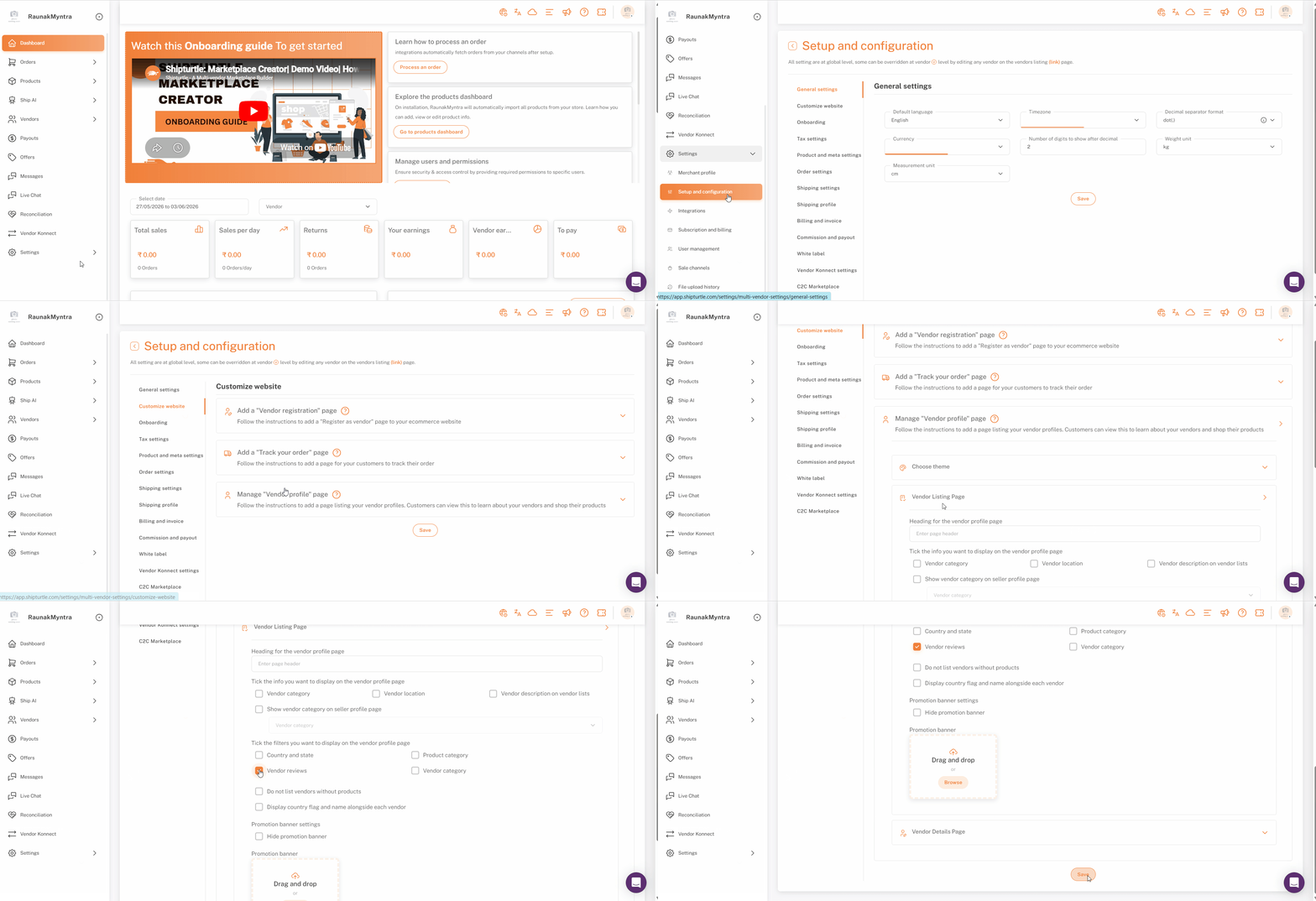
- オープンウェブサイトをカスタマイズする、次に行くにはベンダープロファイルページ管理 → ベンダーリストページ。
- ベンダープロファイルページに表示される情報を選択するオプションを見つけてください。
- のボックスにチェックを入れてください{{variable}}ベンダーレビュータブ何かお手伝いできることはありますか?
- 下にスクロールしてクリックしてください。保存するあなたの入力が空白です。何か質問や翻訳したい内容がありますか?
レビューセクションが現在、あなたのストアフロントのベンダープロフィールに表示されています。
レビューを承認または却下する
- Shipturtleでは、行くにはベンダーと選択してくださいレビューを承認するこんにちは!何かお手伝いできることがあれば教えてください。
- モデレーション待ちの提出物のリストを確認してください。
- それぞれの項目を選択してください。承認するベンダープロファイルに公開するか、または拒否します。店舗の外に保つために。
これにより、不適切または無関係なレビューが表示されるのを防ぐことができます。
顧客がレビューを投稿する方法
あなたのストアフロントで、顧客が開きます{{variable}}ベンダーページで、ベンダーをクリックしてプロファイルを開き、使用します。レビュータブを使って星評価を付け、レビューを書いてください。レビューはShipturtleに保存され、公開される前にあなたの承認を待ちます。また、顧客がまだ対象でないレビューを残そうとした場合(例えば、注文がまだ配達されていない、または返品された場合)、レビューフォームの代わりに、なぜまだレビューできないのかを説明する明確で文脈に沿ったメッセージが表示されます。
Shopifyの設定
レビューブロックはテーマアプリブロックであるため、購入者が商品ページにレビューを書く前に、商品のページテンプレートに配置する必要があります。
- Shopify管理画面で、次に進んでください。オンラインストア → テーマ → テーマを編集。
- 上部のドロップダウンから選択してください。製品 → デフォルト製品(またはお好みの製品テンプレート)。
- 左側のサイドバーで展開します。製品情報下のテンプレート.
- レビューブロックを表示したい位置にカーソルを合わせてクリックしてください。申し訳ありませんが、そのリクエストには対応できません。アイコン。
- ポップアップで選択してください。アプリ → レビューを書く。
- クリック保存する。
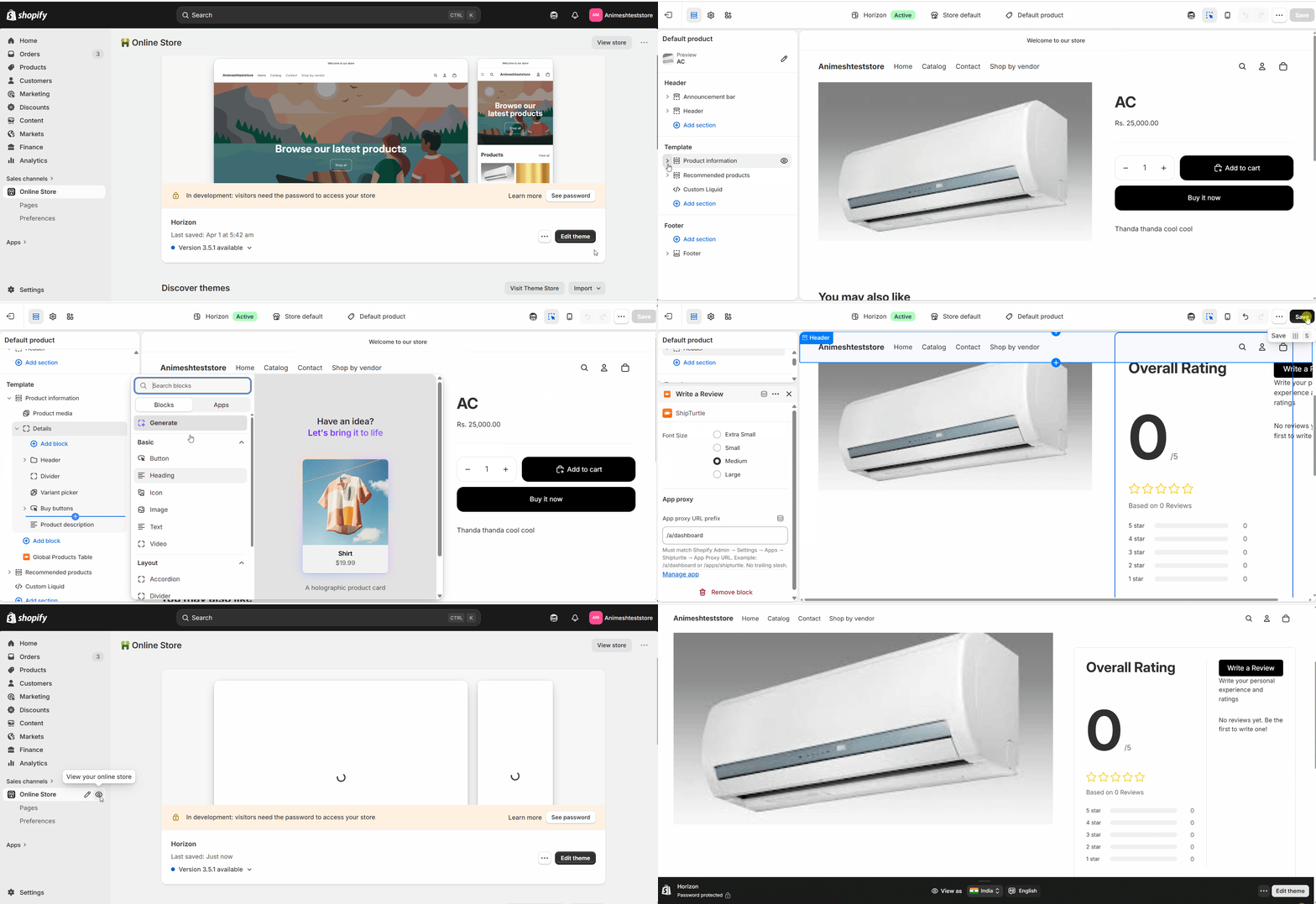
レビューブロックは現在、製品ページテンプレートに配置されています。
よくある質問 (FAQs)
レビューはすぐに表示されますか?いいえ。すべてのレビューは、あなたが承認するまでモデレーションキューで待機しているため、あなたのサインオフなしに店舗には何も表示されません。
顧客はどこでレビューを投稿しますか?ベンダーのプロフィールページの下に、レビュータブ。そのため、ベンダープロフィールは機能を有効にする前に設定する必要があります。
レビューが公開された後に拒否することはできますか?レビューは{{source}}から承認または拒否されます。ベンダー → レビューを承認する. 本番公開前に、疑わしいレビューはモデレーションの段階で処理します。
トラブルシューティング
ベンダープロフィールにレビュータブが表示されません。まずアドオンがアクティブであることを確認してください。それから、次をチェックします。ベンダーレビュータブボックスは{{variable}}にチェックされています。ウェブサイトをカスタマイズ → ベンダープロファイルページを管理 → ベンダーリストページ、そして変更を保存したこと。
商品ページにレビューを書くブロックが表示されません。Shopifyテーマエディタを開き、編集した商品テンプレートを選択して確認してください。レビューを書くは以下にリストされています製品情報不足している場合は、Shopifyの設定手順を繰り返し、テーマを保存してください。
提出されたレビューがストアフロントに表示されていません。レビューは承認されるまで非表示になります。開くベンダー → レビューを承認する保留中のレビューを承認してください。
関連する記事
- ベンダープロファイルページ— 評価がプロフィールに表示されるため、レビューが収集される前に必要です。
- ウェブサイトに販売者登録ページを追加してください。— 審査されるベンダーをオンボードします。
もし行き詰まった場合は、こちらまでご連絡ください。チーム@shipturtle.comまたは、チケットを開いてください。サポートページ。