ベンダープロフィールページは、お客様がすべてのベンダーをブラウズし、各ベンダーの詳細を確認し、その商品を購入できるストアフロントの「ベンダーでショップ」ページです。あなたはShopifyページテンプレートにShipturtleセクションを追加し、Shipturtleでプロフィールに表示する内容を設定し、各ベンダーの詳細を記入します。これを利用して、ベンダーにストアフロントの存在感を与え、ショッパーがベンダーごとに購入できるようにします。
これは誰のためのものですか?
- 商人:ページを作成し、プロフィールレイアウトを設定し、ベンダーの詳細を追加します。
- ベンダー:ベンダーは、プロフィール編集を許可した場合、自分のプロフィール詳細を入力できます。
- 顧客:プロフィールページからベンダーを閲覧し、彼らの製品を確認します。
始める前に
- ページテンプレートとShipturtleセクションを追加するためには、Shopifyテーマへのアクセスが必要です。
- ベンダーの詳細(会社情報、説明、ポリシー)を準備しておいてください。ページが公開されるときにプロファイルが完全になるようにするためです。
どのように機能するか
- Shopifyのベンダープロファイルページテンプレートを作成するには、以下のような基本的な構造を持ったHTML/CSSテンプレートを考えられます。これを茶の示すようにカスタマイズすることで、ストアに合ったデザインや機能を追加できます。
```html
{{ vendor_name }}のプロファイル {{ vendor_name }}のプロファイル
ベンダー情報
{{ vendor_description }}
- 所在地: {{ vendor_location }}
- 連絡先: {{ vendor_contact }}
- 設立年: {{ vendor_established_year }}
{{ vendor_name }}の製品
{% for product in vendor_products %} {% endfor %}レビュー
-
{% for review in vendor_reviews %}
-
{{ review.reviewer_name }}:
{{ review.comment }}
{% endfor %}
- シップタートルを追加してください。セラープロフィールそれにセクションを追加してください。
- Shipturtleでプロフィールレイアウトと表示フィールドを設定してください。
- 各ベンダーのプロファイル詳細を追加してください。
- あなたのストアナビゲーションからページへのリンクを貼ってください。
Shopifyの設定
ページテンプレートを作成してください。
- Shopify管理画面で、{count}に移動します。オンラインストア → テーマ。
- の隣にある三点リーダーをクリックしてください。カスタマイズするそして選択しますコードを編集してください。。
- In the というフレーズは、文脈がないと翻訳できません。もう少し具体的な情報を提供していただけますか?テンプレートフォルダーに新しいテンプレートを追加し、名前を付けてください。ページ.vendor-profile.json。
- テーマが追加した定型文を残して、クリックしてください。保存する, そしてエディタを終了します。
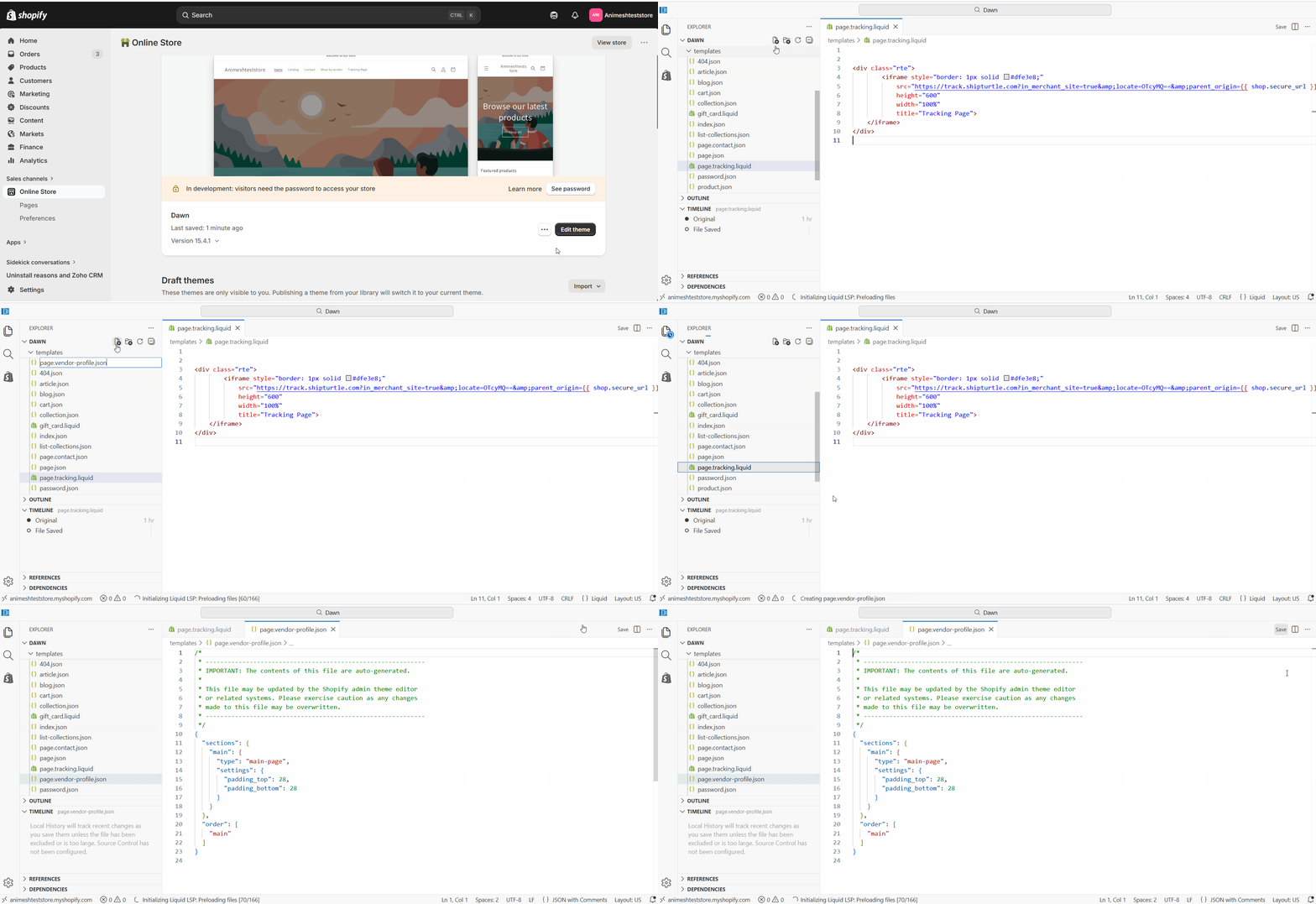
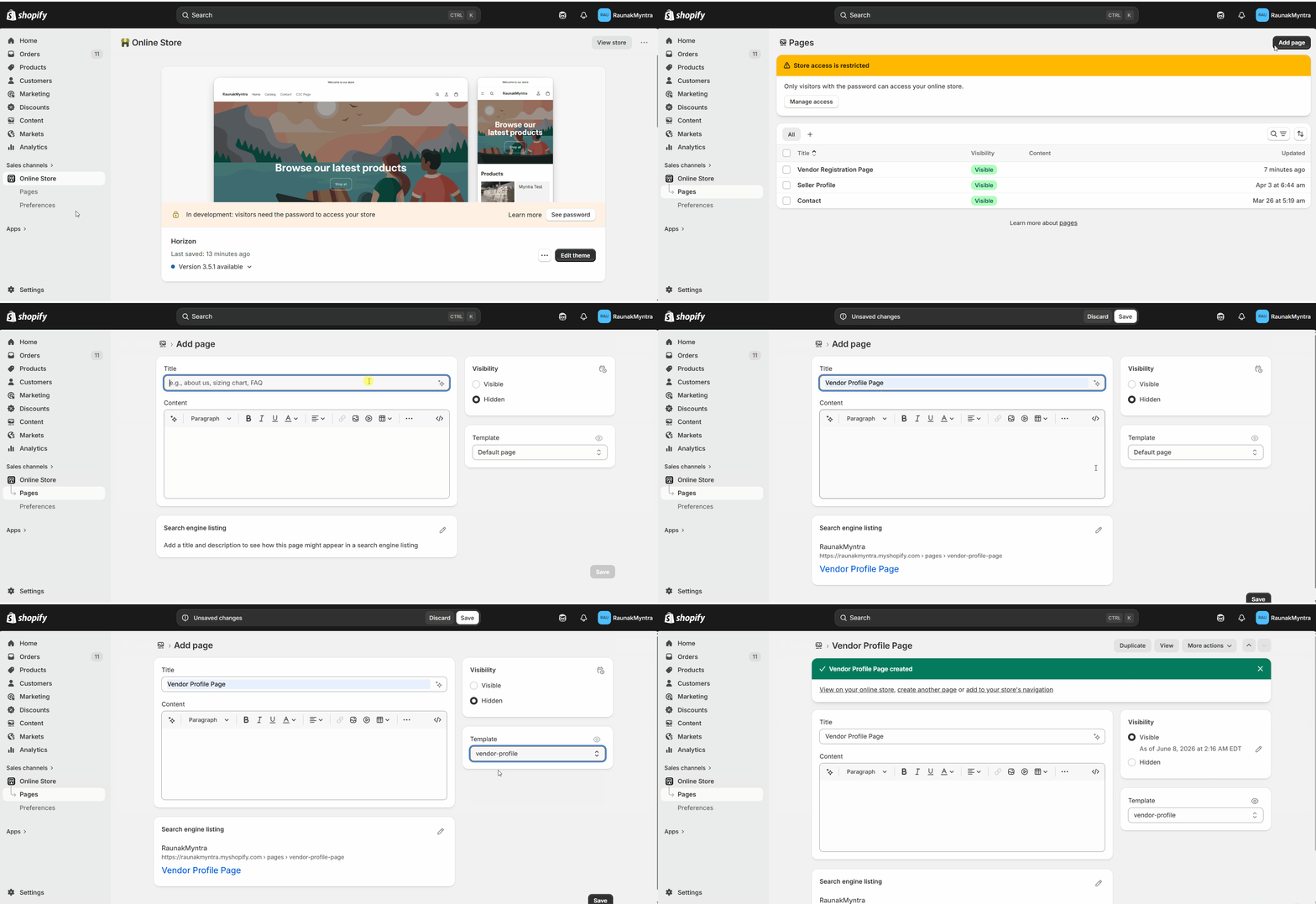
ページを作成します。
- 行く {{場所}} へオンラインストア → ページ → ページを追加申し訳ありませんが、テキストがありません。翻訳が必要な内容を提供してください。
- タイトルを設定してください。ベンダーで購入するそして内容は空白のままにしてください。
- 下にテンプレート、選択するベンダープロファイルそしてクリックしてください保存する。
- 中で検索エンジンのリスティングセクションで、特定のURLハンドルを設定したい場合は、鉛筆アイコンをクリックしてください。
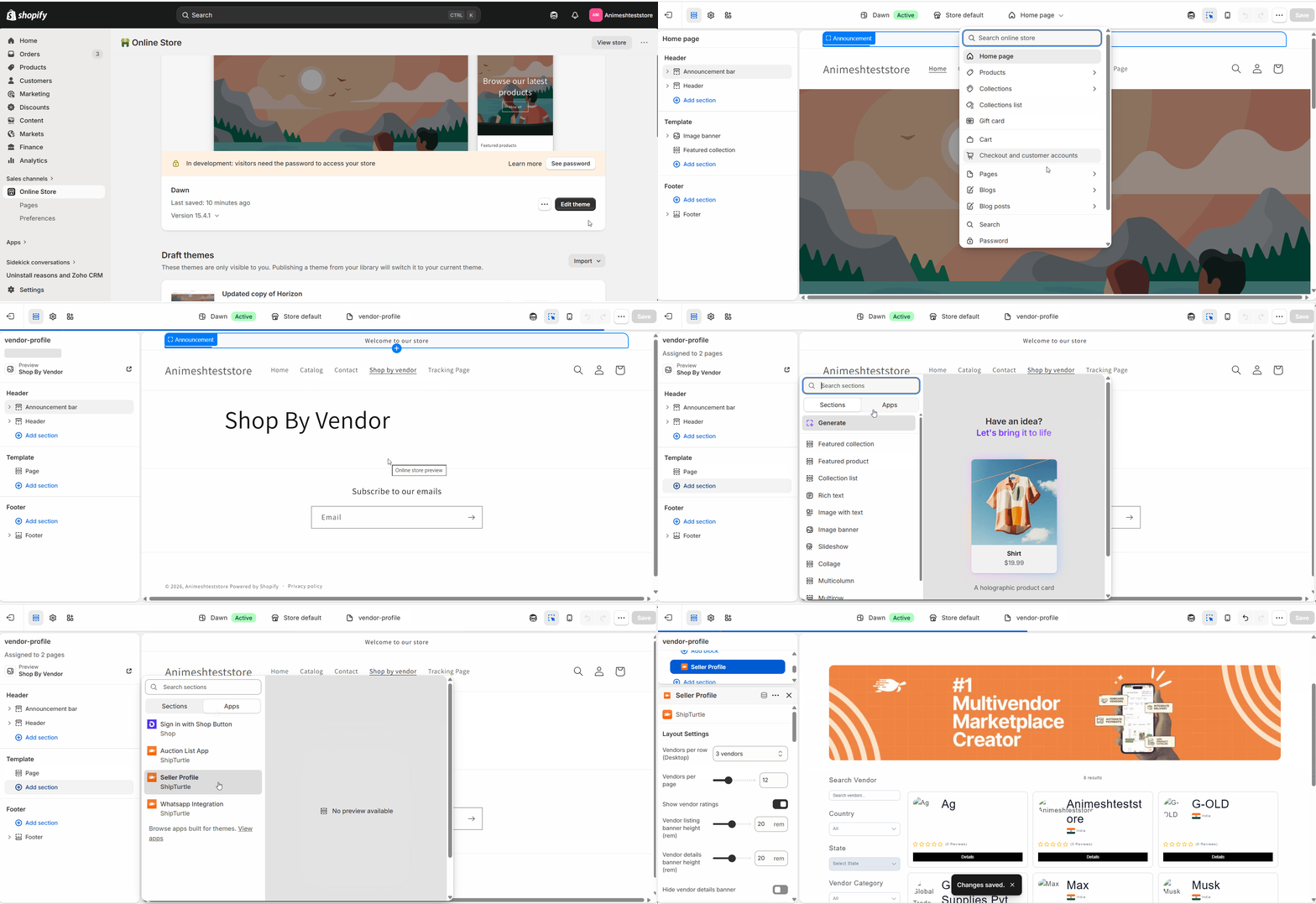
Shipturtle セクションを追加してください。
- 行く先へオンラインストア → テーマ → テーマを編集。
- 上部バーで選択するホームページ → ページ → ベンダープロフィール何かお手伝いできることがあれば教えてください。
- 左のサイドバーの下にテンプレート、クリックセクションを追加 → アプリ → セラープロフィール(Shipturtleによる)
- クリック保存する申し訳ありませんが、入力内容が空です。何か特定の内容を訳す必要がある場合は、テキストを提供してください。
マーチャントセットアップ
プロフィールレイアウトを設定してください。
- オープン設定 → セットアップと構成 → ウェブサイトをカスタマイズするそして見つける管理するVエンドユーザープロファイルページ。
- クリックベンダー詳細ページ.
- 表示するフィルターとベンダー情報を選択してください。
- クリック保存する変更を適用するために。
Shopifyテーマエディタからセクションの色、背景、テキスト、見出しを調整することもでき、さらに細かいスタイリングのためにカスタムCSSやJavaScriptを追加できます。クリックしてください。保存する完了したら。
ベンダーの詳細を追加してください。
- 行くにはベンダー → ベンダーを編集。
- 空欄を埋めてください。会社の設定とベンダープロフィール各ベンダーの詳細。
- ベンダーが自分のプロフィールを編集できるようにするには、有効にしてください。「ベンダーに詳細を変更することを許可する」中でウェブサイトをカスタマイズする。
ナビゲーションからページをリンクします。
- Shopify管理画面で、{{variable}} に移動します。コンテンツPlease provide the text you would like me to translate into Japanese.
- オープンMメニュー. (ベンダープロフィールを表示したい場所を選択してください。例:メインメニュー、フッターメニューなど。)
- クリックメニュー項目を追加する、名前を付けてください(例えば、あなたのベンダーを知る)、そしてそれを{{variable}}にリンクします。ベンダーでショップするページ。
- クリックしてください保存する.
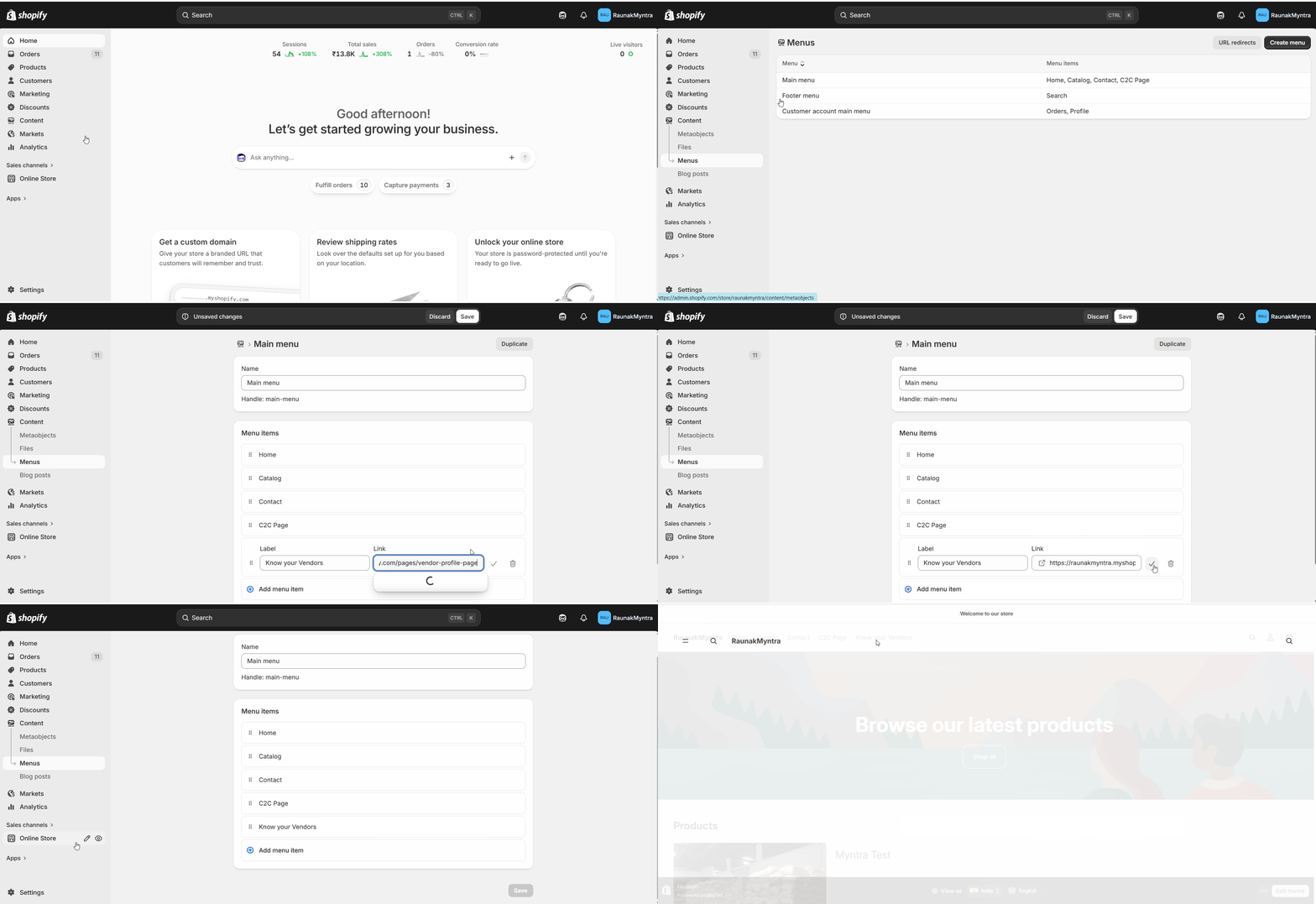
あなたのベンダープロファイルページは現在ライブで、ナビゲーションからアクセス可能です。
よくある質問 (FAQs)
ベンダーは自分のプロフィールを編集できますか?はい、プロファイル編集を有効にすると、{{variable}}で行うことができます。ウェブサイトをカスタマイズするそうでない場合は、以下からプロファイルを維持します。ベンダー → ベンダーを編集.
顧客はプロフィールからベンダーにメッセージを送ることができますか?はい。{{variable}}お問い合わせください各プロフィールのタブでは、顧客がベンダーにメッセージを送信できます。あなたとベンダーの両方がこれらを確認できます。メッセージメニュー、そしてベンダーは返答できます。
プロフィールページを私のテーマに合わせることはできますか?はい。テーマエディタで色、テキスト、および見出しを調整し、より深い変更のためにカスタムCSSやJavaScriptを追加します。より大きなカスタマイズが必要な場合は、開発者と協力するか、サポートにお問い合わせください。
トラブルシューティング
ベンダープロフィールページが正しく表示されません。ページが使用していることを確認してください。ベンダープロフィールテンプレートとすべてのテーマカスタマイズが保存されたことを確認してください。デフォルトのテンプレートのままのページでは、販売者プロフィールセクションは表示されません。
フィルターが期待通りに機能していません。プロフィール設定を開くには、ウェブサイトをカスタマイズするフィルター設定を確認してください。そこでオフになっているフィルターは、店舗に表示されません。
関連記事
- ウェブサイトに販売者登録ページを追加してください。— 新しいベンダーがプロフィールを取得する前にサインアップできるようにする。
- レビュー機能(アドオン)を追加する— プロフィールページにベンダーのレビューを表示する。
行き詰まった場合は、私たちにご連絡ください。team@shipturtle.comまたは、{{サービス名}}にチケットを開いてください。サポートページ申し訳ありませんが、入力が空です。翻訳したいテキストを提供してください。
このモジュールの詳細なガイダンスについては、以下をご参照ください。 ビデオチュートリアルはこちら.