⚡クイックサマリー
製品申し訳ありませんが、その内容についてはお手伝いできません。製品を管理するすべての製品をリスト表示します。検索、フィルタリング、バリアントの展開による価格と在庫の編集、バルクアクションの実行、および同じページからのCSVファイルのインポートまたはエクスポートが可能です。
概要
商品の管理ページでは、ベンダーに関わらず、あなたの店舗内のすべての製品が表示されます。商人はすべての製品と追加のコントロールを確認できます。ベンダーは自分の製品のみを見ることができます。1つのページから製品を見つけ、フィルタリングし、更新してください。
1. ページを開く
道:
1.製品→製品を管理する
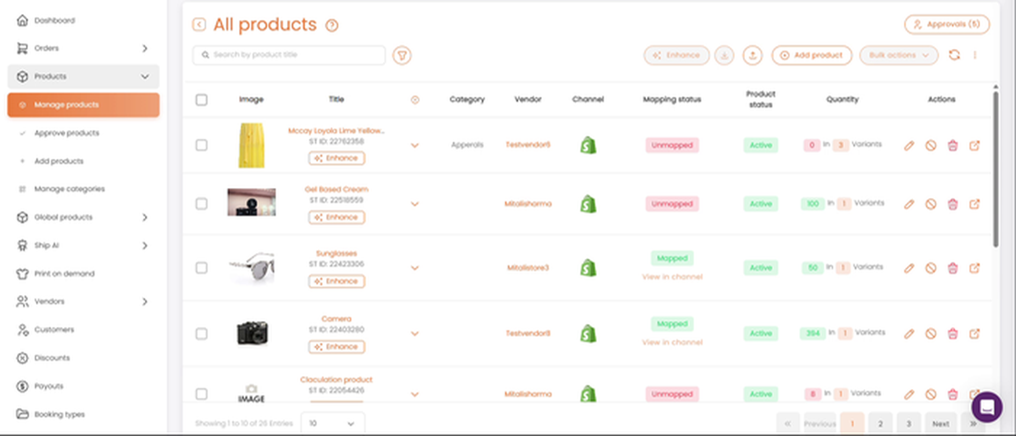
製品 → 製品管理:すべての製品リスト
2. リストを読む
各行は次のことを示しています:
- タイトル— 名前、ST ID、そして一つの強化するボタン(アドオン、参照してください)シップAI(アドオン)).
- カテゴリーとベンダーご要望があればお知らせください。どのようにお手伝いできますか?
- チャンネル— 緑はShopifyに同期されていることを意味します。
- マッピングステータス—マッピングされた(Shopify製品にリンクされている)または未マッピング(まだリンクされていません;ストアフロントにはありません)。
- 製品の状態— アクティブ、ドラフト、またはアーカイブ済み。
- 数量— 在庫とバリアントのカウント。
- アクション— 編集、無効、削除、Shopifyで開く。
トップバー
- AIで強化する(アドオン)— 選択した製品のタイトルと説明をAIが作成します。Ship AIアドオンが必要です。詳細はご覧ください。船舶AI(アドオン)。
- ↓ / ↑— CSVをエクスポートまたはインポートします。
- 商品を追加する— 商品を作成する。
- 一括アクション— 選択された製品に対して行動する。
- ↺— リストを再読み込みします。
- 承認— 保留中のベンダー提出(商人のみ)。参照してください。製品承認プロセス申し訳ありませんが、ご要望の内容が不明です。具体的に翻訳したいテキストや内容をお知らせいただければ、喜んでお手伝いします。
3. 検索とフィルタリング
製品タイトルで検索するか、フィルターアイコンを選択してください。フィルターは組み合わせることができます。選択してください。リセットそれらをクリアするために。
- 日付— 作成日、公開日
- 製品— タイトル, SKU, カテゴリ, ベンダー
- ステータス— マッピングステータス、製品ステータス、数量ステータス、HSNステータス
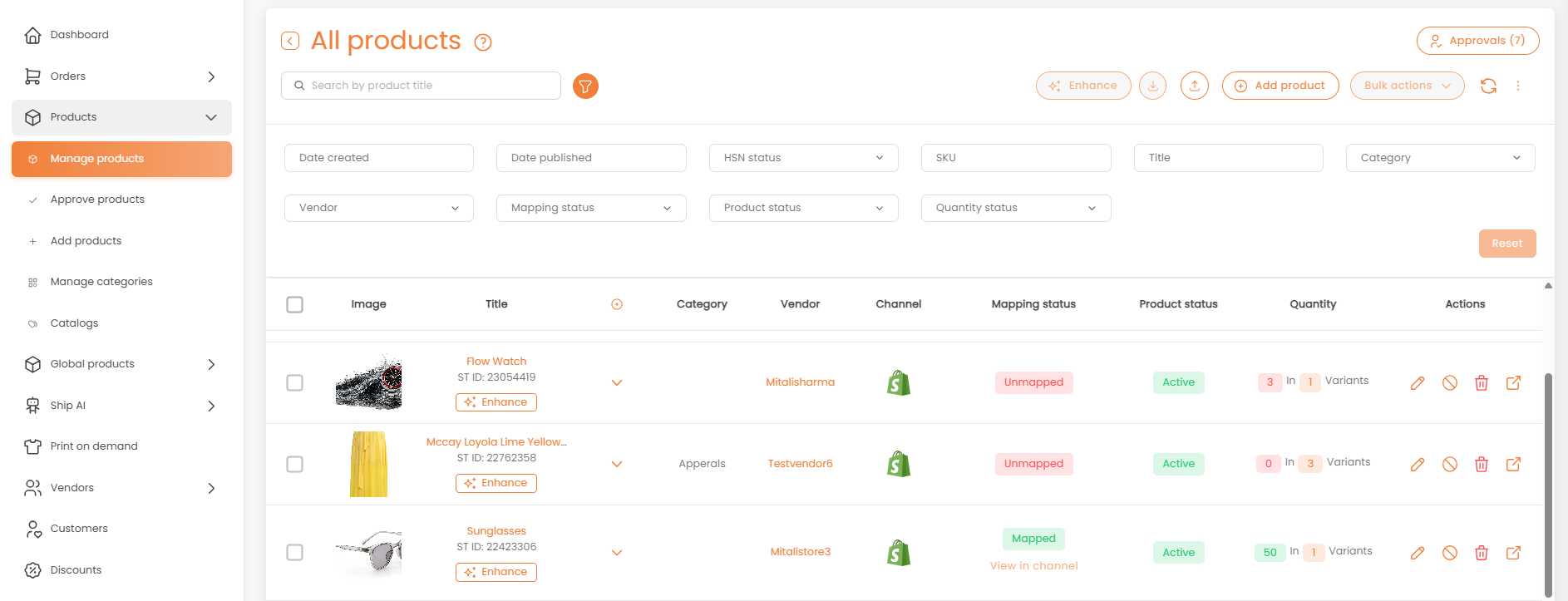
すべての利用可能なフィールドを表示するフィルターパネル
4. リストの価格と在庫を編集する
- 選択する▼製品行でそのバリアントを表示するために。
- 横にあるペンを選択してください{{variable}}。価格または数量→ 編集 → 保存。
- バリアントの編集アイコンを選択して、フルエディター(在庫、価格、寸法、手数料)を表示します。
- 選択する▲崩壊する。
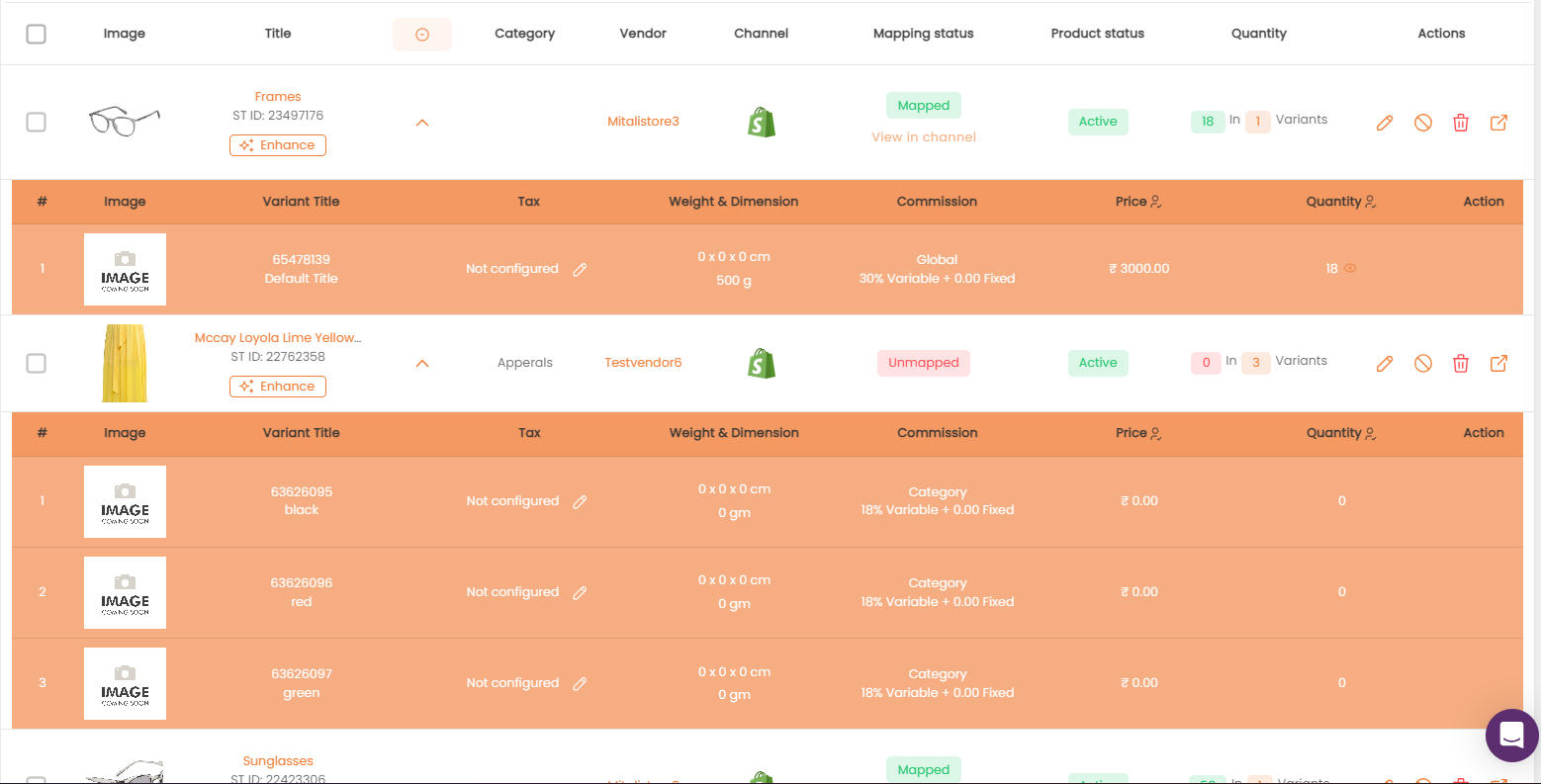
インラインで展開されたバリアント
5. バルクアクション
商品のチェックボックス(またはページ全体のヘッダー ボックス)をチェックしてから選択してください。バルクアクションこんにちは!どのようにお手伝いできますか?
- アクティブ / ドラフト / アーカイブ済みとして設定
- 製品を削除する— 永久的です。
- ラベルを追加する
- SFTPから在庫をインポートする/SFTP にバリアントをエクスポートする
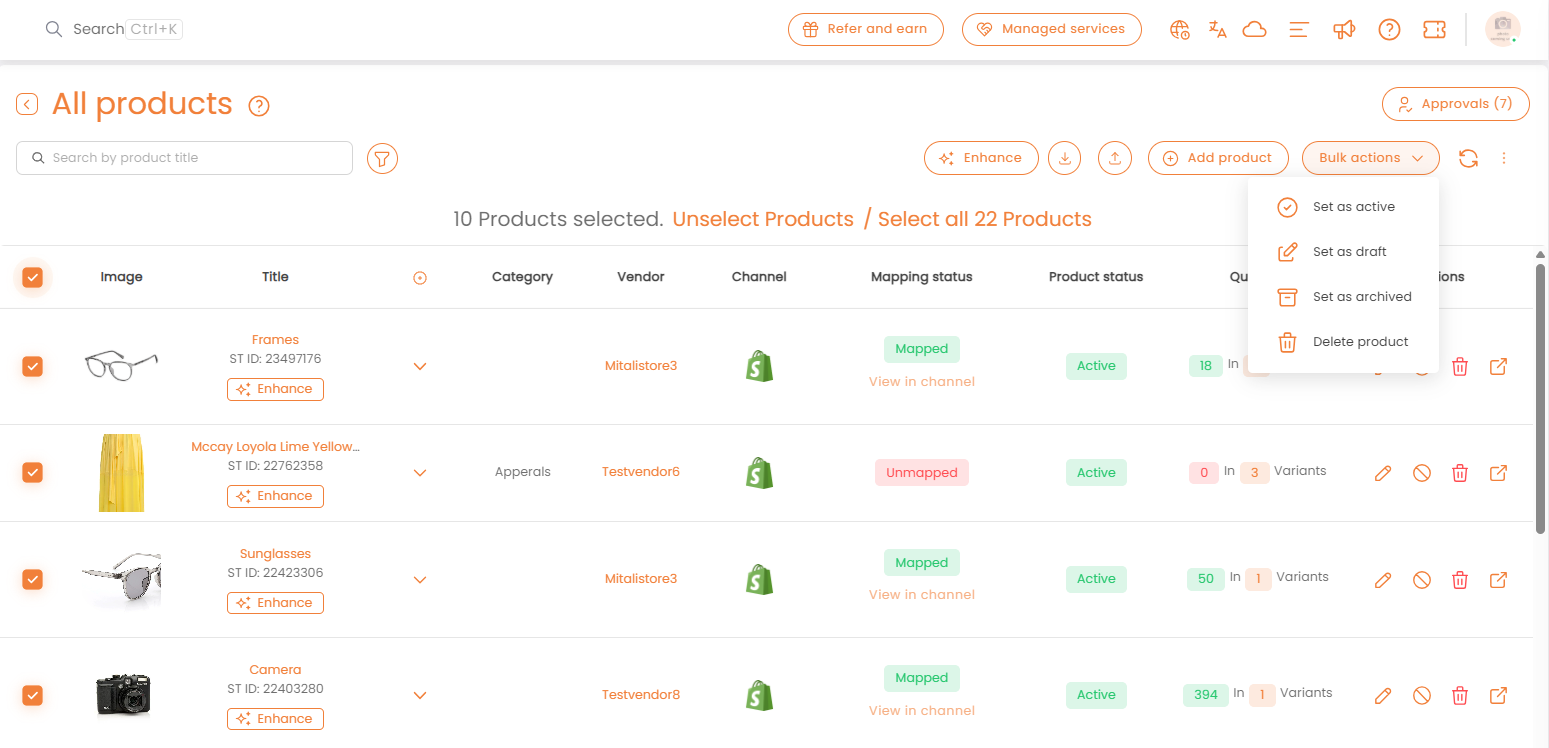
選択された商品:バルクアクションが利用可能です
バルクインポートとエクスポート
CSVファイルを使用して、一度に多くの製品を追加または更新します。
- エクスポート: 選択どのようなお手伝いをしましょうか?すべての製品とバリエーションをダウンロードするには。
- インポート: 選択↑. その製品とバリアントをインポートするウィンドウが開きます。
- やりたいことを選んでください(下記参照)。
- 選択してください新しい製品テンプレート空のCSVをダウンロードします。テンプレートの指示に従って記入し、その後ファイルを保存してください。
- アップロードエリアにファイルをドラッグ&ドロップするか、選択してください。ブラウズする.
- レビューする{{item}}インポートを確認するダイアログ →確認してください製品をアップロードするために。
- 過去のインポートを確認するには、選択してください。アップロード履歴を表示する何かお手伝いできることがありますか?
新しい商品を追加する— 新しいリスティングを作成します。始める場所は{{variable}}です。新製品テンプレート。
製品を編集する— タイトル、説明、カテゴリ、その他の製品データを更新します。
バリアントを編集する— 価格、数量、SKU、およびその他のバリアントデータのみを更新します。
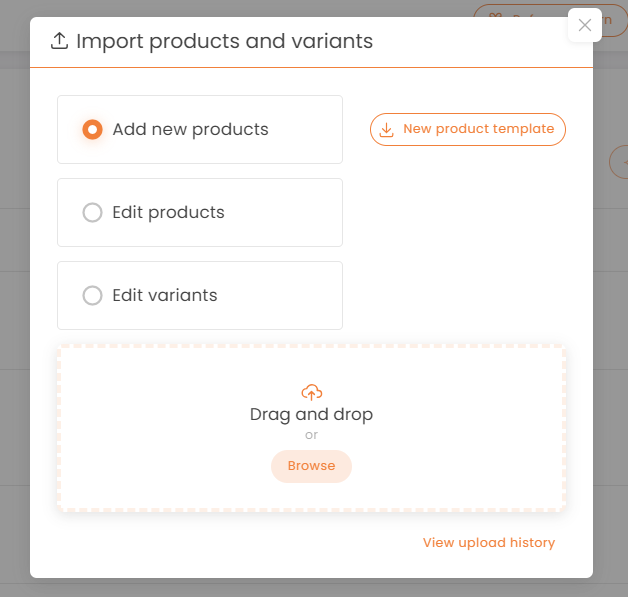
製品およびバリアントのインポートウィンドウ:インポートタイプ、テンプレートのダウンロード、およびアップロードエリア
6. もっと見る (⋮)
- ゴミ— 削除された製品とストアを管理し、それらを14日間保持した後に永久に削除します。
- カテゴリを管理する— カテゴリ管理ページにリダイレクトします。
- 製品テンプレートを管理する— 製品テンプレート管理ページにリダイレクトします。
- 税務マッピング— HSN-税率マッピングページにリダイレクトします。
- 以前にアップロードされたファイル— インポート履歴と過去のエクスポート。
- 列を整理する— 列の表示、非表示、及び順序を変更します。
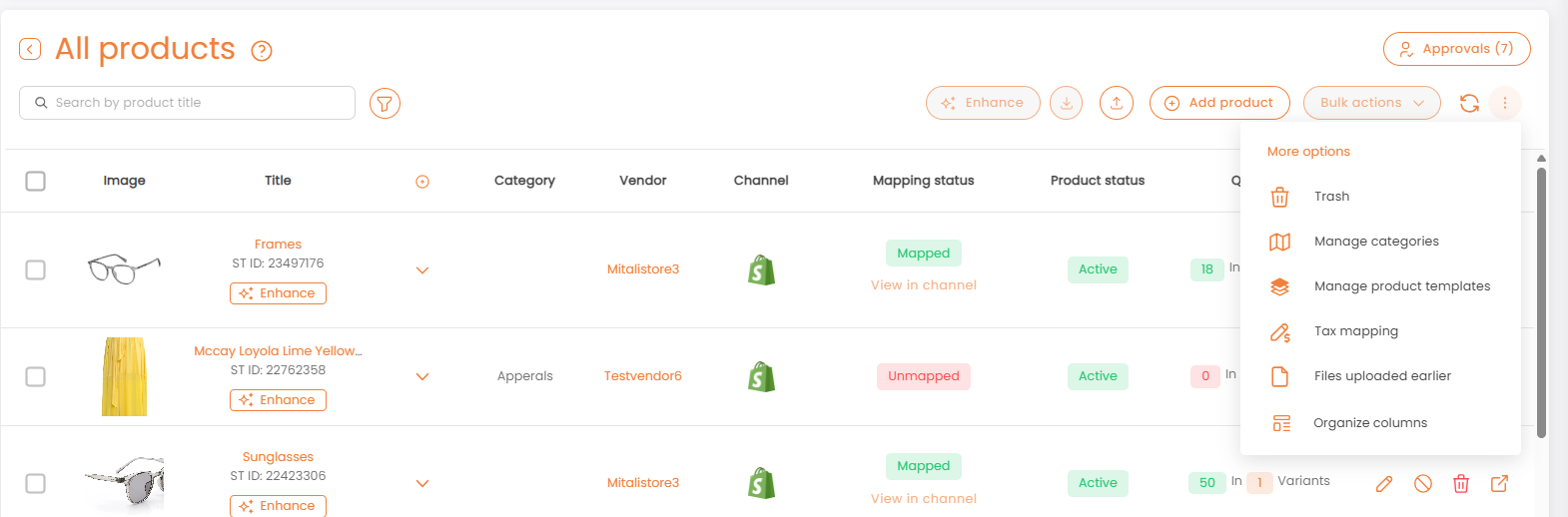
さらにオプションメニュー
7. マーチャントとベンダーのアクセス
- ベンダー— 自分の製品、バリアント、価格、在庫を表示および編集する; インポートおよびエクスポート。
- 商人— すべてのベンダーができること、すべてのベンダーのために、さらに承認、フィールドの権限、カテゴリ、テンプレート、税金のマッピング、復元、および列の設定。
詳細については、以下をご覧ください。製品承認プロセス
よくある質問とトラブルシューティング
- マップされた vs. マップされていない?
マップされた商品はShopifyの商品にリンクされており、双方向に同期されます。マップされていない商品はShipturtleのみに存在し、マップされるかShopifyにプッシュされるまで店舗のフロントには表示されません。 - 列を非表示にするにはどうすればよいですか?
⋮ →列を整理するあなたの選択が保存されました。 - 削除した商品を復元するにはどうすればよいですか?
⋮ →削除された商品の復元→ 選択 → 確認。 - リストは空ですが、Shopifyには商品が存在します。
選択する↺まだ空の場合は、Shipturtleアプリがインストールされていること、およびShopifyの接続がアクティブであることを確認してください。設定あなたのリクエストは空白のようですが、何か翻訳する内容がありますか? 具体的な文言を教えていただければお手伝いできます。統合. - バルクアクションがグレーアウトしています。
少なくとも1つの製品を選択してください。 - 承認数が更新されませんでした。
選択してください↺再読み込みする。 - インポートダイアログに無効なフィールドが表示されています。
そのCSVの列はテンプレートと一致していません。名前を変更するか削除して再アップロードしてください。それでも確認する場合は、認識されていない列は無視されます。
関連する記事
助けが必要ですか?
詰まっている場合は、Shipturtleサポートチームに連絡してください。チーム@shipturtle.comまたは、Shipturtleサポートページを通じてサポートチケットを提出してください。