メニュー
3 最小読了時間
製品承認プロセス
承認ルールを設定し、ベンダーの提出物をレビューし、ベンダーごとにルールをオーバーライドします。
このガイドは誰のためのものですか
商品を追加および編集する方法をベンダーが制御するマーケットプレイス管理者。
始める前に
- Shipturtleダッシュボードへの管理者アクセス
- マーケットプレイスに少なくとも1つのベンダーが追加されました。
⚡ 簡潔な要約
ベンダーは製品をアップロードし、承認のために送信します。承認が必要なフィールドを設定します。設定→セットアップと構成→製品およびメタ設定. 提出物をレビューするには製品→商品を承認する、ベンダーに変更を求める際に注意事項を付け加えます。特定のベンダーに対してルールを上書きします。ベンダー→ベンダーを管理する→カスタムベンダー設定。
概要
標準の流れ:ベンダーが商品をアップロードし、承認のために送信し、マーチャントがそれをレビューしてから公開されます。マークされたフィールド承認が必要ですこのフローをトリガーします。他のすべてのフィールドはレビューなしでライブになります。
仕組みは次のとおりです:
- マーチャントは、どのフィールドに承認が必要か、またどのフィールドが自動であるかを設定します。
- ベンダーが商品を追加または編集し、選択します。承認のために送信してください。。
- 商人はそれを{{時間}}にレビューします。製品を承認する承認、編集、却下、または意見を添えて変更を求める。
- 変更が求められた場合、ベンダーは製品を更新し、再度承認のために送ります。
- 承認された製品が公開されます。
1. ベンダーの提出物をレビューする
パス:
- 製品→商品を承認する翻訳を希望されるテキストを提供してください。新商品
- 製品どうぞ、お手伝いできることを教えてください。製品を承認する→編集済みの商品
- 新しい製品— 承認待ちの新しいリストがあります。
- 編集された製品— 既存のリスティングへの変更。カウントバッジは、いくつ待機しているかを示しています。
- 各行には画像、タイトル、ベンダー、作成日、備考、およびステータスが表示されます。
- 右上: バルク承認すると削除するベンダーの検索とフィルター。
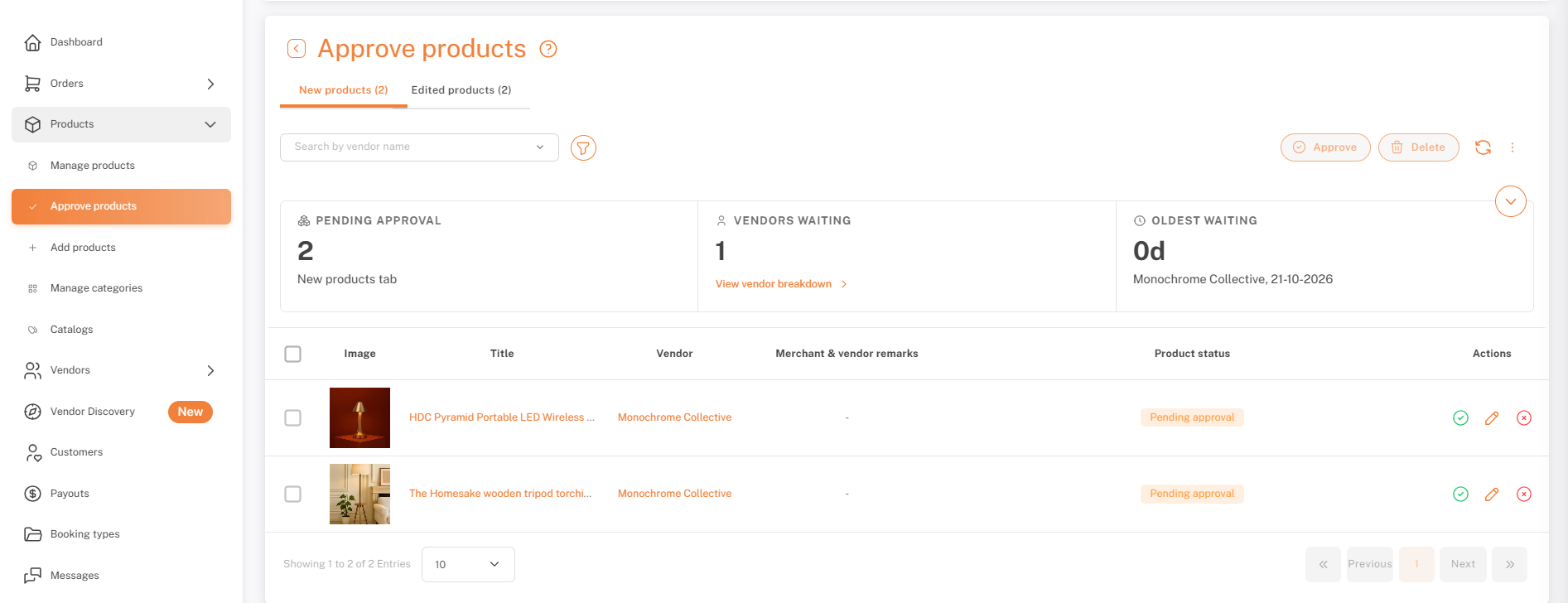
製品 → 製品を承認する: 新しい製品タブ
2. 提出物に対処する
各行のアイコンを使用してください:
- ✓— 今すぐ承認してください。
- ✎— 製品を開き、編集してから承認します。
- ✗— 拒否します。
- 商人およびベンダーのコメント— メモを残すか、ベンダーに変更を依頼してください(セクション4を参照)。
- いくつかの行を選択 →承認するまたは削除一括アクション用。
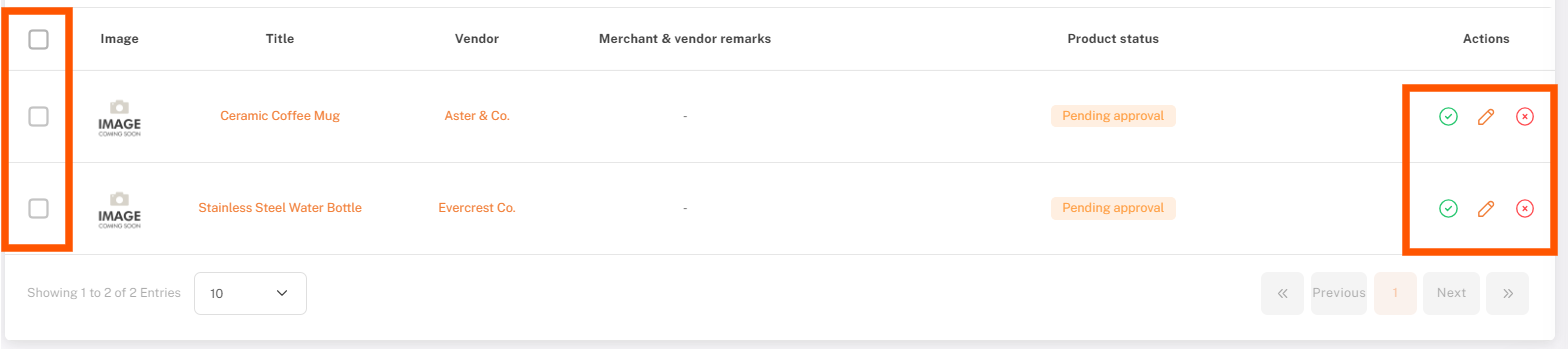
各行のアクションアイコン: 承認、編集、拒否
3. 承認前に編集する
- こんにちは!何かお手伝いできることはありますか?行を開くと、完全な情報が表示されます。商品を編集するページ。
- 変更を加える →保存する承認して公開するか、または下書きとして保存保持する。
4. ベンダーに変更(備考)をお願いする
承認する前に変更が必要な場合は、コメントを使用してください。
- コメントを追加してください。商人および販売業者のコメント必要な変更の説明。
- ベンダーに変更を依頼してください。ベンダーには、要求された変更が含まれたメールが届きます。
- ベンダーは製品を更新し、再度承認のために送ります。
- 再度確認してください。製品を承認する。
5. すべてのベンダーの承認ルールを設定する
- 設定→セットアップと構成ごめんなさい、そのリクエストにはお応えできません。商品およびメタ設定申し訳ありませんが、ご要望が理解できませんでした。具体的な内容を教えていただけますか?ベンダー製品フィールドの権限
- セットビュー、承認が必要です、および必須各フィールドについて。
- 任意: チェックボックス自動承認商品の承認すべての承認をスキップする。
- 保存する
- 商品を自動承認する— すべてのベンダーのキューをスキップします。すでに保留中のアイテムは手動レビューが必要です。
- ビュー— ベンダーはフィールドを見ることができます。マーチャントは常にすべてのフィールドを見ることができます。
- 承認が必要です— このフィールドの変更は、ベンダーがいくつかのフィールドを編集しても、全体の製品をレビューに送信します。
- 必須— ベンダーは提出する前にそれを記入する必要があります。必要な事項表示オン。ダッシュ(—)は、それが義務化できないことを意味します。
- 例:製品価格とメディアは承認が必要で、タグはオフです。
- デフォルトでは、表示そして承認が必要ですすべてのフィールドで利用可能です。完全なフィールドリストについては、を参照してください。製品設定をレビューする。
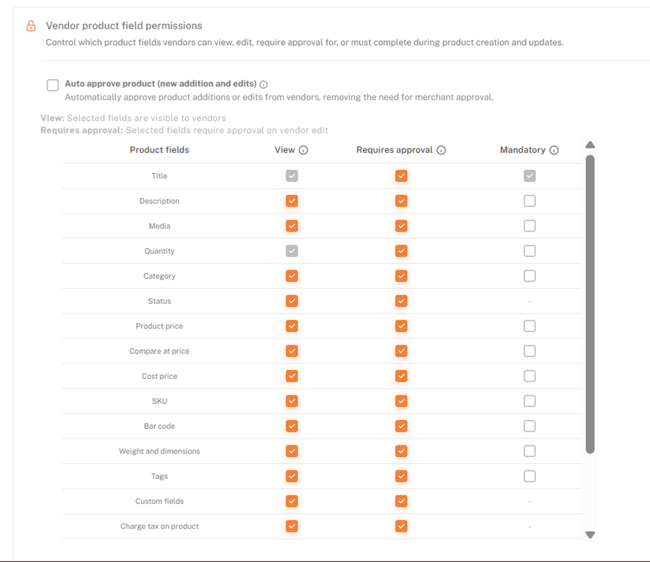
製品およびメタ設定:ベンダー製品フィールド権限
6. 一つのベンダーのための上書きルール
- ベンダー→ベンダーを管理する→ ベンダーの隣の✎ →カスタムベンダー設定→製品設定
- ティック製品設定をオーバーライドする。
- セット自動承認商品、商品を削除する, と theビューそして承認が必要です。このベンダーのための列。
- 保存する
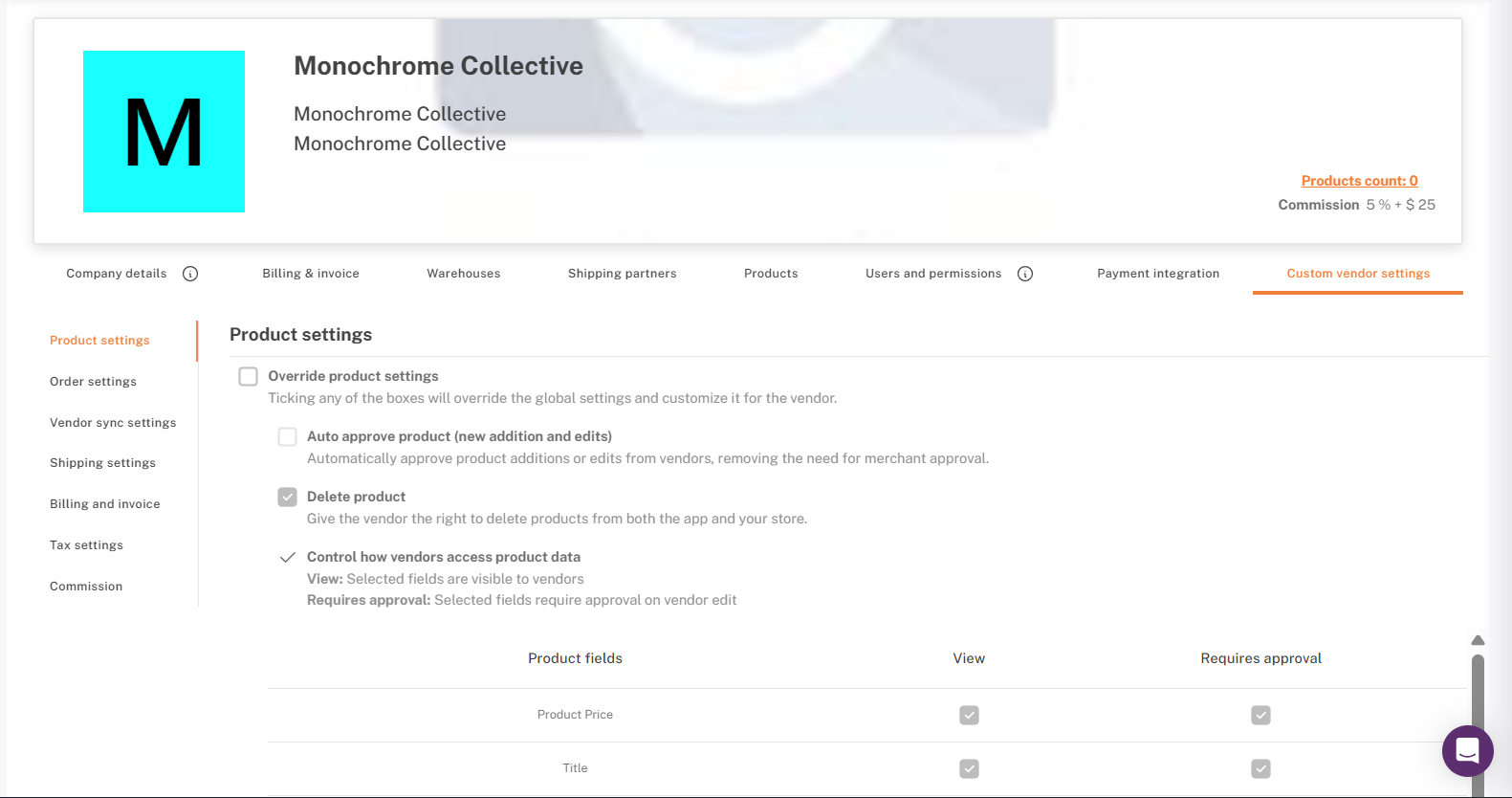
カスタムベンダー設定:製品設定をオーバーライドする
7. ベンダーが見るもの
ベンダーは同じフォームで製品を追加および編集します(参照してください)Shipturtleで商品を追加および更新する申し訳ありませんが、その情報を提供することはできません。
- 新商品:承認のために送信するそれをあなたのキューに送信します。
- 編集:ドラフトを更新し、変更をリクエストします。編集を承認のために送信します。変更を更新する一度に適用されますが、変更されたフィールドが承認を必要としない場合に限ります。
- 承認が必要なフィールドは、フォームに承認アイコンを表示します。
- ベンダーは自分の提出物のステータスを追跡できます。
チェックリスト
- フィールドルールが設定されました: 表示, 承認が必要, 必須
- 自動承認が意図した通りに設定されました(オン = キューなし)
- 新しい商品と編集済み商品タブがチェックされました。
- ベンダーに変更を依頼する際の意見
- 必要に応じてベンダーのオーバーライドが追加されました。
FAQおよびトラブルシューティング
- 「要求承認がマークされているフィールドがない場合はどうなりますか?」
すべては即座に公開されます。自動承認をオンにするのと同じです。 - 特定のフィールドのみ承認を必要とすることはできますか?
はい。製品価格、メディア、カテゴリなどの主要なフィールドについてはオンにし、タグなどの小さなものはオフのままにしてください。 - ベンダーが一度に複数のフィールドを編集した場合はどうなりますか?
もしその中の誰かが{{variable}}を持っている場合承認が必要です。すべての変更が一緒に表示されるため、製品全体がレビューに回されます。 - ベンダーに何かを修理してもらうにはどう頼みますか?
コメントを追加し、変更を依頼します。ベンダーはメールを受け取り、更新を行い、再度承認のために製品を送ります。 - グローバル設定とベンダーごとの設定はどう違いますか?
グローバル設定はすべてのベンダーに適用されます。ベンダーごとの設定は、特定のベンダーに対してのみそれを置き換え、かつその場合のみ適用されます。製品設定を上書きするチェックされました。 - Vendor Konnectの製品は同じルールに従っていますか?
はい。見るベンダーコネクト。 - キューは空ですが、ベンダーが製品を提出したと言っています。
チェックしてください編集された製品; 編集は新製品の下に表示されません。また、少なくとも1つのフィールドに確認してください。承認が必要ですオン。 - 自動承認がオンになっていますが、製品がまだキューに表示されています。
アイテムは、オンにされる前に提出されたものは手動レビューが必要です。ベンダーは、オート承認がオフの場合にオーバーライドがある可能性もあります:確認してください。カスタムベンダー設定→製品設定。 - 必須フィールドがベンダーに促されていません。
変換する表示するそのフィールドのために。ベンダーは見えないものを埋めることができません。
助けが必要ですか?
困った場合は、Shipturtleサポートチームにご連絡ください。チーム@shipturtle.comまたは、Shipturtleサポートページを通じてサポートチケットを提出してください。