Vendor Konnect는 공급자의 연결된 상점에서 제품을 귀하의 마켓플레이스로 가져올 수 있도록 해줍니다. 이 가이드는 공급자의 제품을 찾고, 귀하의 상점에 추가하고, 다시 동기화하며, 그들의 매핑 상태를 확인하는 방법을 보여줍니다.
현재 Vendor Konnect 흐름에 대한 업데이트 · 5분 읽기
2 최소 읽기 시간
Vendor Konnect는 공급자의 연결된 상점에서 제품을 귀하의 마켓플레이스로 가져올 수 있도록 해줍니다. 이 가이드는 공급자의 제품을 찾고, 귀하의 상점에 추가하고, 다시 동기화하며, 그들의 매핑 상태를 확인하는 방법을 보여줍니다.
현재 Vendor Konnect 흐름에 대한 업데이트 · 5분 읽기
한 줄 요약
열기벤더 콘넥트왼쪽 사이드바에서 상인의 상점을 선택하세요.상점을 선택하세요.드롭다운을 사용하고 다음을 사용하세요.매핑됨그리고미매핑각 제품의 상태를 확인하기 위한 탭. 제품 행에서 더하기 아이콘을 클릭하거나 사용하세요.대량 작업제품을 귀하의 상점에 추가한 후, 그들의 {count}를 확인하세요.매핑 상태아래제품 → 제품 관리죄송합니다, 요청하신 내용이 비어있는 것 같습니다. 번역할 내용을 제공해 주시면 도와드리겠습니다!
시장 관리자들은 공급자의 연결된 상점에서 제품을 자신의 마켓플레이스로 가져오고, 이미 매핑된 제품을 추적하기를 원합니다.
마켓플레이스에 판매자 제품을 추가하고, 이를 재동기화하며, 매핑 상태를 확인하는 실용 가이드
Vendor Konnect는 공급자의 연결된 상점에서 제품을 여러분의 마켓플레이스로 가져올 수 있도록 해줍니다. 제품은 신규 제품으로 여러분의 상점에 추가되거나, 이미 여러분의 마켓플레이스에 존재하는 제품에 매핑될 수 있어 중복이 생성되지 않도록 합니다.
이 가이드에서는 다음을 배우게 됩니다:
관리 대시보드에서 클릭하세요.벤더 콘넥트왼쪽 사이드바에.
페이지가 다음으로 열립니다.스토어 선택드롭다운. 상점을 선택할 때까지 페이지에는 “위의 드롭다운에서 상점을 선택해 주세요”라는 메시지가 표시됩니다.
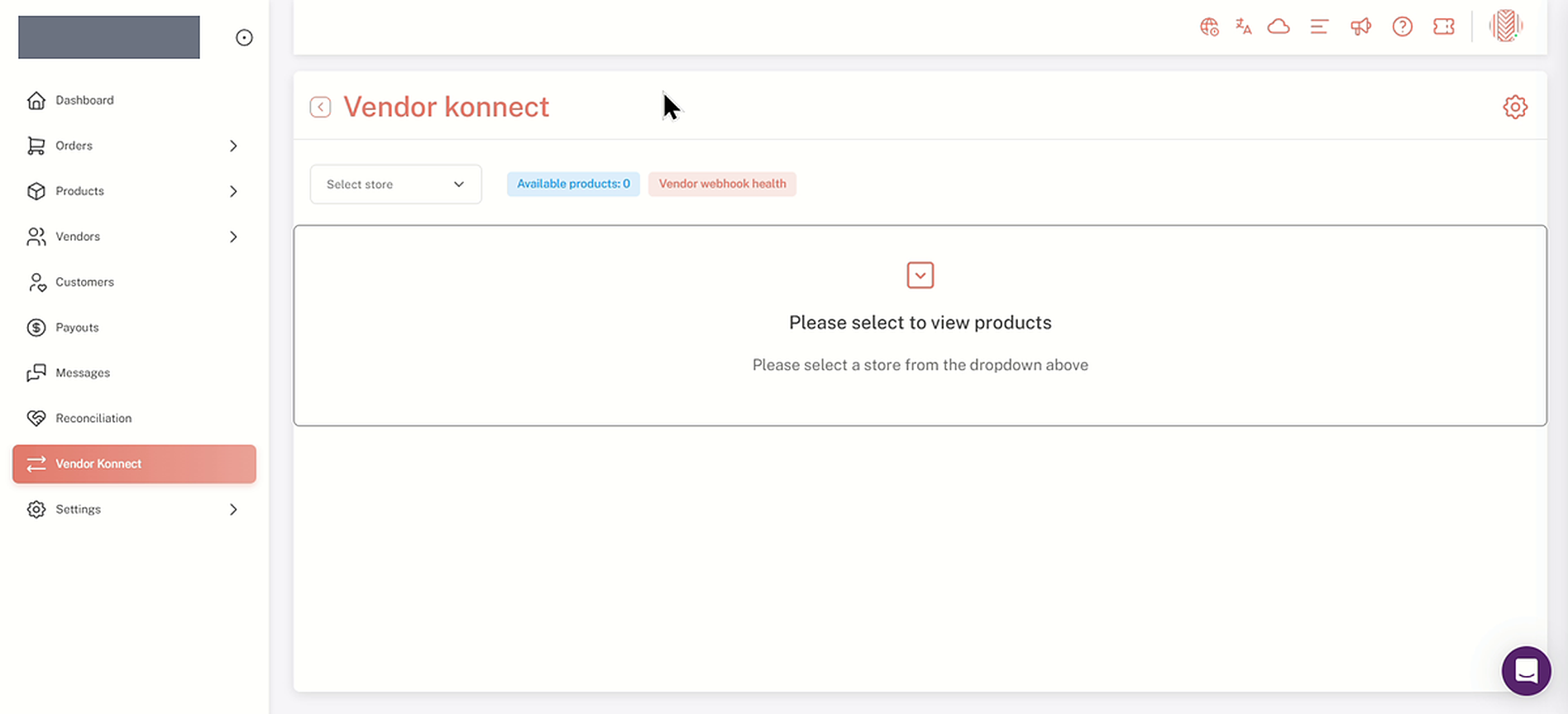
스토어가 선택되기 전의 벤더 커넥트
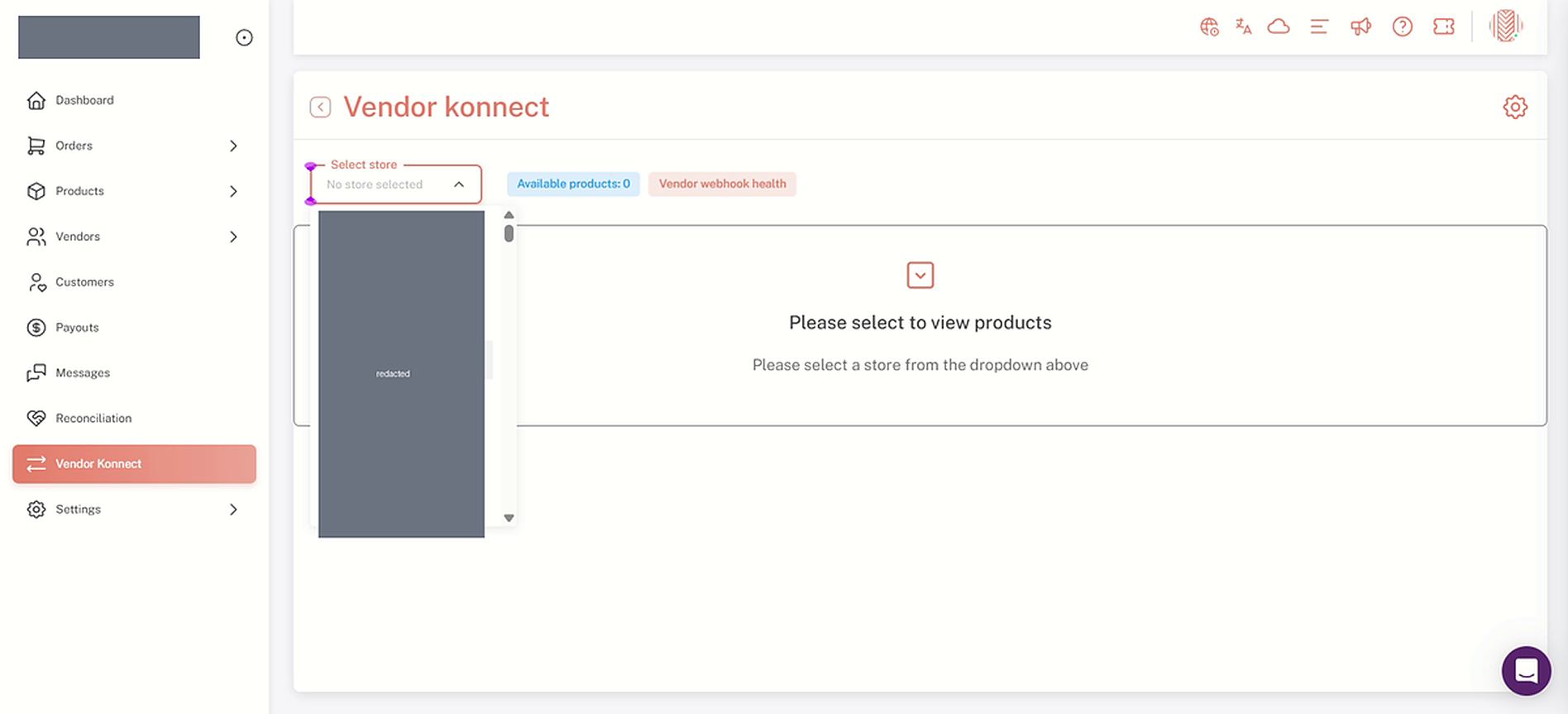
선택 상점 드롭다운에는 선택할 수 있는 공급업체 상점이 나열되어 있습니다(여기서는 이름이 숨겨져 있습니다).
판매자의 제품은 두 개의 탭으로 나뉘며, 각 탭에 있는 제품 수는 괄호 안에 표시됩니다:
"김"사용 가능한 제품드롭다운 옆의 수치는 두 개의 탭에 걸친 총합입니다. 이 예에서는 매핑된 6개와 매핑되지 않은 264개가 합쳐져 270이 됩니다. 각 행은 제품 사진, 제목, 카테고리, 태그, 제품 상태 및 수량을 보여줍니다.매핑 상태. 미지의 탭에도 {{variable}}이 있습니다.마지막 동기화됨열. 테이블 위에는 {{variable}}가 있습니다.제품 제목으로 검색하기상자, 필터,대량 작업, an자동 매핑버튼과 새로 고침 버튼.
Vendor Konnect를 사용하면 공급업체의 제품은 다음과 같습니다:
노트:제품이 귀하의 마켓플레이스와 공급업체의 연결된 상점 모두에 존재하지만 두 개가 아직 연결되지 않은 경우 매핑을 사용하세요. 매핑은 이들을 연결하여 재고 및 제품 데이터가 공급업체의 상점과 귀하의 마켓플레이스 간에 동기화될 수 있게 합니다.
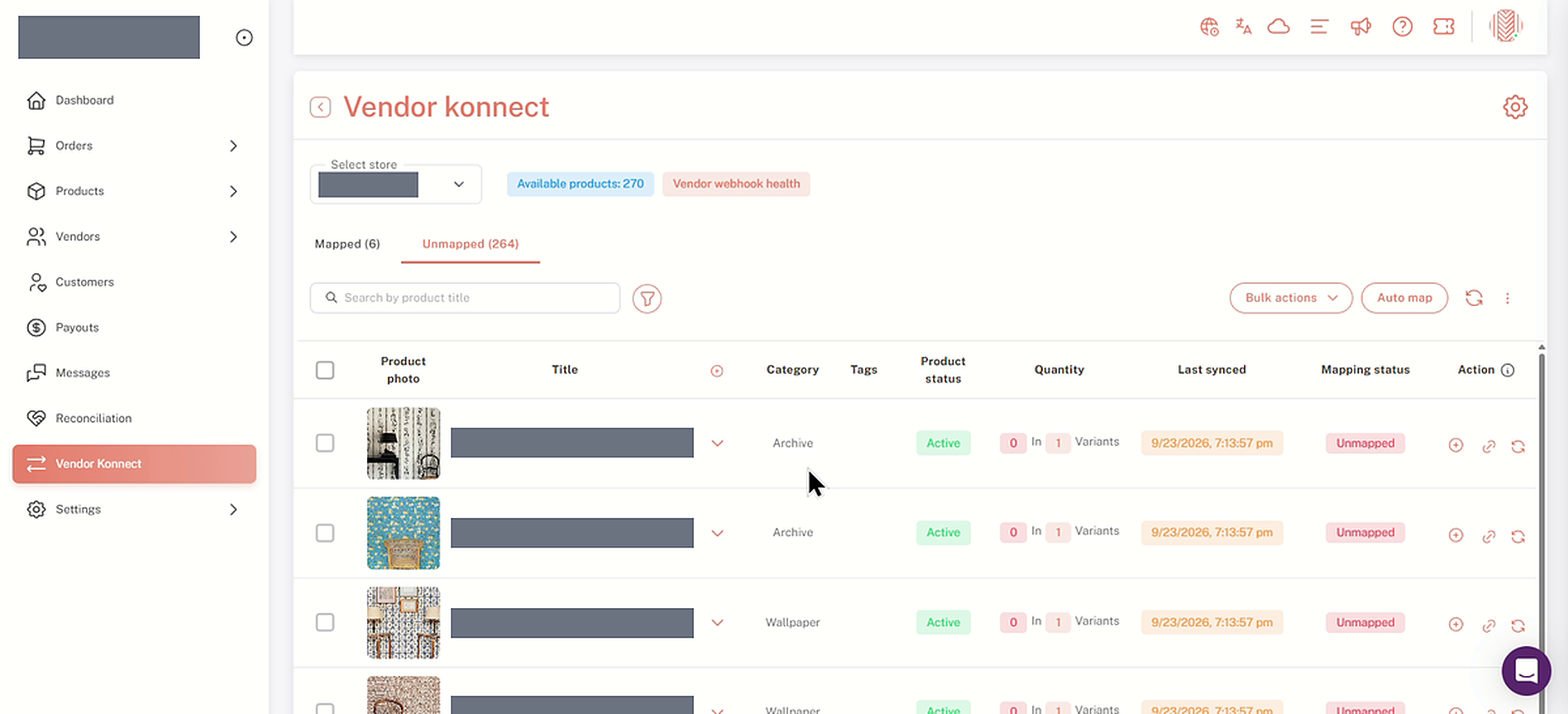
매핑되지 않은 탭은 테이블 위에 검색 상자, 필터 및 도구 모구 있는 곳입니다 (여기서는 제품 이름이 숨겨져 있습니다).
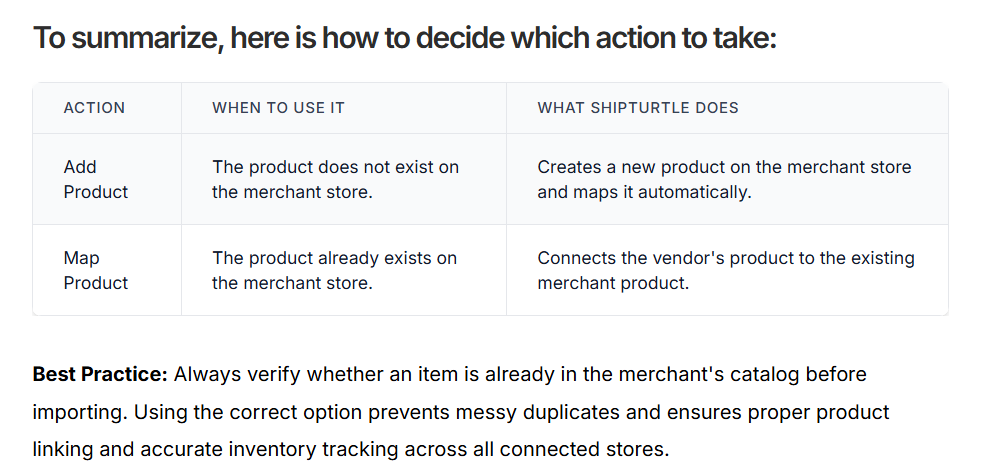
자세한 정보는 다음을 참조하십시오.채널 동기화에서 제품 추가 vs. 매핑
제품을 선택하려면 해당 행의 시작 부분에 있는 체크박스를 선택하세요. 테이블 위에는 선택된 제품 수와 링크가 표시됩니다.제품 선택 해제혹은모두 선택하기탭에 있는 제품들.
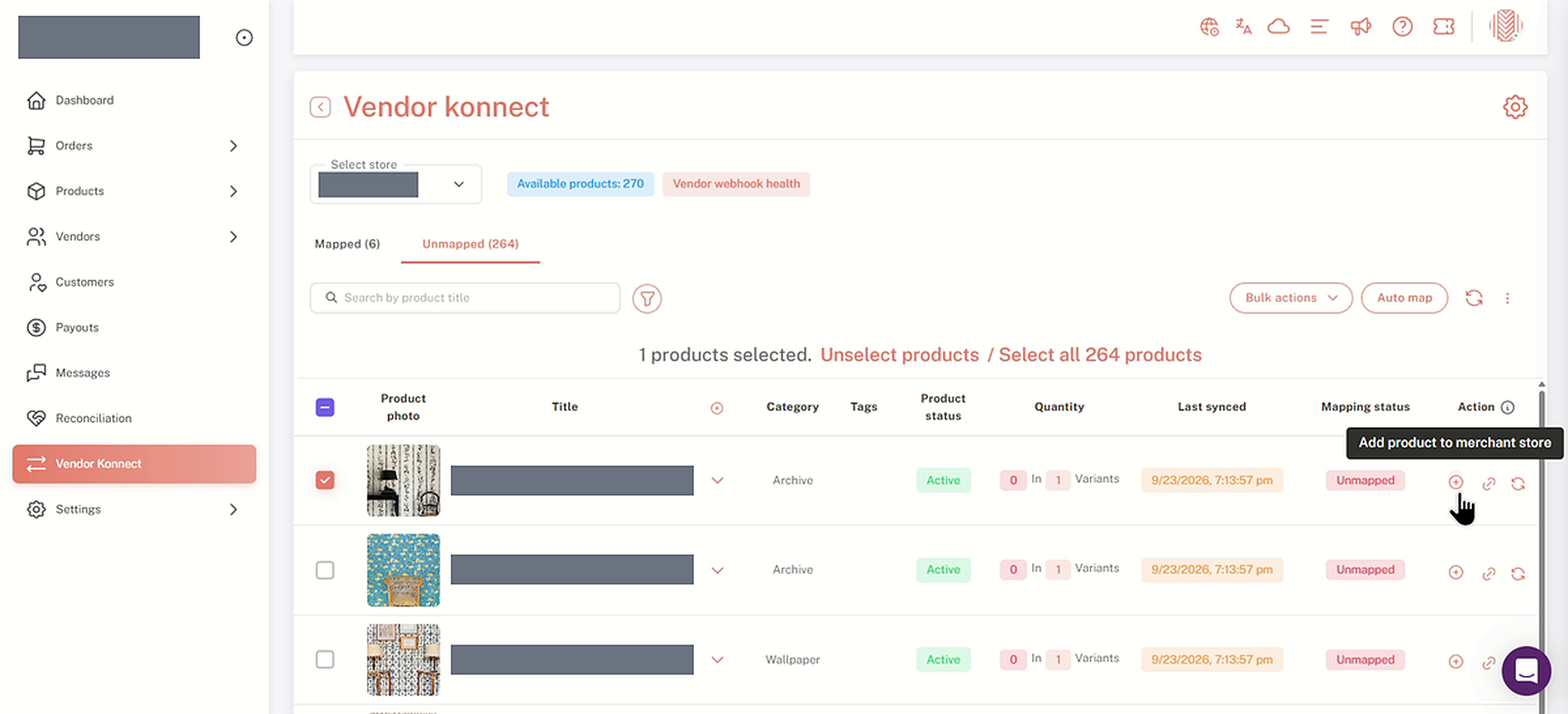
제품 행의 더하기 아이콘은 "상인 상점에 제품 추가"로 표시됩니다.
벌크 작업 메뉴에는 또한 {{variable}}이(가) 포함됩니다.제품 데이터 내보내기,제품 데이터 가져오기그리고파일 업로드 이전무슨 도움이 필요하신가요?
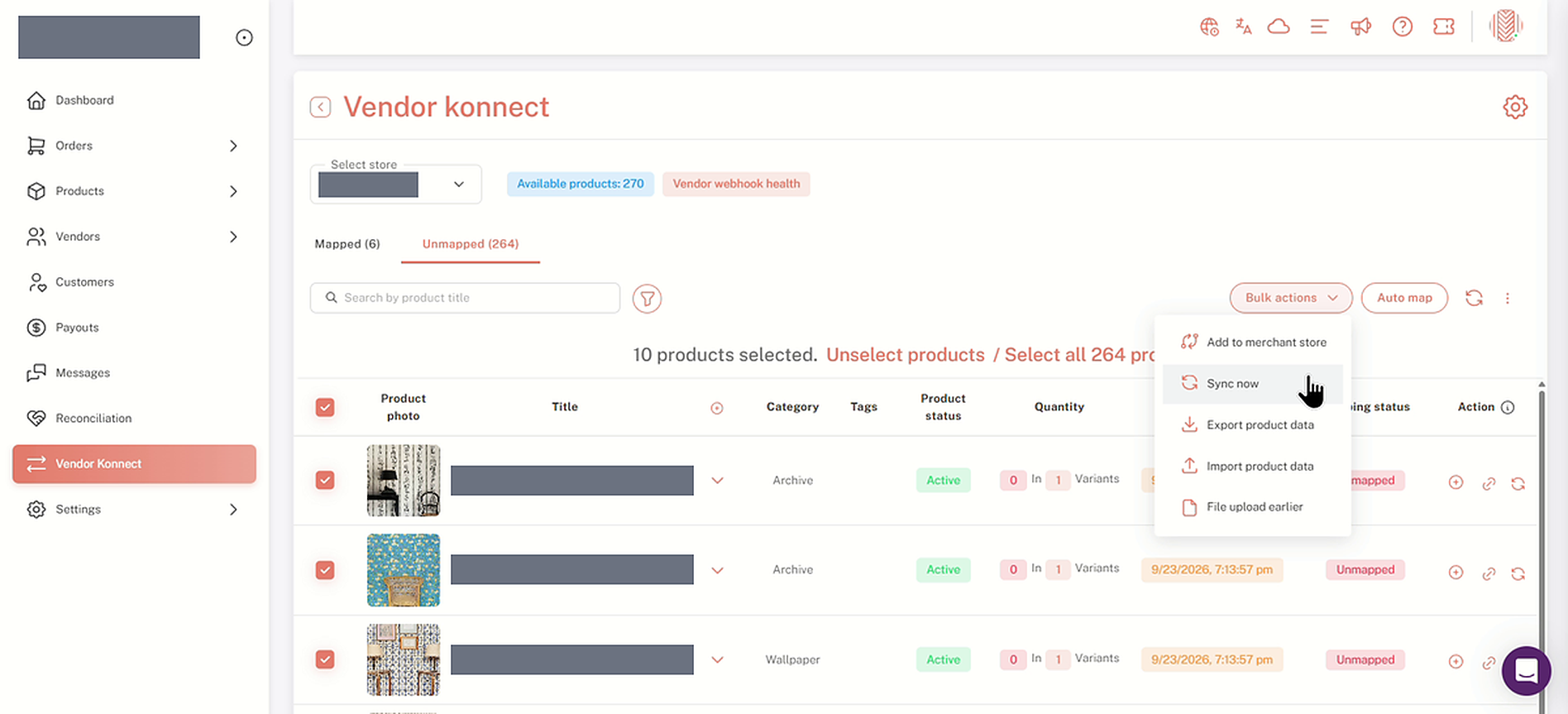
10개의 제품이 선택된 대량 작업 메뉴
상점에 공급업체의 최신 제품 데이터를 전송하는 데 사용하세요.
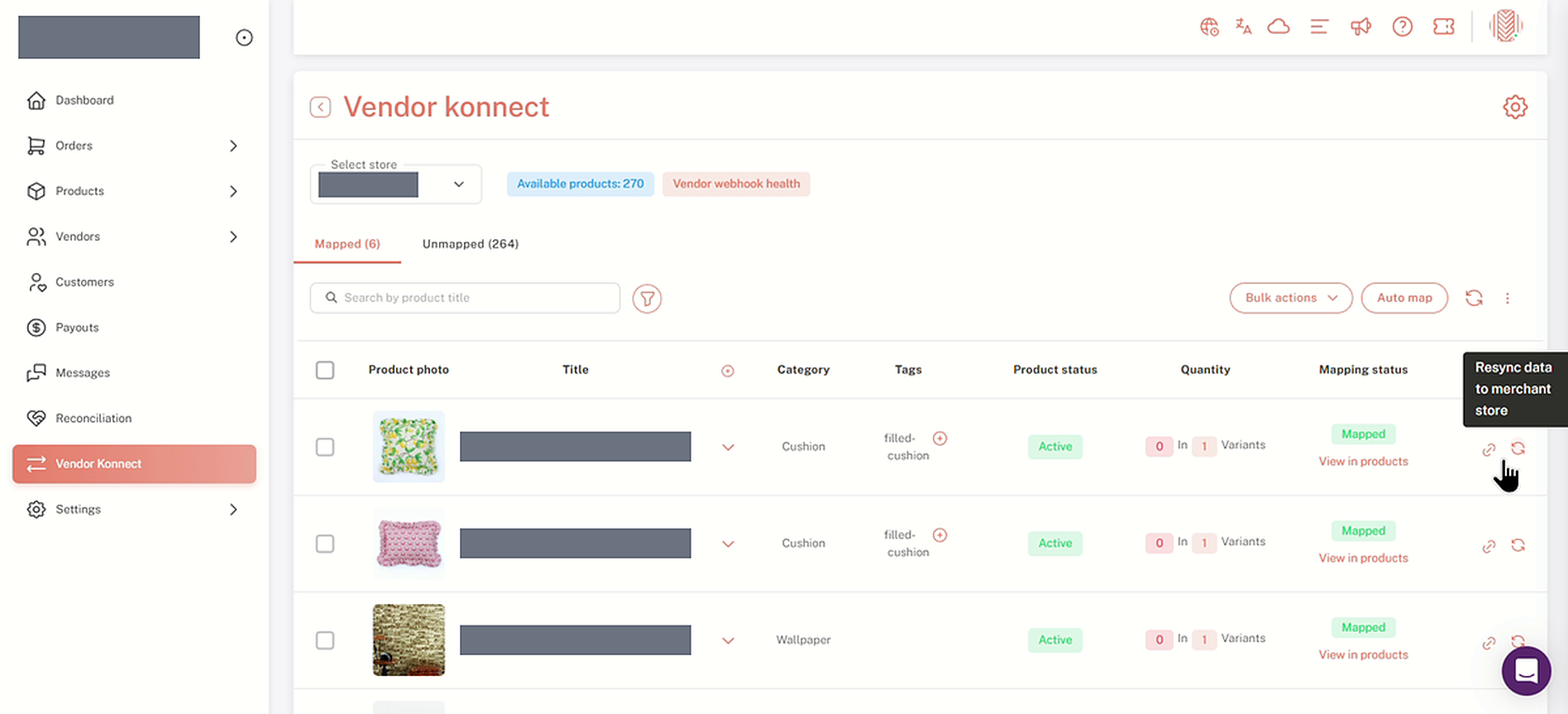
Mapped 탭에서 새로 고침 아이콘은 '상인 매장에 데이터 재동기화'로 표시됩니다.
판매자 측에서 Vendor Konnect를 확인하려면:
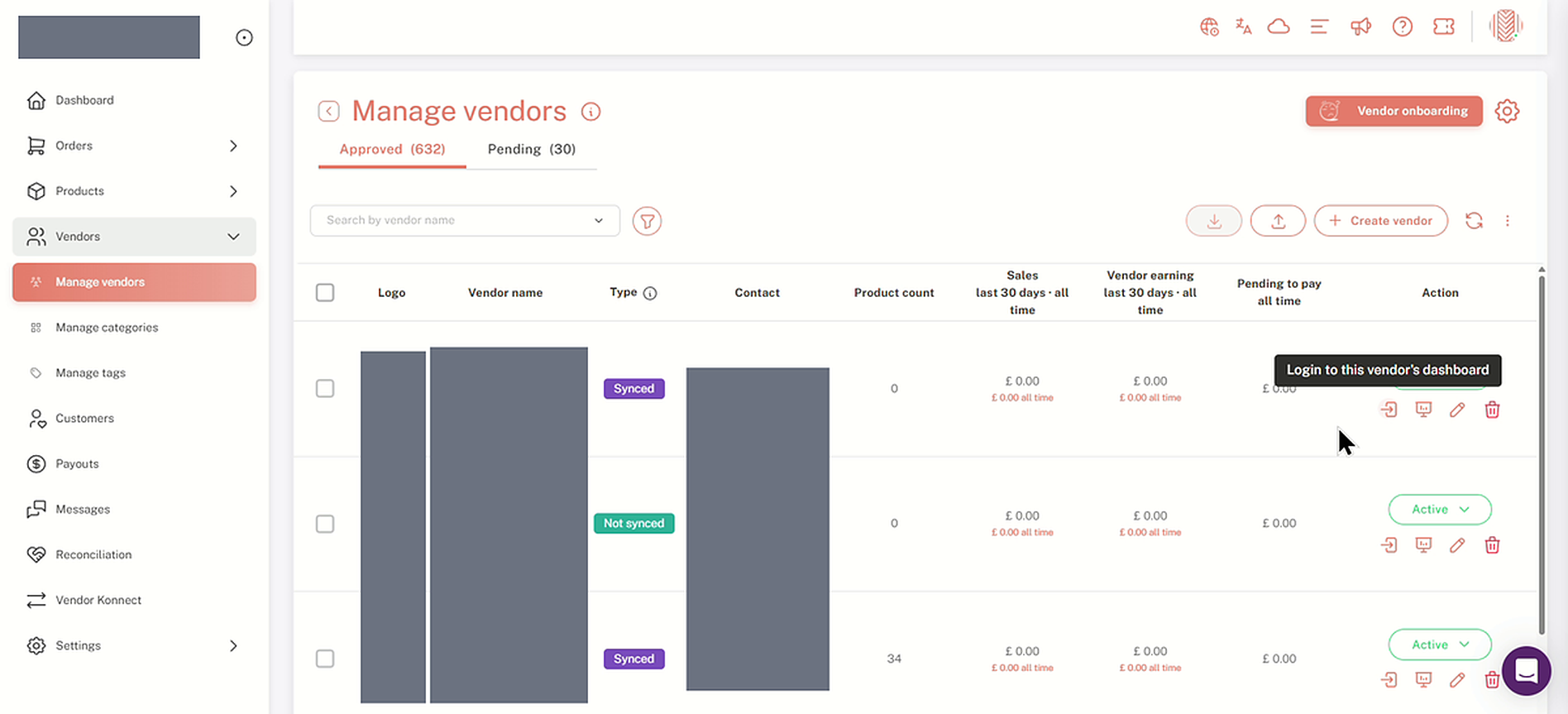
작업 열의 로그인 아이콘은 공급업체의 대시보드를 엽니다(여기서 공급업체 세부정보는 숨겨져 있음).
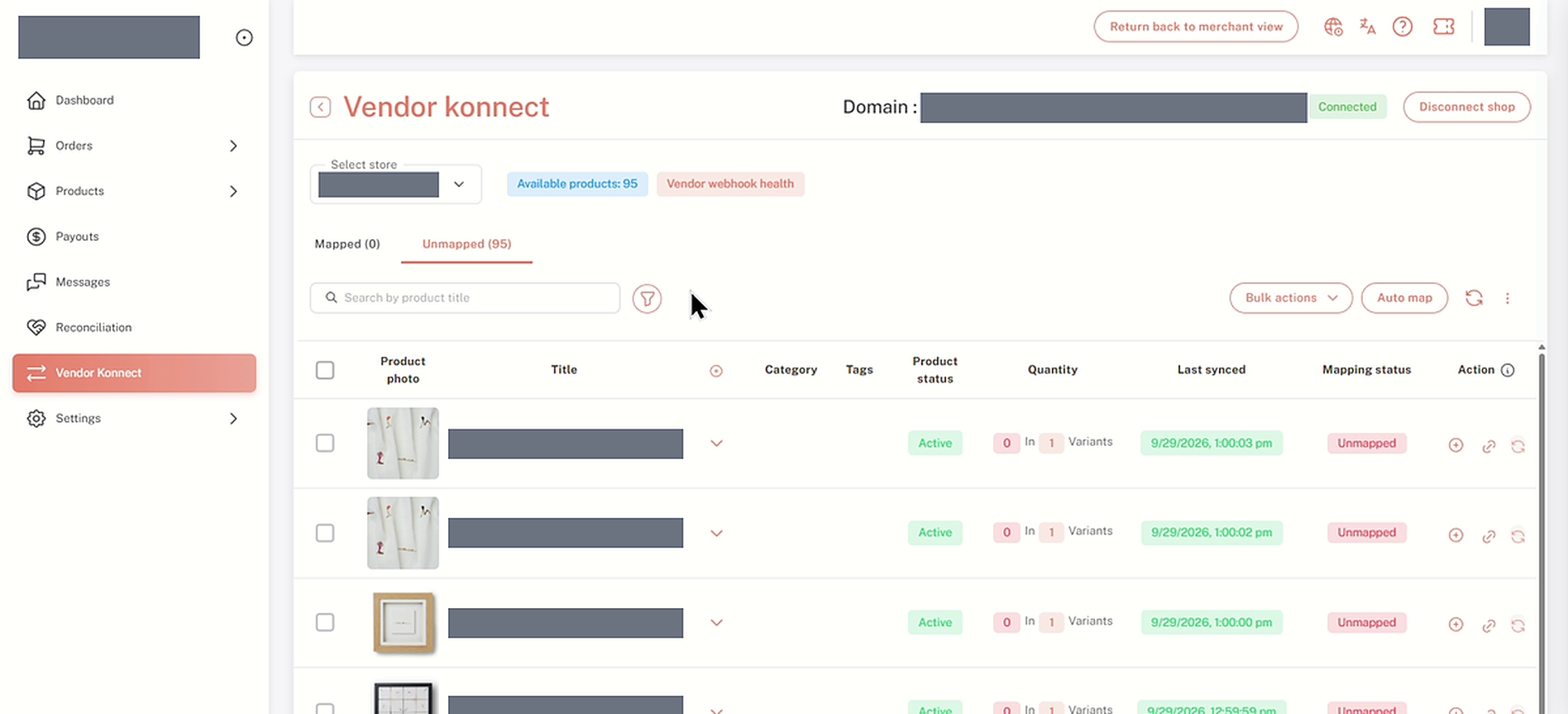
공급업체 대시보드의 공급업체 Konnect (여기서는 상점, 도메인 및 제품 이름이 숨겨져 있습니다)
매핑된 제품은 또한 표시됩니다.채널에서 보기상태 아래의 링크.
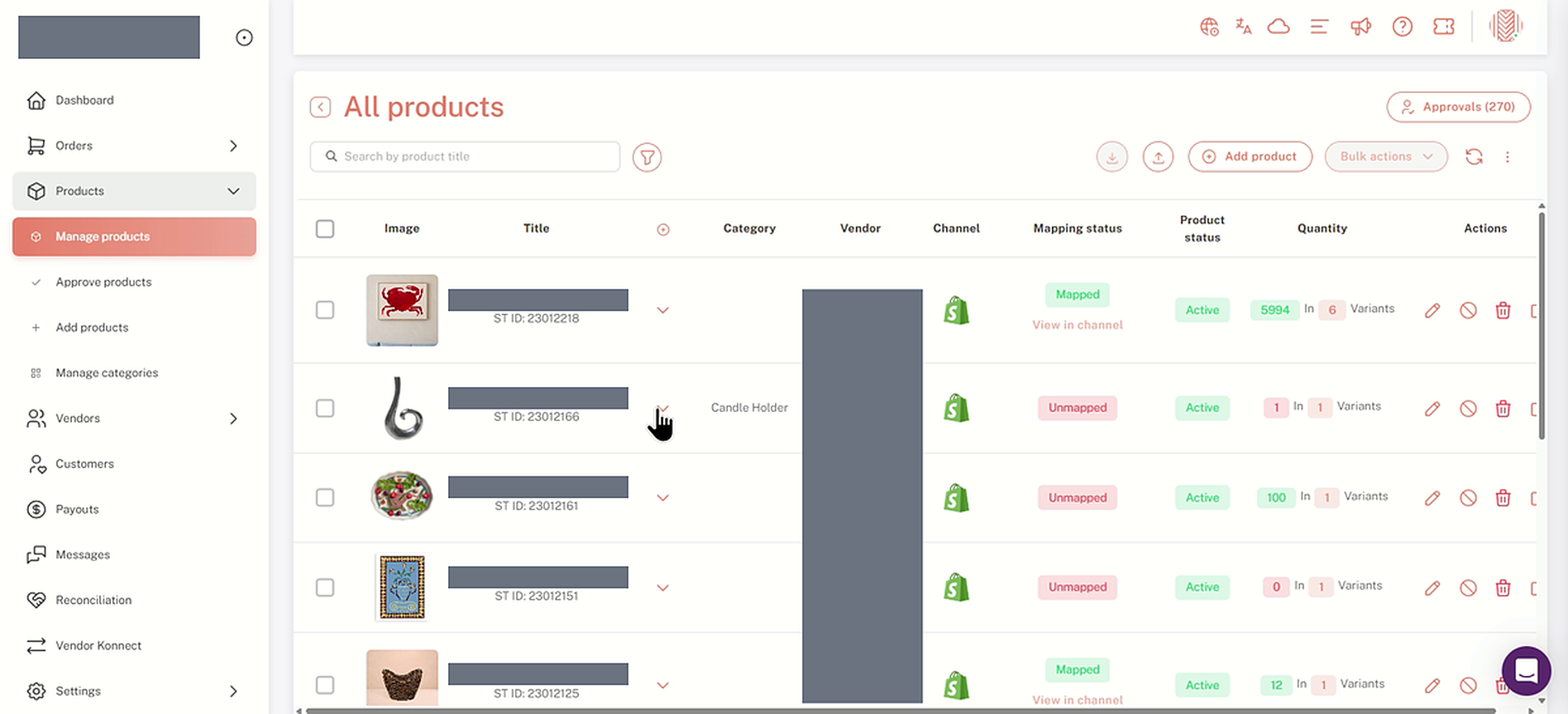
모든 제품 목록, 매핑 상태 열 (여기서 제품 및 공급자 이름은 숨김 처리됨)
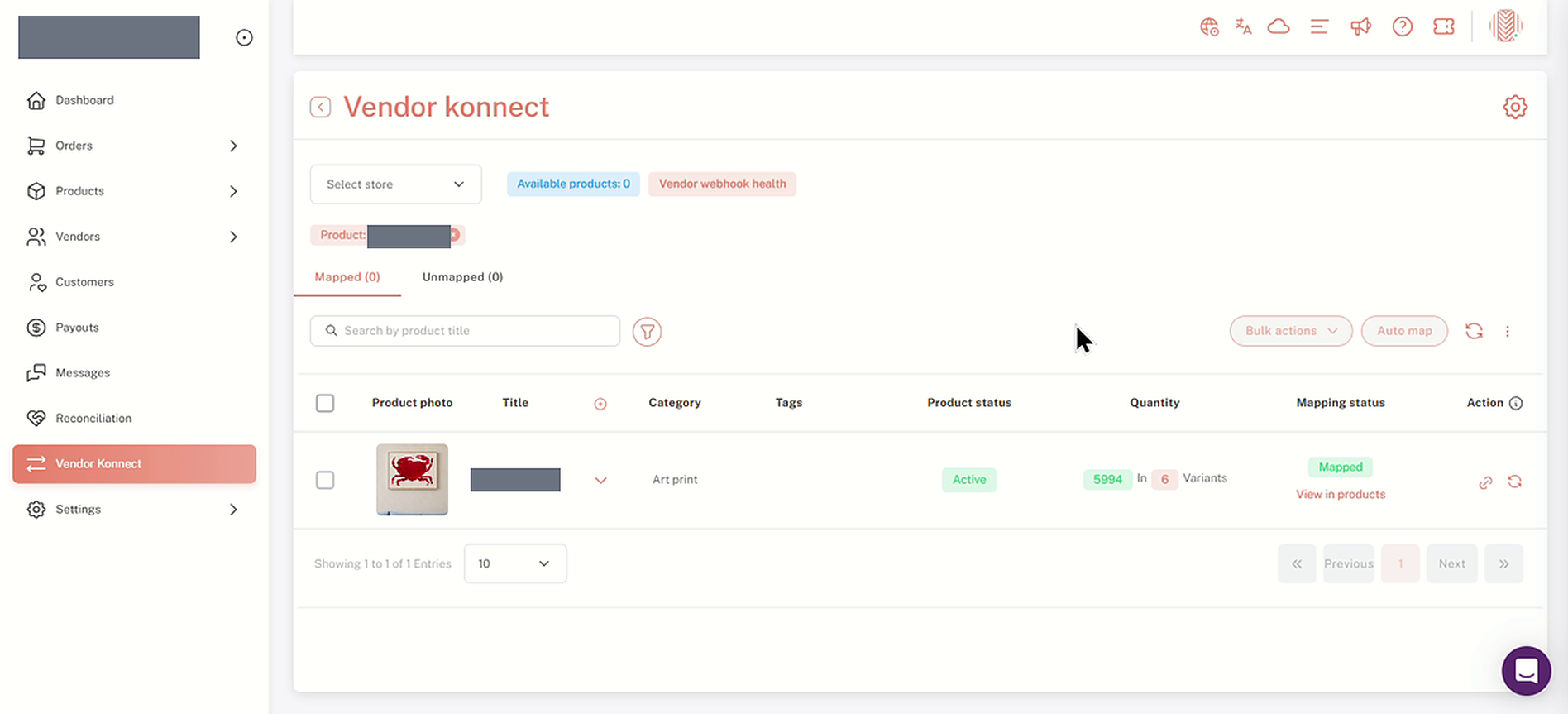
벤더 콘넥트는 단일 매핑된 제품(제품 이름은 여기서 숨겨짐)으로 필터링되었습니다.
Mapped 탭과 Unmapped 탭의 차이는 무엇인가요?
Unmapped는 귀하의 상점과 아직 연결되지 않은 공급업체의 제품 목록을 표시합니다. Mapped는 이미 연결된 제품 목록을 보여줍니다. 각 행의 Mapping 상태는 제품이 속한 그룹을 나타냅니다.
Available products 수치는 무엇을 나타내나요?
선택한 공급업체 상점의 총 제품 수로, 매핑된 탭과 비매핑된 탭을 모두 포함합니다. 예를 들어, 6개 매핑된 제품에 264개 비매핑된 제품을 더하면 270이 됩니다.
한 번에 여러 개의 제품을 추가할 수 있나요?
네. 원하는 제품을 선택한 다음 선택하세요.상점에 추가하기부터대량 작업헤더 체크박스를 클릭하여 현재 페이지를 선택하거나 클릭하세요.모두 선택탭에서 모든 제품을 선택하려면.
벤더가 보는 방식으로 Vendor Konnect를 보려면 어떻게 해야 하나요?
가다 to공급업체 → 공급업체 관리그리고 공급업체의 행에서 로그인 아이콘을 클릭하세요 (이 공급업체의 대시보드에 로그인하세요.). 공급업체의 사이드바에서 Vendor Konnect를 엽니다. 돌아가려면 클릭하세요.상인 보기로 돌아가기It seems you have entered a period (.). Could you please provide the text you would like translated?
제품이 매핑되었는지 확인하려면 Vendor Konnect를 열지 않고 어디에서 체크할 수 있나요?
열기제품 → 제품 관리모든 제품 목록의 매핑 상태 열은 각 제품에 대해 매핑됨 또는 매핑되지 않음을 표시합니다.
벤더 커넥트에 상품이 표시되지 않습니다.
상점이 선택되었는지 확인하세요. 선택할 때까지 다음에서 하나를 선택하세요.가게 선택페이지에 “위의 드롭다운에서 매장을 선택해 주세요”라는 메시지가 표시되며, 사용 가능한 제품은 0으로 표시됩니다. 드롭다운에서 판매자의 매장을 선택하면 제품이 로드됩니다.
Mapped 탭에는 “사용 가능한 데이터 없음”이라고 표시됩니다.
선택한 공급업체의 제품이 아직 매핑되지 않았습니다. 전환하세요.미매핑됨탭하고 원하는 제품을 추가하세요.
막히신 경우, Shipturtle 지원 팀에 문의하시기 바랍니다:team@shipturtle.comShipturtle 지원 페이지를 통해 지원 티켓을 제출해 주시기 바랍니다.