개요
Wix에서 이미 판매 중인 판매자는 Vendor Konnect를 통해 자신의 Wix 사이트를 마켓플레이스에 연결할 수 있습니다. 연결이 완료되면 해당 Wix 사이트의 제품이 판매자 대시보드에서 사용 가능하게 되어 마켓플레이스에 매핑할 준비가 됩니다. 전체 연결 과정은 약 1분 정도 소요됩니다. 이 가이드는 Wix 사이트에 제품이 있는 Shipturtle 기반 마켓플레이스의 판매자를 위한 것입니다. 마켓플레이스 관리자도 판매자 대시보드 내에서 작업할 때 동일한 단계를 따를 수 있습니다.
이 가이드에서는 다음과 같은 내용을 배우게 됩니다:
- 벤더 커넥트를 열고 Wix 연결을 시작하세요.
- 비밀번호를 확인하고 Multi Vendor konnect 앱을 귀하의 Wix 사이트에 추가하세요.
- 연결할 올바른 Wix 사이트를 선택하세요.
- 연결이 성공했는지 확인하고, Unmapped 아래에서 귀하의 제품을 확인하세요.
1. 시작하기 전에
다음 내용을 준비해 주세요:
- 귀하의 판매자 대시보드 로그인 및 비밀번호입니다. 연결을 확인하기 위해 비밀번호를 다시 입력하라는 요청이 표시됩니다.
- 연결하려는 사이트를 소유하고 있는 Wix 계정에 접근하세요.
- 연결할 Wix 사이트의 이름, 만약 귀하의 Wix 계정에 여러 개가 있다면.
2. 벤더 커넥트 열기
판매자 대시보드에서:
- 측면 메뉴를 확장하세요.
- 클릭벤더 콘넥트(두 개 화살표 아이콘, 바로 위에)설정).
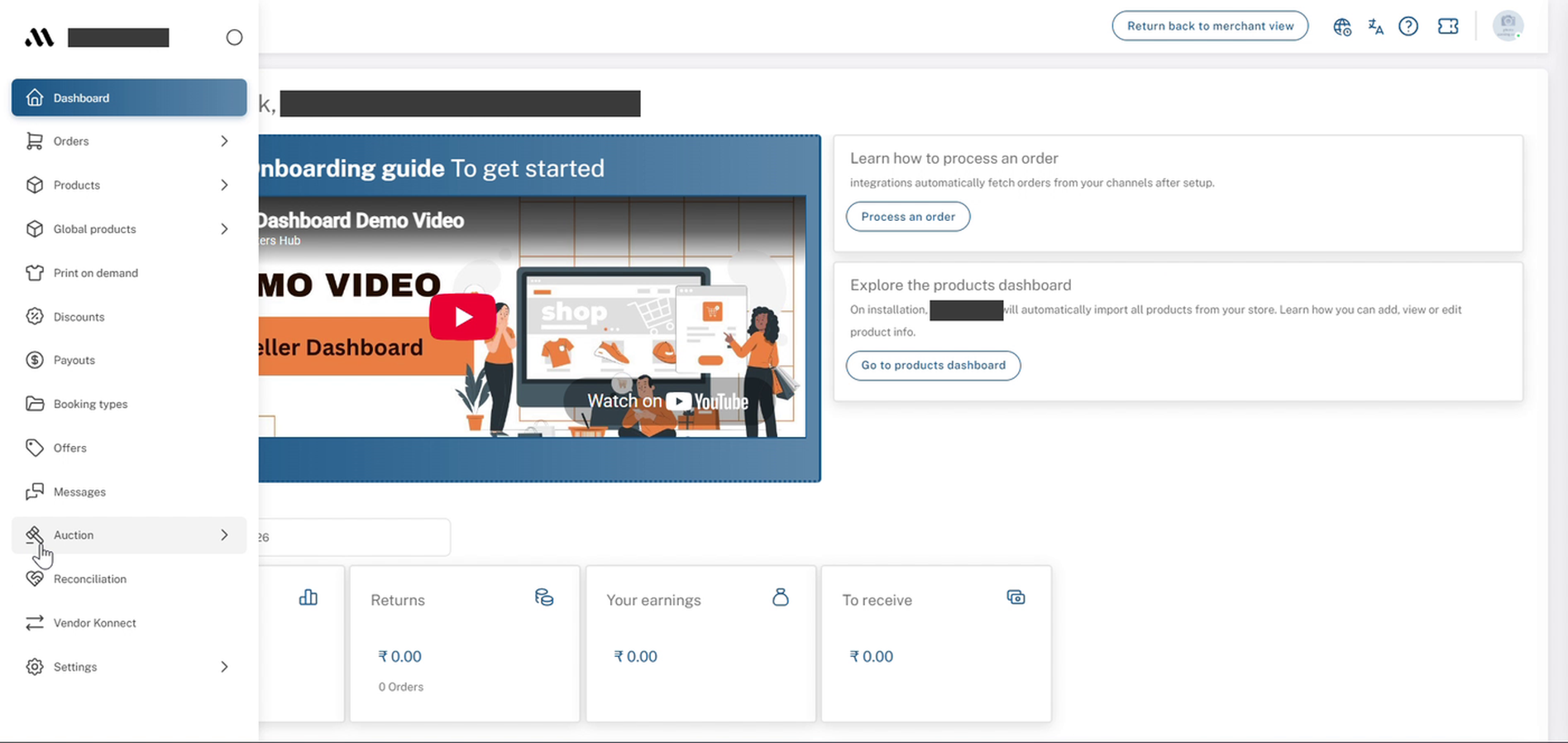
판매자 대시보드: 공급업체 커넥트가 포함된 확장된 사이드 메뉴
3. Wix 카드에서 연결하기를 클릭하세요.
If you could provide more context or a complete sentence, I would be happy to assist with the translation!연결된 채널페이지가 아래에서 열립니다.스토어 연결모든 지원되는 채널을 나열합니다. 아직 링크가 없는 경우, 당신은 볼 수 있을 것입니다.연결된 매장이 없습니다.오른쪽 상단.
- 찾아라윅스두 번째 줄의 카드.
- 클릭연결하다아래윅스안녕하세요! 무엇을 도와드릴까요?
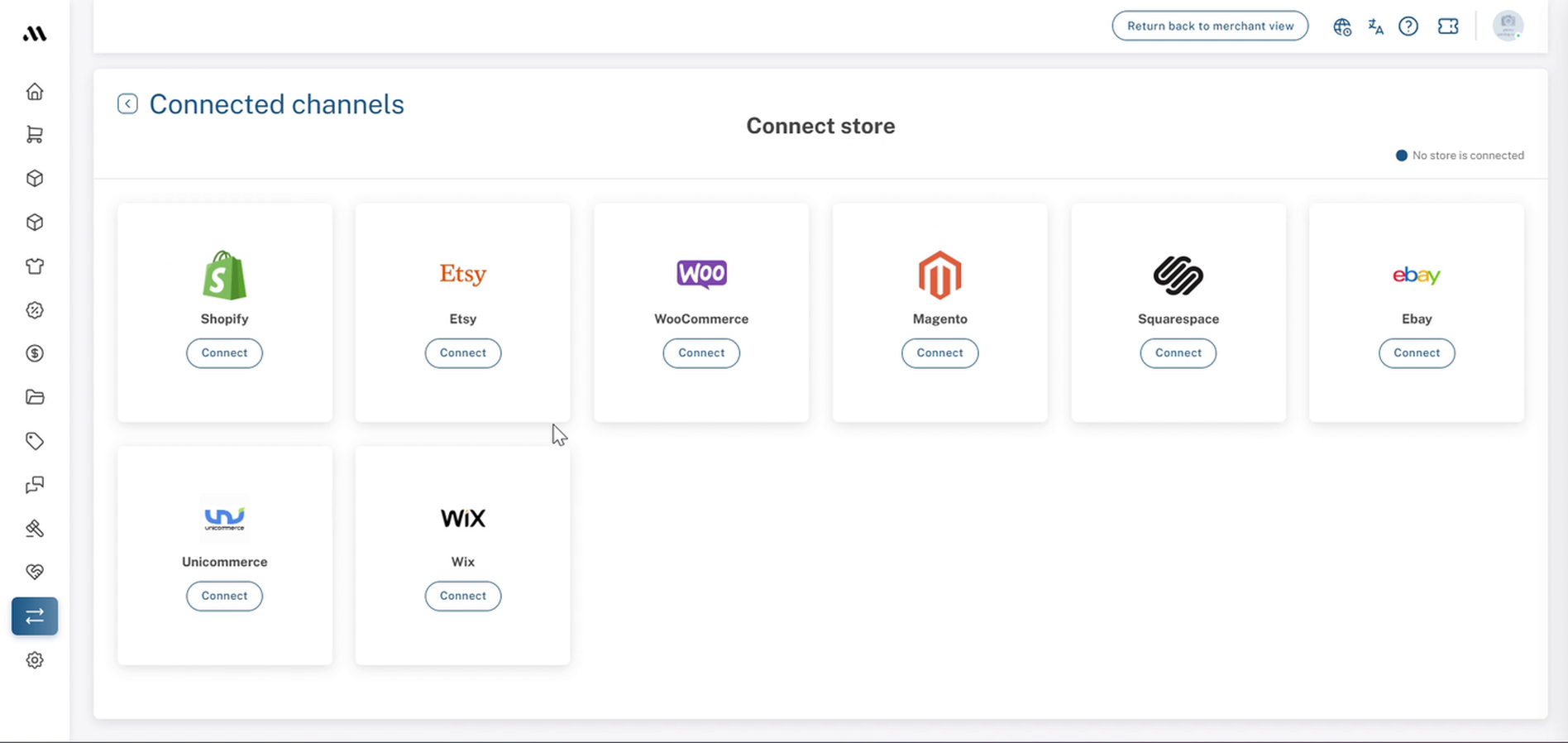
판매자 Konnect → 연결된 채널: Wix 카드로 매장 페이지 연결
4. 비밀번호 확인하기
A비밀번호 확인"이 작업을 완료하려면 비밀번호를 확인해야 합니다."라는 메시지가 있는 창이 나타납니다.
- 판매자 대시보드 비밀번호를 입력하세요.
- 클릭확인합니다..
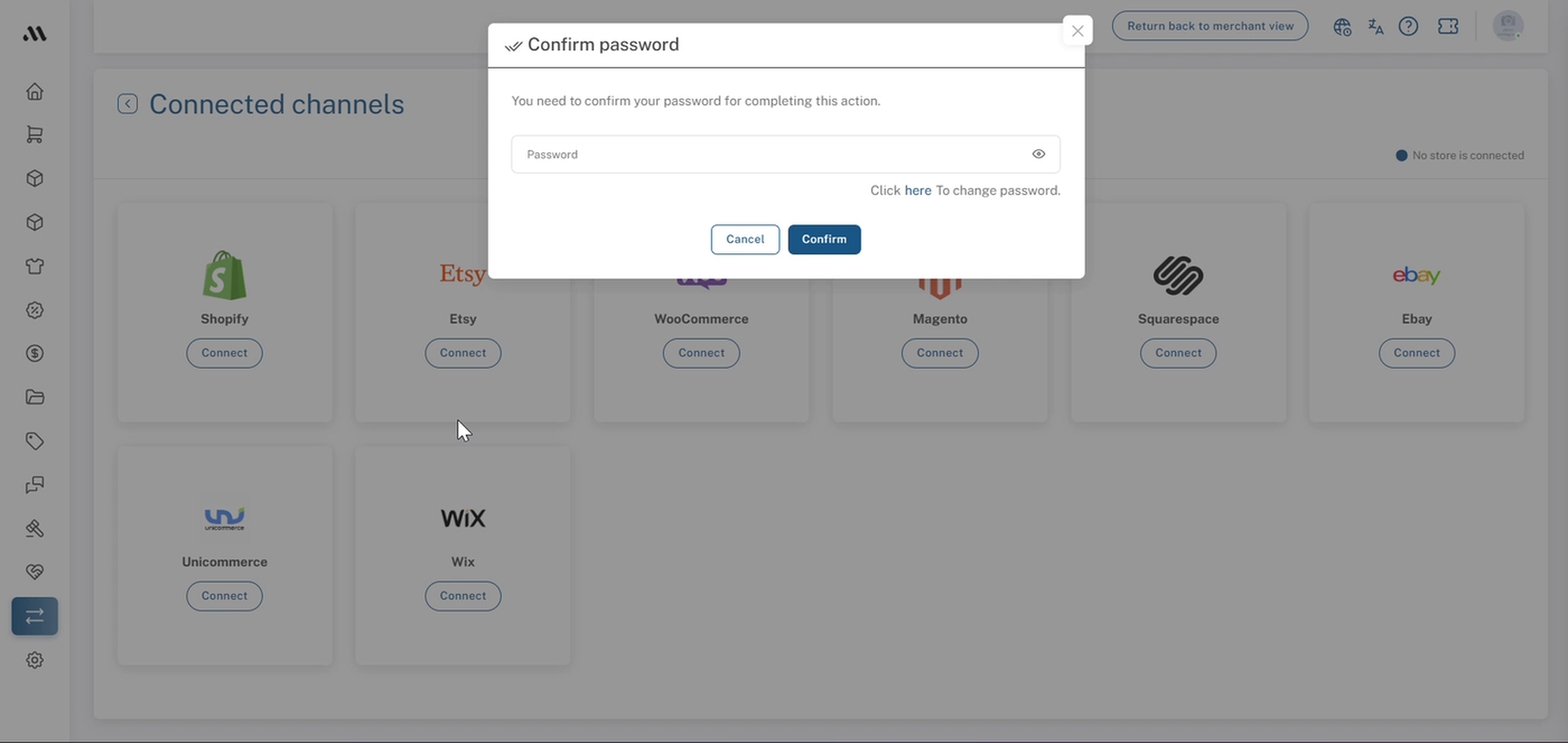
연결된 채널: 비밀번호 확인 창
5. 당신의 Wix 사이트에 앱 추가하기
당신은 {{place}}로 데려가집니다.멀티 벤더 커넥트Wix의 앱 페이지 (Multi Vendor Konnect에 의해, 표시됨)무료). 이 브라우저에서 이미 Wix에 로그인하지 않았다면, Wix는 먼저 로그인하라고 요청할 것입니다. 연결하고자 하는 사이트의 계정을 사용하세요.
- 클릭사이트에 추가하기.
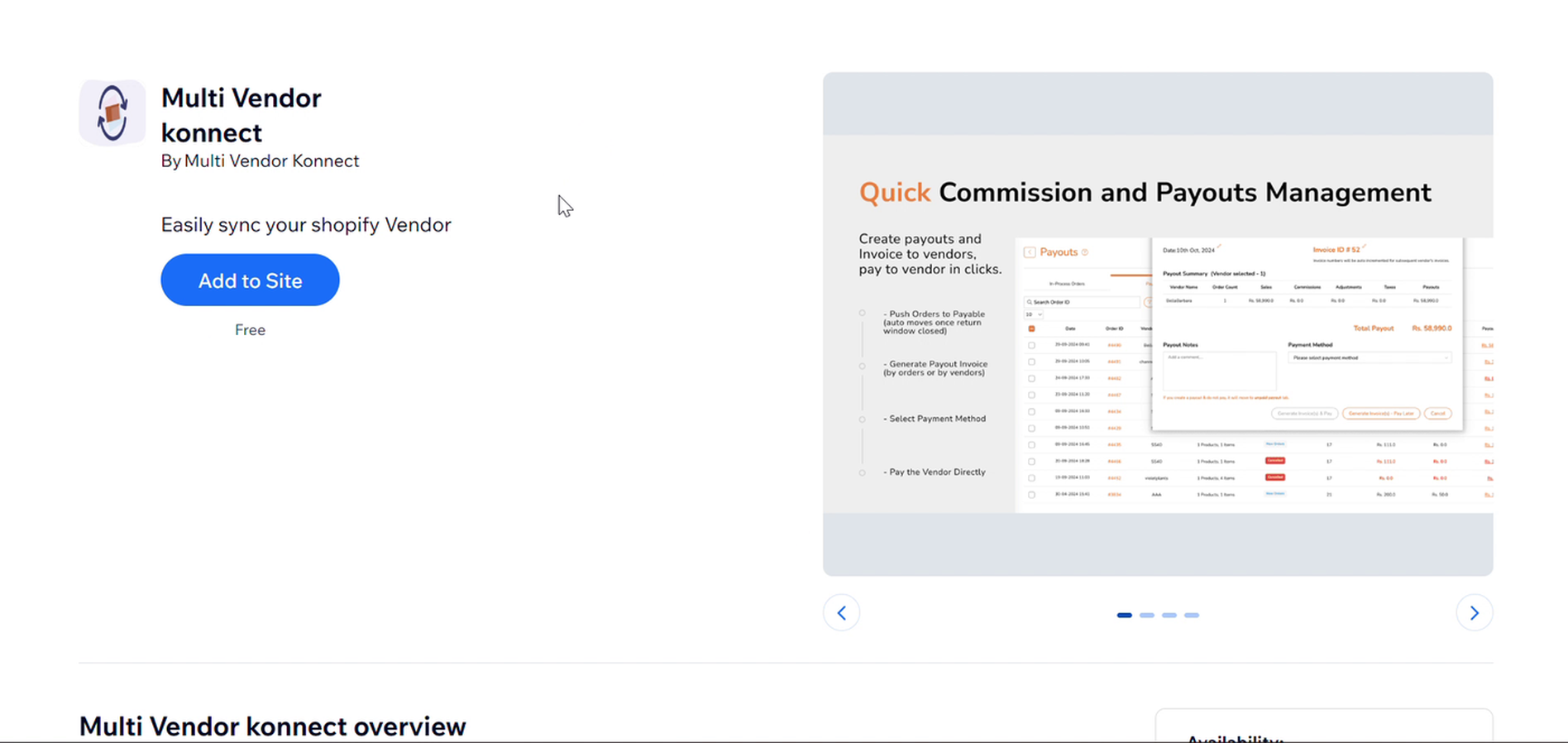
Wix: 멀티 벤더 연결 앱 목록에 사이트에 추가 버튼이 있습니다.
6. 연결할 사이트 선택하기
안녕하세요! 무엇을 도와드릴까요?이 앱을 추가할 사이트를 선택하세요., 당신은 마켓플레이스에 원하는 제품이 있는 Wix 사이트를 선택합니다.
- 연결할 Wix 사이트를 선택하세요. 사용하세요.검색 중...많은 사이트가 있는 경우.
- 클릭계속하기. 사이트가 선택될 때까지 회색으로 표시됩니다.
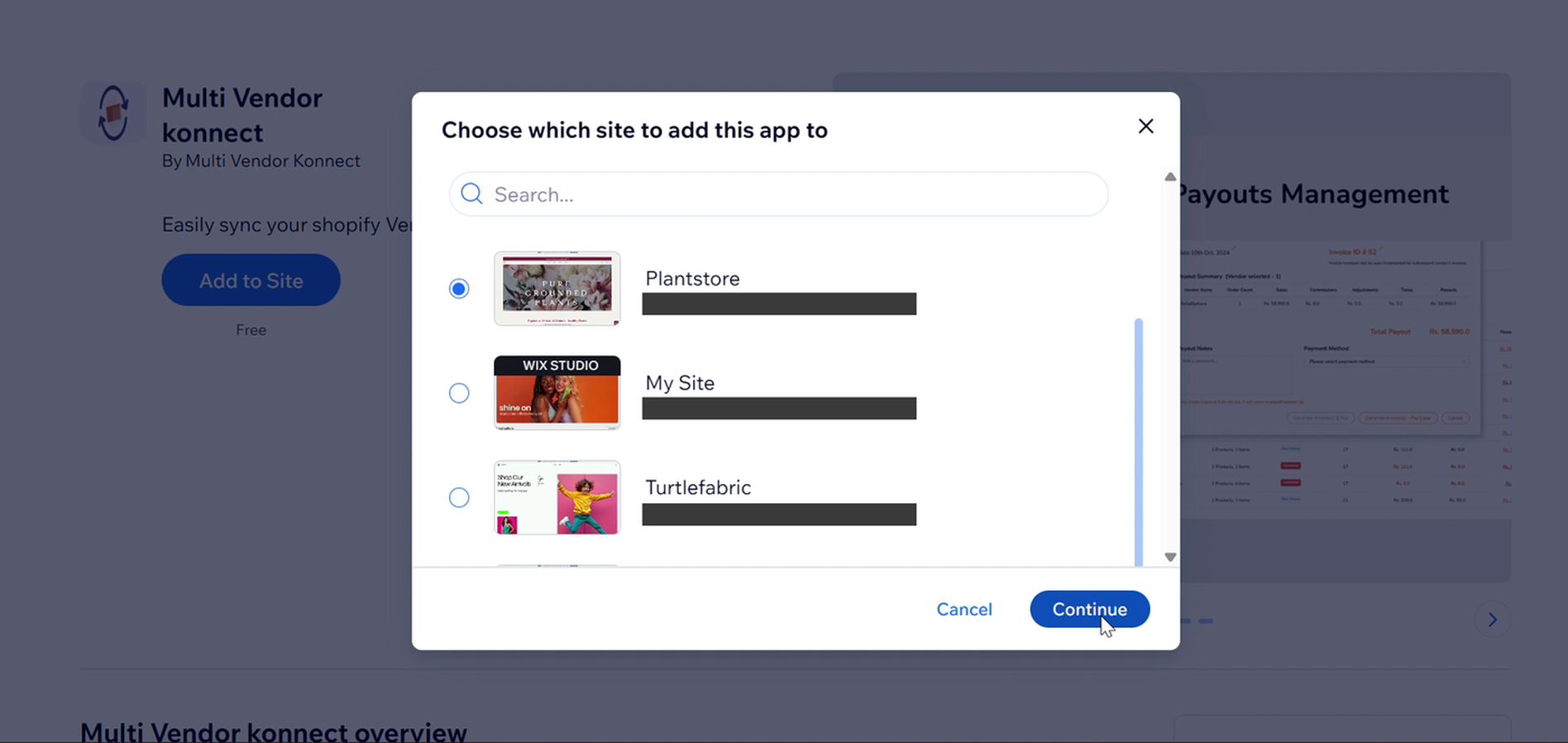
Wix: 계속 버튼을 사용하여 이 앱을 추가할 사이트를 선택하세요.
7. Wix가 연결되는 동안 기다리십시오.
대시보드로 돌아가시면 {{variable}}가 표시됩니다.Wix 연결하기메시지: "잠시만 기다려 주십시오. 이 페이지를 새로 고치거나 떠나지 마십시오..."
- 탭을 열어 두세요 직전까지벤더 커넥트페이지가 로드됩니다.
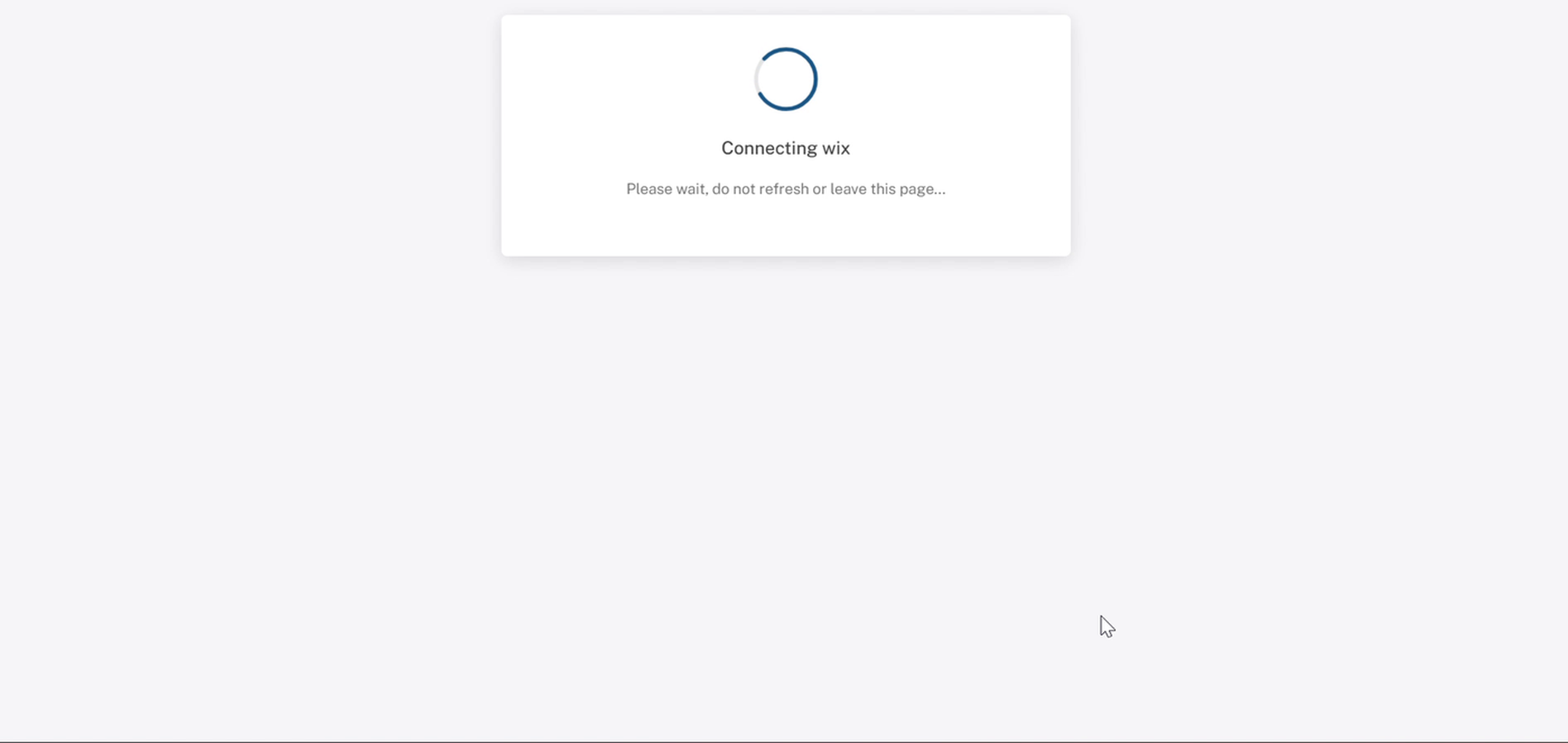
대시보드: wix 메시지 연결 중. 탭을 새로 고치거나 닫지 마세요.
8. 연결 확인하기
The벤더 연결페이지에는 이제 귀하의 Wix 사이트의 {{variable}}가 표시됩니다.도메인초록색 ID연결됨배지와 a상점을 연결 해제하세요.버튼. 그 아래에 선택한 매장이 표시됩니다.사용 가능한 제품Wix에서 가져온 {count}와 a벤더 웹후크 상태버튼.
매핑됨 및 매핑되지 않은 탭
귀하의 제품은 두 개의 탭으로 나뉘어 있습니다:매핑됨그리고매핑되지 않음. 연결 직후, 모든 것이 아래에 위치합니다.매핑되지 않음. 해당 탭을 열어 각 제품의 상태, 수량/변형 등을 확인하세요.마지막 동기화됨시간, 그리고매핑 상태.
제품을 시장에 매핑하는 것은 다음에서 다룹니다.제품 추가 및 매핑지금 어떤 도움을 드릴까요?
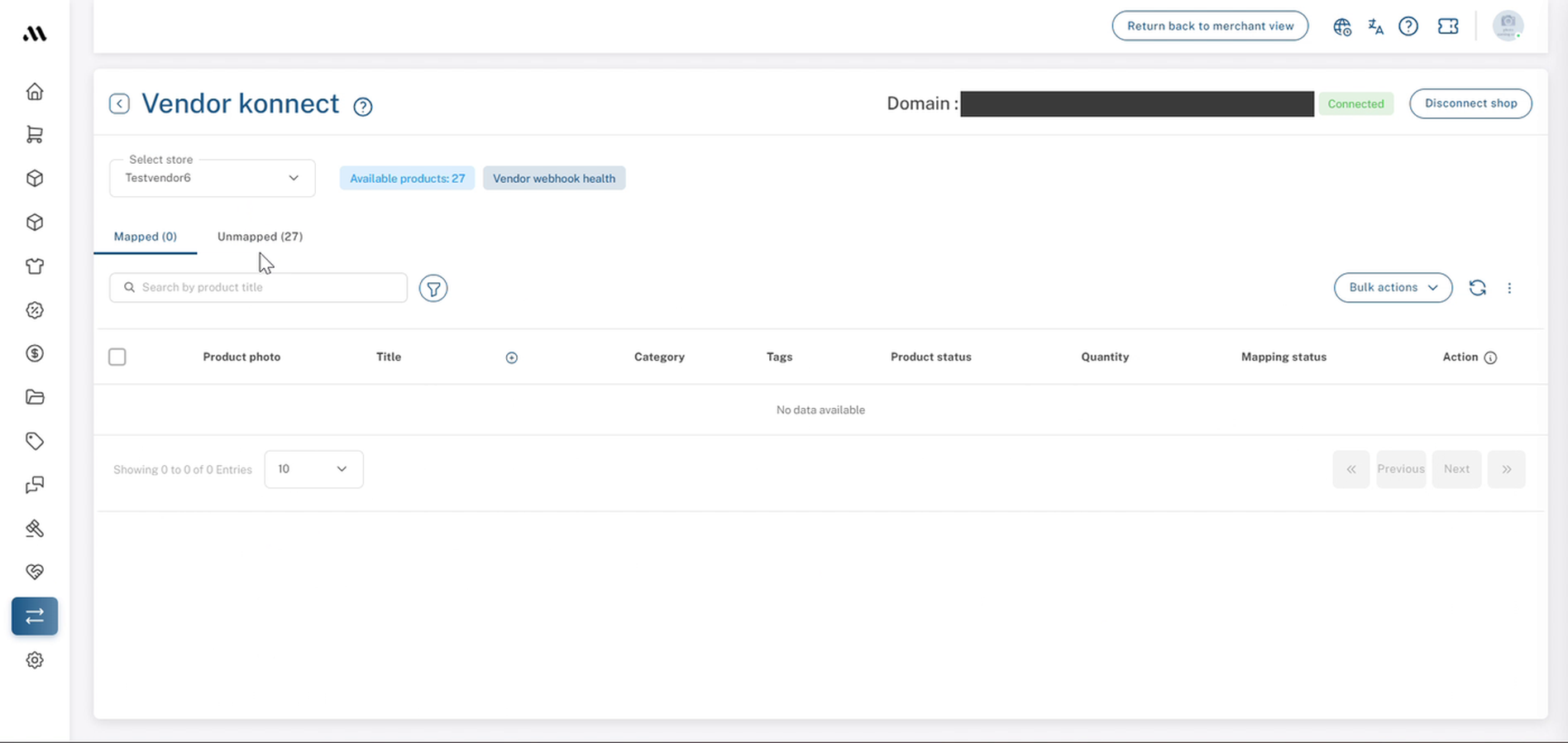
Vendor konnect: 연결된 배지를 가진 성공적인 Wix 연결
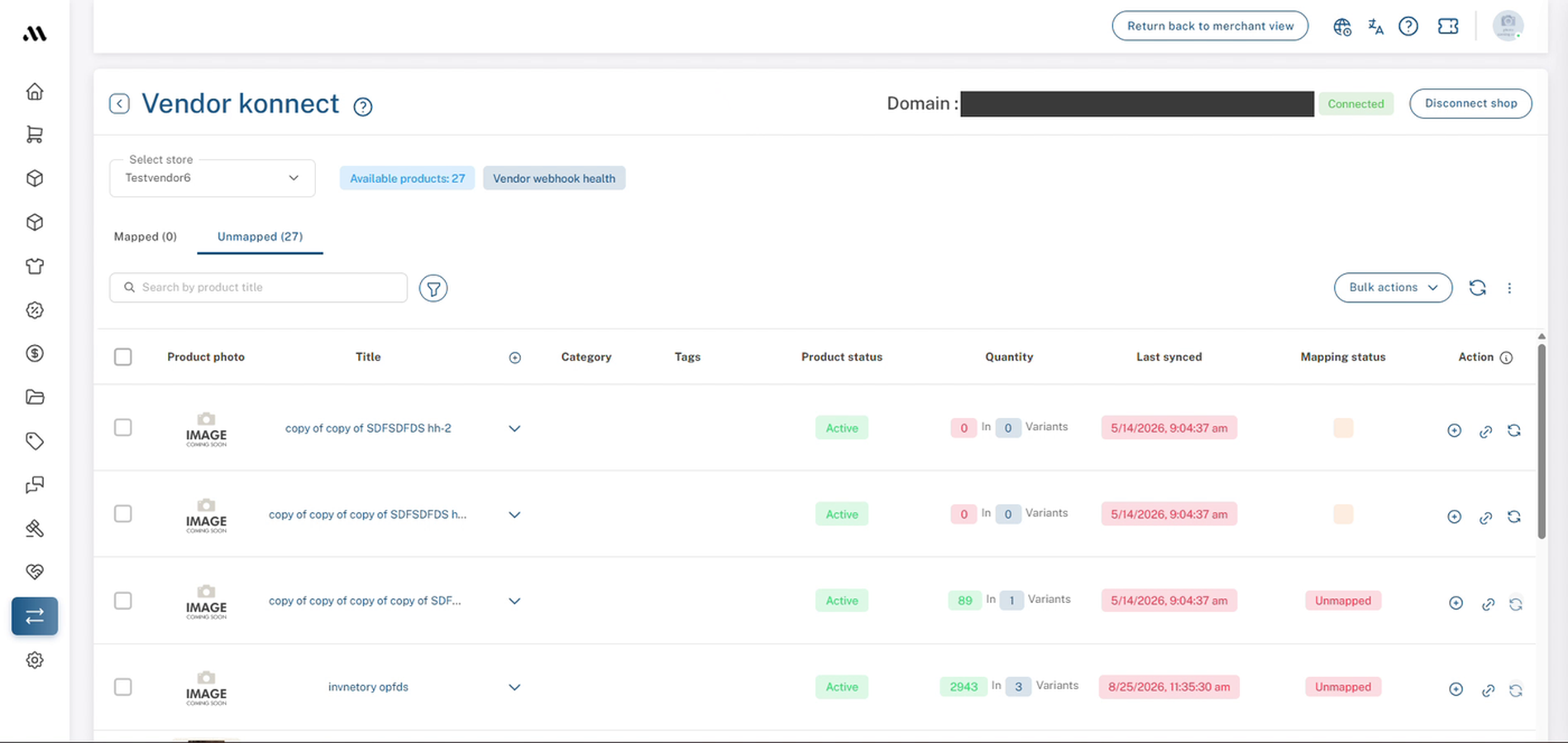
새 연결 후 공급업체 연결 → 미매핑 탭
9. 연결 체크리스트
이동하기 전에, 다음을 확인해 주세요:
- 열림벤더 콘넥트.
- 클릭됨연결하다Wix에서.
- 대시보드 비밀번호가 확인되었습니다.
- 클릭됨사이트에 추가하기Wix에서.
- 올바른 Wix 사이트를 선택했습니다.
- 녹색을 보았다연결됨배지.
- 확인했습니다. {결과}가 무엇인지 더 자세히 알려주시면 좋겠습니다.사용 가능한 제품카운트는 귀하의 Wix 카탈로그와 일치합니다.
- 귀하의 제품이 다음에 나열되어 있습니다.미지도안녕하세요! 도움이 필요하신가요?
10. 추천 다음 단계
확인하십시오 {{variable}}를.사용 가능한 제품{count}는 귀하의 Wix 사이트에 있는 제품 수와 일치하며, 귀하의 제품을 매핑하여 마켓플레이스에 나열되도록 합니다.
자세한 정보는 다음을 참조하세요.제품 추가 및 매핑
자주 묻는 질문 및 문제 해결
왜 내 비밀번호를 다시 입력해야 하나요?
스토어를 연결하면 마켓플레이스가 귀하의 제품 카탈로그에 접근할 수 있으므로, 대시보드에서 연결을 시작하기 전에 정말 귀하인지 확인해 달라고 요청합니다.
Wix 앱은 비용이 있나요?
Multi Vendor konnect 앱은 다음과 같이 나열됩니다.무료위스(Wix)에서.
마켓플레이스 관리자가 공급자를 대신하여 Wix를 연결할 수 있나요?
네. 공급업체 대시보드 내에서 작업하는 관리자가 있습니다(보실 수 있습니다.상인 뷰로 돌아가기상단에서) 대시보드 비밀번호와 공급자의 Wix 계정에 대한 접근 권한이 있는 한, 동일한 단계를 따를 수 있습니다.
모든 제품이 Unmapped 아래에 있는 이유는 무엇인가요?
연결 직후에 그럴 것으로 예상됩니다. 제품은 Wix에서 가져온 것이지만 아직 마켓플레이스에 매핑되지 않았습니다. 매핑이 완료되면 제품은 다음 단계로 이동합니다.매핑됨탭.
Wix 사이트를 어떻게 연결 해제하나요?
사용하세요 {{variable}}.상점 연결 해제우측 상단의 버튼벤더 커넥트페이지.
Wix에서 계속하기가 비활성화되어 있습니다.
먼저 목록에서 사이트 중 하나를 선택하세요.계속해 주세요.사이트가 선택되었을 때만 클릭할 수 있습니다.
대시보드 비밀번호를 모르겠습니다.
사용하다비밀번호 변경을 원하시면 여기를 클릭하세요.링크는 {{variable}}에 있습니다.비밀번호 확인창을 재설정한 후, 3단계부터 다시 시작하세요.
페이지가 "wix 연결 중"에서 멈췄습니다.
조금 더 기다려주세요. 연결하는 동안 페이지를 새로 고침하거나 떠나지 마세요. 아직 완료되지 않으면, 뒤로 가서 {{variable}}로 돌아가세요.벤더 콘넥트Wix 카드 또는 페이지가 이제 표시되는지 확인하십시오.연결됨. 연결되어 있지 않다면, 3단계에서의 단계들을 반복하고 문제가 계속될 경우 지원팀에 연락하세요.
잘못된 Wix 사이트에 연결했습니다.
클릭상점 연결 해제on the벤더 연결페이지를 연 다음 다시 연결하고 6단계에서 올바른 사이트를 선택하세요.
관련 기사
도움이 필요하신가요?
막히신 경우, Shipturtle 지원 팀에 연락해 주시기 바랍니다.팀@쉽거북.com또는 Shipturtle 지원 페이지를 통해 지원 티켓을 제출하세요.