⚡빠른 요약
제품들→제품 관리모든 제품을 나열합니다. 가격 및 재고를 수정하기 위해 변형을 검색하고, 필터링하며, 확장하고, 대량 작업을 실행하고, 동일한 페이지에서 CSV 파일을 가져오거나 내보낼 수 있습니다.
개요
상품 관리 페이지는 귀하의 상점에 있는 모든 제품을 보여줍니다. 공급업체에 관계없이 모든 제품이 표시됩니다. 판매자는 모든 제품과 추가 제어 기능을 볼 수 있습니다. 공급자는 자신의 제품만 볼 수 있습니다. 한 페이지에서 제품을 찾아보고, 필터링하고, 업데이트하세요.
1. 페이지를 엽니다.
경로:
번역할 내용이 없어서, 어떻게 도와드릴 수 있을지 말씀해 주시면 좋겠습니다. 필요한 내용을 제공해 주시면, 최대한 도움을 드리겠습니다!제품이해했습니다! 번역이 필요하시면 말씀해 주세요.제품 관리
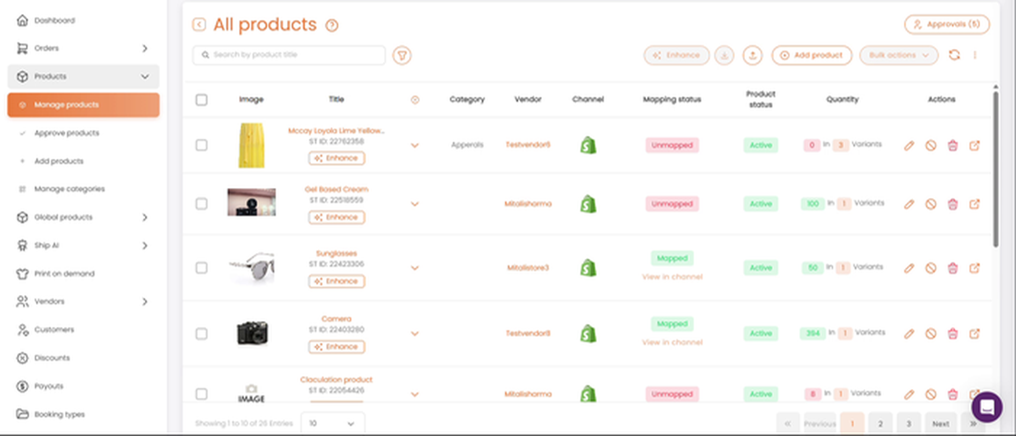
제품 → 제품 관리: 모든 제품 목록
2. 목록을 읽으세요.
각 행은 다음을 보여줍니다:
- 제목— 이름, ST ID, 및 an향상시키다버튼 (추가 기능, 참조)쉽 AI (추가 모듈)).
- 카테고리그리고판매자.
- 채널— 녹색은 Shopify와 동기화됨을 의미합니다.
- 매핑 상태안녕하세요! 어떻게 도와드릴까요?매핑됨(Shopify 제품에 연결됨) 또는미매핑(아직 연결되지 않음; 상점에 없음).
- 제품 상태— 활성, 초안, 또는 보관됨.
- 수량— 재고 및 변형 수.
- 행동— 편집, 비활성화, 삭제, Shopify에서 열기.
상단 바
- AI로 향상시키기(추가 기능) — AI가 선택된 제품에 대한 제목과 설명을 작성합니다. Ship AI 추가 기능이 필요합니다. 확인하세요.Ship AI (추가 기능).
- ↓ / ↑— CSV 내보내기 또는 가져오기.
- 제품 추가— 제품을 만들다.
- 일괄 작업— 선택한 제품에 대해 조치를 취하다.
- ↺— 목록을 새로 고치세요.
- 승인— 대기 중인 공급업체 제출(상인 전용). 자세한 내용은 보십시오.제품 승인 프로세스.
3. 검색 및 필터링
제품 제목으로 검색하거나 필터 아이콘을 선택하세요. 필터는 조합할 수 있습니다. 선택하십시오.재설정그들을 지우기 위해.
- 날짜— 생성 날짜, 발행 날짜
- 제품— 제목, SKU, 카테고리, 공급업체
- 상태— 매핑 상태, 제품 상태, 수량 상태, HSN 상태
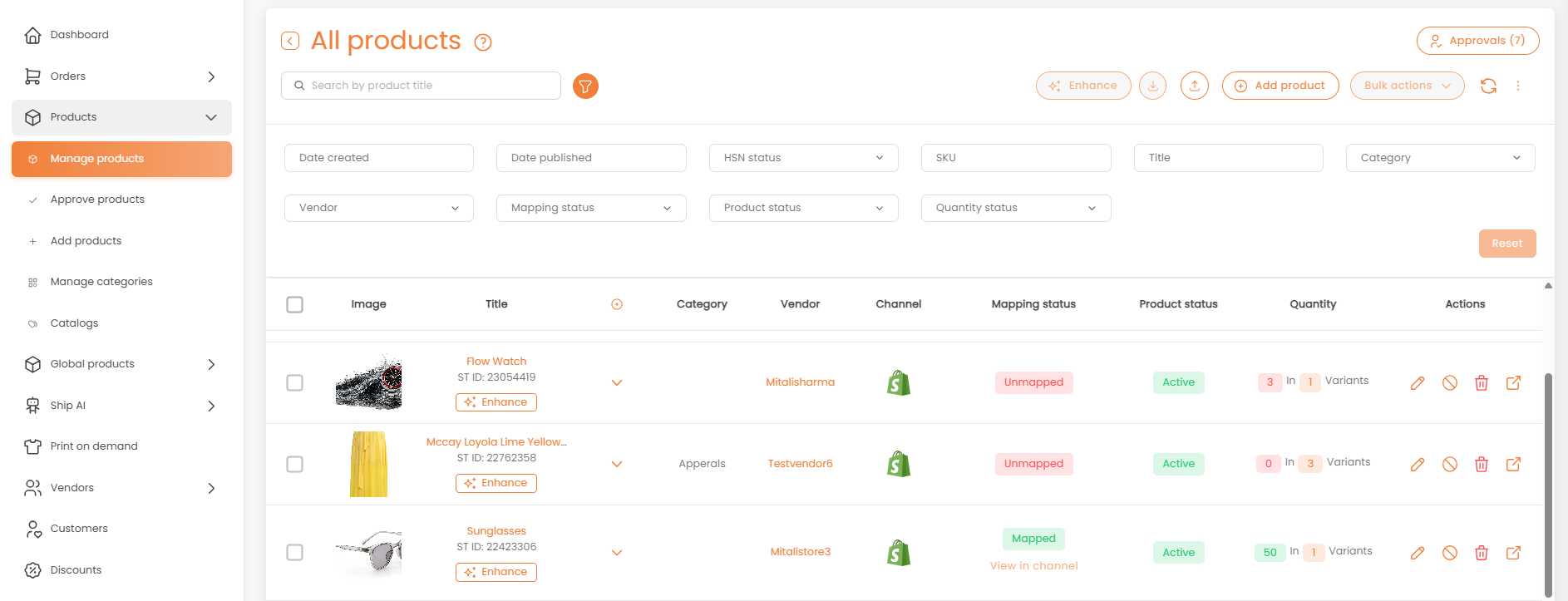
모든 사용 가능한 필드가 있는 필터 패널
4. 목록에서 가격과 재고를 수정하세요.
- 선택하세요▼제품 행에 변형을 표시합니다.
- 옆에 있는 펜을 선택하세요.가격또는수량→ 편집 → 저장.
- 변형의 편집 아이콘을 선택하여 전체 편집기(재고, 가격, 치수, 수수료)를 엽니다.
- 선택하세요▲무너지다.
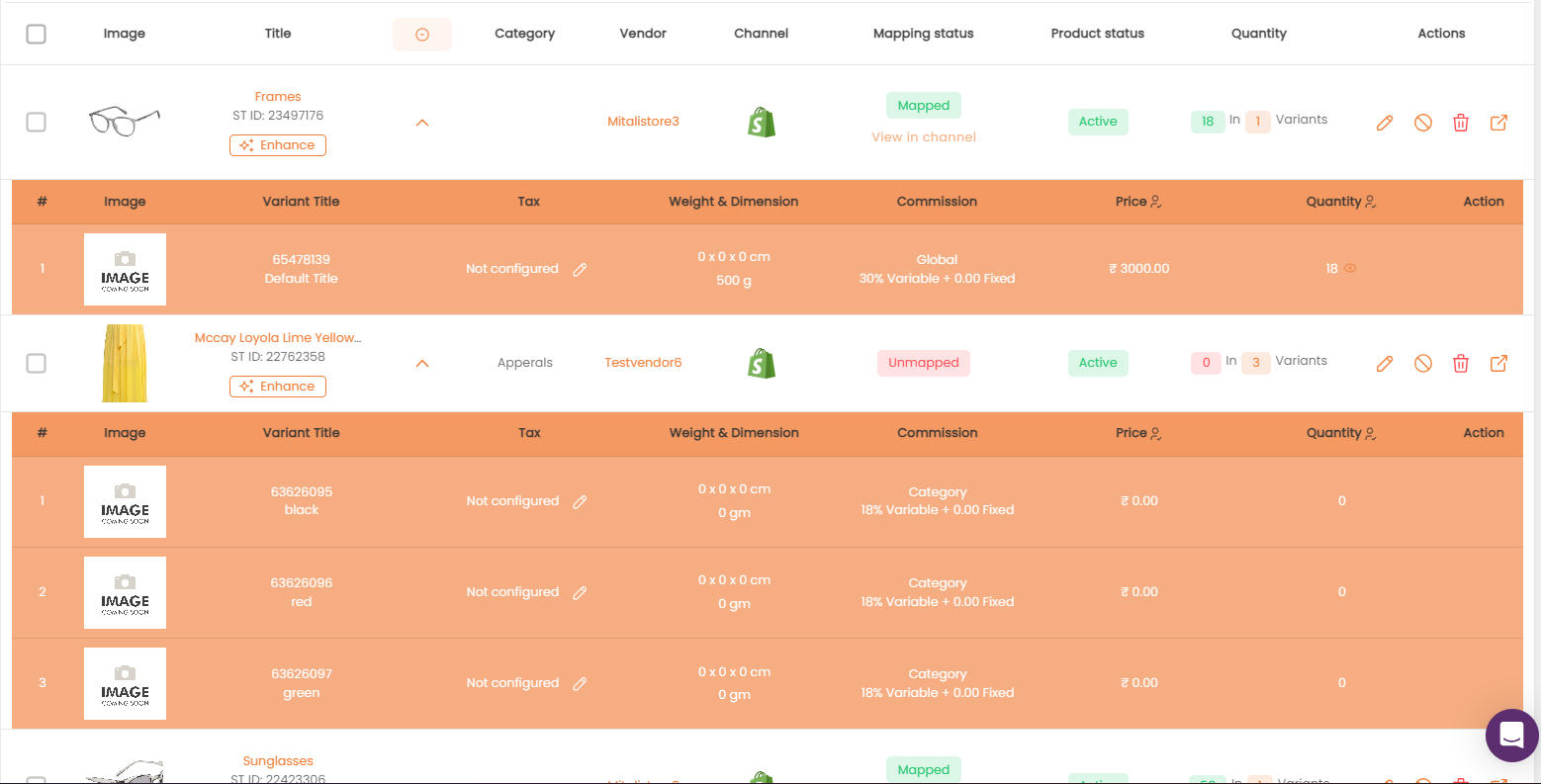
변형이 인라인으로 확장됨
5. 대량 작업
제품을 선택하거나 전체 페이지의 헤더 박스를 선택한 후, 선택하세요.대량 작업안녕하세요! 어떻게 도와드릴까요?
- 활성화 / 초안 / 보관됨으로 설정
- 제품 삭제— 영구적입니다.
- 레이블 추가
- SFTP에서 재고 가져오기/SFTP로 변형 내보내기
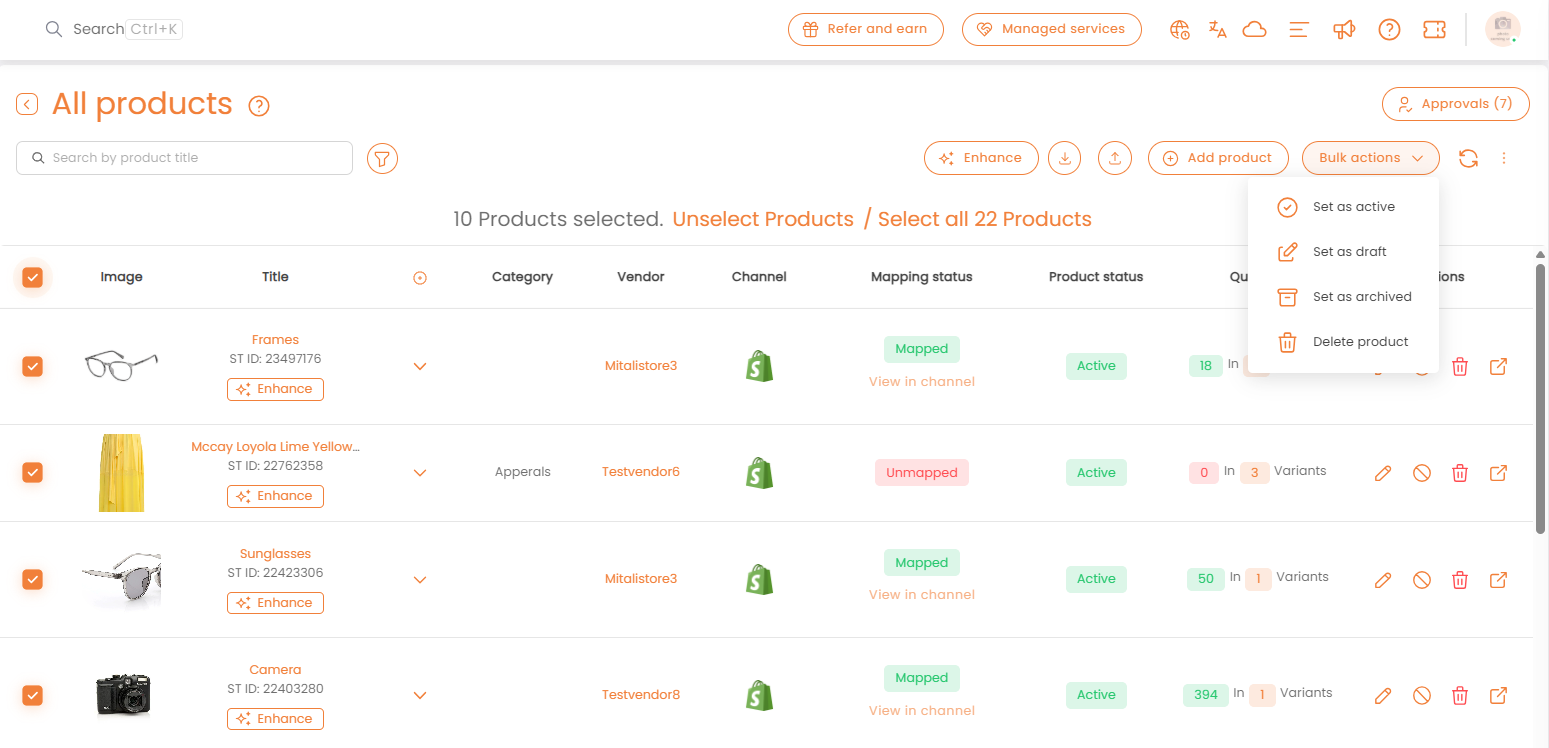
선택한 제품: 대량 작업 사용 가능
대량 가져오기 및 내보내기
CSV 파일을 사용하여 여러 제품을 한 번에 추가하거나 업데이트하세요.
- 수출: 선택안녕하세요! 무엇을 도와드릴까요?모든 제품 및 변형을 다운로드하려면.
- 임포트: 선택하다지금 번역할 내용이 없습니다. 추가적인 정보를 제공해 주시면 도와드리겠습니다!. The제품 및 변형 가져오기창이 열립니다.
- 원하는 작업을 선택하세요 (아래 참조).
- 선택하세요신제품 템플릿빈 CSV를 다운로드하려면 여기를 클릭하세요. 템플릿의 지침에 따라 채운 다음 파일을 저장하세요.
- 업로드 영역에 파일을 드롭하거나 선택하세요.찾아보기.
- 리뷰하다 {variable}확인하기 가져오기대화 →확인하세요제품을 업로드하기 위해.
- 과거 수입을 확인하려면 선택하십시오.업로드 기록 보기안녕하세요! 필요한 번역이 있으시면 말씀해 주세요. 어떻게 도와드릴까요?
새로운 제품 추가— 새로운 목록을 생성하세요. 시작은 다음부터입니다.신제품 템플릿안녕하세요! 어떻게 도와드릴까요?
제품 수정하기— 제목, 설명, 카테고리 및 기타 제품 데이터를 업데이트합니다.
변형 편집— 가격, 수량, SKU 및 기타 변형 데이터만 업데이트합니다.
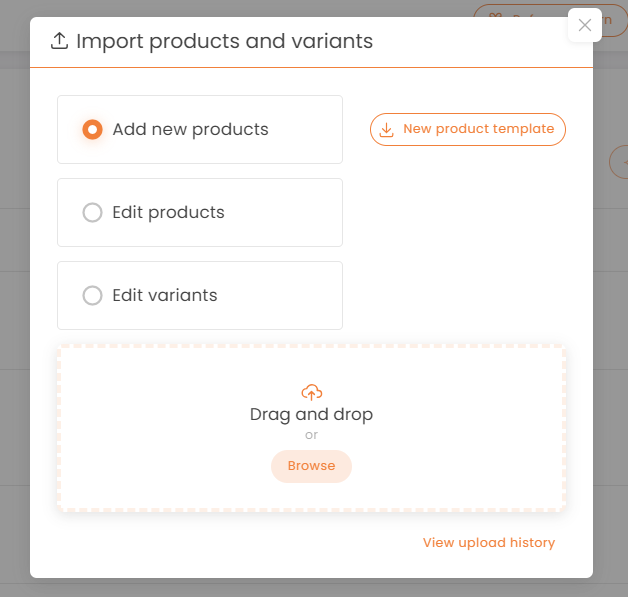
제품 및 변형 가져오기 창: 가져오기 유형, 템플릿 다운로드 및 업로드 영역
6. 추가 옵션 (⋮)
- 쓰레기— 삭제된 제품과 상점을 관리하며, 영구적으로 삭제하기 전에 14일 동안 보관합니다.
- 카테고리 관리— 관리 카테고리 페이지로 리디렉션됩니다.
- 제품 템플릿 관리— 제품 템플릿 관리 페이지로 리디렉션합니다.
- 세금 매핑— HSN-세금 % 매핑 페이지로 리디렉션됩니다.
- 이전에 업로드된 파일들— 수입 내역 및 과거 수출을 불러오기.
- 열 정리하기— 열을 표시, 숨기기 및 재정렬합니다.
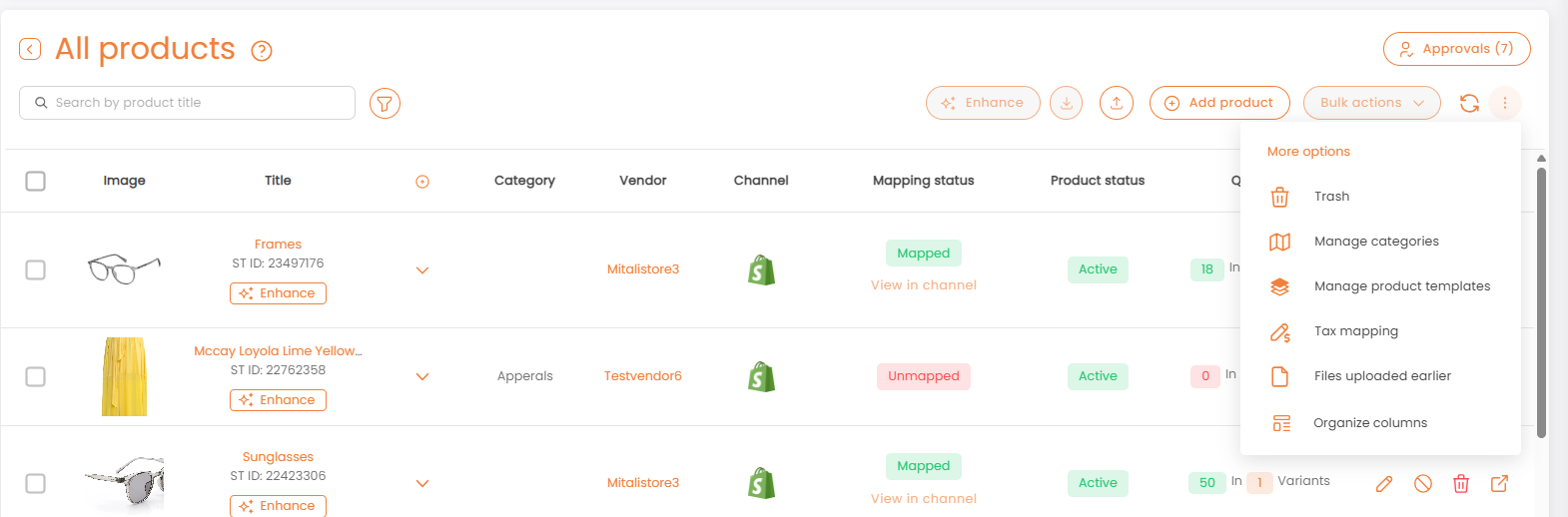
더 많은 옵션 메뉴
7. 상인 대 공급자 접근 권한
- 공급업체— 자신이 만든 제품, 변형, 가격 및 재고를 보고 수정하고, 가져오기 및 내보내기.
- 상인— 모든 공급업체가 할 수 있는 모든 것, 모든 공급업체를 위해, 추가로 승인, 필드 권한, 카테고리, 템플릿, 세금 매핑, 복원 및 열 설정.
자세한 내용은 {{variable}}을(를) 참조하세요.제품 승인 프로세스
자주 묻는 질문(FAQs) 및 문제 해결
- 매핑된 vs. 매핑되지 않은?
매핑된 제품은 Shopify 제품에 연결되어 있으며 양방향으로 동기화됩니다. 매핑되지 않은 제품은 Shipturtle에만 존재하며 매핑되거나 Shopify로 푸시될 때까지 스토어프론트에 표시되지 않습니다. - 열을 숨기려면 어떻게 하나요?
⋮ →열 정리당신의 선택이 저장되었습니다. - 삭제된 제품을 복원하려면 어떻게 해야 하나요?
⋮ →삭제된 제품 복원하기→ 선택 → 확인. - 목록은 비어 있지만 Shopify에는 제품이 존재합니다.
선택하세요↺. 만약 여전히 비어 있다면, Shipturtle 앱이 설치되어 있고 Shopify 연결이 활성 상태인지 확인하십시오.설정It seems that you've sent an arrow symbol (→). Could you please provide more context or specify the text you want translated?통합. - 일괄 작업이 비활성화되어 있습니다.
하나 이상의 제품에 체크하세요. - 승인 수치가 업데이트되지 않았습니다.
선택하다안녕하세요! 어떻게 도와드릴까요?다시 로드합니다. - 가져오기 대화상자에 잘못된 필드가 나열되어 있습니다.
해당 CSV 열이 템플릿과 일치하지 않습니다. 이름을 바꾸거나 제거한 후 다시 업로드하세요. 그래도 확인하시면 인식되지 않는 열은 무시됩니다.
관련 기사
도움이 필요하신가요?
막히면 Shipturtle 지원 팀에 문의하십시오.팀@쉽터틀.com또는 Shipturtle 지원 페이지를 통해 지원 티켓을 제출하세요.