Um guia prático para ativar o complemento e conectar a loja WooCommerce de um vendedor ao seu marketplace.
Menu
3 leitura mínima
Loja de vendedores Woocommerce Konnect
Visão Geral
O Vendor Konnect permite que seus fornecedores conectem suas lojas WooCommerce ao seu marketplace Shipturtle para sincronização de produtos, roteamento de pedidos e gerenciamento de inventário. A configuração tem três partes: o administrador do marketplace ativa o complemento WooCommerce, o fornecedor gera chaves de API no WooCommerce e as chaves são inseridas no Shipturtle para conectar a loja.
Neste guia, você aprenderá como:
- Ative o complemento Vendor Konnect — WooCommerce a partir do seu painel de administração.
- Para gerar uma Chave de Consumidor (Consumer Key) e uma Senha de Consumidor (Consumer Secret) no WooCommerce, siga os passos abaixo: 1. Acesse o painel do WordPress. 2. No menu à esquerda, clique em "WooCommerce". 3. Selecione "Configurações". 4. Vá até a aba "Avançado". 5. Clique em "REST API". 6. Clique no botão "Adicionar chave". 7. Preencha os campos obrigatórios, como a descrição, o usuário e as permissões (leitura, escrita ou leitura/escrita). 8. Após preencher, clique em "Gerar chave de API". 9. Você verá a Chave de Consumidor e a Senha de Consumidor geradas. Certifique-se de copiá-las e armazená-las em um local seguro, pois você não poderá vê-las novamente. Agora você tem sua Chave de Consumidor e Senha de Consumidor para usar com a API do WooCommerce.
- Conecte a loja WooCommerce do vendedor na página Vendor Konnect.
- Verifique se os webhooks permanecem ativos após a conexão.
- Revise os requisitos do produto para sincronização do WooCommerce.
1. Abra Assinatura e Cobrança (Admin)
A conexão WooCommerce é um complemento. Antes que os vendedores possam conectar uma loja WooCommerce, o administrador do marketplace precisa ativá-la. No seu painel de administração do Shipturtle:
- CliqueConfiguraçõesna barra lateral esquerda.
- SelecionarAssinatura e cobrançaParece que a sua mensagem está vazia. Como posso ajudar você hoje?
- Desça atéRecursos AdicionaisParece que você não enviou uma mensagem. Como posso ajudar você hoje?
- Clique no {{variable}}Fornecedorfiltro para mostrar complementos relacionados a fornecedores.
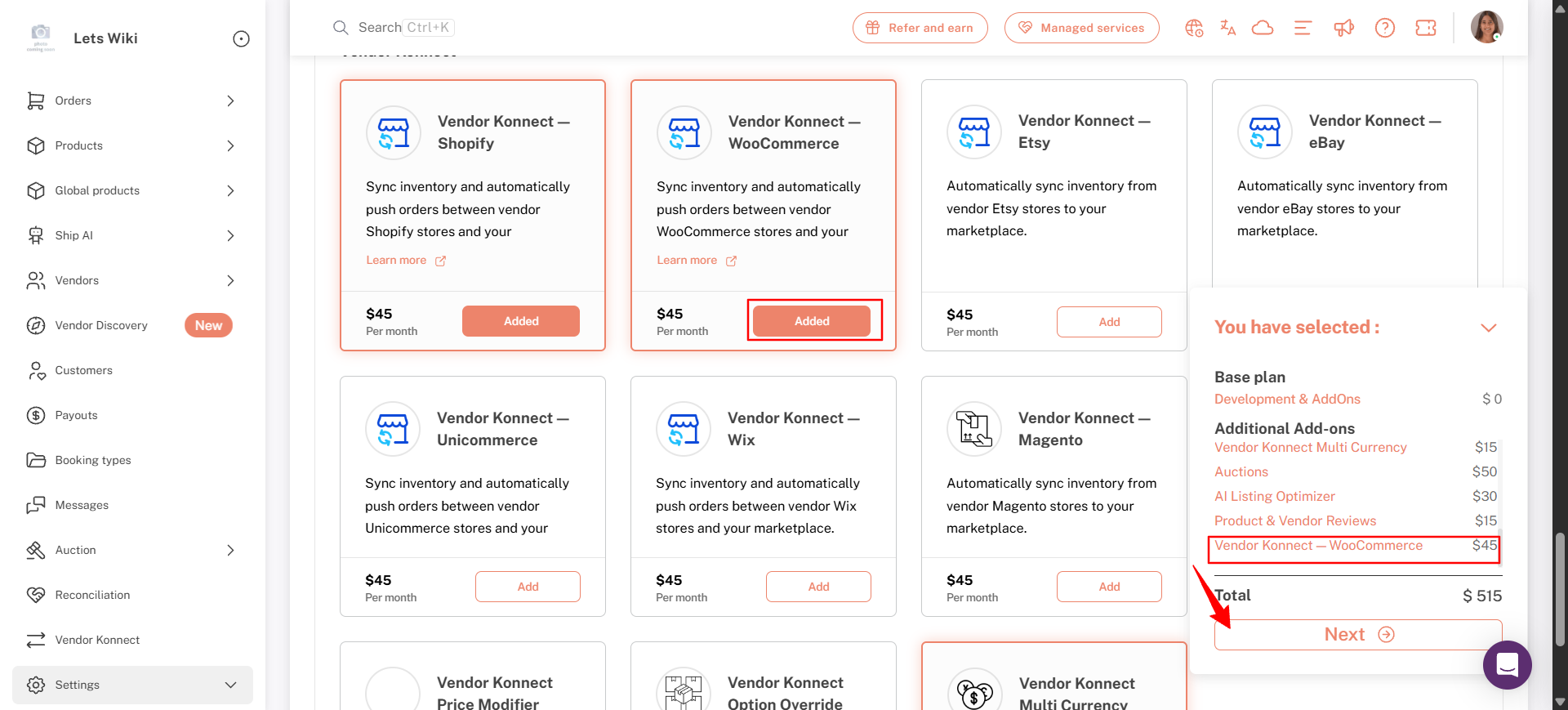
2. Adicione o Add-On WooCommerce Vendor Konnect (Admin)
- No(a)Fornecedor Konnect — WooCommercecartão, cliqueAdicionar. O botão muda paraAdicionado.
- Expandir oVocê selecionoupainel no canto inferior direito para revisar seu plano, complementos e o novo total mensal.
- CliquePróximo.
3. Aprove a Assinatura no Shopify (Admin)
- No Shopify'sAprovar assinaturapágina, revise o novo valor da assinatura.
- CliqueAprovar.
- Aguarde enquanto o Shipturtle ativa o plano. Não atualize nem saia da página.
- De volta emRecursos Adicionais, confirme oVendor Konnect — WooCommerceo cartão mostraAdicionado.
4. Faça login na loja WooCommerce do Vendedor
Vá para as configurações do WooCommerce após fazer o login.
- Faça login no WooCommerce (WordPress) do administrador da loja do vendedor.
- AbrirWooCommerceClaro! Como posso ajudar você hoje?Configurações.
- Selecione oAvançadoaba, entãoAPI RESTClaro! Se precisar de algo mais, estou aqui para ajudar.
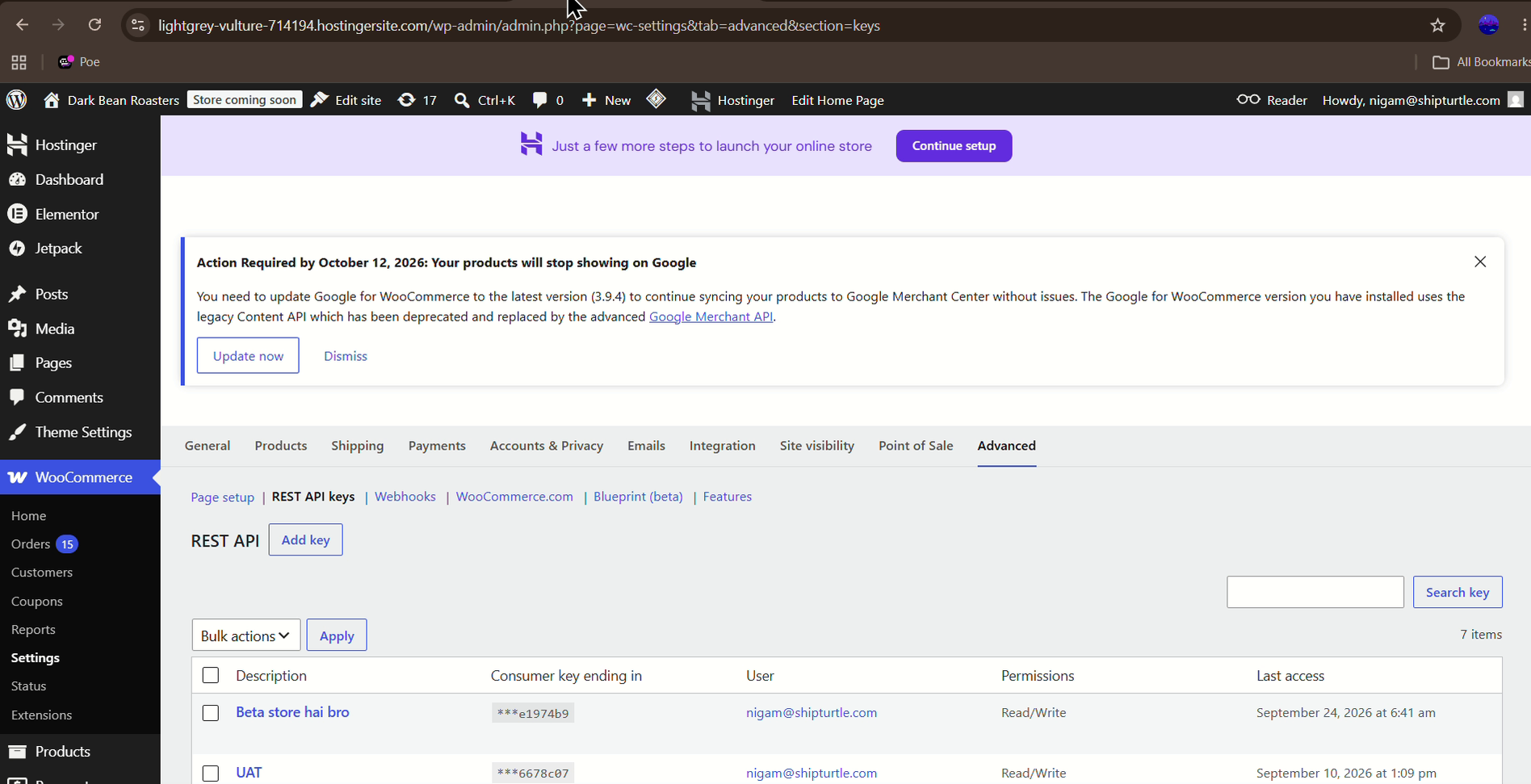
WooCommerce → Configurações → Avançado → API REST: Lista de chaves da API REST com o botão Adicionar chave.
5. Gere a Chave do Consumidor e o Segredo do Consumidor
- Navegue até Avançado → API REST → Adicionar Chave.
- Insira um aDescriçãopara a chave, e selecione oUsuáriopertence a.
- ConjuntoPermissõesparaLer/Escrever. O padrão é Leitura, então mude isso antes de gerar a chave.
- CliqueGerar chave de APIpara gerar uma chave de consumidor e um segredo de consumidor.
- Lembre-se de copiar e armazenar essas chaves com segurança, pois são fundamentais para a Sincronização de Fornecedores.
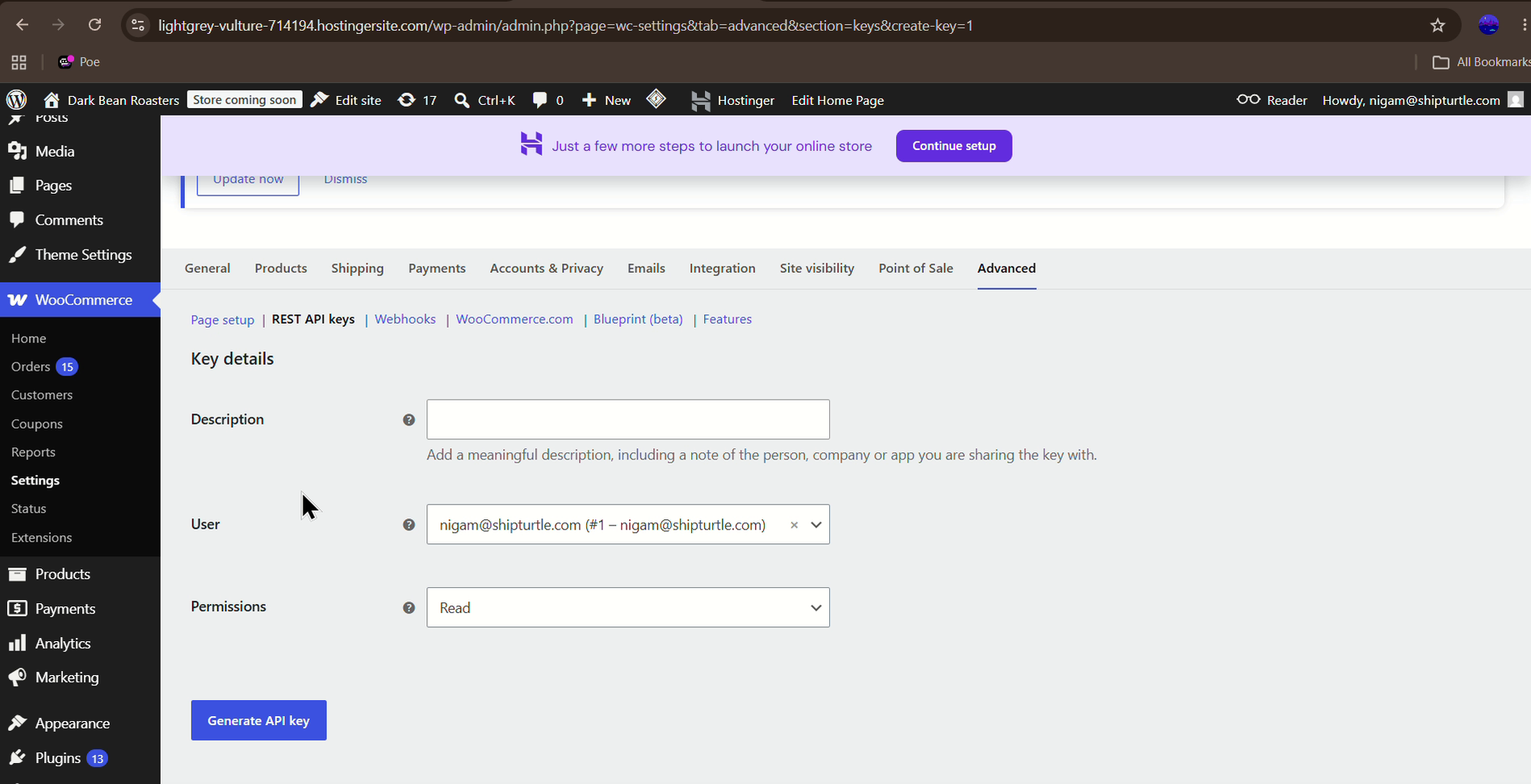
WooCommerce → Avançado → REST API → Adicionar chave: Formulário de detalhes da chave com Gerar chave de API
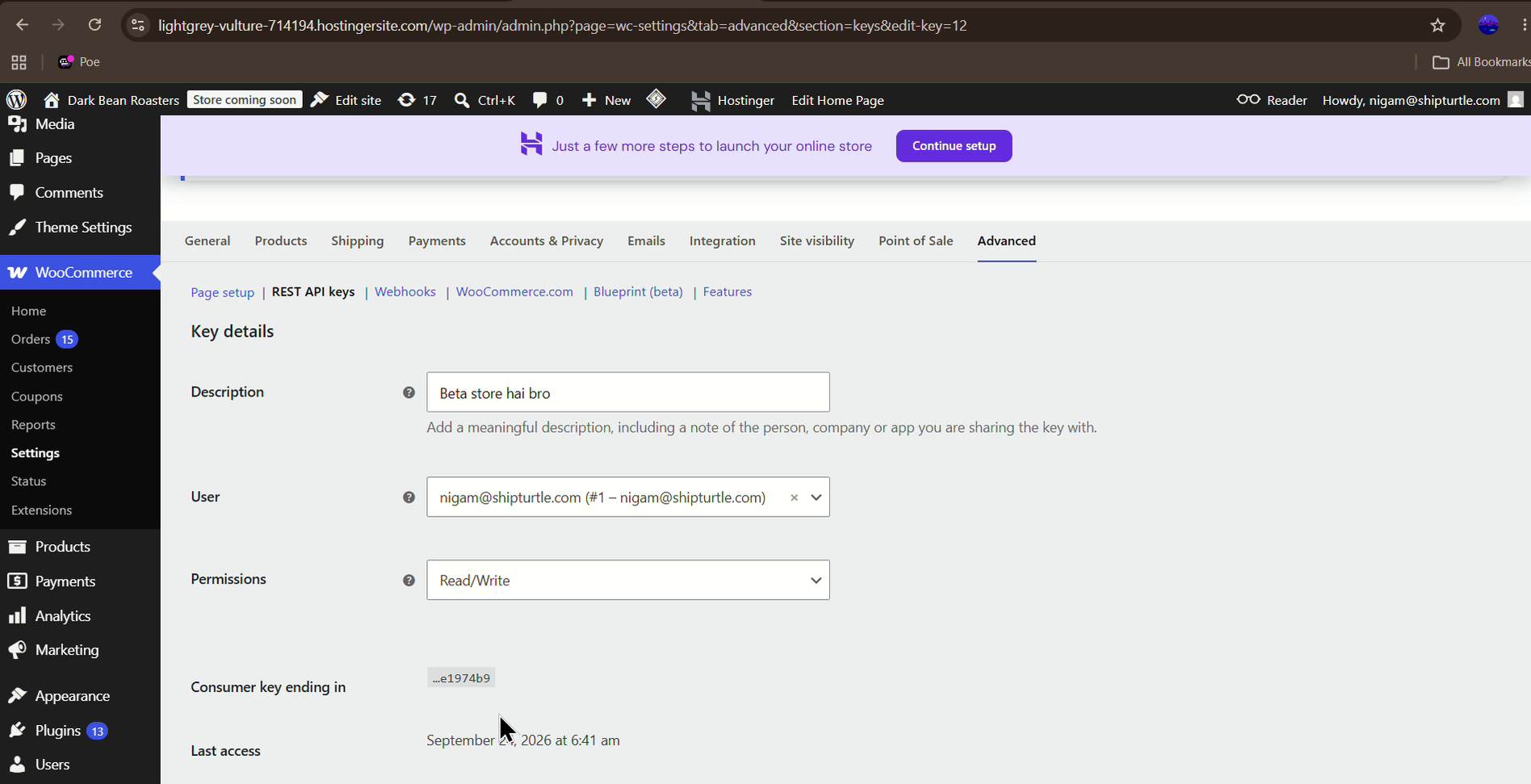
WooCommerce → Avançado → REST API: detalhes principais mostrando permissões de Leitura/Escrita
6. Abra o Aplicativo Shipturtle
- Acesse o Shipturtle visitando o fornecidoURL.
- Faça login com as credenciais fornecidas pelo comerciante.
7. Mover para o Vendor Konnect
Uma vez conectado, abraFornecedor Konnectdo painel do fornecedor, especificamente na barra lateral esquerda (anteriormente conhecida como a guia de Sincronização de Inventário do Fornecedor). OCanais conectadosa página lista as plataformas às quais o fornecedor pode se conectar, incluindoWooCommerce. Até que uma loja esteja vinculada, o canto superior direito exibiráNenhuma loja está conectada.Claro! Como posso ajudar você hoje?
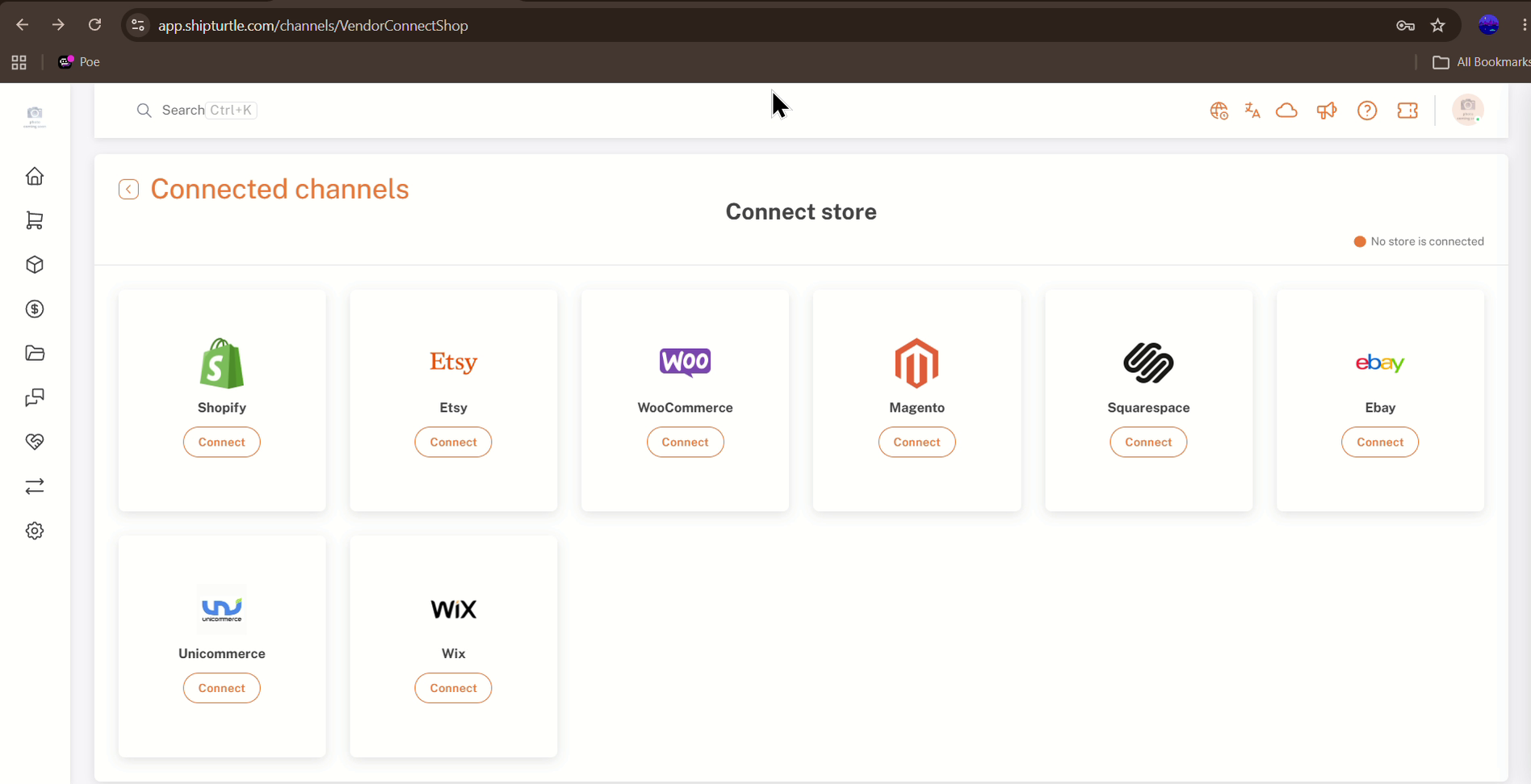
Fornecedor Konnect → Canais conectados: a página da loja Connect com o cartão WooCommerce
8. Conectar à Loja WooCommerce
- Procure o ícone do WooCommerce e o botão de conectar.
- CliqueConectar. O Shipturtle pede que você confirme sua senha antes de continuar. Digite sua senha e cliqueConfirmarParece que você não enviou uma mensagem completa. Pode me dar mais informações ou detalhes sobre o que você precisa? Estou aqui para ajudar!
- No/aInsira os detalhes da lojapágina, insira o domínio da loja WooCommerce no{{variable}}Domíniocampo. Por exemplo, se o nome da sua loja é "vendorsync," seu domínio seriaDesculpe, não consigo acessar ou navegar em links. No entanto, posso ajudar com informações ou traduzi-las se você fornecer o texto que deseja traduzir. Como posso ajudar você?.
- Insira o gerado anteriormenteChave do consumidoreSegredo do consumidor.
- CliqueEnviar.
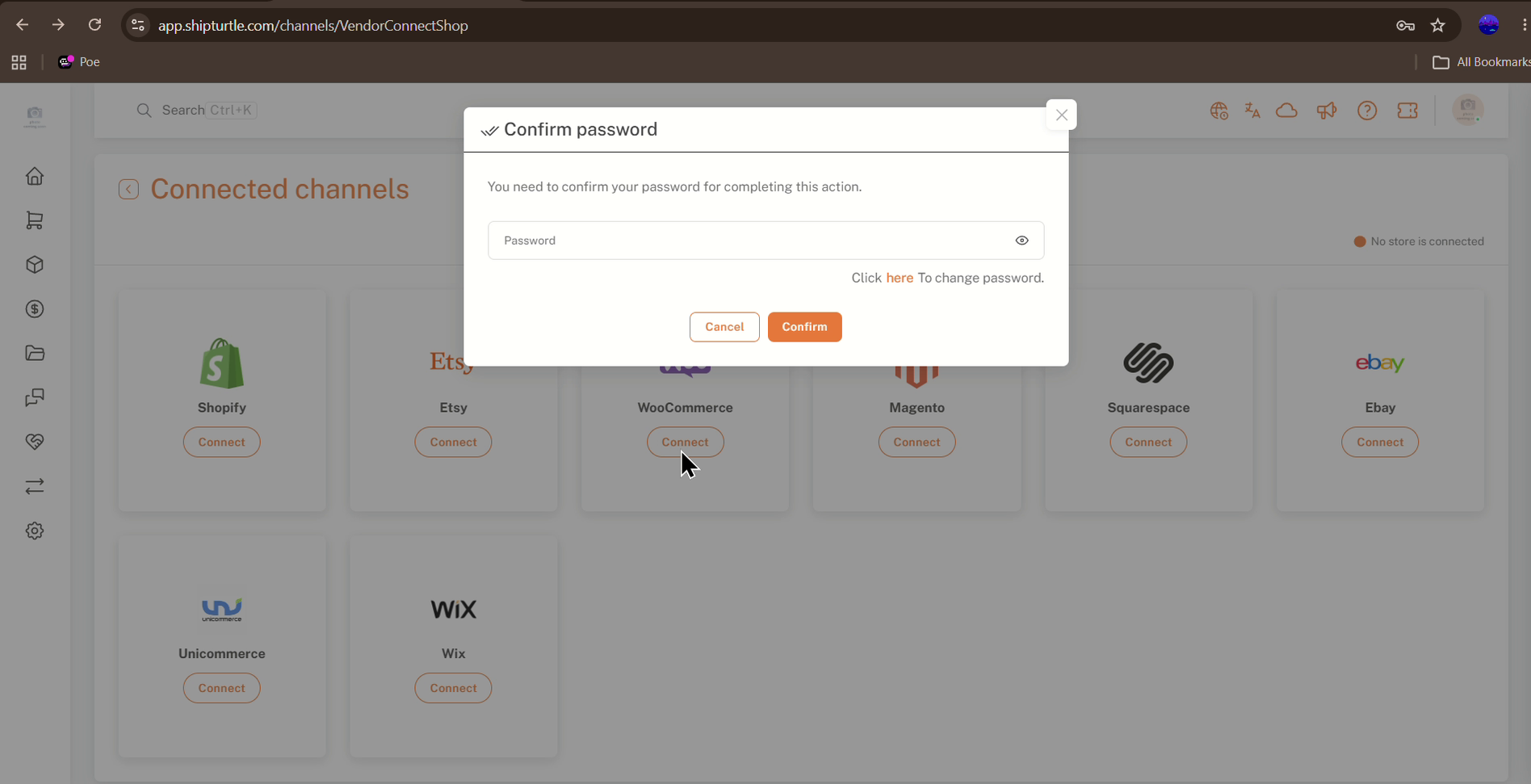
Canais conectados: Solicitação de confirmação de senha após clicar em Conectar no WooCommerce
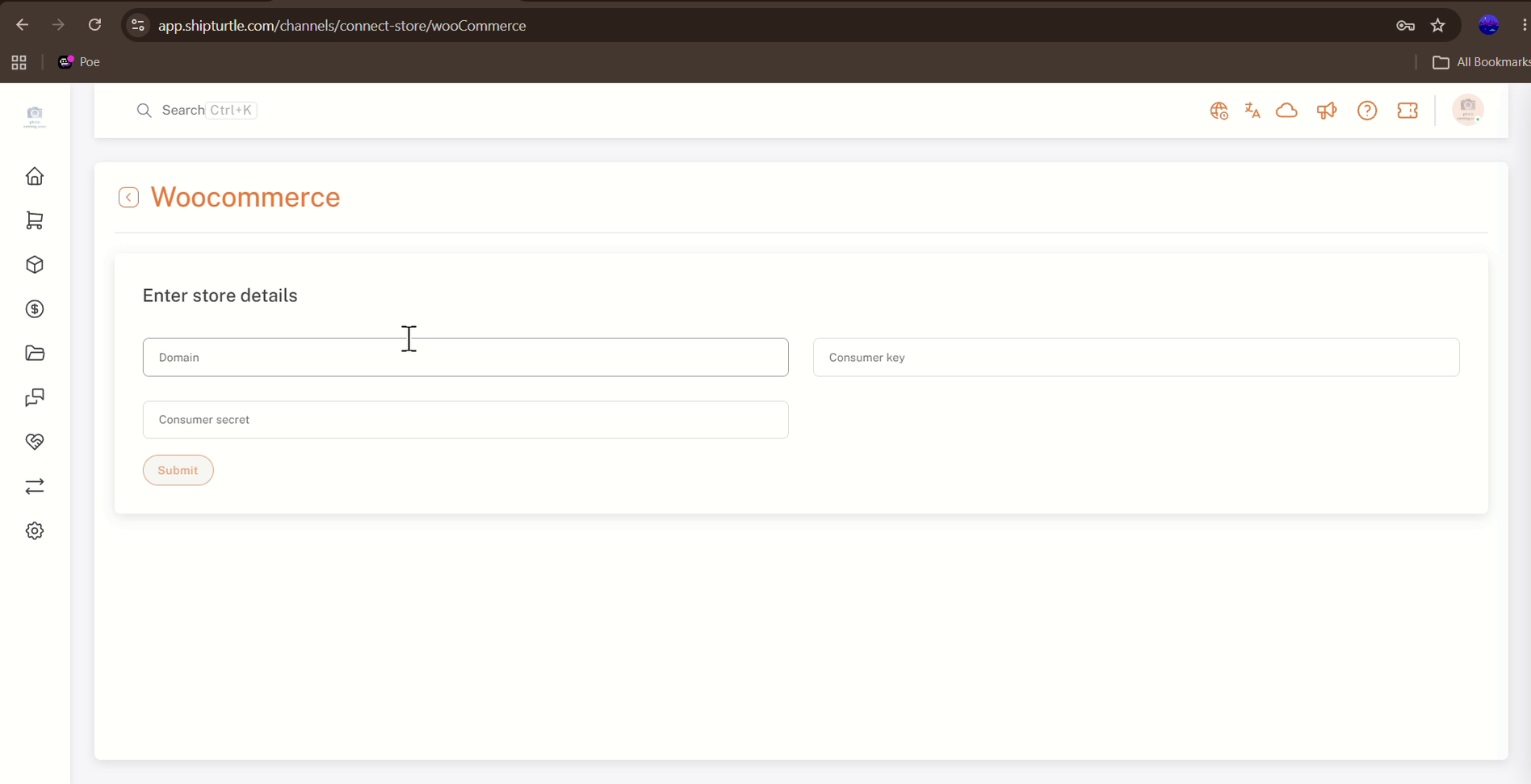
WooCommerce → Insira os detalhes da loja: campos Domínio, Chave do consumidor e Segredo do consumidor
9. Confirme se os Webhooks Estão Ativos
Após uma conexão bem-sucedida, certifique-se de não desativar os webhooks para evitar problemas de sincronização. Verifique o status do webhook na loja WooCommerce do fornecedor (WooCommerce → Configurações → Avançado → Webhooks) para confirmar que está ativo.
10. Você Está Pronto
É isso! Agora você está configurado para sincronizar sua loja WooCommerce com o Shipturtle. Se você encontrar algum problema durante a configuração ou sincronização, sinta-se à vontade para entrar em contato com nossa equipe de suporte para assistência.
11. Requisitos de Produto para Sincronização da Loja WooCommerce do Fornecedor
Um produto é sincronizado da loja WooCommerce do fornecedor apenas se atender a todos os seguintes requisitos:
- O produto deve ser um produto "simples" ou "variável".
- O produto deve estar publicado (status) na loja WooCommerce do vendedor.
- Não pode haver mais do que 3 opções/atributos por produto, pois o Shopify permite apenas até 3 opções para a criação de variantes.
- O número de variantes/variações não pode exceder 100, já que o Shopify permite apenas até 100 variantes.
- O produto não deve ser "baixável", "digital" ou "virtual".
- O produto deve ser "comprável" (ou seja, deve ter quantidade e preço).
Quantidade não gerenciada
Na aba "Lojas de Fornecedores Conectados" para qualquer produto de um fornecedor, se você ver "Não Gerenciado" sob o campo de quantidade, isso indica que o fornecedor desativou a opção "Rastrear Quantidade em Estoque" para esse produto em sua loja WooCommerce.
FAQs e Solução de Problemas
Não consigo ver o WooCommerce na página de canais conectados.
Verifique se o add-on Konnect - WooCommerce do Vendor mostraAdicionadoem Configurações → Assinatura e faturamento → Recursos adicionais, e que a assinatura foi aprovada no Shopify.
Por que vejo "Este campo é obrigatório" na página de inserir detalhes da loja?
Os campos Domínio, Chave do consumidor e Segredo do consumidor são todos obrigatórios. A mensagem aparece sob qualquer campo deixado vazio quando você clica.EnviarPreencha todos os três campos e tente novamente.
Quais permissões o chave da API do WooCommerce deve ter?
ConjuntoPermissõesparaLer/EscreverO formulário de adição da chave padrão é para Leitura, então mude antes de clicar.Gerar chave de API.
Eu perdi o Consumer Secret. O que devo fazer?
Gere uma nova chave em WooCommerce → Configurações → Avançado → REST API → Adicionar chave com permissões de Leitura/Escrita, copie a nova Chave do Consumidor e Segredo do Consumidor, e use-os para conectar a loja novamente.
Por que um produto não está sincronizando da loja WooCommerce do fornecedor?
Verifique o produto em relação aos Requisitos do Produto na seção 11: ele deve ser um produto simples ou variável publicado com um preço e quantidade, não mais do que 3 opções e 100 variantes, e não ser baixável, digital ou virtual.
O que significa "Não Gerenciado" sob a quantidade?
O vendedor desativou a opção "Rastrear Quantidade em Estoque" para esse produto em sua loja WooCommerce.
Por que a sincronização de produtos ou pedidos parou de funcionar após a loja ser conectada?
Certifique-se de que os webhooks na loja WooCommerce do fornecedor não foram desativados e que seu status está ativo.
Artigos Relacionados
- Introdução ao Conector de Loja do Fornecedor
- Guia para Conexão da Loja do Fornecedor
- Adicionar e Mapear Produtos
- Configurações de Sincronização de Produto
- Solução de Problemas de Sincronização de Fornecedores
Precisa de ajuda?
Se você estiver preso, entre em contato com a equipe de suporte do Shipturtle emequipe@shipturtle.comou abra um chamado de suporte através da página de suporte do Shipturtle.