Visão Geral
Este artigo explica como permitir que os vendedores sincronizem a sua loja Squarespace com o seu mercado. Aborda a ativação doFornecedor Konnect — Squarespaceadicionando como um administrador de mercado, e depois conectando a loja Squarespace de um vendedor a partir do painel do vendedor. O complemento sincroniza automaticamente o inventário das lojas Squarespace dos vendedores com o seu mercado.
Configurá-lo tem duas partes:
- Parte A (admin):adicione o complemento Vendor Konnect — Squarespace à sua subscrição Shipturtle e aprove a cobrança no Shopify.
- Parte B (fornecedor):Do painel do fornecedor, abra o Vendor Konnect e conecte a loja Squarespace. Os fornecedores podem fazer isso por si mesmos, ou você pode fazê-lo por eles, fazendo o login no painel deles.
1. Abrir Assinatura e faturação (Parte A: administrador)
No painel de administração, no menu lateral esquerdo, clique emDefinições, em seguida cliqueAssinatura e faturação.
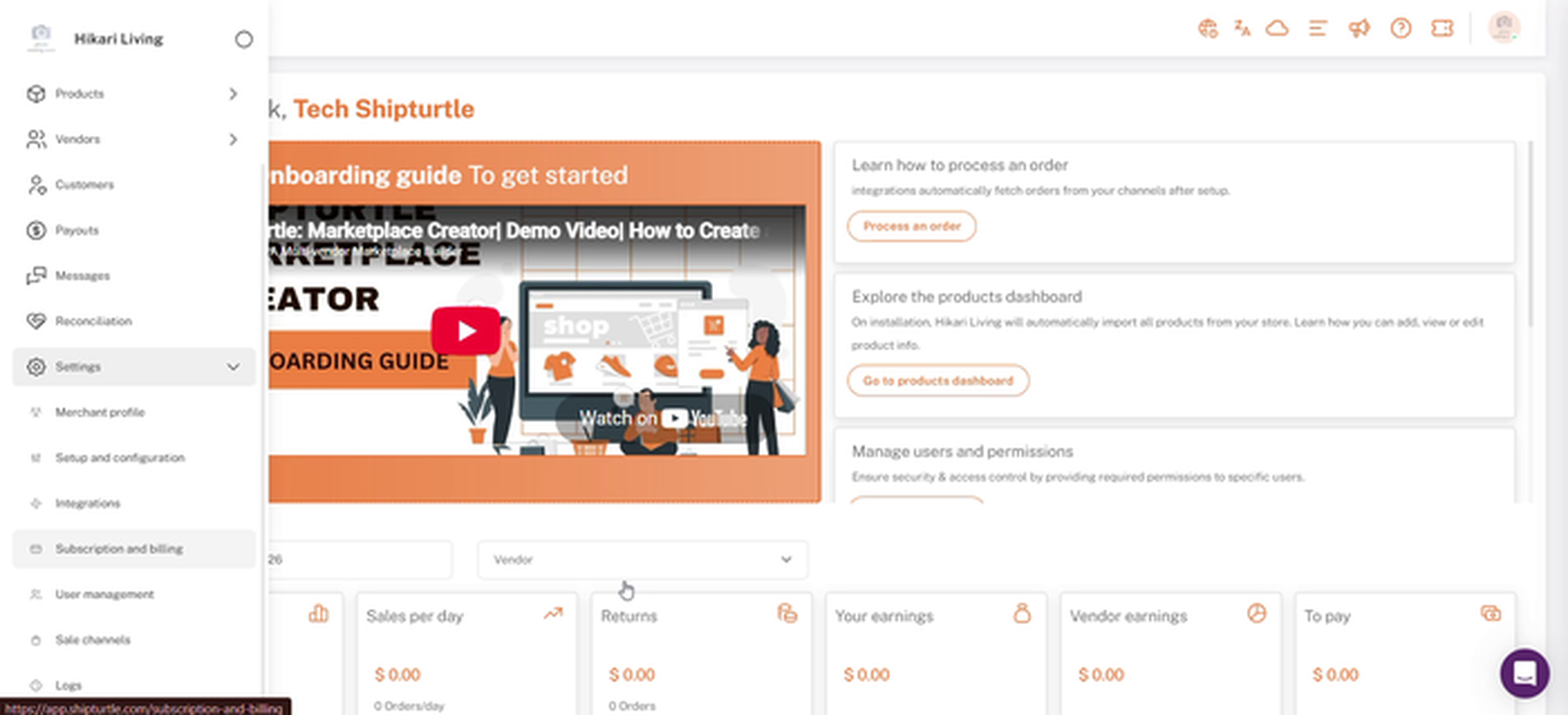
Assinatura e faturação nas Definições no menu lateral do administrador
2. Encontre os complementos do Vendor Konnect
Desça atéFuncionalidades Adicionais. Clique noFornecedorfiltrar para mostrar add-ons relacionados com o fornecedor, ou percorrerTudo.
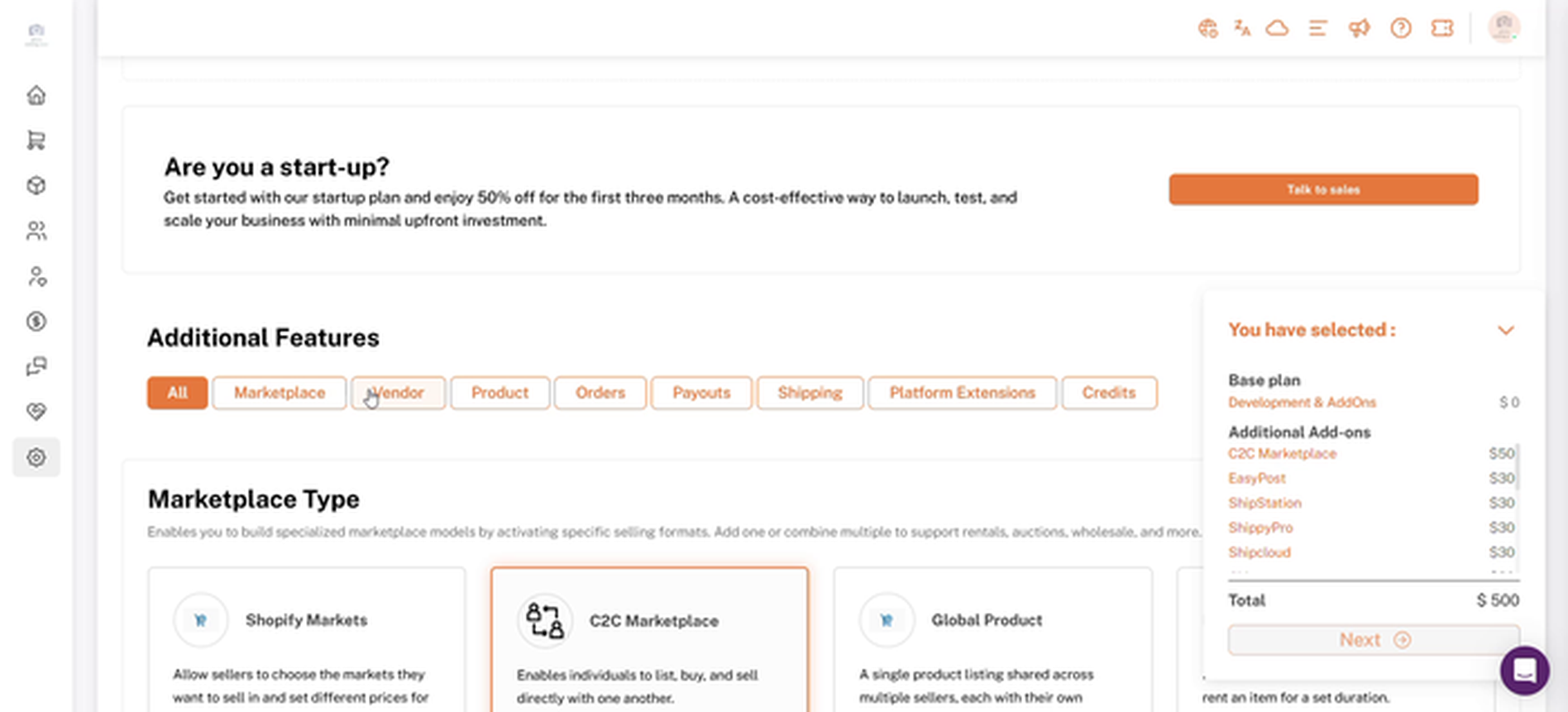
Filtros de Funcionalidades Adicionais, com o filtro de Fornecedor
3. Adicionar Fornecedor Konnect — Squarespace
No {{variable}}Fornecedor Konnect — Squarespacecartão, clicarAdicionar. O botão muda paraAdicionado, e o complemento está incluído no/aVocê selecionouresumo no canto inferior direito.
Se oVocê selecionouo painel cobre o botão Adicionar do cartão, clique na seta no topo do painel para colapsá-lo.
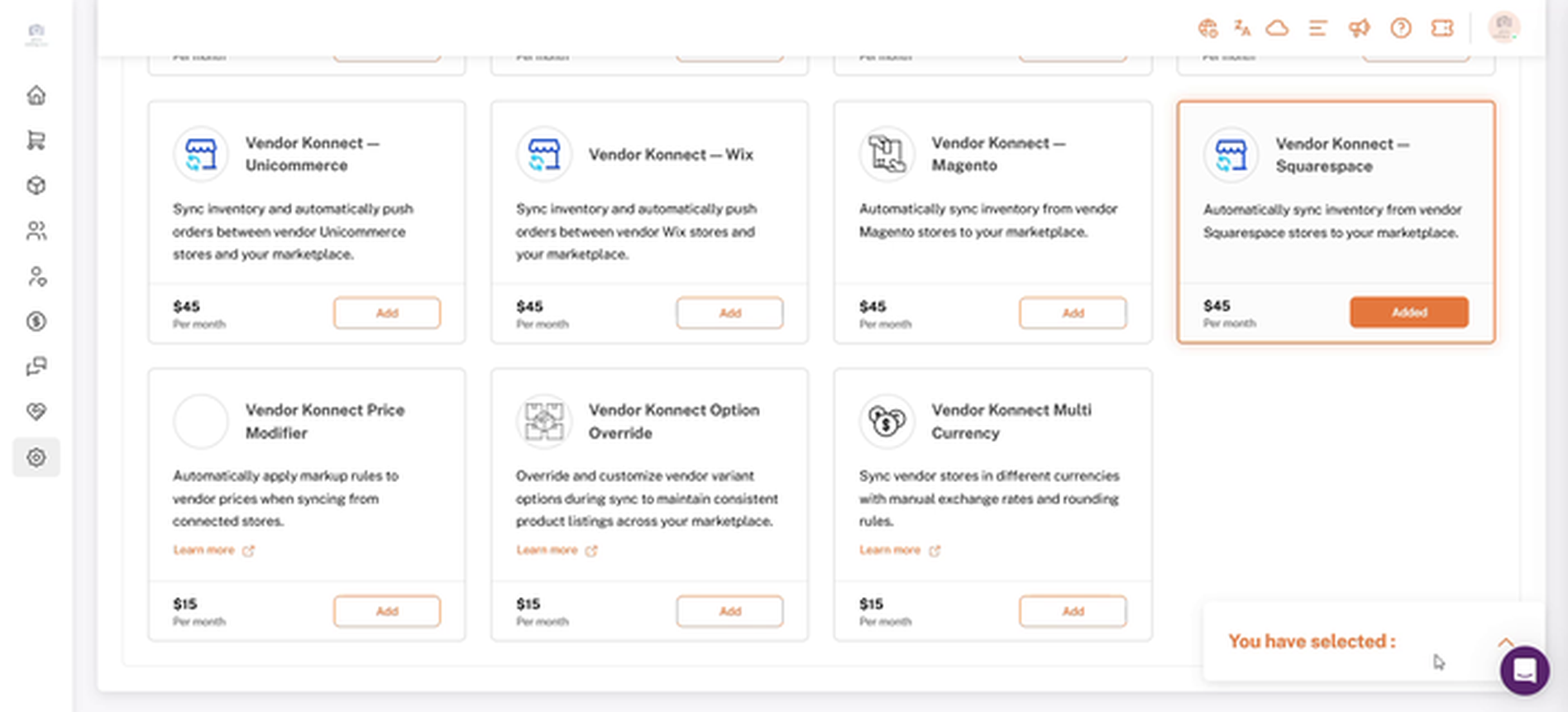
O Cartão do Vendedor Konnect — Squarespace após clicar em Adicionar
4. Revise o seu total e clique em Seguinte
Parece que a sua frase está incompleta. Poderia fornecer mais contexto ou finalizar a frase para que eu possa ajudar da melhor forma?Você selecionoupainel para verificar o seu plano base, add-ons e novo total mensal, depois cliquePróximo.
Nota: No momento da escrita, o fornecedor Konnect — Squarespace está listado em$45 por mês. Verifique o cartão para os preços atuais do seu plano.
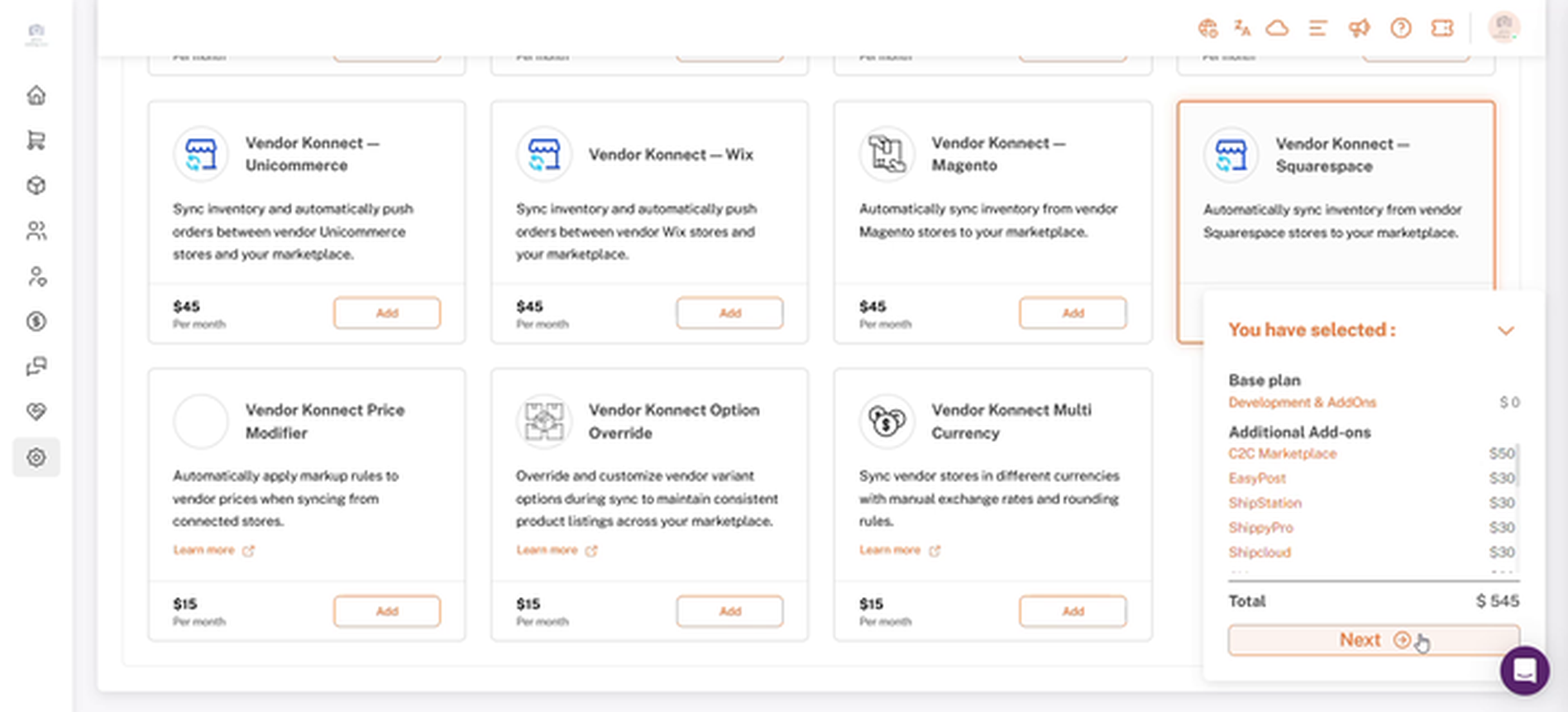
O painel que selecionou com o total atualizado e o botão Seguinte.
5. Aprove a assinatura no Shopify
Você é levado ao Shopify'sAprovar subscriçãopágina, que mostra o novo valor da subscrição e a subscrição que está a substituir. Revise os detalhes e cliqueAprovar.
Aguarde que o Shipturtle termine de ativar o plano após a aprovação. A tela pede-lhe que não atualize ou saia da página enquanto isto acontece.
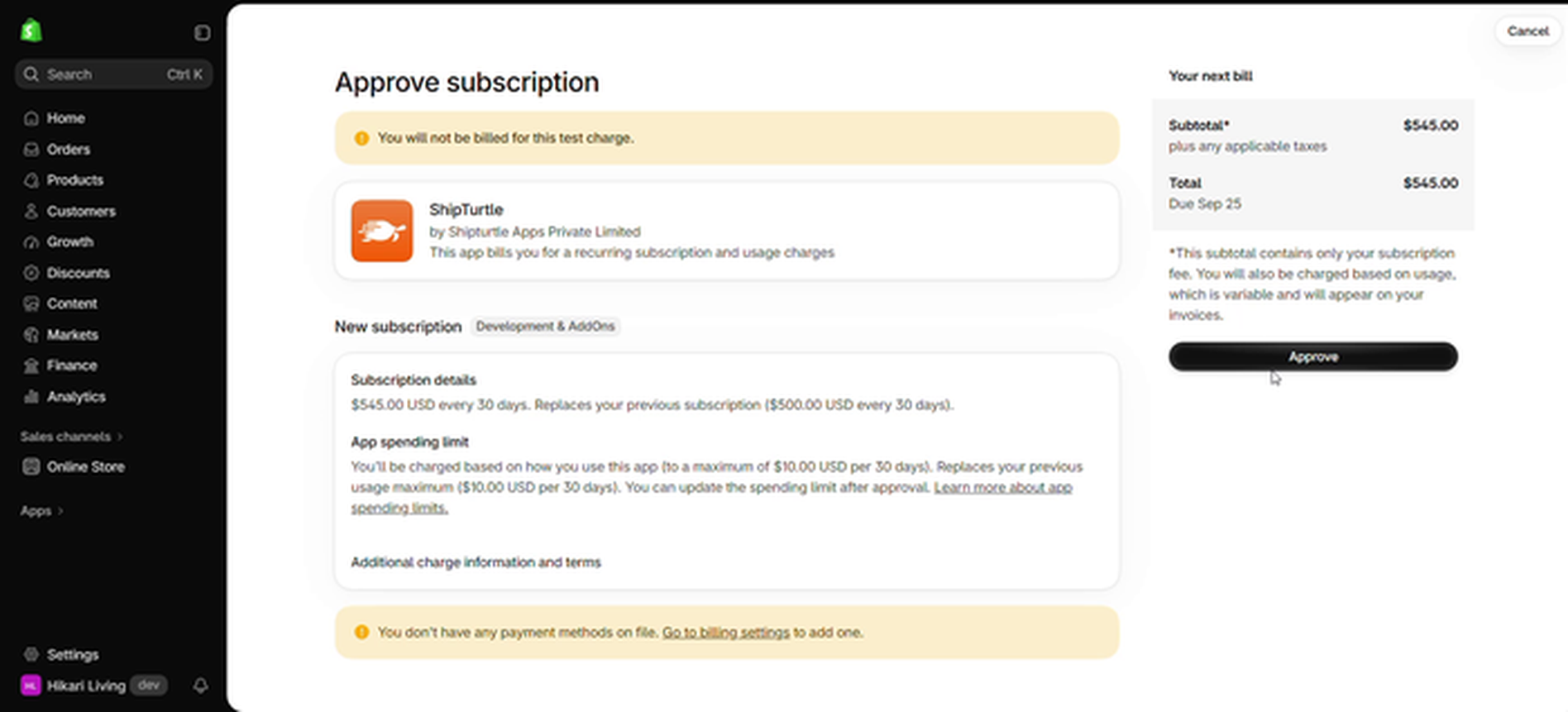
Página de aprovação de subscrição do Shopify
6. Confirme que o complemento está ativo
Você retorna aGerir subscrições, que mostra o seu plano atual e o preço atualizado. De volta aFuncionalidades Adicionais, o cartão Vendor Konnect — Squarespace agora mostraAdicionadoParece que não houve uma mensagem a ser traduzida. Se precisar de ajuda com algum texto, por favor, envie-o!
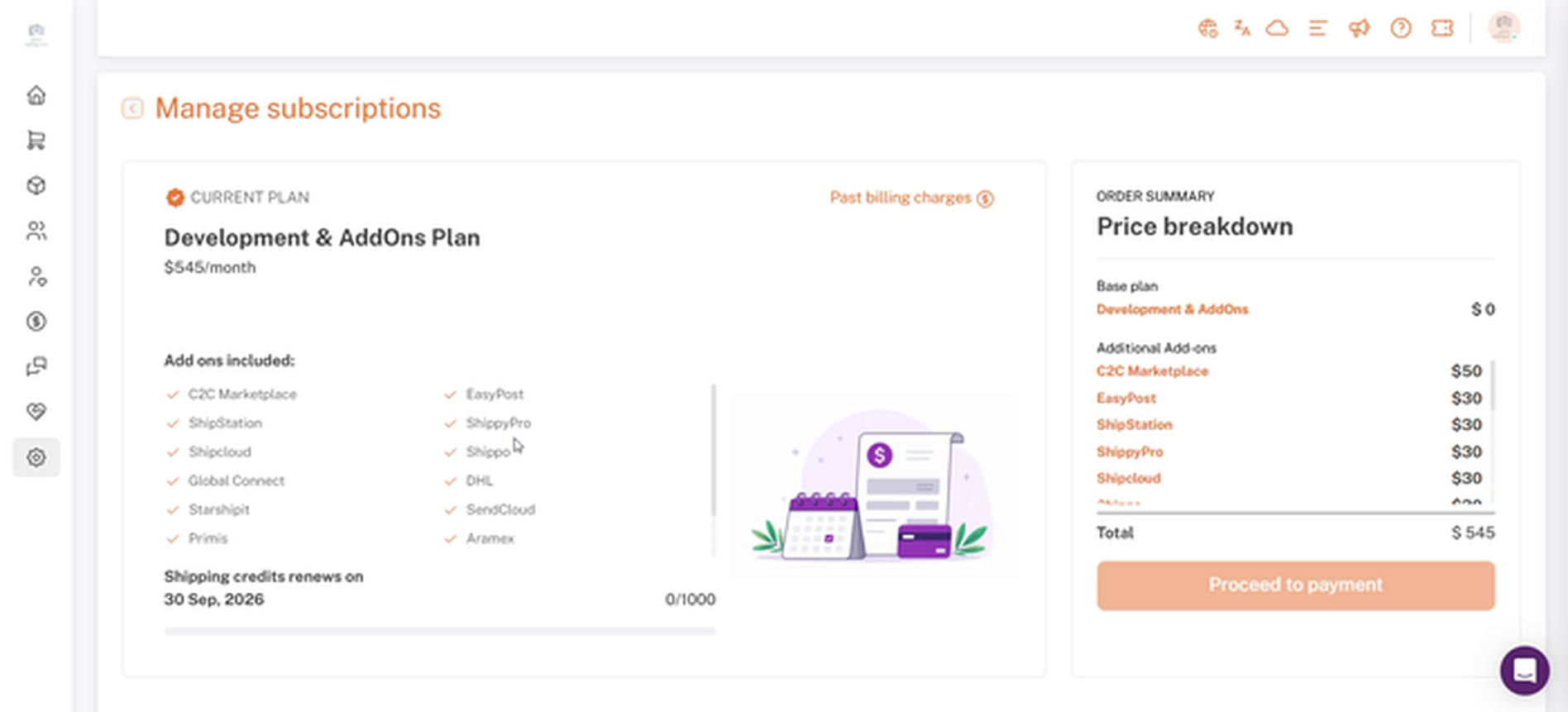
Gerir subscrições mostrando o plano atualizado e a discriminação de preços.
7. Abra o painel do vendedor (Parte B: vendedor)
Os fornecedores podem fazer login no seu próprio painel e saltar para o passo 8. Para o fazer em nome de um fornecedor, cliqueFornecedoresParece que a sua mensagem está incompleta. Poderia fornecer mais detalhes ou esclarecer o que gostaria que fosse traduzido? Estou aqui para ajudar!Gerir fornecedoresno menu lateral de administração, encontre o fornecedor e clique noInicie sessão no painel deste fornecedor.ícone na coluna de Ação.
Enquanto está ligado ao painel de um fornecedor, cliqueVoltar à vista do comerciantena barra superior para voltar ao seu painel de administração.
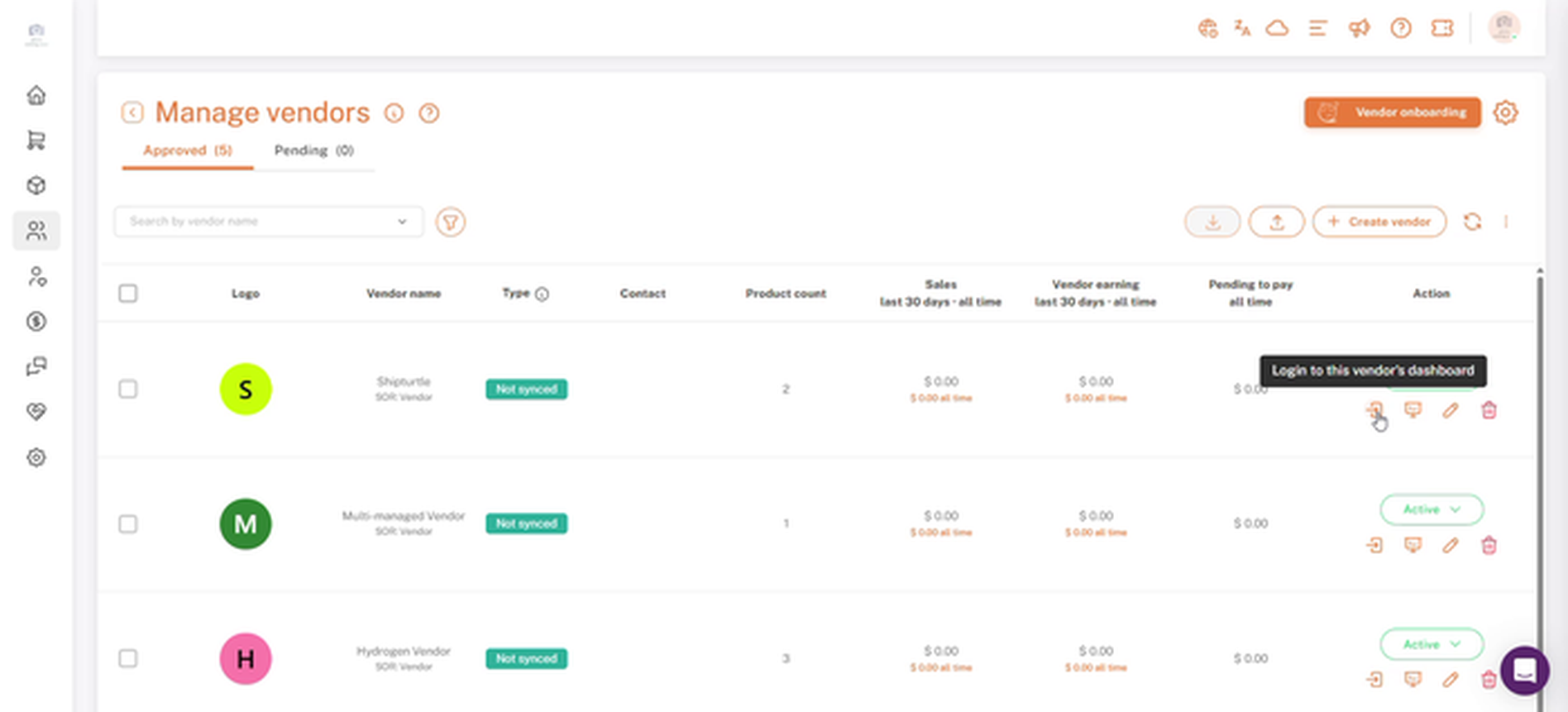
O ícone de Login no painel deste fornecedor na lista de Gerir fornecedores
8. Abra o Vendor Konnect
No painel do vendedor, no sidebar esquerdo, clique emFornecedor Konnect.
Vendedor Konnect no painel lateral do painel de vendedores
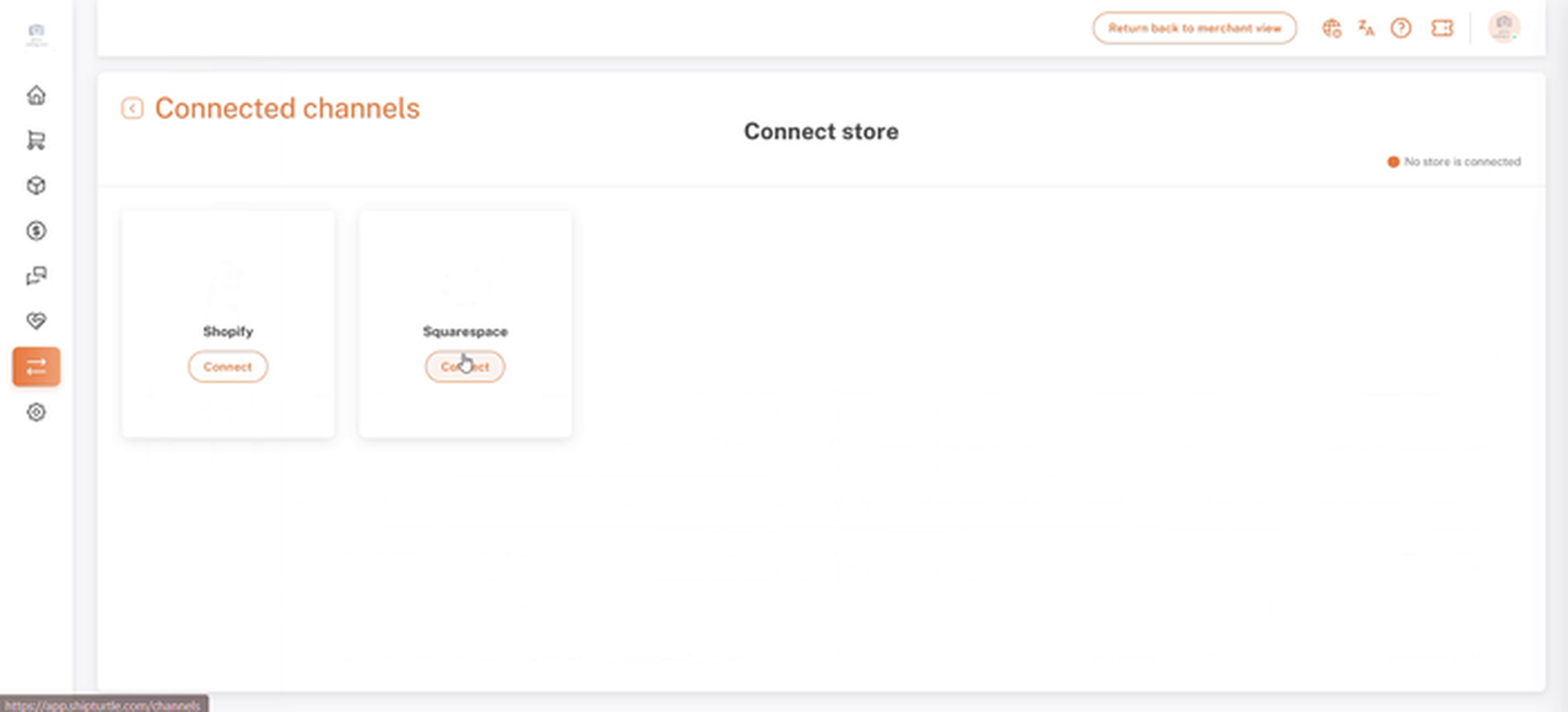
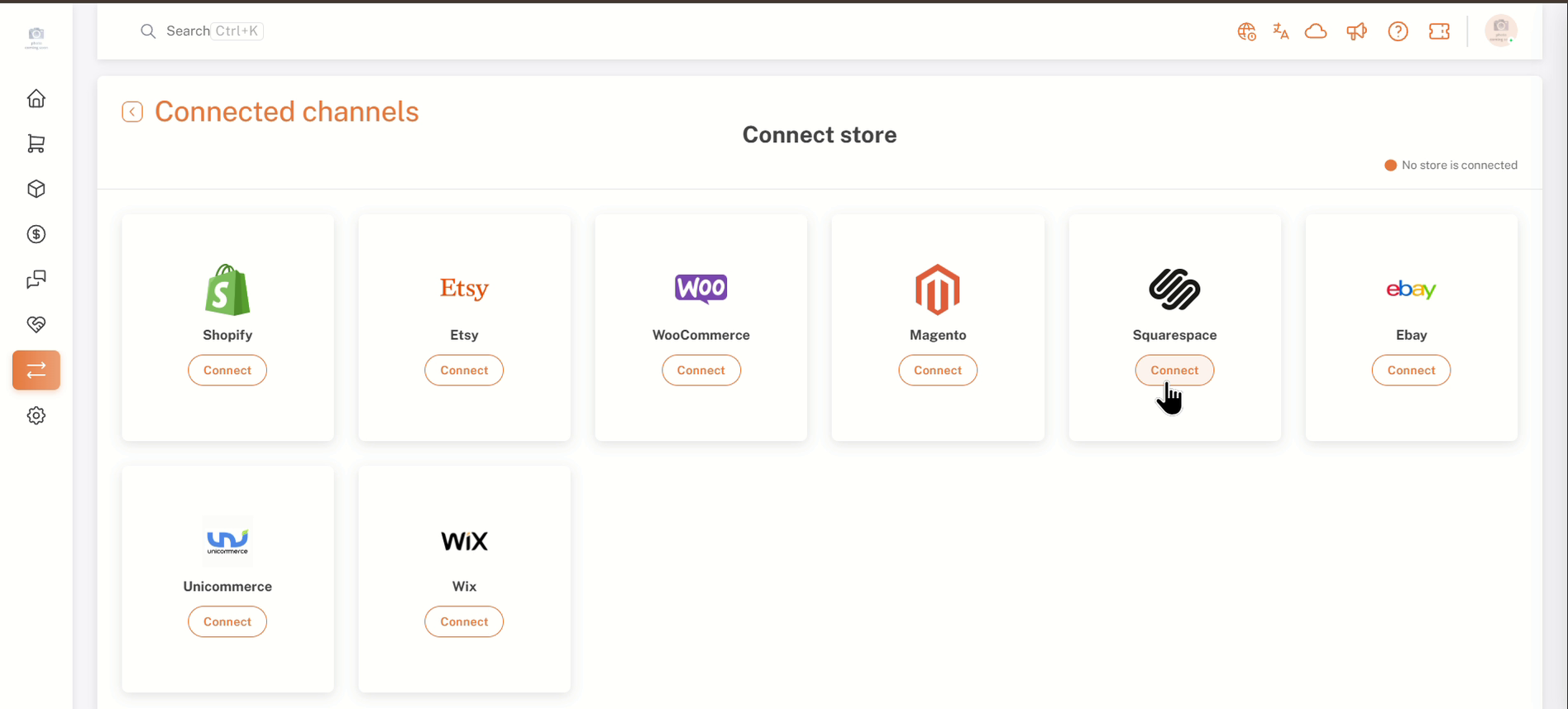
9. Clique em Conectar no Squarespace.
ACanais conectadosa página lista as lojas às quais o fornecedor pode conectar-se, incluindoSquarespace. O canto superior direito mostraNenhuma loja está conectada.até que uma loja esteja vinculada. No cartão do Squarespace, cliqueConectar.
O Squarespace aparece nesta página apenas após o complemento Vendor Konnect — Squarespace estar ativo (Parte A). Outros canais mostrados nesta página dependem dos complementos ativos no seu plano.
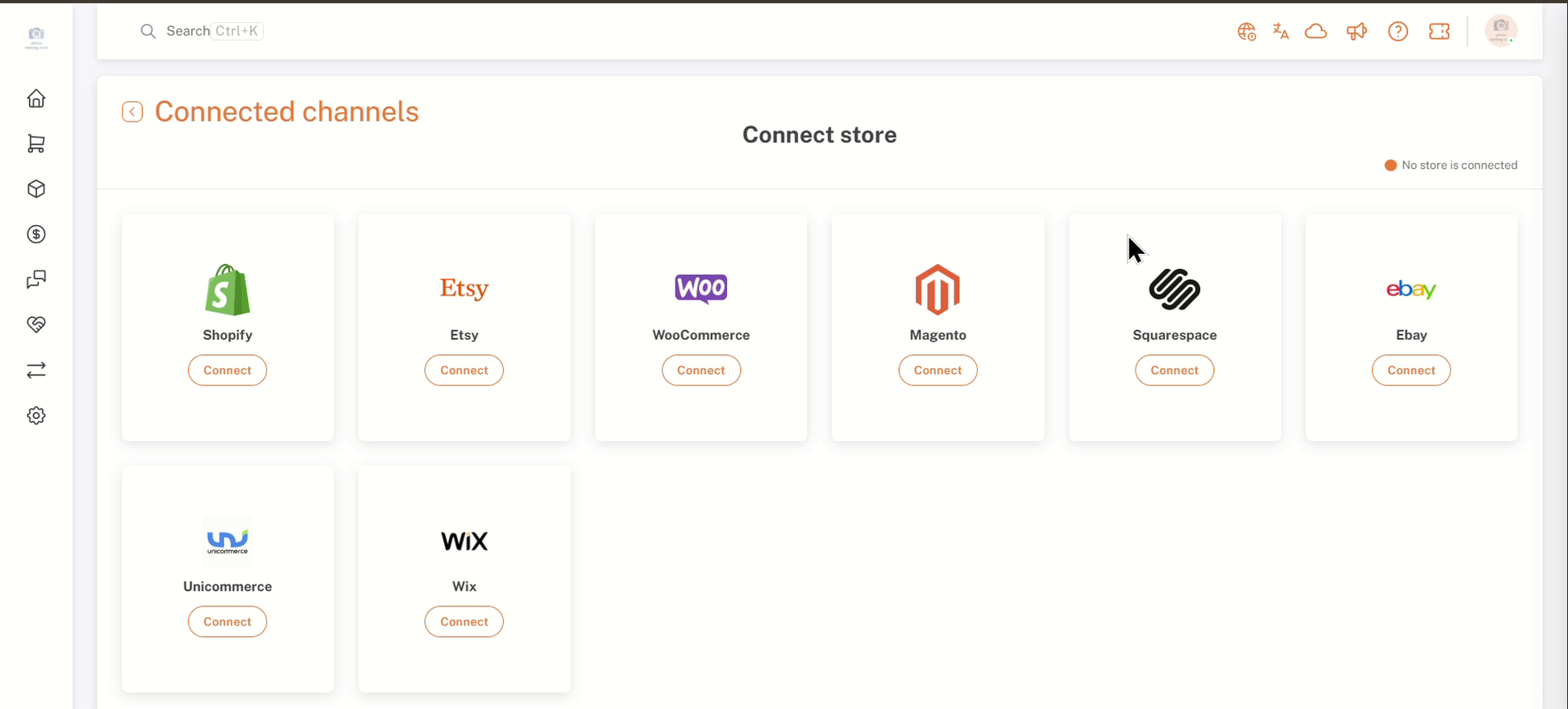
Página de canais conectados com o cartão Squarespace
10. Confirma a tua palavra-passe
A Shipturtle pede-lhe que confirme a sua palavra-passe antes de se conectar. Introduza a palavra-passe da conta com a qual está logado e cliqueConfirmar.
Nota: Se clicar em Confirmar com o campo vazio, a mensagem aparece.Este campo é obrigatório.. Introduza a sua palavra-passe e tente novamente.
Confirmação da palavra-passe após clicar em Conectar
11. Autorize a ligação no Squarespace
Você é redirecionado para o Squarespace, onde umConectar Sincronização da Loja do FornecedorA página lista as permissões que o Shipturtle está a solicitar para a loja. Inicie sessão na conta Squarespace do fornecedor, se solicitado, e reveja as permissões e oIniciado sessão comoeSitedetalhes no fundo, depois cliquePermitir. CliqueCancelarparar sem se conectar.
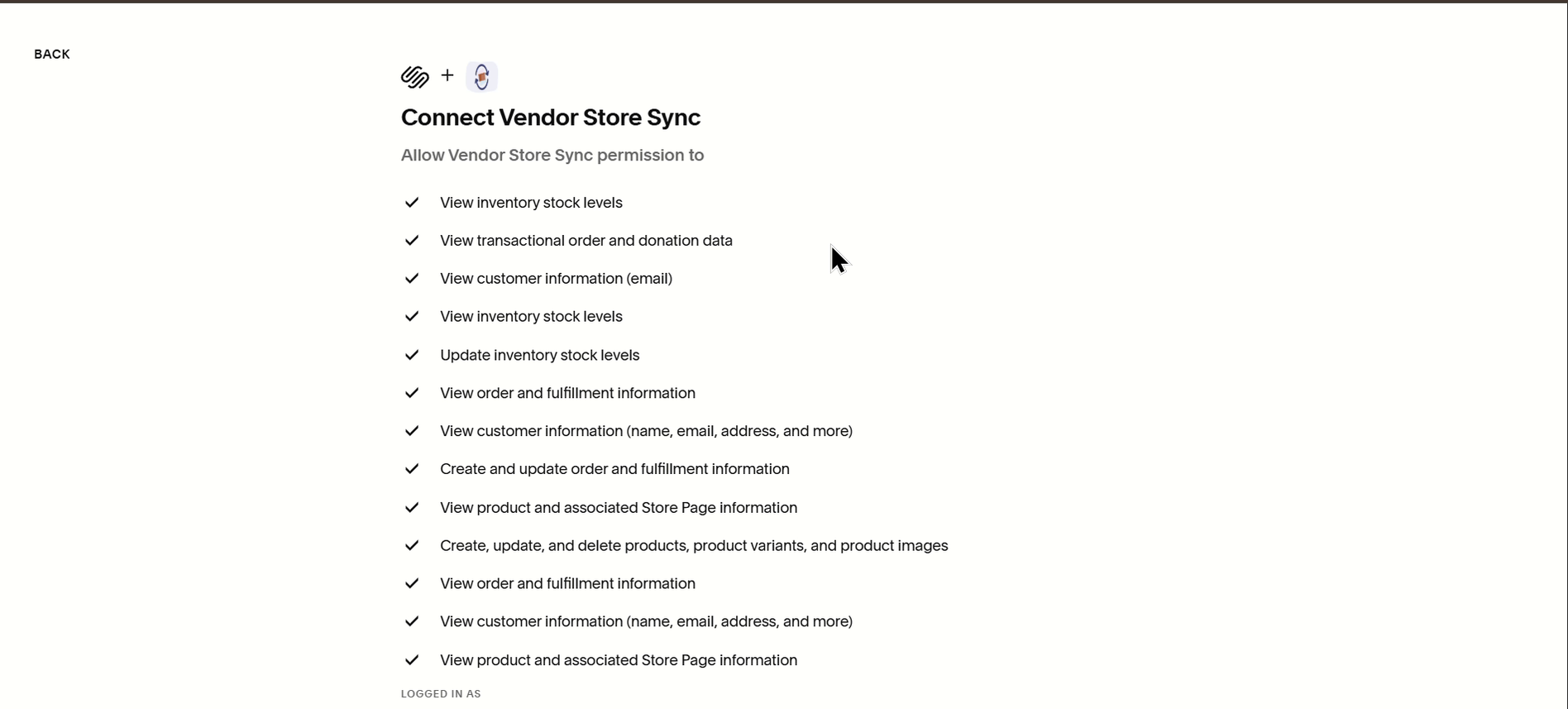
Squarespace: Conectar permissões de sincronização da loja do fornecedor
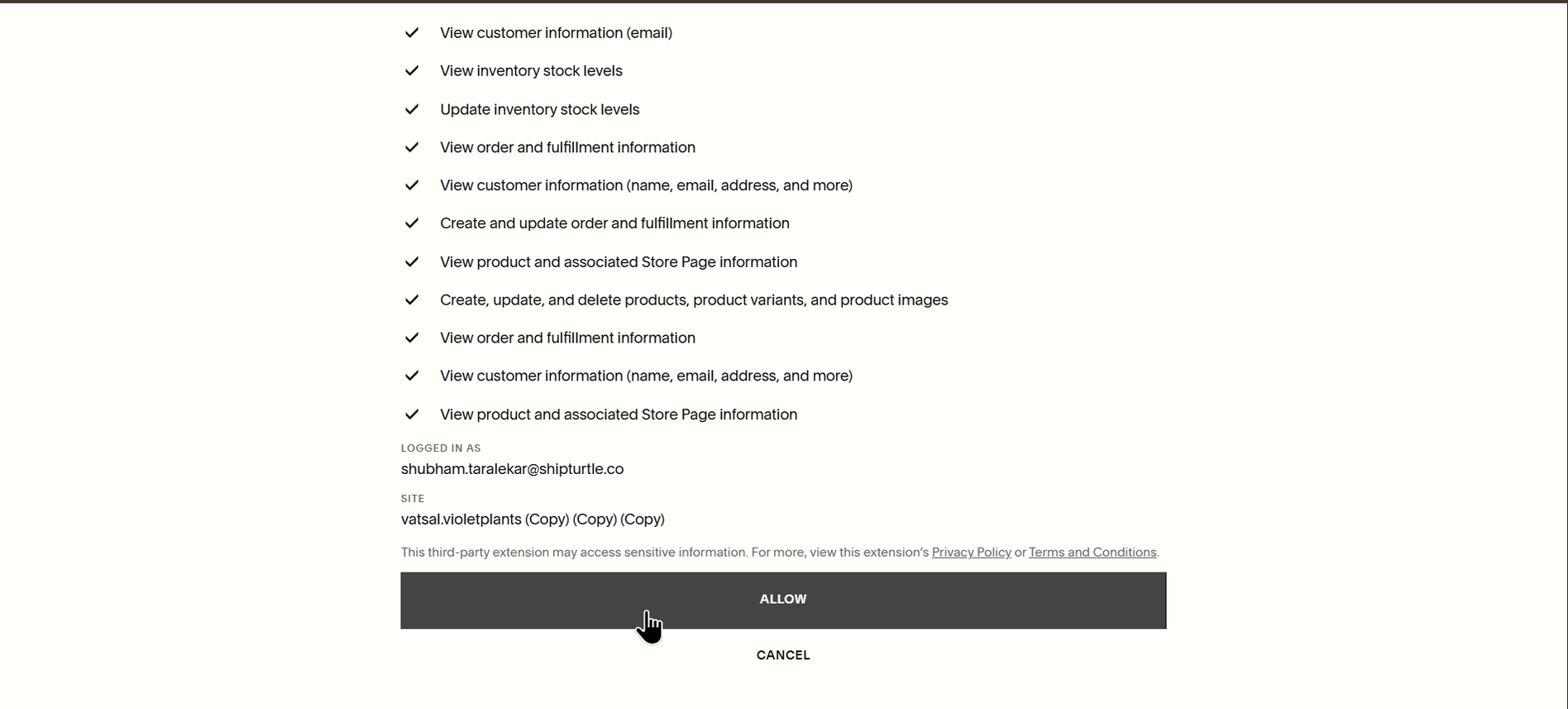
Squarespace: Iniciado sessão como e Detalhes do Site com o botão Permitir
12. Revise a loja conectada
Depois de clicarPermitir, você é devolvido ao(a)Fornecedor Konnectpágina no painel do fornecedor. O topo da página mostra a lojaDomíniocom um/aConectadorótulo e umDesconectar lojabotão. Abaixo dele, oSelecionar lojadropdown, oProdutos disponíveiscontar e o/aSaúde do webhook do fornecedorrotular resumir a conexão.
- Os produtos da loja Squarespace estão listados sob o {{categoria}}.MapeadoeDesconhecidoabas, cada uma com uma contagem.
- Cada linha mostra a foto do produto, título, categoria, etiquetas, estado do produto, quantidade e variantes, hora da última sincronização e estado de mapeamento.
- Use a barra de pesquisa, o ícone de filtro,Ações em massaícone de menu e de refresh acima da lista para encontrar e gerir produtos.
- Utilize os ícones no {{local}}Açãocoluna numa linha; passar o mouse sobre o ícone de mais mostraAdicionar produto à loja do comercianteClaro! Por favor, forneça o texto que gostaria que eu traduzisse para português de Portugal.
- O inventário sincroniza com o seu mercado de acordo com as definições de sincronização do Vendor Konnect.
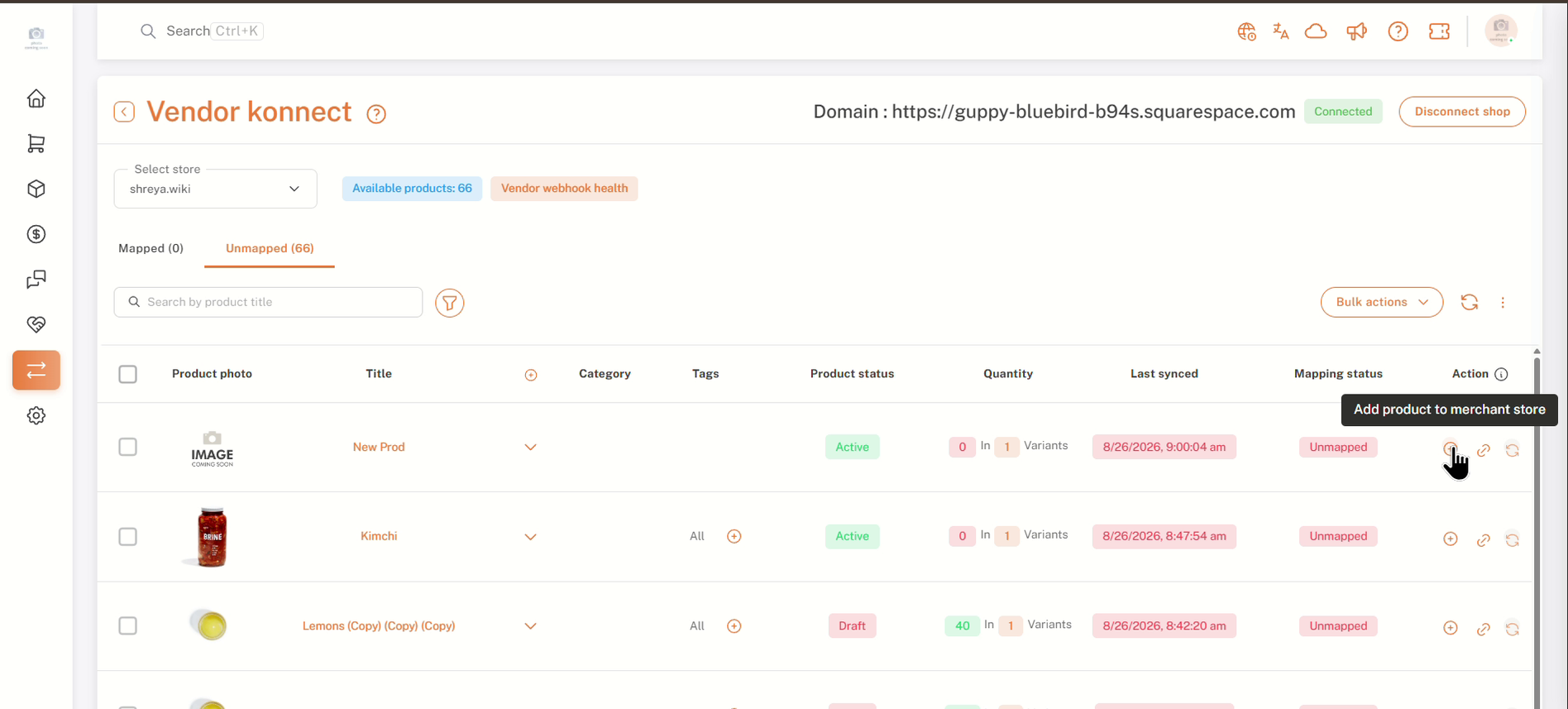
Fornecedor Konnect: loja Squarespace conectada com a lista de produtos Não Mapeados
13. Onde encontrar as definições
Estes são os locais usados neste artigo:
- Vendor Konnect — complemento do Squarespace:Configurações → Assinatura e faturamento → Funcionalidades adicionais. Ativa o Squarespace como um canal conectável para vendedores.
- Canais conectados:Painel de Fornecedores → Vendor Konnect. Onde os fornecedores conectam lojas Squarespace (ou Shopify).
- Configurações de sincronização:Configurações → Configuração e configuração → Configurações do Vendor Konnect. Controla quais dados de produtos e encomendas são sincronizados.
Para mais informações, consulteConfigurações de Sincronização da Loja do Fornecedor
Perguntas Frequentes & Solução de Problemas
Não consigo ver Squarespace na página de canais conectados do fornecedor.
Verifique se o complemento Vendor Konnect — Squarespace está a ser exibido.Adicionadona Assinatura e faturação, e que você aprovou a assinatura no Shopify. Se a página de aprovação foi fechada antes de clicar em Aprovar, o complemento não estará ativo.
Qual a palavra-passe que devo inserir no aviso de Confirmar palavra-passe?
A password da conta Shipturtle com a qual está atualmente conectado. Pode usar aaquilink no convite se precisar de o alterar.
Posso conectar a loja em nome de um fornecedor?
Sim. Faça login no painel do fornecedor a partir deVendedores → Gerir vendedoresutilizando oInicie sessão no painel deste fornecedor.ícone, em seguida, siga a Parte B.
O que é que o complemento Squarespace sincroniza?
O cartão adicional descreve-o como sincronizando automaticamente o inventário das lojas Squarespace dos vendedores para o seu mercado. Quais campos são sincronizados é controlado nas definições de sincronização do Vendor Konnect.
Se clicar em Cancelar na página de permissões do Squarespace, as permissões que você estava a tentar conceder ou alterar não serão aplicadas. Isso pode significar que o Squarespace não terá acesso às funcionalidades ou informações que você estava a considerar permitir, e poderá não conseguir utilizar alguns recursos ou integrações que dependem dessas permissões. A página permanecerá inalterada e você poderá continuar a navegar ou a realizar outras ações sem quaisquer alterações.
A loja não está conectada. Volte a Vendor Konnect → Canais conectados e clique.Conectarno Squarespace novamente para reiniciar.
Como faço para desconectar a loja?
AbrirFornecedor Konnectno painel do fornecedor e cliqueDesconectar lojano canto superior direito da página.
Artigos Relacionados
- Configurações de Sincronização da Loja do Fornecedor
- Configurações de Sincronização de Produtos
- Sincronização de pedidos com a loja do vendedor
- Adicionar e Mapear Produtos
- Inicie sessão no painel do fornecedor.
Se estiver com dificuldades, contacte-nos emteam@shipturtle.comou abrir um chamado nopágina de suporteParece que a sua mensagem está incompleta. Por favor, forneça mais detalhes ou o texto que você gostaria de traduzir para português de Portugal. Estou aqui para ajudar!