概述
已经在Wix上销售的商家可以通过Vendor Konnect将他们的Wix网站连接到市场。一旦连接,那个Wix网站上的产品将在卖家仪表板中可用,准备与市场进行映射。整个连接过程大约需要一分钟。本指南适用于在Shipturtle支持的市场中,其产品位于Wix网站上的商家。市场管理员在处理商家的仪表板时可以遵循相同的步骤。
在本指南中,您将学习如何:
- 打开供应商 Konnect 并开始 Wix 连接。
- 确认您的密码,并将多供应商konnect应用添加到您的Wix网站。
- 选择正确的Wix网站进行连接。
- 检查连接是否成功,并在“未映射”下查看您的产品。
1. 开始之前
请准备好以下内容:
- 您的卖家仪表板登录和密码。您将被要求重新输入密码以确认连接。
- 访问拥有您想要连接的网站的Wix账户。
- 如果您的Wix帐户有多个,请连接要连接的Wix站点的名称。
2. 打开供应商连接
从您的卖家仪表板:
- 展开侧边菜单。
- 点击供应商 Konnect(双箭头图标,上方)设置).
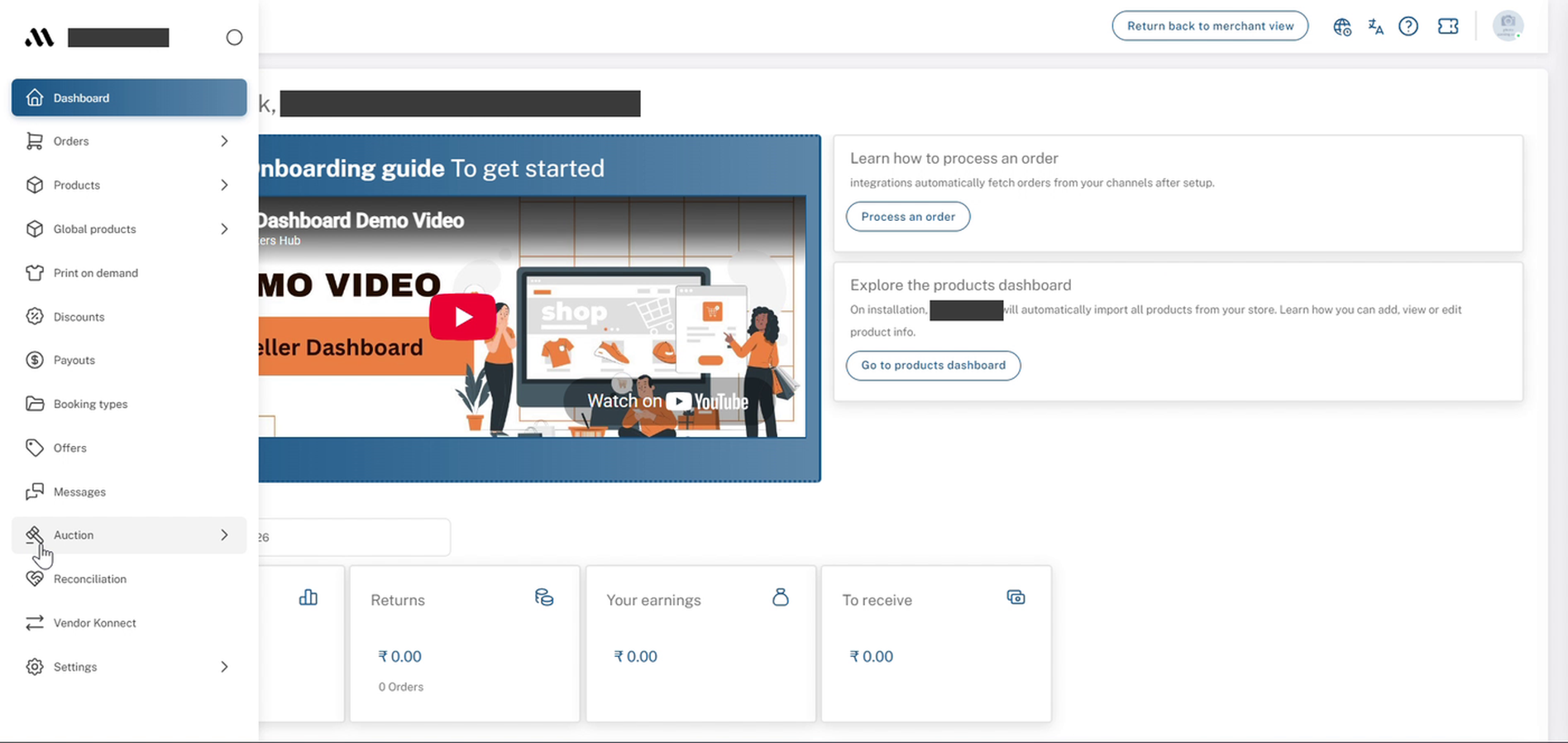
卖家仪表板:扩展侧边菜单与供应商连接(Vendor Konnect)
3. 点击Wix卡片上的连接按钮
The连接的频道页面在下面打开连接商店,列出所有支持的频道。如果尚未链接任何内容,您将看到没有商店连接。在右上角。
- 找到那个Wix第二行的卡片。
- 点击连接在以下内容中,"under" 的中文翻译是“下面”或“在…之下”,具体取决于上下文。如果你有具体的句子或上下文需要翻译,请提供更多信息。Wix。
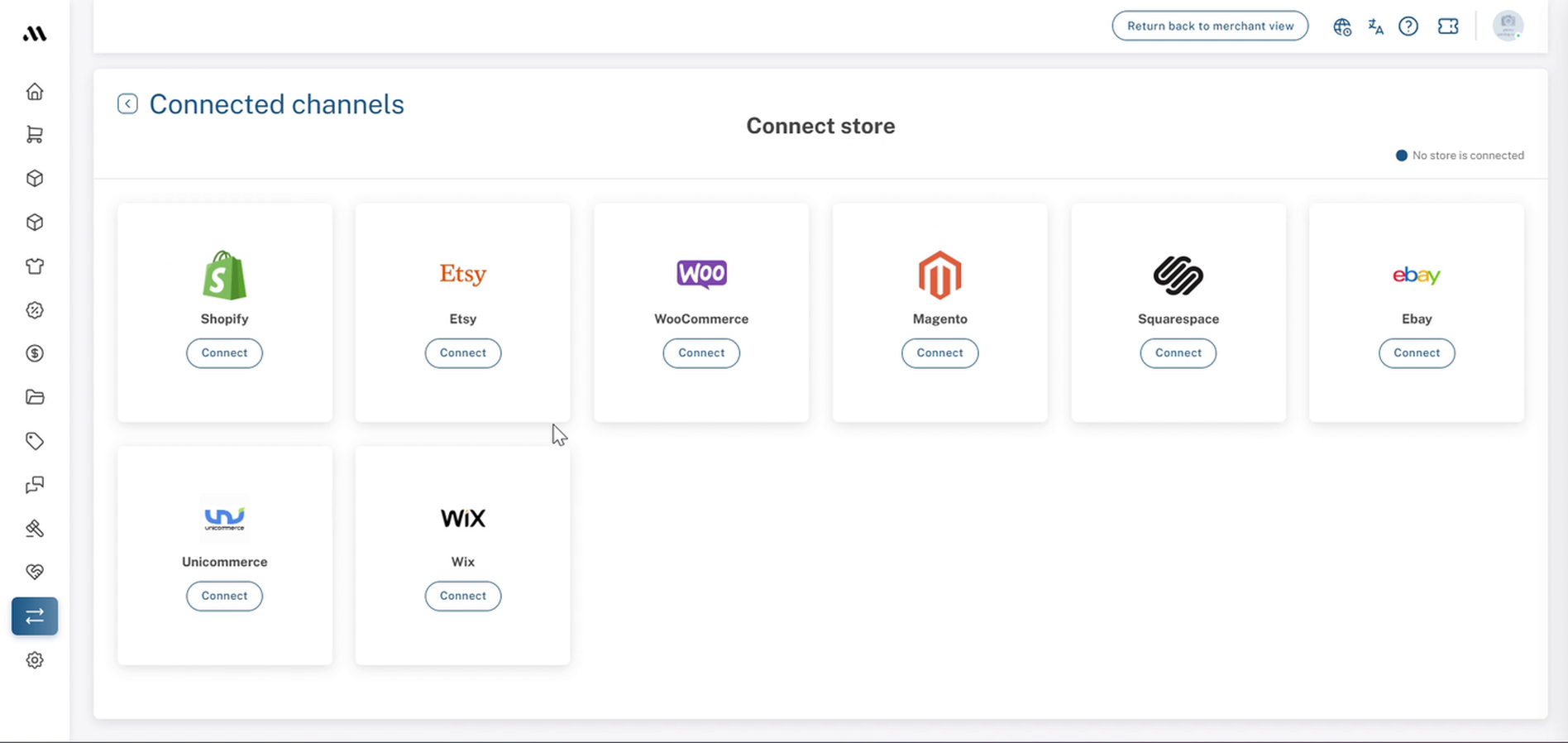
供应商连接 → 已连接的渠道:将商店页面与Wix卡片连接
4. 确认您的密码
A确认密码窗口出现消息:“您需要确认您的密码以完成此操作。”
- 请输入您的卖家仪表盘密码。
- 点击确认请提供需要翻译的内容。
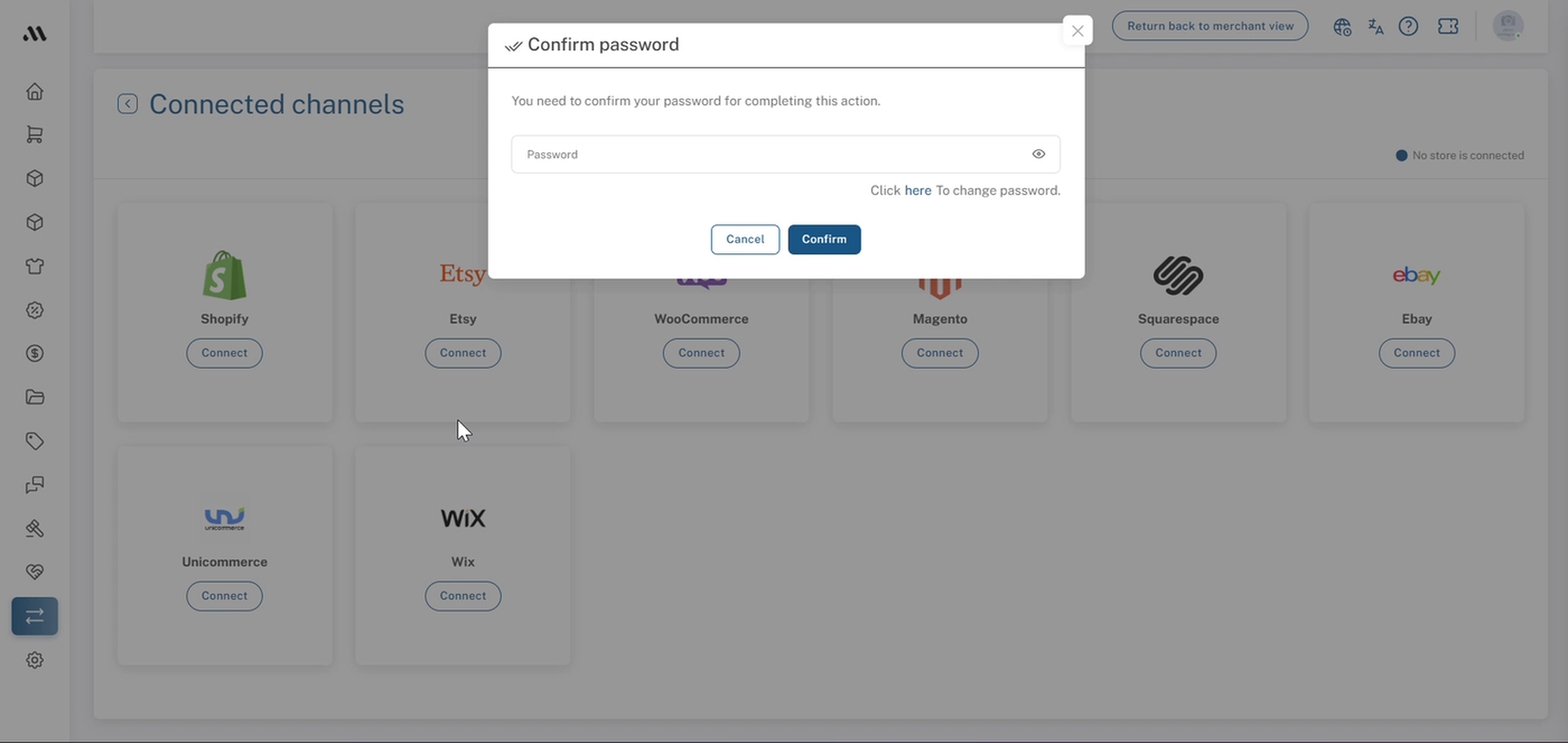
连接的频道:确认密码窗口
5. 将应用添加到您的Wix网站
你被带到{{variable}}。多供应商连接在Wix上的应用页面(由Multi Vendor Konnect提供,已标记)免费如果您尚未在此浏览器中登录 Wix,Wix 会要求您先登录。请使用拥有您想要连接的网站的账户。
- 点击添加到网站请提供您希望翻译的内容。
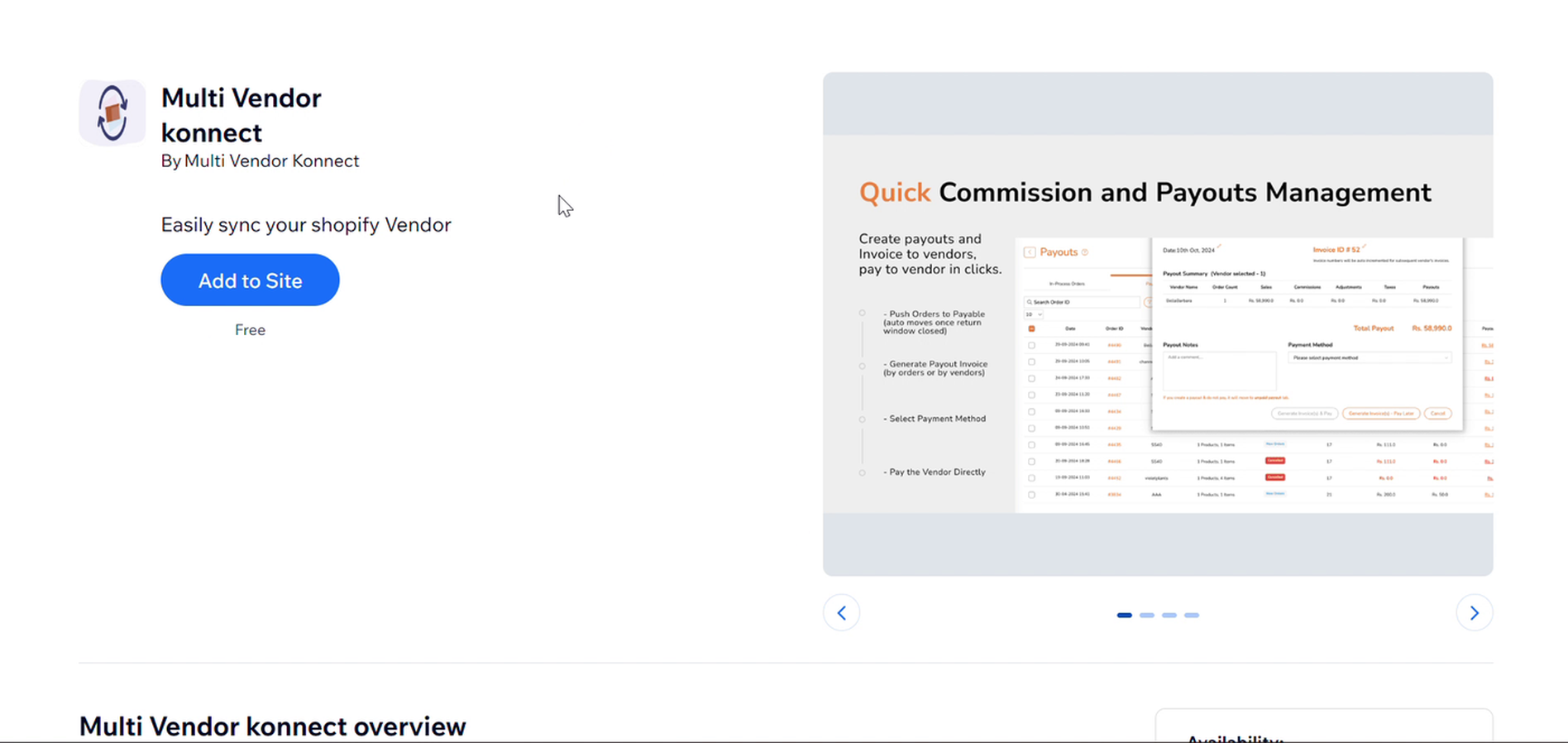
Wix: 多供应商 konnect 应用列表,包含添加到网站按钮
6. 选择要连接的网站
在选择将此应用添加到哪个网站,您选择要在市场上展示的Wix网站的产品。
- 选择要连接的Wix网站。使用搜索...如果您有多个网站。
- 点击继续在选择一个网站之前,它会保持灰色不可用。
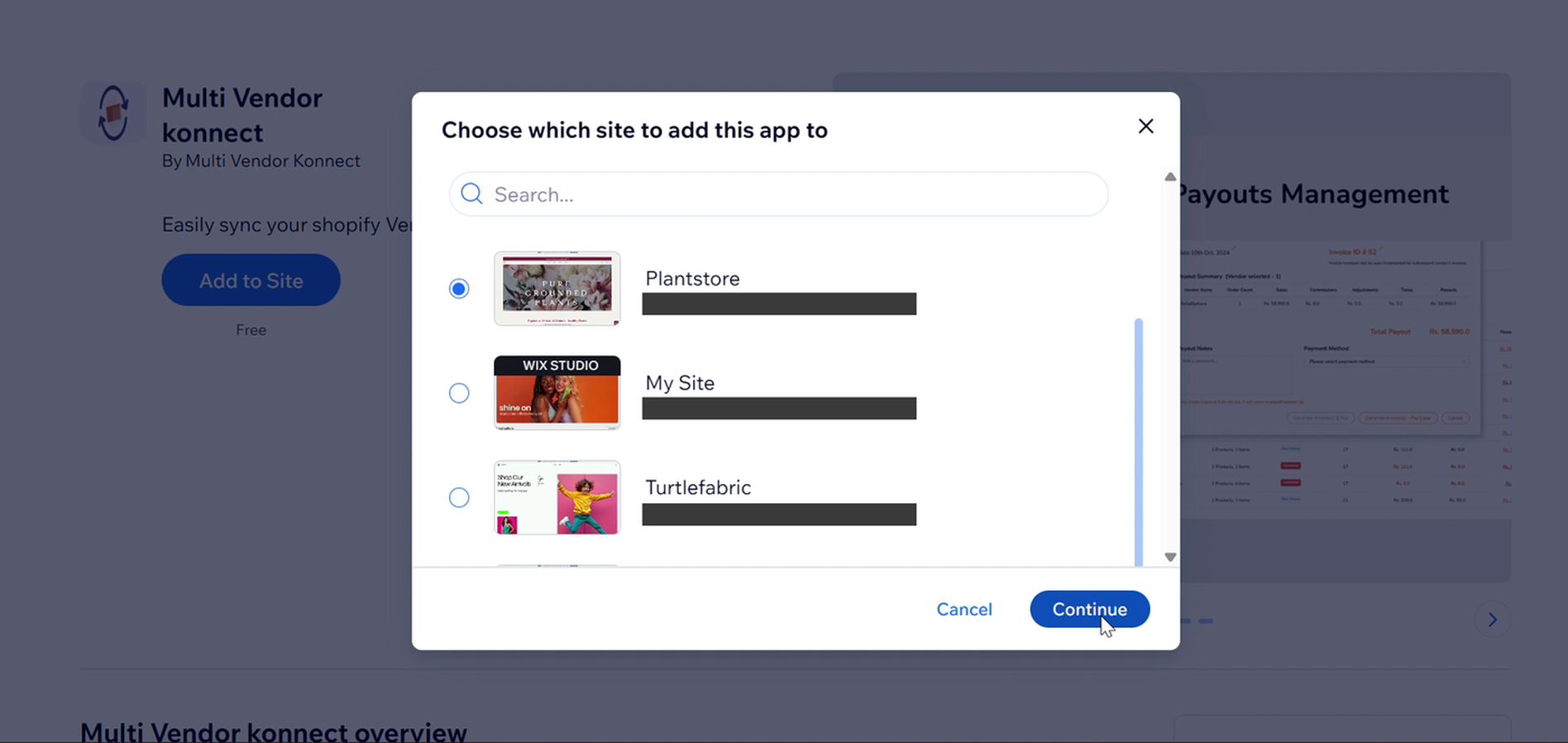
Wix:选择要将此应用添加到哪个站点,点击继续按钮。
7. 等待Wix连接
您将返回到您的仪表板,带着一个连接Wix消息: "请稍等,不要刷新或离开此页面..."
- 保持标签页开启直到{{variable}}。供应商连接页面加载。
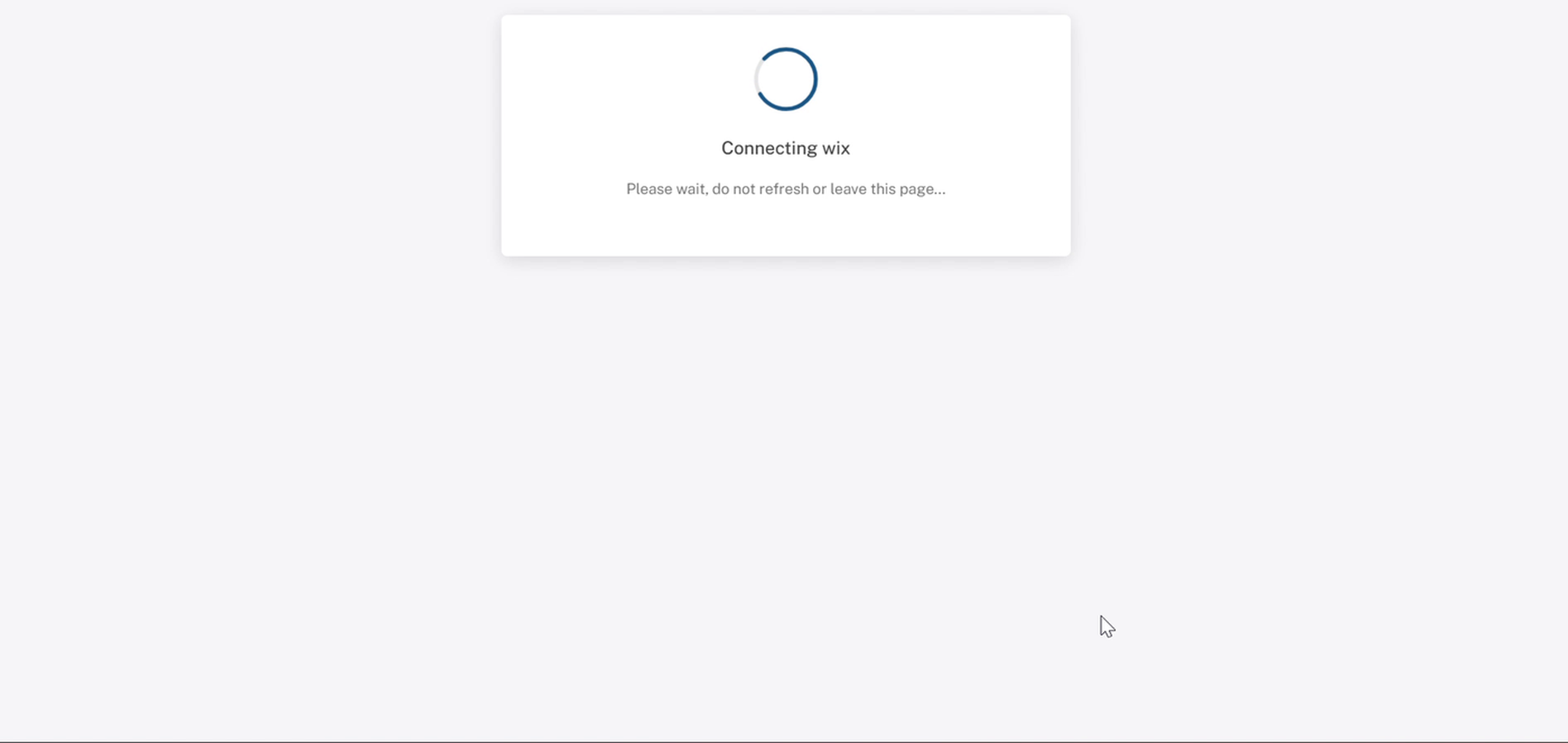
仪表板:正在连接 Wix 消息。请不要刷新或关闭标签页。
8. 检查连接
请提供需要翻译的完整内容。供应商连接页面现在显示您的 Wix 网站的{{variable}}域名带有绿色的ID已连接徽章和一个断开商店按钮。下面您将看到所选的商店,{{variable}}可用产品从Wix提取的{count},以及一个供应商 webhook 健康状态按钮。
映射和未映射标签
您的产品分为两个选项卡:映射的和未映射一连接后,一切都位于...未映射打开该标签以查看每个产品的状态、数量/变体,最后同步时间时间,和映射状态请提供需要翻译的内容。
将产品映射到市场的内容包含在{{variable}}中。添加和映射产品。
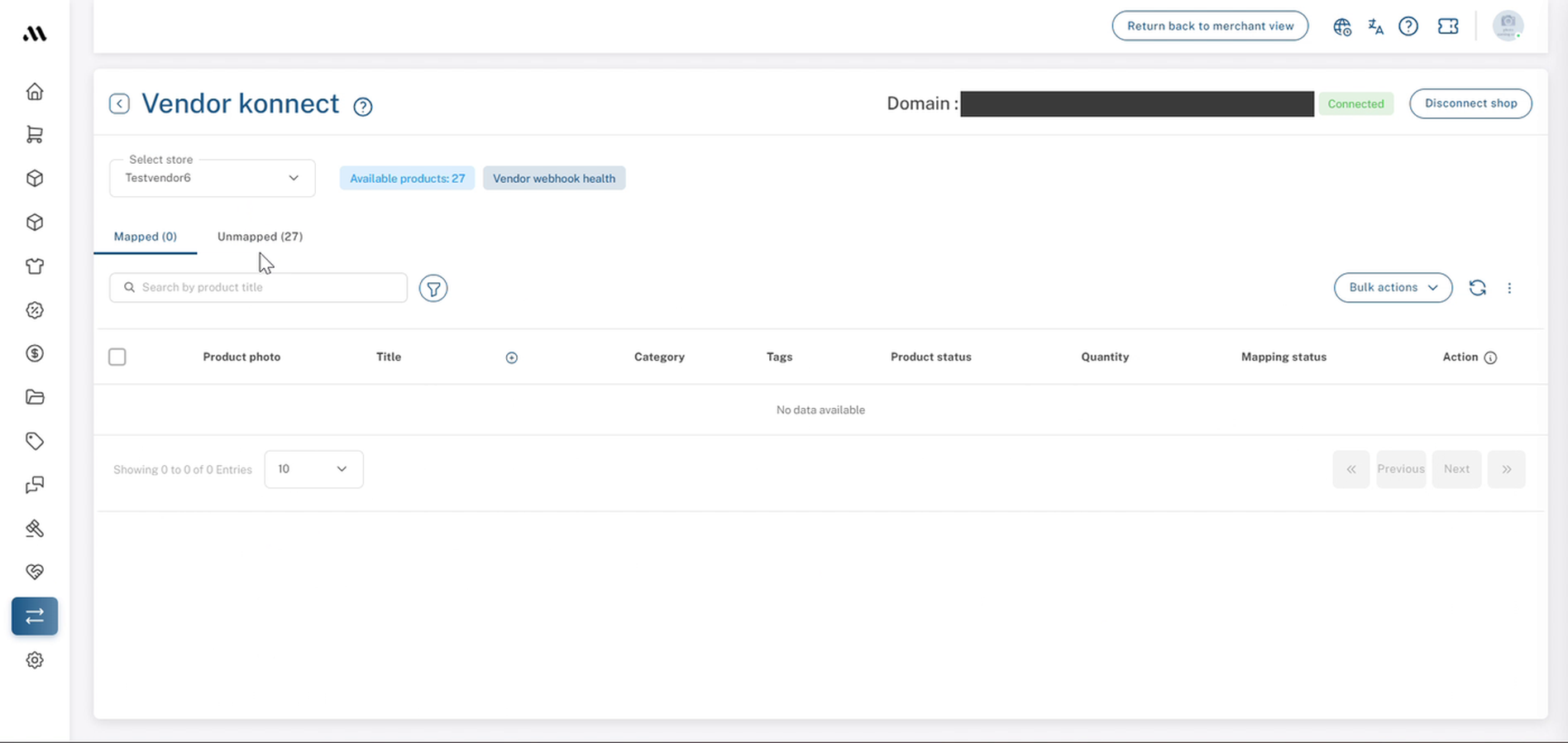
供应商连接:成功的Wix连接与已连接徽章
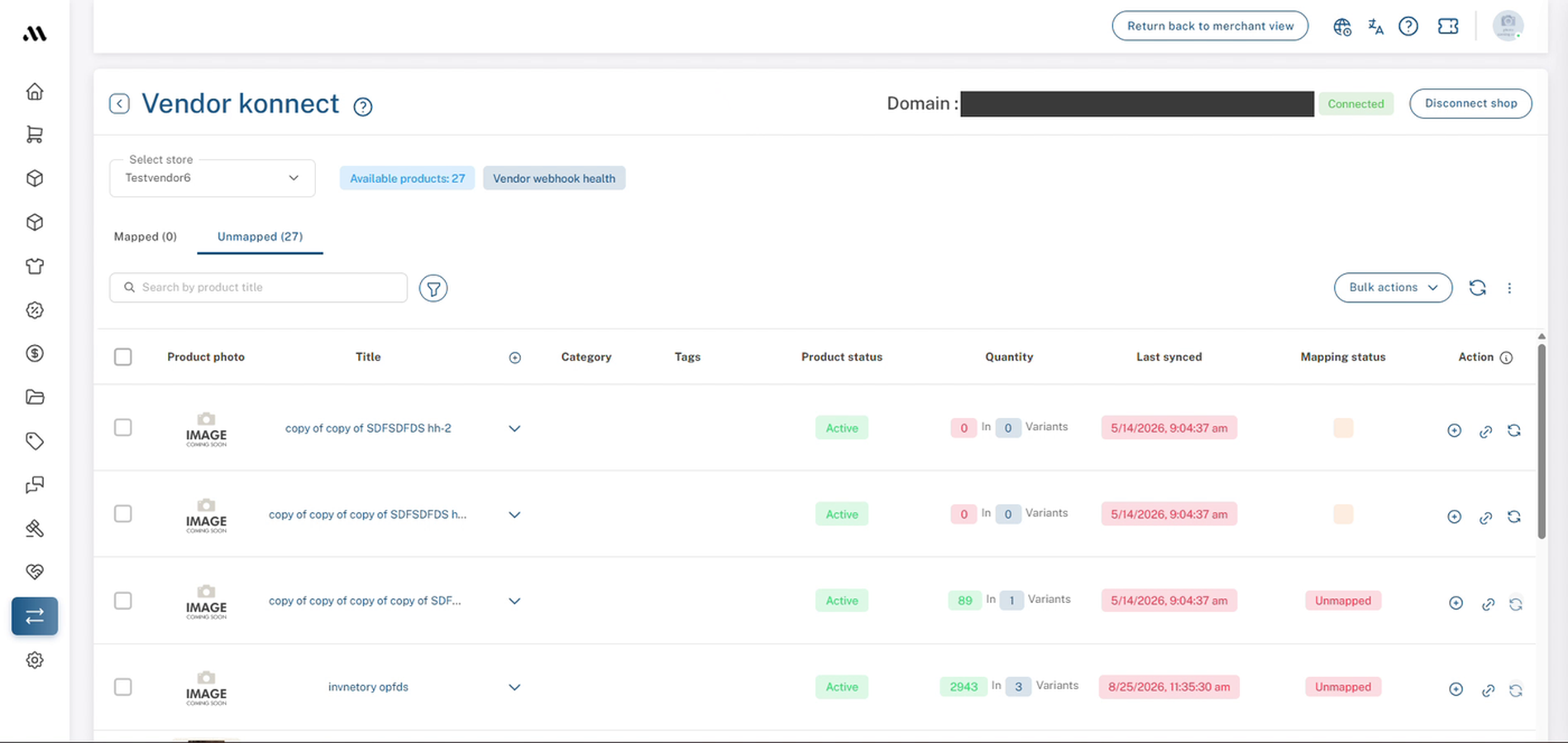
供应商连接 → 新连接后未映射的标签
9. 连接清单
在继续之前,请确认您已经:
- 已打开供应商 Konnect请提供需要翻译的内容。
- 点击了连接在Wix上。
- 已确认您的仪表板密码。
- 点击了添加到网站在Wix中。
- 选择了正确的Wix网站。
- 看到了绿色连接的徽章。
- 检查了{{variable}}的情况。可用产品{count} 与您的 Wix 目录匹配。
- 找到了您的产品,列在了{{variable}}下。未映射请问有什么我可以帮助您的吗?
10. 推荐的下一步
检查一下{{variable}}。可用产品{count} 与您在 Wix 网站上的产品数量相匹配,然后将您的产品映射,以便它们在市场上列出。
欲了解更多信息,请参阅添加和映射产品
常见问题与故障排除
我为什么需要重新输入我的密码?
连接商店可以让市场访问您的产品目录,因此仪表板在开始连接之前会要求您确认您确实是本人。
Wix 应用是要收费的吗?
Multi Vendor konnect 应用程序被列为免费在Wix上。
市场管理员可以代表供应商连接Wix吗?
是的。一名管理员正在供应商的仪表板内工作(你会看到返回商家视图在顶部) 可以遵循相同的步骤,只要他们拥有仪表板密码并能够访问供应商的Wix账户。
为什么我的所有产品都在未映射中?
这在连接后是预期的。产品已从Wix中提取,但尚未映射到市场上。一旦它们被映射,它们将移动到{}。已映射制表符。
要断开您的Wix网站,您可以按照以下步骤操作: 1. 登录到您的Wix帐户。 2. 在仪表板上,选择您想要断开的站点。 3. 点击“设置”选项。 4. 找到并点击“网站连接”或“域名”选项。 5. 如果您使用了自定义域名,可以选择“断开域名连接”。 6. 确认断开连接的操作。 请注意,断开网站可能会影响到网站的可访问性。如果您有任何疑问或需要进一步的帮助,可以参考Wix的帮助中心或联系客户支持。
使用{{variable}}断开商店右上角的按钮是供应商连接页面。
在Wix中“继续”按钮变为灰色。
请首先从列表中选择一个站点。继续只有在选择了一个站点后,才会变得可点击。
我不知道我的仪表板密码。
使用点击这里更改密码在里面的链接确认密码窗口,重置它,然后从第3步重新开始。
页面卡在“连接 wix”上。
稍等片刻,不要在连接时刷新或离开页面。如果仍然没有完成,请返回到供应商 Konnect并检查Wix卡片或页面现在是否显示。连接的如果未连接,请重复第 3 步的步骤,并在问题持续时联系支持。
我连接了错误的Wix网站。
点击断开连接商店在上面供应商连接页面,之后再次连接并在第6步中选择正确的网站。
相关文章
需要帮助吗?
如果你遇到问题,请联系 Shipturtle 支持团队,地址为team@shipturtle.com或者通过Shipturtle支持页面提交支持工单。