供应商评审功能允许客户对您的供应商进行评分和评论,并让您在这些评论出现在店面之前进行审核。评论会显示在每个供应商的档案页面上,因此购物者可以在购买之前查看供应商的信誉。利用此功能来建立买家的信任,并识别哪些供应商需要关注。这个功能是一个付费附加组件,必须在收集评论之前激活。
这适用于谁
- 商家:您激活了附加组件,启用了评论选项卡,并批准或拒绝评论。
- 供应商:供应商可以在他们的个人资料上收到评价,并可以利用这些反馈进行改进。
- 客户:在供应商个人资料页面对供应商进行评分并撰写评价。
在您开始之前
- 审核功能是一个付费附加功能。它可以在商业、峰值和企业计划中使用,必须先进行激活。
- 供应商资料必须已经存在,因为评论在资料页面上显示和收集。请参见供应商档案页面抱歉,我无法处理该请求。请提供更多具体内容或指令。
它是如何工作的
- 激活评论附加组件。
- 在供应商个人资料页面上启用评论选项卡。
- 添加the写评论将其阻止到您的 Shopify 产品页面模板。
- 客户可以从个人资料中提交评分和评论。
- 您在评论公开之前会对每一条评论进行审核,决定批准或拒绝。
商户设置
确认供应商档案存在
- 在Shipturtle中,前往供应商请提供您希望翻译的文本。
- 创建或验证每个供应商的资料,并确保每个供应商都有自己的独立资料页面,可以显示评论。
启用评价选项卡
- 打开定制网站,然后去管理供应商资料页面 → 供应商列表页面。
- 查找选项以选择在供应商资料页面上显示的信息。
- 请勾选该框以进行{{variable}}。供应商评审标签。
- 向下滚动并点击保存请提供具体内容,以便我为您翻译。
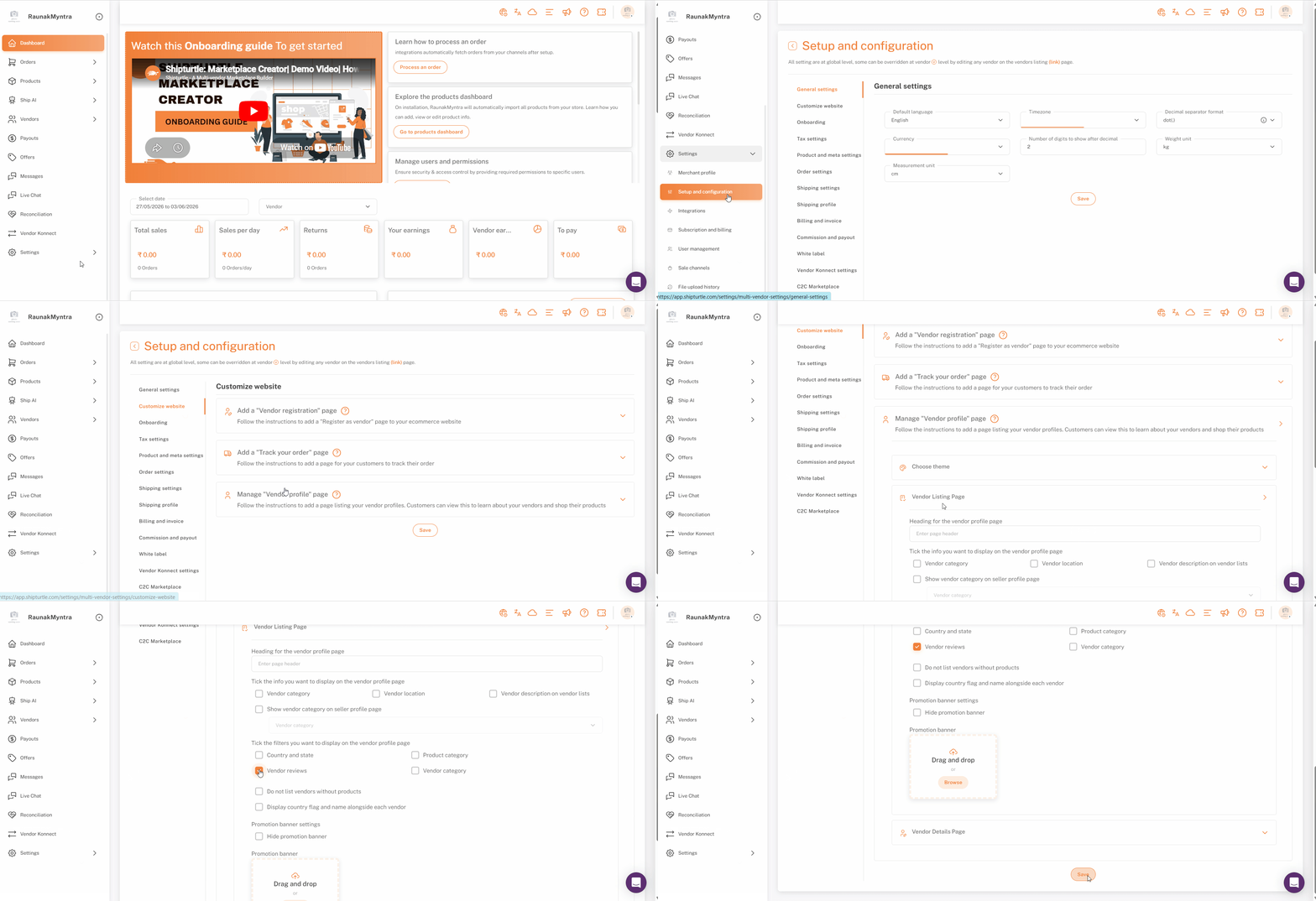
现在,评论部分出现在您商店的供应商资料中。
批准或拒绝评论
- 在Shipturtle中,前往供应商并选择批准评论请提供需要翻译的内容。
- 审查待审核的提交列表。
- 对于每个选项,选择批准发布在供应商资料上或拒绝保持它不出现在商店前台。
这可以让您防止不当或无关的评论出现。
客户如何留下评论
在您的商店前台,顾客打开了{{variable}}。供应商页面,点击供应商以打开其资料,并使用该功能。评论请点击选项以给出星级评分并撰写评论。该评论会存储在 Shipturtle 中,并在您审核后公开显示。如果客户在未满足条件的情况下尝试留下评论,例如订单尚未送达或已被退回,他们将看到一条清晰的上下文消息,解释为什么他们还不能评论,而不是评论表单。
Shopify 配置
评论块是一个主题应用块,因此必须在您的产品页面模板中放置它,买家才能在产品页面上写评论。
- 在 Shopify 管理员后台,前往在线商店 → 主题 → 编辑主题。
- 从顶部下拉菜单中选择产品 → 默认产品(或您选择的产品模板)。
- 在左侧边栏中,展开产品信息在...下面模板请提供需要翻译的文本。
- 将鼠标悬停在您希望评论区块出现的位置,然后点击该处。请提供您需要翻译的具体内容,以便我帮助您进行翻译。图标。
- 在弹出窗口中,选择应用程序 → 撰写评论您输入了一个句点。如果您有其他内容需要翻译,或者有其他问题,请告诉我!
- 点击保存。
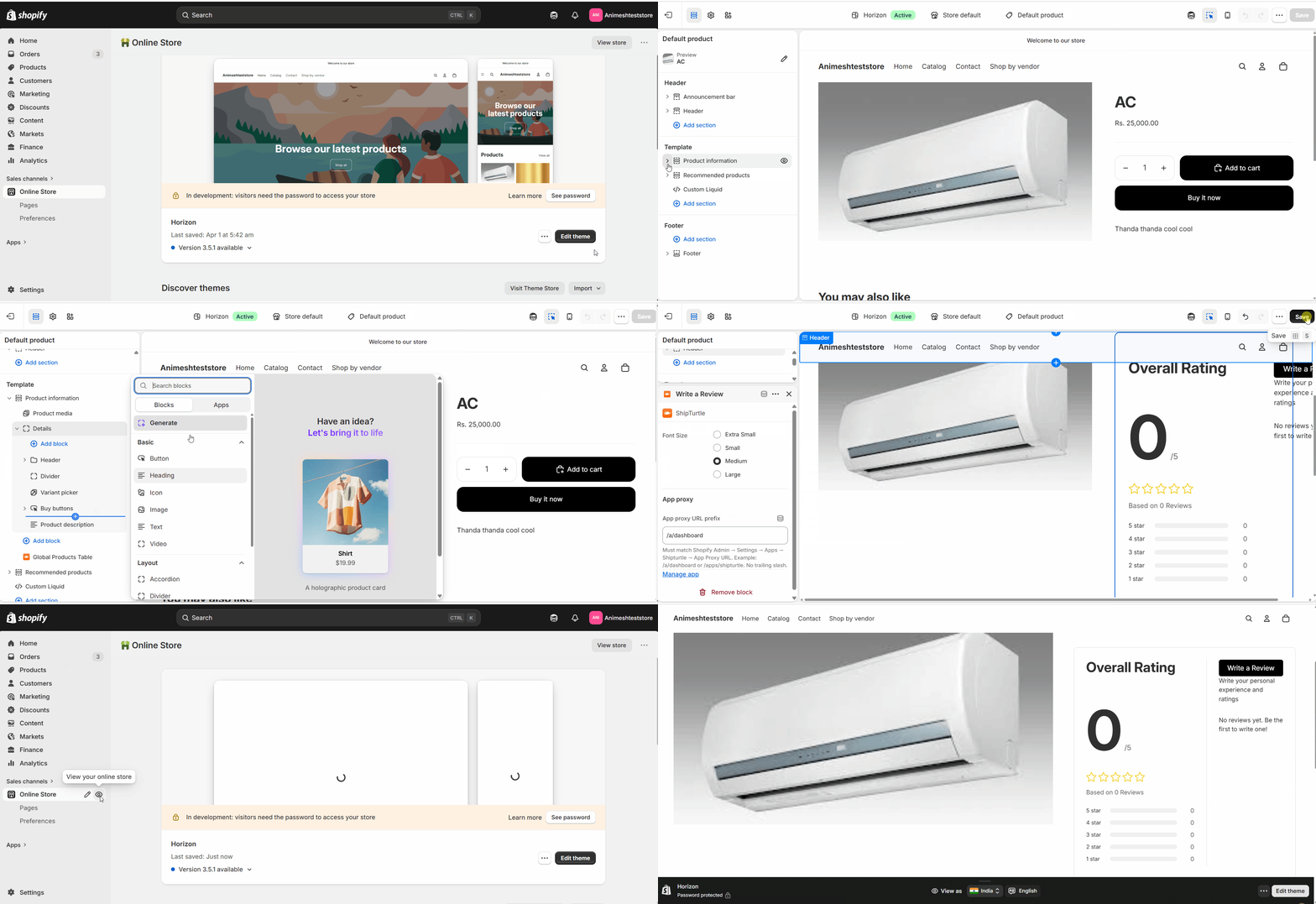
评论区现已放置在产品页面模板上。
常见问题解答 (FAQs)
评论会立即出现吗?不。每条评论都会在审核队列中等待,直到你批准为止,因此在没有你的确认下,什么都不会出现在商店前台。
客户在哪里留下评价?在供应商的资料页面下,{{variable}}评论标签。这就是为什么必须在启用该功能之前设置供应商档案。
我可以在发布后拒绝一条评论吗?评论从以下渠道被批准或拒绝:供应商 → 审核评论在发布之前,在审核步骤中处理可疑的评论。
故障排除
供应商资料上不显示评论标签。首先确认插件已激活。然后检查{count}的{variable}。供应商评论标签盒子已在中选中。自定义网站 → 管理供应商个人资料页面 → 供应商列表页面,并且您已保存了更改。
“撰写评论”模块未在产品页面上显示。打开你的 Shopify 主题编辑器,选择你编辑的产品模板,并确认。撰写评论被列在产品信息如果缺少,请重复 Shopify 配置步骤并保存主题。
提交的评论未出现在商店前台。评论在被批准之前保持隐藏。打开供应商 → 审核评论并批准待审核的请求。
相关的文章
- 供应商个人资料页面— 在收集评论之前是必需的,因为评论会显示在个人资料上。
- 在您的网站上添加一个卖家注册页面— 入驻将要被评估的供应商。
如果您遇到问题,请与我们联系。团队@shipturtle.com或在上打开一个工单。支持页面请提供需要翻译的内容。