菜单
3 最少阅读时间
产品审批流程
设置审批规则,审查供应商提交的内容,并根据供应商覆盖规则
本指南适用于谁
市场管理员控制供应商如何添加和编辑产品。
在您开始之前
- 对您的Shipturtle仪表板的管理员访问权限
- 至少有一个供应商添加到市场中
⚡ 快速总结
供应商上传产品并且发送审批设置需要审批的字段在{{variable}}中设置请提供需要翻译的内容。设置和配置→产品和元设置在{{location}}中审查提交内容。产品请问您需要什么帮助呢?批准产品,并向供应商请求更改并附上备注。在以下情况下覆盖某个供应商的规则。供应商请给出您想要翻译的内容。管理供应商请提供您希望翻译的内容!自定义供应商设置请提供需要翻译的内容。
概述
标准流程:供应商上传产品并发送审批,然后商家在产品上线之前进行审核。标记的字段需要批准触发这个流程。所有其他字段无需审核即可上线。
它是如何运作的:
- 商家设置需要审批的字段和自动通过的字段。
- 供应商添加或编辑产品并选择发送审批请提供您希望翻译的内容。
- 商家在{{时间}}内进行审核。审核产品:批准、编辑、拒绝或要求更改并附上备注。
- 如果要求进行更改,供应商会更新产品并再次发送以进行批准。
- 批准的产品上线。
1. 审核供应商提交的资料
路径:
- 产品→审批产品→新产品
- 产品请提供您希望翻译的文本。批准产品请问有什么我可以帮助您的吗?编辑过的产品
- 新产品— 新的挂牌等待批准。
- 编辑后的产品— 对现有列表的更改。计数徽章显示有多少项在等待中。
- 每行显示图像、标题、供应商、创建日期、备注和状态。
- 右上角:批量批准和删除,供应商搜索和筛选。
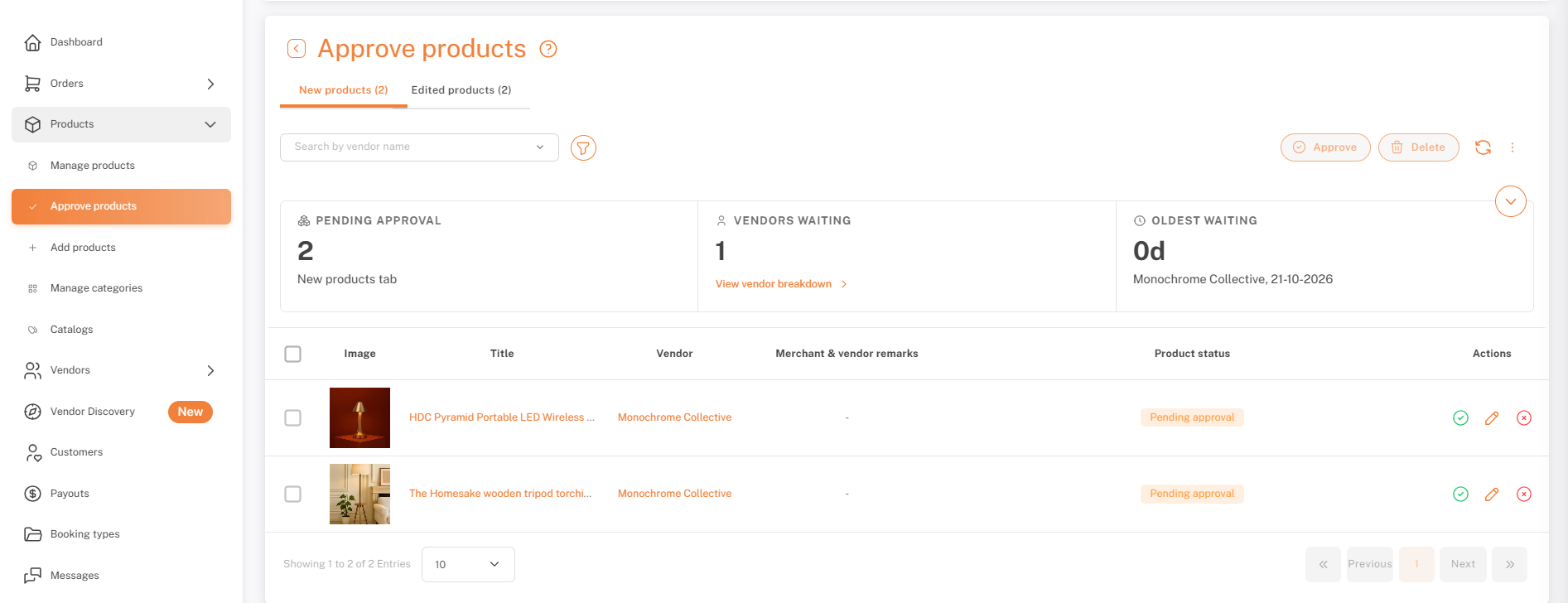
产品 → 批准产品:新产品标签
2. 对提交进行处理
使用每一行上的图标:
- ✓— 现在批准。
- 您好!请问有什么我可以帮助您的吗?— 打开产品,编辑它,然后批准。
- 抱歉,我无法处理该请求。请提供需要翻译的内容。— 拒绝。
- 商户和供应商备注— 留下备注或向供应商请求更改(见第4节)。
- 选择几行 →批准或删除用于批量操作。
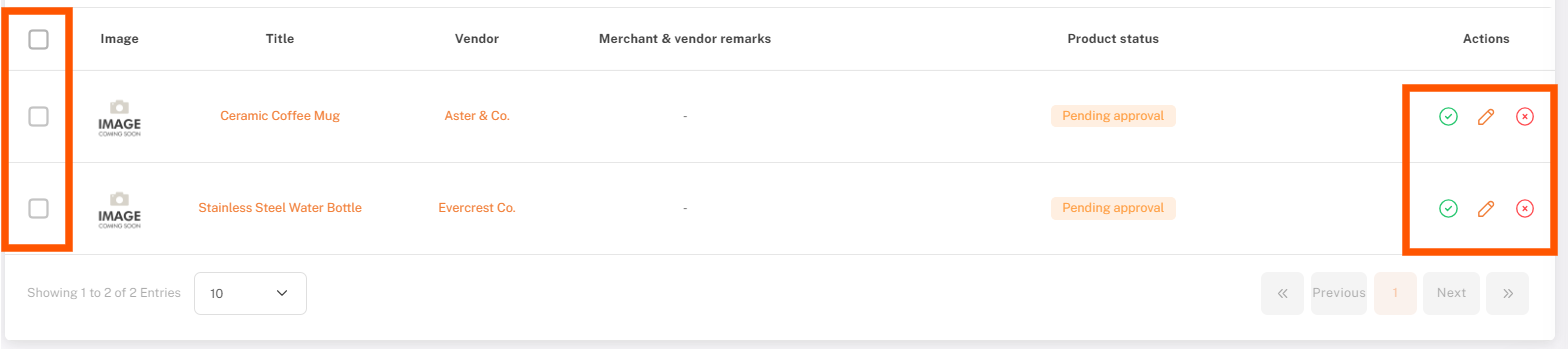
每行的操作图标:批准、编辑和拒绝
3. 在批准之前进行编辑
- ✎在这一行打开全部编辑产品页面。
- 进行更改 →保存批准并发布,或者保存为草稿持有。
4. 向供应商请求更改(备注)
在您可以批准提交之前,请使用备注说明需要更改的地方:
- 请添加备注。商家和供应商备注描述所需的变更。
- 请向供应商请求进行更改。供应商会收到一封包含所请求更改的电子邮件。
- 供应商更新了产品并再次发送以供审批。
- 再次审阅这个内容在{{variable}}中。批准产品.
5. 为所有供应商设置审批规则
- 设置→设置与配置→产品和元设置→供应商产品字段权限
- 配置视图,请问有什么我可以帮助您的吗?需要批准和强制性的对于每个字段。
- 可选:勾选自动批准产品跳过所有内容的审批。
- 保存
- 自动批准产品— 跳过所有供应商的队列。已经待处理的项目仍需人工审核。
- 查看— 供应商可以看到该字段。商家始终可以看到每个字段。
- 需要批准— 对该字段的更改会将整个产品送审,即使供应商编辑了多个字段。
- 强制的— 供应商必须在提交之前填写此项。需求视图开启。破折号(—)意味着不能强制执行。
- 示例:需要对产品价格和媒体进行审批,标签关闭。
- 默认情况下,查看和需要批准在每个领域上都有可用的信息。有关完整的领域列表,请参见审核产品设置。
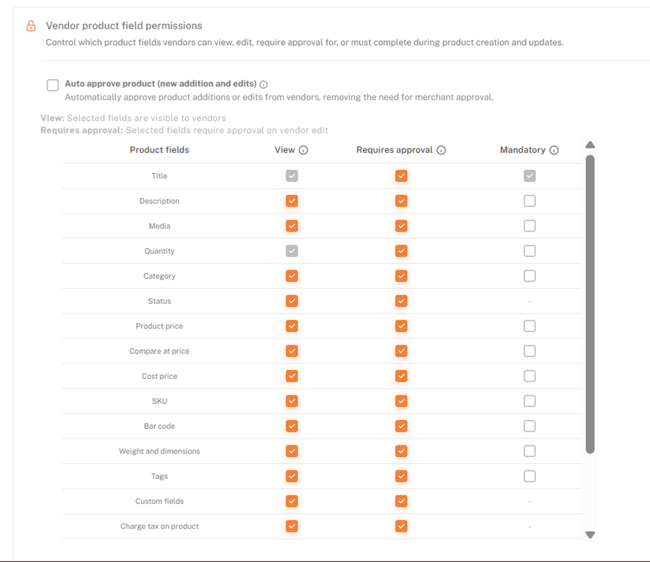
产品和元设置:供应商产品字段权限
6. 为一个供应商覆盖规则
- 供应商请问有什么我可以帮助您的吗?管理供应商→ ✎ 旁边的供应商 →自定义供应商设置请您提供需要翻译的文本内容。产品设置
- 蜱覆盖产品设置抱歉,您没有提供要翻译的内容。请您输入需要翻译的文本。
- 设置自动批准产品,删除产品,和这个查看和需要批准该供应商的列。
- 保存
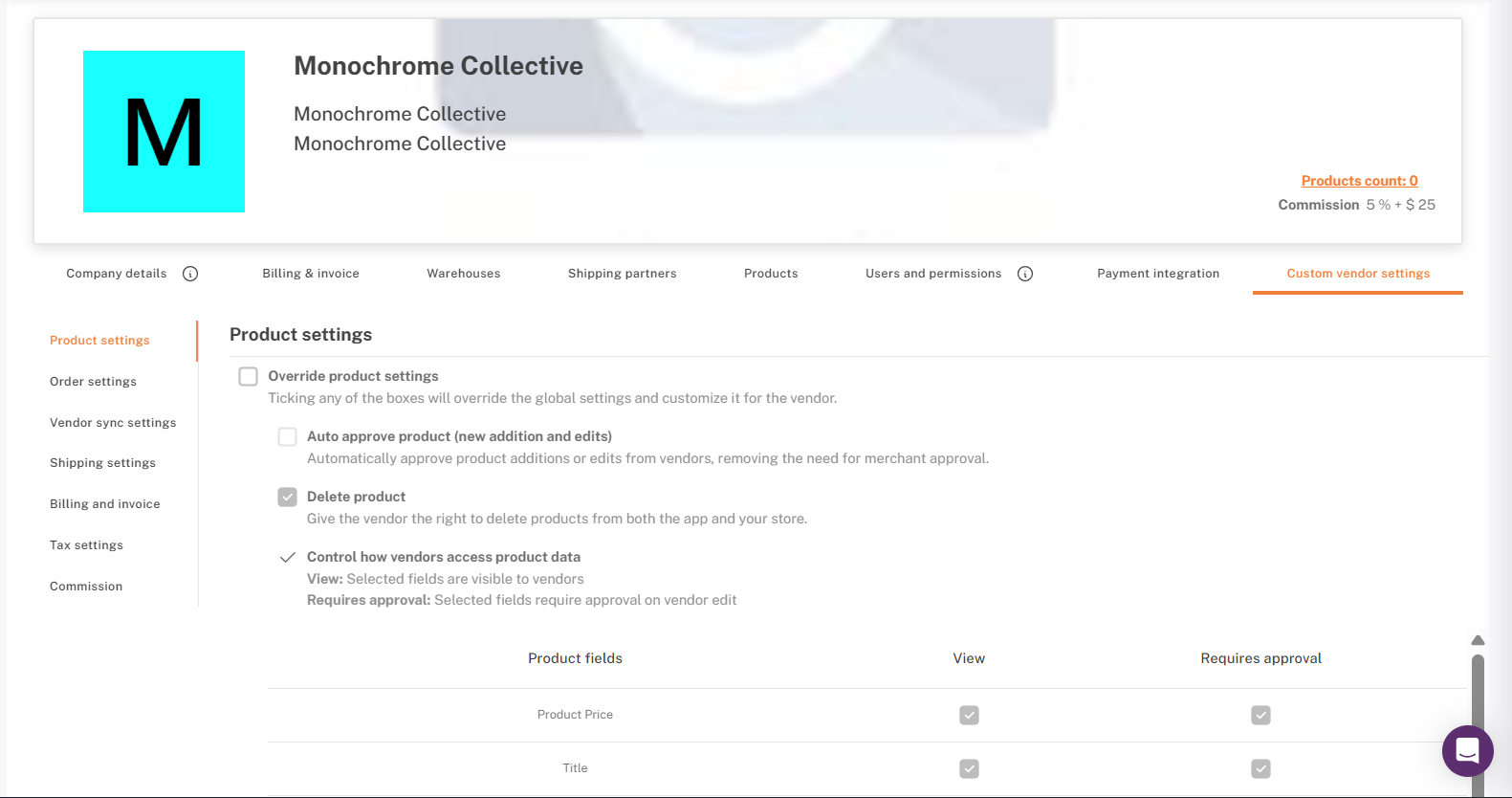
自定义供应商设置:覆盖产品设置
7. 供应商看到的内容
供应商在同一个表单中添加和编辑产品(见在Shipturtle中添加和更新产品抱歉,我无法提供帮助。
- 新产品:发送以供批准将其提交到您的队列中。
- 编辑:更新草稿并请求更改发送编辑内容以供批准。更新变更立即生效,仅在没有需要审批的更改字段的情况下。
- 需要审批的字段在表单上显示一个审批图标。
- 供应商可以跟踪他们提交的状态。
清单
- 字段规则设置:查看,需要批准,强制性
- 自动批准设置为预期(开启 = 无队列)
- 新的产品和编辑过的产品选项卡已勾选
- 在向供应商请求更改时使用的备注
- 根据需要添加了供应商覆盖。
常见问题与故障排除
- 如果没有字段标记为需要批准呢?
一切都会立即生效,就像开启自动批准一样。 - 我可以只对某些字段要求审批吗?
是的。为关键字段如产品价格、媒体和类别开启,而将标签等次要字段关闭。 - 如果供应商一次编辑多个字段怎么办?
如果他们中的任何一个有需要批准整个产品会进行审核,您可以一起查看所有更改。 - 你可以这样向供应商请求修复某样东西:
1. **明确问题**:清楚地描述你遇到的问题。例如,“我发现这个产品在使用时有一个故障。”
2. **提供详情**:提供更多信息,比如购买日期、订单号,或者产品的具体型号。这可以帮助供应商快速找到记录。
3. **请求修复**:礼貌地要求修复或更换。“请您能够帮我修复这个问题吗?”或者“您能否为我更换这个产品?”
4. **保持礼貌**:使用礼貌的语气,让对方感到受尊重。“谢谢您抽出时间帮助我解决这个问题。”
下面是一个可能的邮件模板:
---
主题:请求修复某物
尊敬的[供应商名称],
我希望您一切都好。我是您的客户,购买了[产品名称](订单号:{{订单号}}),但我遇到了一些问题。具体来说,{描述问题}。
请问您能帮我修复这个问题吗?非常感谢您的帮助。
顺祝商祺,
[您的姓名]
[您的联系电话]
[您的邮箱]
---
希望这个模板能对你有所帮助!
添加备注并请求更改。供应商收到电子邮件后,进行更新,然后再次发送产品以供审核。 - 全局设置与每个供应商设置?
全局设置适用于所有供应商。每个供应商的设置仅在该供应商时替代全局设置,并且只在覆盖产品设置已勾选。 - Vendor Konnect 产品是否遵循相同的规则?
是的。看一下供应商 Konnect。 - 队列为空,但一名供应商表示他们提交了一个产品。
检查编辑过的产品编辑不会出现在新产品下。同时请确认至少一个字段存在。需要批准开。 - 自动审核已开启,但产品仍然显示在队列中。
在启用之前提交的项目仍需手动审核。供应商可能还会有一个自动审核关闭的覆盖:检查自定义供应商设置→产品设置。 - 一个必填字段没有提示供应商。
翻转查看对于该领域,供应商无法填写他们看不见的内容。
需要帮助吗?
如果您遇到问题,请联系 Shipturtle 支持团队,网址为团队@shipturtle.com或通过Shipturtle支持页面提交支持工单。