Amazon 多通道履行 (MCF) 讓您使用 Amazon 自己的倉儲和物流網絡來履行非 Amazon 訂單。本指南涵蓋了它的功能、如何連接以及自上次版本以來導航位置的變動。
Amazon MCF 的好處包括:
- 利用亞馬遜的履行網絡:使用亞馬遜的可信物流和倉儲來履行非亞馬遜訂單。
- 快速且可靠的運送:提升客戶滿意度,透過亞馬遜高效的運送速度。
- 集中式管理:透過 Shipturtle 儀表板在一個地方追蹤庫存和貨運。
使用 Shipturtle 的額外優勢
- 庫存同步:您的市場和 Amazon FBA 庫存之間的實時同步。
- 自動訂單路由:自動根據您配置的規則將符合條件的訂單路由至 MCF。
- 履行狀態追蹤:直接在 Shipturtle 中跟踪履行和運送更新。
前提條件
在您開始之前,請確保:
- 您擁有一個啟用多渠道履行(MCF)的活躍亞馬遜賣家中心帳戶。
- 要進行履行的產品已註冊為亞馬遜的履行服務(FBA)。
設置 Amazon MCF 整合
步驟 1:設定 Amazon 賣家中心
- 登入您的 Amazon Seller Central 帳戶。
- 前往 設定 > 亞馬遜配送。
- 調整MCF運輸速度和偏好設定。
- 確保您的 GST 號碼已更新以符合要求。
步驟 2:將 Amazon MCF 連接到 Shipturtle
從左側邊欄中,前往 設定 → 整合,以快速查看每個運輸公司的連接狀態。亞馬遜的 MCF 整合在這裡顯示為「Amazon Fulfilment India」,點擊 配置 以前往運輸夥伴,或者如果尚未購買則點擊 探索附加功能。
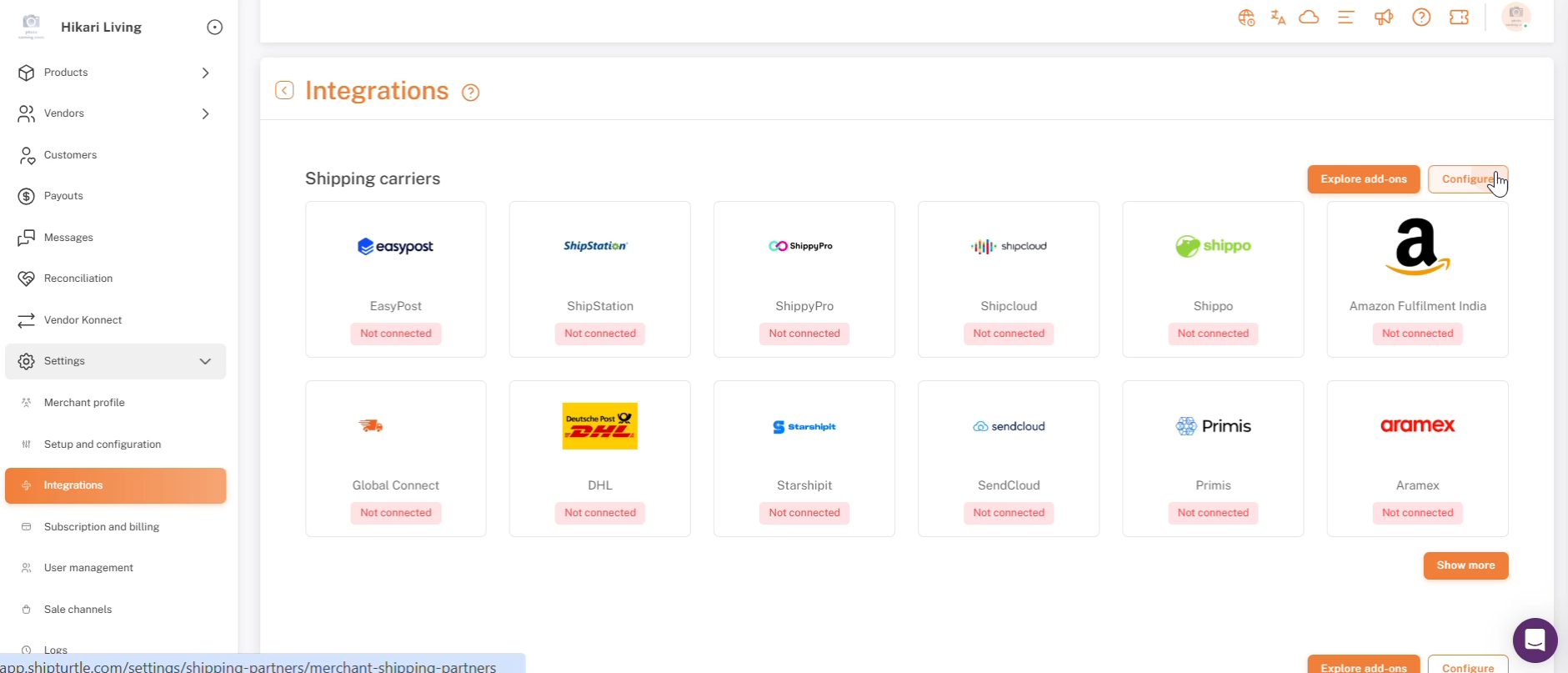
設定 → 整合,運輸承運人連接狀態一覽,包括探索附加功能和配置。
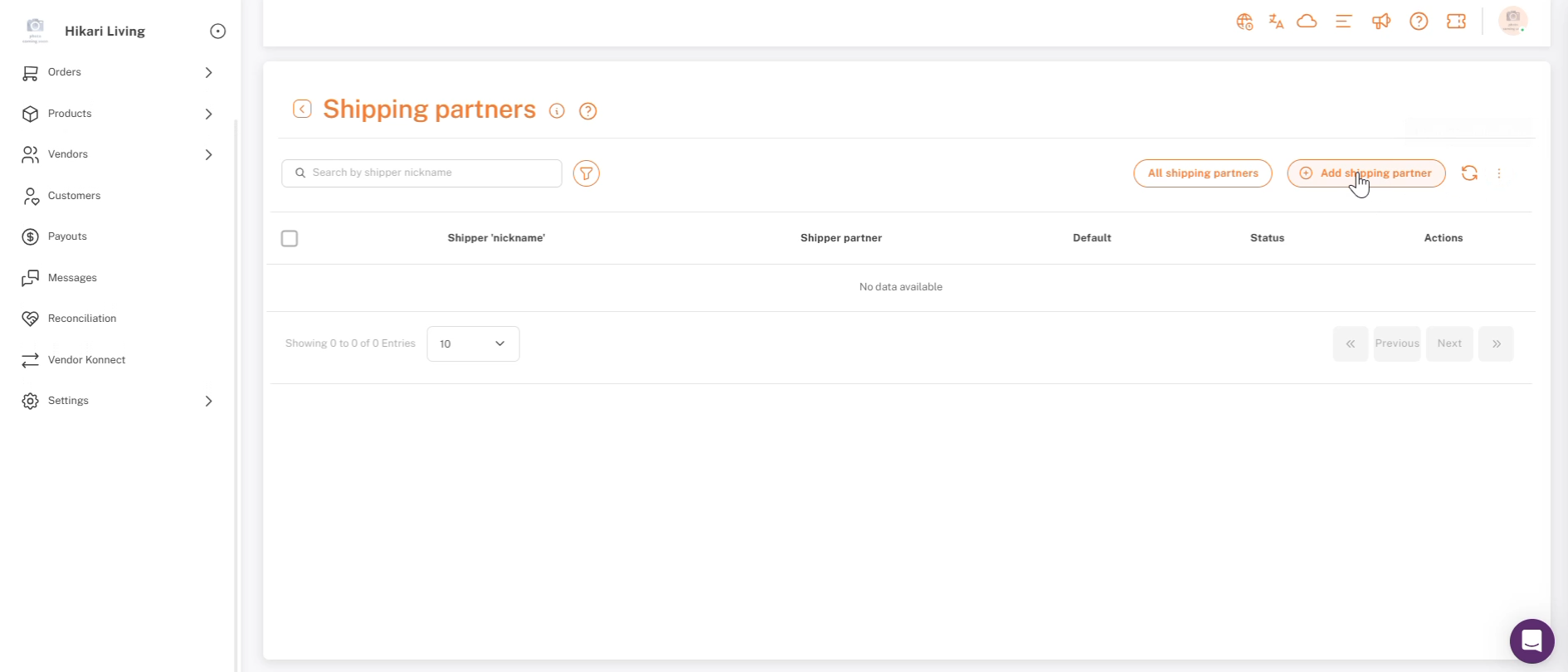
設定 → 運輸夥伴,點擊新增運輸夥伴以連接新的承運商。
在新增運送夥伴畫面中,於運送公司下拉選單中搜尋“amazon”。你會看到幾個類似名稱的選項。請選擇「Amazon Warehouse for MCF」。 (Amazon India 是單獨的整合;不要將兩者混淆。)
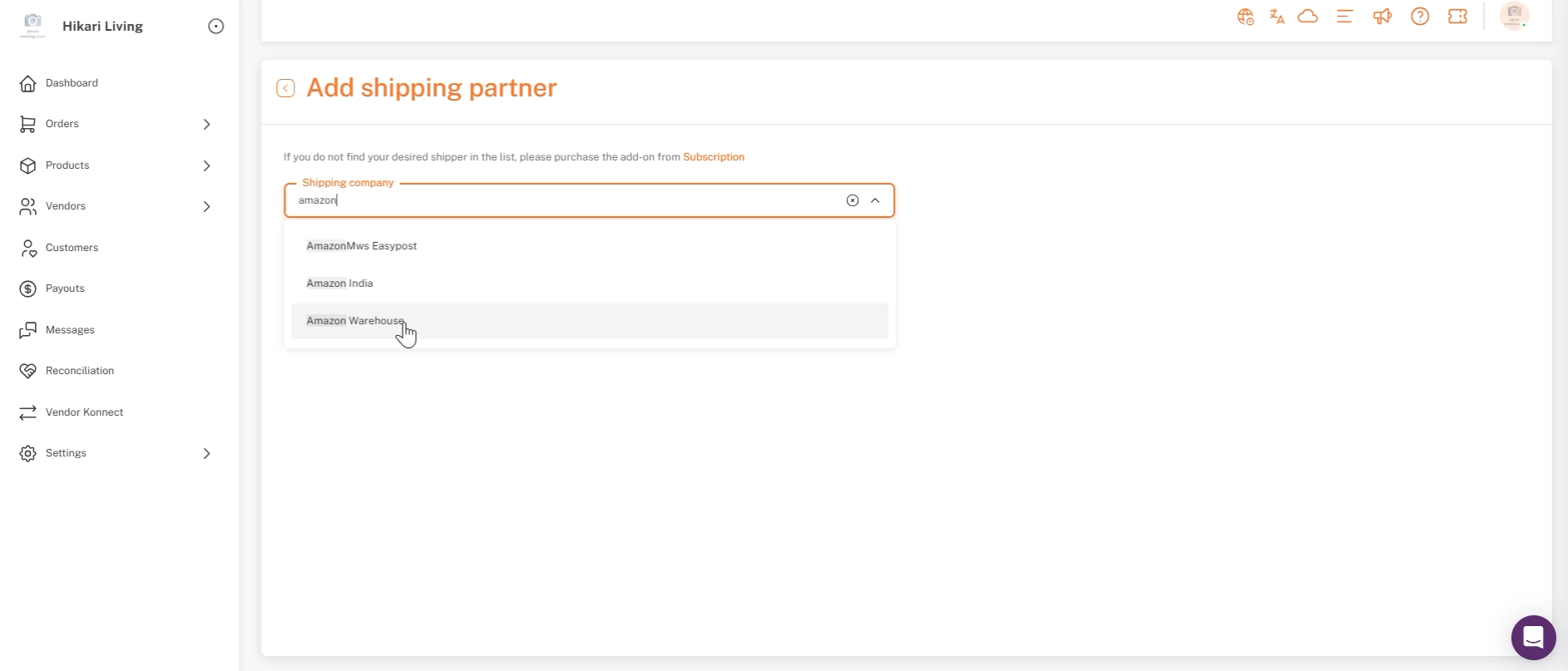
在運輸公司下拉選單中搜索“amazon” — Amazon Warehouse 是 MCF 集成。
選擇亞馬遜倉庫會打開其連接表單:
- 暱稱:這個連接的標籤,以便您能將其與其他運輸商區分開來。
- GST號碼:在通過亞馬遜完成的出貨中,合規是必需的。
- 發貨標籤產生後的取件日期:輸入0以選擇當天取件,或輸入1以選擇隔天取件。
- 將此運輸服務設為預設:可選,將 Amazon MCF 設為預設運送方式。
- 允許這個運輸商訪問供應商以生成他們的標籤:可選擇,讓供應商使用此連接生成他們自己的標籤。
填寫這些資訊後,點擊認證。您將被重定向到 Amazon Seller Central 以授權連接。
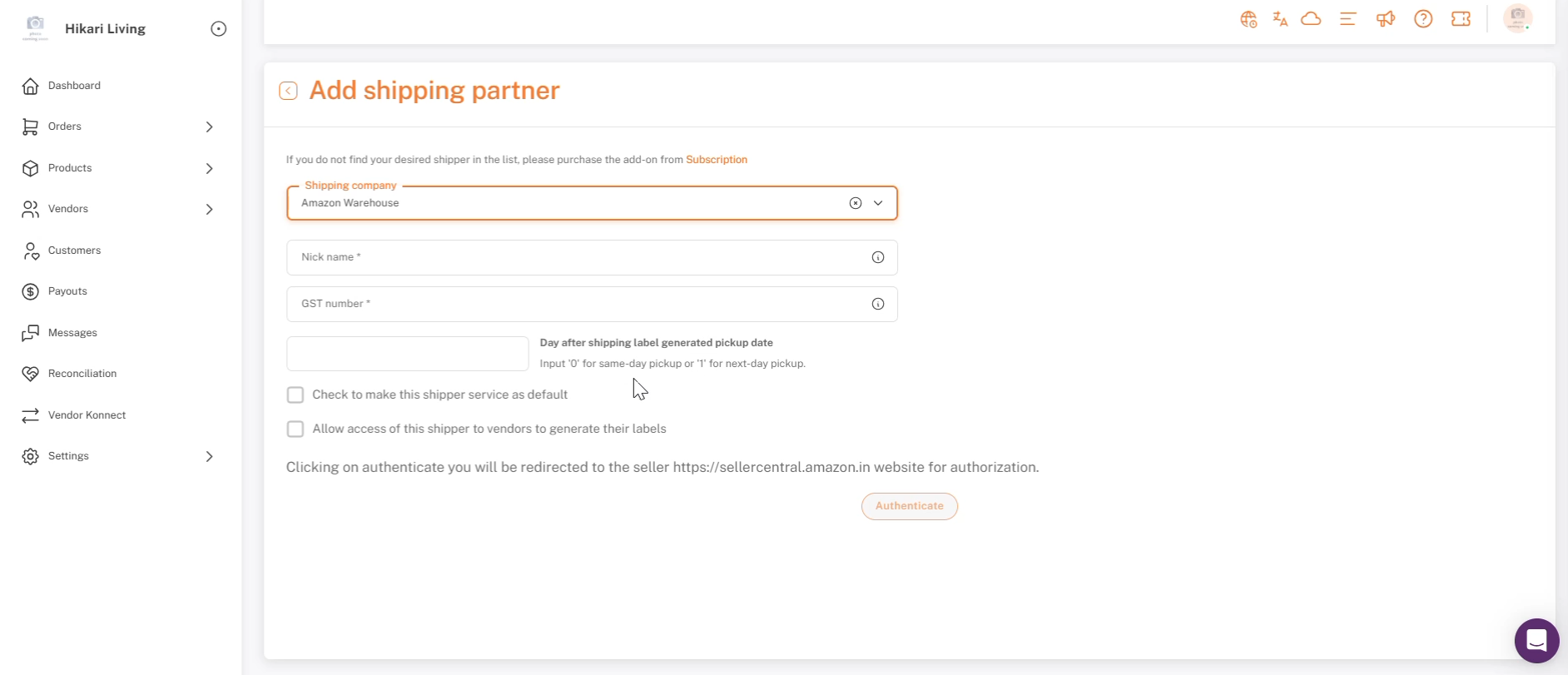
亞馬遜倉庫連接表單:暱稱、 GST號碼、取貨日期偏移量以及身份驗證重定向。
步驟 3:映射產品和庫存
- 使用產品映射工具將您的市場產品與其 FBA SKU 連結起來。
- 啟用庫存同步以保持最新的庫存水平。
步驟 4:標籤生成
請前往 設定 > 倉庫 > 添加倉庫 來配置您的倉庫。
- 導航到訂單面板。
- 測試樣本訂單上的標籤生成。
- 解決任何錯誤。
- 當一切運作順利時,點擊生成標籤。
主要特點
- 實時庫存同步:透過來自 Amazon FBA 的即時更新防止超賣。
- 自動化訂單履行:自動完成符合資格的訂單,而無需手動步驟。
- 貨物追踪:從 Shipturtle 進行端到端的追蹤,無需外部工具。
檢查清單
- 已在賣家中心啟用 Amazon MCF 並配置運送速度。
- 亞馬遜倉庫已連接於設定 → 運輸夥伴,且已設置 GST 號碼和暱稱。
- 通過亞馬遜賣家中心重定向完成身份驗證。
- 產品已映射到其 FBA SKU,並啟用了庫存同步。
- 已配置倉庫並對樣本訂單的標籤生成進行了端到端測試。
故障排除
連接錯誤
請再次確認您的GST號碼、帳戶區域和亞馬遜憑證。
庫存不符
確保 Shipturtle 和 FBA 之間的 SKU 完全一致。
訂單路由問題
檢查設定中的路由規則 → 運送夥伴 → 亞馬遜倉庫。
如果你遇到困難,請聯繫 Shipturtle 團隊,電子郵件為team@shipturtle.com或透過支援頁面提交工單。