設定準確的運費對於電子商務至關重要,以確保客戶在結帳時被正確收費。在市場設置中,每個供應商都有自己的運費,這些運費是由多種因素決定的:
1. 供應商的倉庫位置
2. 產品的性質(例如:大型物品 vs. 小型物品)
3. 提供的運輸速度(例如,空運與陸運)
4. 售貨商的運送政策(例如,根據訂單價值或訂單重量)
5. 供應商的定價政策(例如,產品價格中包含運費、免費或折扣運費)
在應用程式中,您可以為每個供應商創建不同的「運送設定檔」和「運送費率」。在結帳過程中,運送費率會針對每個供應商的產品籃分別計算,然後總和顯示給客戶一個單一的運送成本。
注意:此功能要求商家在其 Shopify 計劃中啟用「第三方運輸計算運費」。請參考:第三方運輸計算運費
運輸設定檔設置:
需要注意的事項:
1. 如果您在 Shipturtle 中啟用了運輸配置文件,請確保刪除您 Shopify 運輸設置中的任何現有配置文件。否則,它們將在結帳時與應用中創建的配置文件一同顯示。
2. 變更送貨設定檔可能需要 10-15 分鐘才能在結帳頁面上顯示。
3. 您可以根據重量、訂單或兩者的組合在配置檔中定義運送規則。
4. 如果一個訂單符合兩條不同規則的條件,應用程式將適用運費較低的規則。
5. 如果訂單不符合供應商設定的任何規則,它將應用商戶在其檔案中設定的主規則。
6. 如果訂單不符合供應商和商家的任何規則,運費將計算為0。
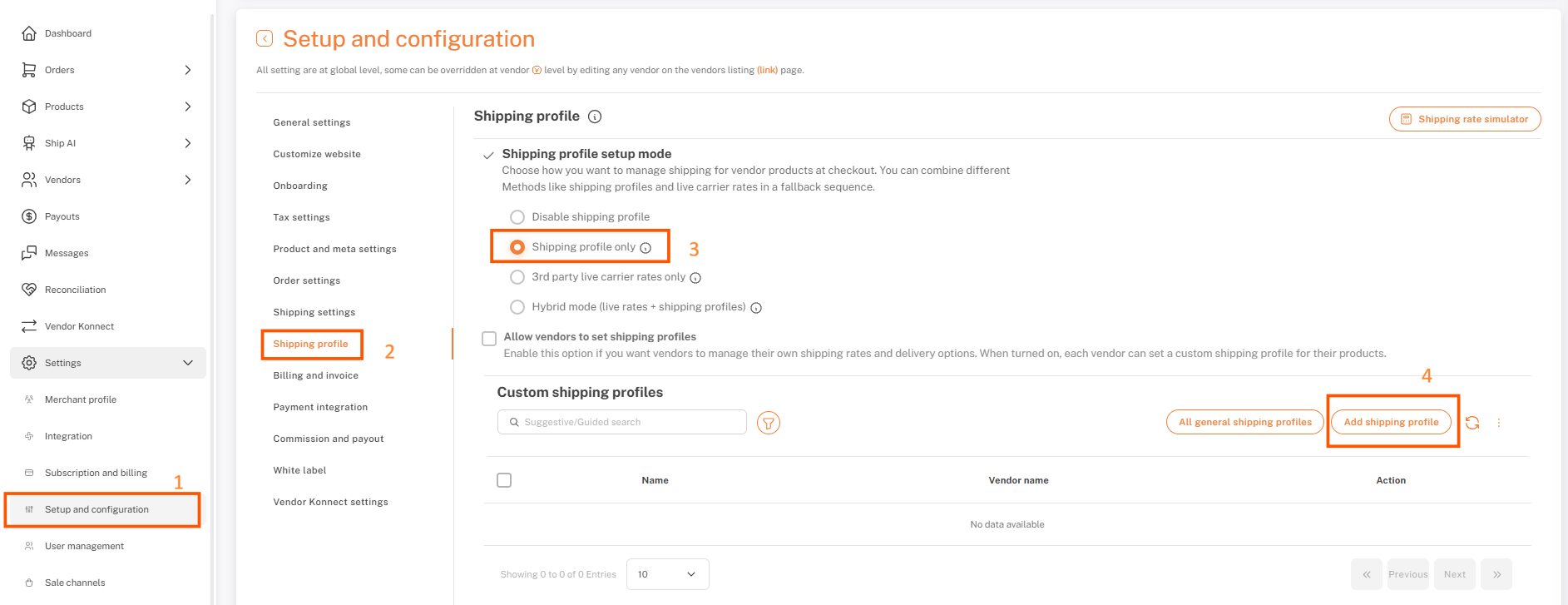
要新增一個運送設定檔,請遵循以下步驟:
- 前往設定 > 設置與配置 > 運輸配置檔
- 點擊{{variable}}“僅限運送檔案”
- 點擊{{variable}}“新增運送檔案”按鈕
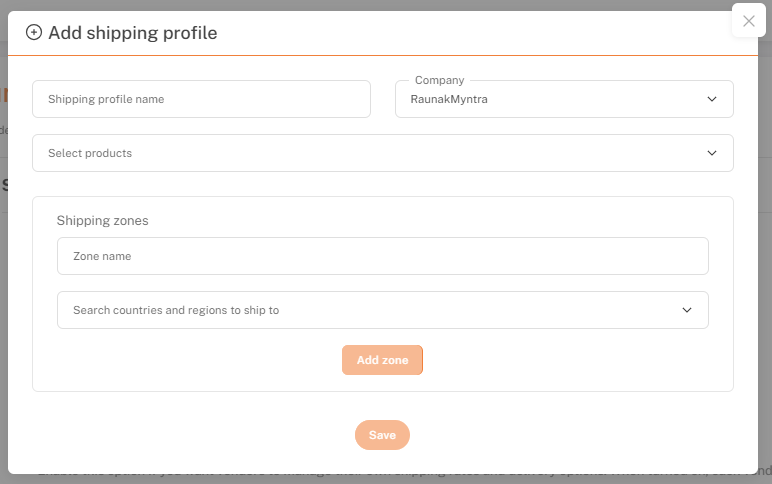
- 將會出現一個彈出視窗—請輸入所需的詳細資訊。
- 點擊保存建立運費設定檔
要向運送設定檔添加規則,請按照以下步驟操作:
1. 點擊新創建的運送配置文件的“編輯”。
2. 根據您的需求,向個人資料中添加規則。
3. 以類似的方式為所有供應商創建運輸配置文件。
根據以下步驟配置您的 Shopify 航運設置:
1. 前往您的 Shopify 設定 -> 運送與交付。
2. 在那下面,點擊「管理費率」。
3. 接下來,點擊「創建運送區域」,輸入您的區域名稱,並選擇您要配送的地理位置。
4. 在區域創建後,點擊“添加費率”並選擇“使用運輸公司或應用程序來計算費率”。
5. Shopify 將自動檢測 Shipturtle 的費率功能。
6. 根據下方的圖片配置設定。選擇 Shipturtle 作為計算費率的應用程式。將「服務」選擇為「自訂」,然後保存。
故障排除 / 常見問題:
1. 我如何在 Shopify 訂單結帳頁面上顯示單獨的供應商細分?
參考:分割購物車。
2. 我可以在 Shopify 結帳頁面上顯示承運商計算的運費嗎?
參考:第三方計算機
3. 我該如何設置運送區域,以便根據客戶的城市/郵遞區號建立不同的運送規則?
我們目前正在針對這個工具進行開發,並將很快升級應用程式。
4. 我已按照上述指示設置了整個應用程序。不過,我在結帳時看到兩個費率,一個是 Shipturtle 中創建的費率,另一個是另外一個費率。為什麼會發生這種情況?
這通常發生在您尚未刪除在您的 Shopify 商店中創建的運送配置檔。請透過以下方式聯絡我們:team@shipturtle.com所以我們可以協助您。
5. 我可以在寄送設定與我的商店中使用不同的重量單位嗎?
不,目前這是不可能的。例如,如果您在 KG 中設定規則,則無法以克為單位設定產品重量。請確保它們的一致性。