Sendungen verfolgen
Ein praktischer Leitfaden, um jede Sendung vom neuen Auftrag bis zur Lieferung auf der Seite "Vorbestellungen" zu verfolgen.
Überblick
Shipturtle verfolgt Ihre Sendungen automatisch und verschiebt jede Bestellung zum richtigen Status-Tab, während der Versanddienstleister Updates sendet. Sendungen werden verfolgt, unabhängig davon, ob das Etikett in Shipturtle erstellt oder manuell hinzugefügt wurde: Etiketten, die in Shipturtle erstellt werden, werden über integrierte Carrier-APIs verfolgt, und manuell hinzugefügte Verfolgungsdetails werden verfolgt durchUniverselles Smart-Tracking.
In diesem Leitfaden erfahren Sie, wie Sie:
- Öffne die Seite für Vorwärtsbestellungen und finde eine beliebige Lieferung.
- Verstehen, was jeder Bestellstatus-Tab bedeutet.
- Generieren Sie ein Etikett, damit das Tracking automatisch beginnt.
- Verfolgen Sie Sendungen, deren Etiketten außerhalb von Shipturtle erstellt wurden.
- Teile die Live-Tracking-Informationen mit deinen Kunden.
1. Öffne die Weiterleitungsbestellseite
Alle ausgehenden Sendungen werden von einem Ort aus verfolgt.
1. Gehe zuBestellungen → Vorbestellung.
2. Wählen Sie eine Statusregisterkarte oben aus, um die Bestellungen in dieser Phase zu sehen. Die Zahl unter jeder Registerkarte ist die Anzahl der Bestellungen.
3. VerwendenSuche nach Bestell-IDum zu einer bestimmten Bestellung zu springen, oder diefilterSymbol zum Verengen der Liste.
4. Klicken Sie auf dieAktualisierenIcon, um die neuesten Tracking-Status zu laden.
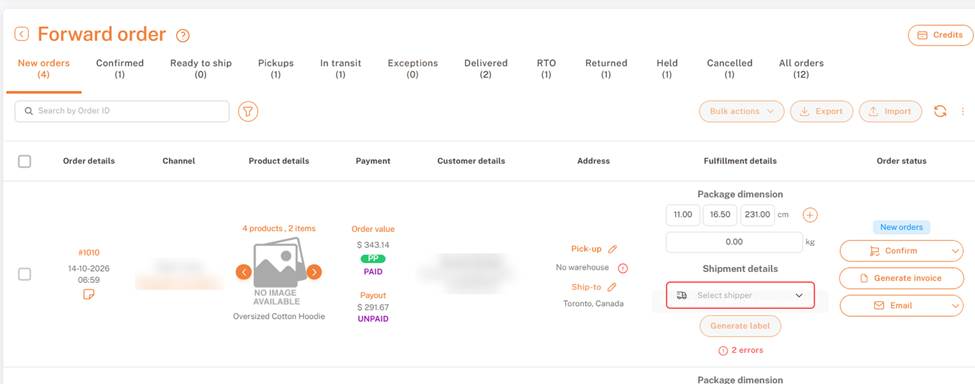
Bestellungen → Vorbestellung: Status-Tabs und Bestellliste
2. Verstehen Sie die Bestellstatus-Tabs
Jede Registerkarte ist eine Phase in der Reise der Sendung. Bestellungen bewegen sich automatisch zwischen den Registerkarten, wenn Tracking-Updates eintreffen.
-Neue Bestellungen— Bestellungen wurden gerade erhalten und noch nicht bestätigt.
-Bestätigt— Bestellungen bestätigt und bereit für einen Versanddienstleister und ein Etikett.
-Bereit zum Versand— Etikett erstellt; das Paket ist verpackt und wartet darauf, übergeben zu werden.
-Abholungen— Abholung geplant; wir warten auf den Anbieter, um das Paket abzuholen.
-Im Transit— Vom Versanddienstleister abgeholt und auf dem Weg zum Kunden.
-Ausnahmen— Der Zusteller berichtete über ein Problem, wie z.B. einen fehlgeschlagenen Zustellversuch, ein Adressproblem oder eine Verzögerung.
-Geliefert— Erfolgreich an den Kunden geliefert.
-RTO— Rückkehr zum Absender: Die Lieferung konnte nicht zugestellt werden und wird zum Abholort zurückgeschickt.
-Zurückgegeben— Die Sendung hat den Abholort erneut erreicht.
-Gehalten— Die Bestellung ist auf Halt und wird nicht weiter bearbeitet, bis sie freigegeben wird.
-Storniert— Die Bestellung wurde storniert.
-Alle Bestellungen— Jede Vorbestellung, unabhängig von ihrem Status.
Achte auf Ausnahmen und RTO.
Diese beiden Tabs benötigen Handlungsbedarf. Überprüfen Sie sie täglich, kontaktieren Sie den Carrier oder den Kunden, um das Problem zu beheben, und aktualisieren Sie die Adresse oder planen Sie gegebenenfalls neu. Beispiel: eine falsche Apartmentnummer verschiebt eine Bestellung anAusnahmenbis es korrigiert ist.
3. Lese die Bestellzeile
Jede Bestellzeile zeigt, was Sie benötigen, um die Lieferung zu verfolgen:
-Bestelldetails— Bestellnummer, Datum und Uhrzeit. Klicken Sie auf die Bestellnummer, um sie zu öffnen.
-Kanal— Der Vertriebskanal und der Anbieter für die Bestellung.
-Produktdetails— Anzahl der Produkte und Artikel, mit Produktbildern.
-Zahlung—Bestellwertund Zahlungsstatus, sowie den AnbieterAuszahlungund seinen Status.
-Kundendetails— Kundenname, E-Mail und Telefonnummer.
-Adresse—AbholungStandort (Lager) undLieferadresseAdresse. Verwenden Sie das Bleistiftsymbol, um eines von beiden zu bearbeiten.
-Erfüllungsdetails—Paketabmessungen,Versanddetailsund dasEtikett generierenTaste.
-Bestellstatus— Der aktuelle Status sowie schnelle Aktionen:Bestätigen,Rechnung erstellen, undE-Mail.
4. Erstellen Sie ein Etikett, um mit der Verfolgung zu beginnen.
Das Tracking beginnt automatisch, sobald Sie ein Etikett in Shipturtle erstellen.
1. Gehe in der Bestellzeile zuBestellstatus → Bestätigenum die Bestellung zu bestätigen.
2. UnterErfüllungsdetails → PaketdimensionGeben Sie Länge, Breite und Höhe (cm) sowie das Gewicht (kg) ein. Verwenden Sie...+um ein weiteres Paket hinzuzufügen.
3. UnterVersanddetails, öffnenVersanddienstleister auswählenund wählen Sie einen Anbieter aus.
4. KlickenEtikett erstellen.
Wenn Sie Fehler unter dem Generieren-Label sehen
Eine rote Fehleranzahl (zum Beispiel,2 Fehler) bedeutet, dass etwas fehlt, bevor ein Label erstellt werden kann. Klicken Sie darauf, um zu sehen, was behoben werden muss. Häufige Lösungen:
-Kein LagerhausunterAbholung:Weisen Sie einen Abholort mit dem Bleistiftsymbol zu. Siehe Warenhäuser hinzufügen und zuweisen.
-Kein Versanddienstleister ausgewählt:Wählen Sie eine aus.Wähle Versanddienstleister. Wenn die Liste leer ist, einen Versandpartner hinzufügenzuerst.
-Fehlende Paketdetails:Füllen Sie alle Abmessungen und das Gewicht aus.
Für weitere Informationen siehe {{variable}}. Versandetiketten erstellen
5. Manuell hinzugefügte Sendungen mit Universal Smart Tracking verfolgen
Wurde das Etikett außerhalb von Shipturtle erstellt? Shipturtle verfolgt es dennoch. Wenn du oder deine Anbieter die Sendungsverfolgungsdetails manuell hinzufügen,Universelles Smart-Trackingholt Statusaktualisierungen vom Anbieter ab und bewegt die Bestellung durch dieselben Registerkarten, ohne manuelle Statusänderungen.
- Funktioniert mit Etiketten, die auf der Website eines Spediteurs oder einem anderen Versandtool erstellt wurden.
- Unterstützt über 600 Versanddienstleister.
- Aktualisiert die Bestellung automatisch:In Transit,Ausnahmen,Geliefert,RTO, und mehr.
- Fügen Sie einfach den Carrier und die Sendungsverfolgungsnummer (AWB) zur Bestellung hinzu, indem SieTracking manuell hinzufügen.
Für weitere Informationen siehe {{variable}}. Universelles Smart Tracking
6. Teilen Sie das Tracking mit Ihren Kunden
Lassen Sie Kunden den Status ihrer eigenen Bestellungen auf Ihrer Website überprüfen, indem Sie eine Tracking-Seite hinzufügen. Sie zeigt denselben Live-Status an, den Sie in Shipturtle sehen.
Für weitere Informationen siehe {{variable}} Tracking-Seite für Sendungen hinzufügen
FAQs & Fehlersuche
Ich habe die Sendungsverfolgungsdetails manuell hinzugefügt. Wird der Status aktualisiert?
Ja. Manuell hinzugefügte Sendungen werden verfolgt mit {{variable}} Universelles Smart TrackingWenn der Status sich nicht aktualisiert, überprüfen Sie, ob die Sendungsverfolgungsnummer korrekt ist und der richtige Anbieter ausgewählt ist.
Warum befindet sich meine Bestellung noch in "Bereit zum Versenden" oder "Abholung"?
Der Status ändert sich zuUnterwegsnur nachdem der Spediteur das Paket gescannt hat. Bestätigen Sie, dass die Abholung stattgefunden hat, und klicken Sie dann auf dieAktualisierenSymbol. Um Abholungen zu planen, siehe Erstelle Auswahllisten und plane Abholungen..
Der Unterschied zwischen RTO (Return to Origin) und Returned liegt in den folgenden Aspekten: - **RTO (Return to Origin)**: Dies bezieht sich auf den Prozess, bei dem eine Sendung, die nicht zugestellt werden konnte, an den Absender zurückgeschickt wird. Dies kann aufgrund von verschiedenen Gründen wie falscher Adresse, Empfänger nicht zu Hause oder unzureichenden Informationen geschehen. - **Returned**: Dies bezieht sich allgemein auf Produkte oder Sendungen, die vom Empfänger an den Absender zurückgegeben werden, meist weil der Empfänger mit dem Produkt unzufrieden ist oder es aus anderen Gründen zurückgeben möchte. Zusammengefasst: RTO ist ein spezifischer Fall der Rücksendung, bei dem das Paket nicht zugestellt werden konnte, während "Returned" eine breitere Bedeutung hat und alle Arten von Rücksendungen umfasst.
RTObedeutet, dass die nicht zugestellte Lieferung auf dem Weg zurück zum Abholort ist.Zurückgegebenbedeutet, dass es zurückgekommen ist.
Warum kann ich kein Etikett generieren?
Klicken Sie auf die rote Fehleranzahl darunter.Etikette erstellenum zu sehen, was fehlt. Normalerweise sind es das Abhollager, der Absender oder die Paketmaße.
Wo finde ich Bestellungen mit Lieferproblemen?
Öffne dieAusnahmenTab. Bestellungen dort benötigen Aufmerksamkeit, wie z.B. ein fehlgeschlagener Versuch oder ein Adressproblem.
Können Verkäufer ihre eigenen Sendungen verfolgen?
Ja. Anbieter mit Dashboard-Zugriff sehen die gleichen Statusregisterkarten für ihre eigenen Bestellungen.
Verwandte Artikel
Es scheint, dass Sie ein Platzhalter eingegeben haben. Bitte geben Sie den Text ein, den Sie ins Deutsche übersetzen möchten, und ich helfe Ihnen gerne weiter! Universelle Smarte Verfolgung
- Generiere Auswahllisten und plane Abholungen.
- Fügen Sie eine Tracking-Seite für Sendungen hinzu.
- Leitfaden zur Einrichtung des Versands in einem Marktplatz
Brauchst du Hilfe?
Wenn Sie feststecken, kontaktieren Sie das Shipturtle-Support-Team unterteam@shipturtle.comoder erstellen Sie ein Support-Ticket über das ShipturtleSupportseite.