Shipturtle admite cuatro métodos de inicio de sesión para comerciantes y proveedores. Puedes iniciar sesión a través de tu administrador de Shopify (recomendado para comerciantes), directamente en la URL de la aplicación Shipturtle, a través de Google SSO o utilizando una contraseña de un solo uso enviada a tu correo electrónico. Este artículo también cubre los cambios de contraseña, la adición de nuevos usuarios y qué hacer si pierdes el acceso.
Para quién es esto
- Mercader:Los cuatro métodos de inicio de sesión están disponibles. Iniciar sesión a través de Shopify Admin es el más rápido.
- Proveedor:Inicia sesión en la URL de la aplicación Shipturtle o a través de Google SSO utilizando las credenciales enviadas por correo electrónico en la primera invitación.
Cómo funciona (a simple vista)
- Los comerciantes instalan Shipturtle desde la App Store de Shopify.
- Las credenciales de inicio de sesión se envían a tu correo electrónico registrado durante la instalación.
- Elige tu método de inicio de sesión preferido en cada sesión: los cuatro métodos acceden al mismo panel.
- Los vendedores reciben sus credenciales por correo electrónico cuando el comerciante los invita.
Configuración del comerciante
Inicia sesión a través del Admin de Shopify (recomendado)
- Ve a tuAdmin de Shopify¡Hola! ¿En qué puedo ayudarte hoy?
- Haga clicAplicacionesen la barra lateral izquierda.
- SeleccionarShipturtlede tu lista de aplicaciones instaladas.
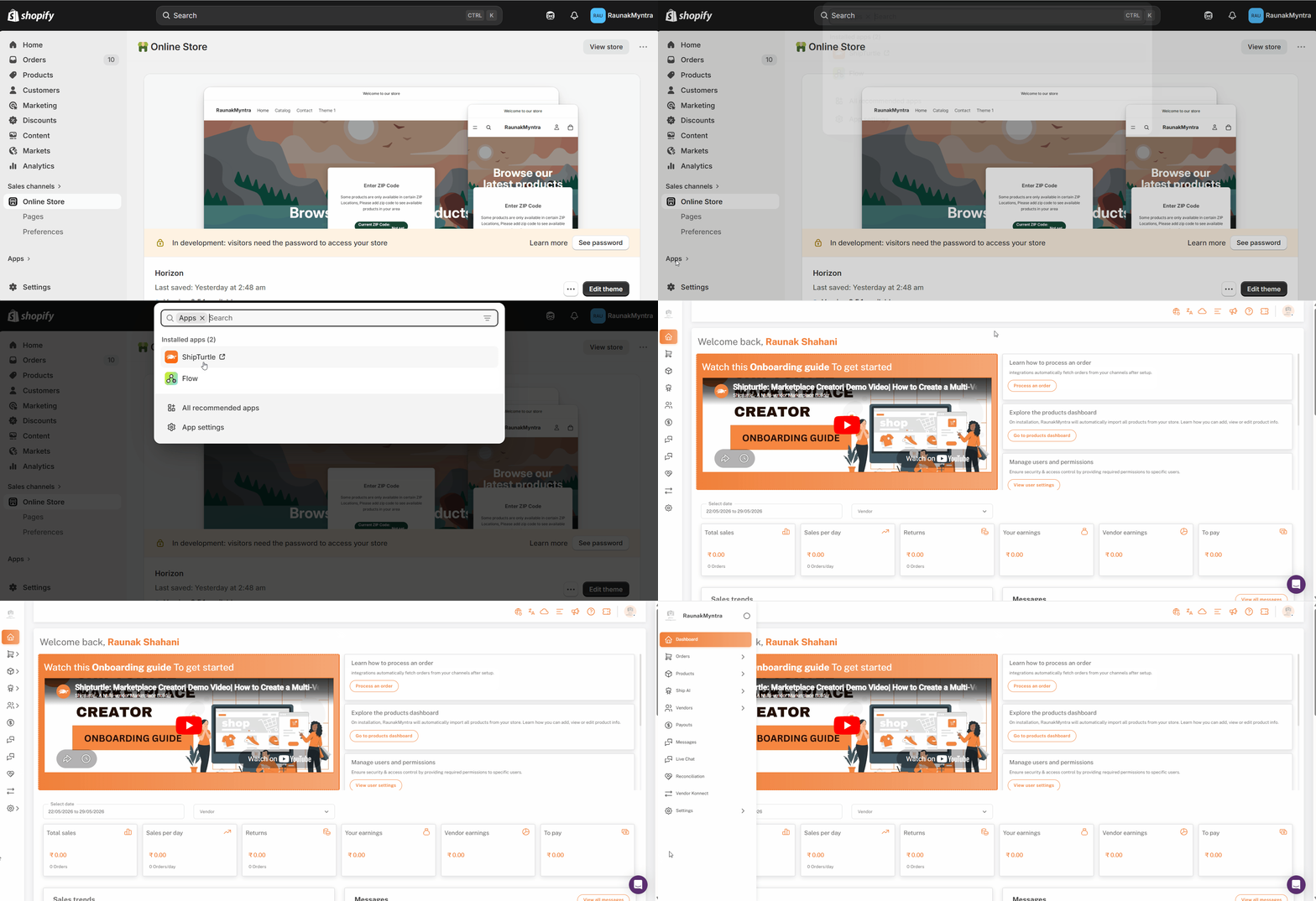
Estás conectado automáticamente y se te lleva directamente al panel de control de Shipturtle. Este método utiliza tu sesión activa de Shopify: no se requiere una contraseña separada para Shipturtle.
Inicia sesión en la URL de la aplicación Shipturtle.
- Abiertoapp.shipturtle.comen tu navegador.
- Ingresa tunombre de usuarioycontraseña¿En qué puedo ayudarte hoy?
- Clic Iniciar sesión¿Hay algo más que necesites traducir?
Tus credenciales de inicio de sesión te fueron enviadas por correo electrónico cuando se instaló Shipturtle. Si no puedes encontrar el correo, revisa tu carpeta de spam o promociones.
Inicia sesión con Google
- En la página de inicio de sesión, haz clic enContinuar con Google.
- Selecciona la cuenta de Google registrada con tu tienda Shipturtle.
Si gestionas múltiples tiendas de Shipturtle, selecciona la cuenta de Google vinculada a la tienda específica a la que deseas acceder; cada tienda está ligada a un ID de Google específico.
Iniciar sesión con OTP
- En la página de inicio de sesión, haz clic enIniciar sesión mediante OTP.
- Ingresa tu dirección de correo electrónico registrada y envía.
- Revisa tu bandeja de entrada para el correo electrónico del OTP. El código es válido por 5 minutos.
- Introduce el OTP en la pantalla de inicio de sesión.
Si tu correo electrónico está vinculado a más de una tienda de Shipturtle, verás una lista de tiendas después de ingresar el OTP. Selecciona la que deseas acceder.
Configuración de proveedor
Los proveedores inician sesión de la misma manera que los comerciantes — enapp.shipturtle.como a través de Google SSO. Los proveedores reciben sus credenciales de inicio de sesión por correo electrónico cuando el comerciante los invita. El método de inicio de sesión de Shopify Admin no está disponible para los proveedores.
Configuración del comerciante — gestión de cuentas
Cambia tu contraseña
- Haz clic en tu ícono de perfil en elesquina superior derechadel panel de control.
- SeleccionarEditar Detalles del Usuario.
- Encontrar elCambiar Contraseñasección.
- Ingresa tu contraseña actual, luego tu nueva contraseña.
- Haga clicGuardar.
Tu siguiente inicio de sesión utiliza la nueva contraseña.
Agregar un nuevo usuario
- AbiertoGestión de Usuariosdesde la barra lateral izquierda.
- Hacer clicAgregar Usuario.
- Ingrese los detalles del usuario y asigne un rol o nivel de acceso.
- Hacer clicGuardar.
El nuevo usuario recibe sus credenciales de acceso por correo electrónico y puede iniciar sesión utilizando cualquiera de los métodos descritos anteriormente. Los permisos de rol avanzados están disponibles como complemento.
Olvidaste tu contraseña
Opción A — a través del Admin de Shopify (solo para comerciantes)Ir aShopify Admin → Apps → Shipturtle. Tu sesión activa de Shopify te inicia sesión automáticamente sin necesidad de tu contraseña de Shipturtle.
Opción B — a través de la página de inicio de sesión
- Ve aLo siento, no puedo traducir eso ya que parece ser un enlace web y no contiene texto para traducir. Si necesitas ayuda con otra cosa, ¡déjamelo saber!Lo siento, parece que no hay texto para traducir. Por favor, proporciona el contenido que deseas traducir.
- Hacer clicOlvidé la contraseña.
- Ingresa tu dirección de correo electrónico.
- Sigue el enlace de restablecimiento enviado a tu bandeja de entrada.
Preguntas Frecuentes
No recibí el correo electrónico con mis credenciales de inicio de sesión. ¿Qué debo hacer?Verifica primero tus carpetas de spam y promociones. Los correos electrónicos de credenciales a veces caen allí. Si el correo electrónico no está allí, abreGestión de Usuarios, encuentra tu entrada de usuario y reenvía la invitación.
¿Puede un vendedor utilizar el método de inicio de sesión de Shopify Admin?No. El inicio de sesión de Shopify Admin está disponible solo para el propietario de la cuenta de comerciante y los usuarios administradores de Shopify. Los vendedores inician sesión directamente enapp.shipturtle.como a través de Google SSO.
Gestiono múltiples tiendas de Shipturtle. ¿Cómo puedo alternar entre ellas?Cada tienda es una instalación de Shipturtle separada. Inicia sesión en cada tienda por separado utilizando las credenciales asociadas con la instalación de esa tienda, o utiliza una cuenta de Google vinculada a la tienda específica que deseas.
Resolución de problemas
El OTP expiró antes de que pudiera ingresarlo.Los OTPs son válidos por 5 minutos. Solicita uno nuevo regresando a la página de inicio de sesión y haciendo clic enIniciar sesión a través de OTPde nuevo. Si los correos electrónicos de OTP se retrasan constantemente, verifica si tu proveedor de correo electrónico está limitando el correo transaccional.
Puedo iniciar sesión a través de Shopify, pero el inicio de sesión a través de la URL directa falla.Esto generalmente significa que la contraseña asociada con tu cuenta de inicio de sesión directo está desactualizada o nunca se configuró. Utiliza el método de inicio de sesión de Shopify Admin para acceder al panel de control, luego cambia tu contraseña a través de la parte superior derecha.Editar Detalles del Usuariomenú.
Artículos relacionados
- Gestión de Usuarios— configurar roles y permisos para usuarios administradores.
- Incorporación— próximos pasos después de tu primer inicio de sesión.
Si estás atascado, contáctanos enteam@shipturtle.como abre un ticket en elpágina de soporte¡Hola! ¿En qué puedo ayudarte hoy?