Una página de seguimiento permite a los clientes verificar el estado de sus pedidos desde tu tienda y, si el complemento de Devoluciones está activo, enviar solicitudes de devolución. Generas el código de la página en Shipturtle, lo pegas en una plantilla de página de Shopify y enlazas la página desde tu navegación. Úsala para que los compradores puedan consultar el estado de su pedido de forma autónoma en lugar de contactarte.
Para quién es esto
- Comerciante:Generas el código de la página, lo integras en Shopify y publicas la página.
- Proveedor:No aplicable.
- Cliente:Realiza un seguimiento de los pedidos y, donde esté habilitado, solicita devoluciones.
Antes de comenzar
- Necesitas acceso al código de tu tema de Shopify y la capacidad de crear páginas y editar la navegación.
- Las solicitudes de devolución de esta página funcionan solo si el complemento de Devoluciones está activo. Sin él, la página rastrea pedidos pero no acepta devoluciones.
Configuración del comerciante
Genera el código de la página.
- Navegar a:Configuraciones → Configuración y ajuste → Personalizar el sitio weby encuentraAgrega una página de Seguimiento de tu Pedido.
- Haz clicSure! Here’s a simple template code in Spanish that you can use: ```python def saludo(nombre): return f"Hola, {nombre}. ¡Bienvenido!" def suma(a, b): return a + b def contador(cantidad): for i in range(cantidad): print(f"Contando: {i + 1}") # Ejemplo de uso nombre_usuario = "Juan" print(saludo(nombre_usuario)) resultado = suma(5, 7) print(f"La suma es: {resultado}") contador(5) ``` Feel free to modify it for your specific needs!y copia el código generado.
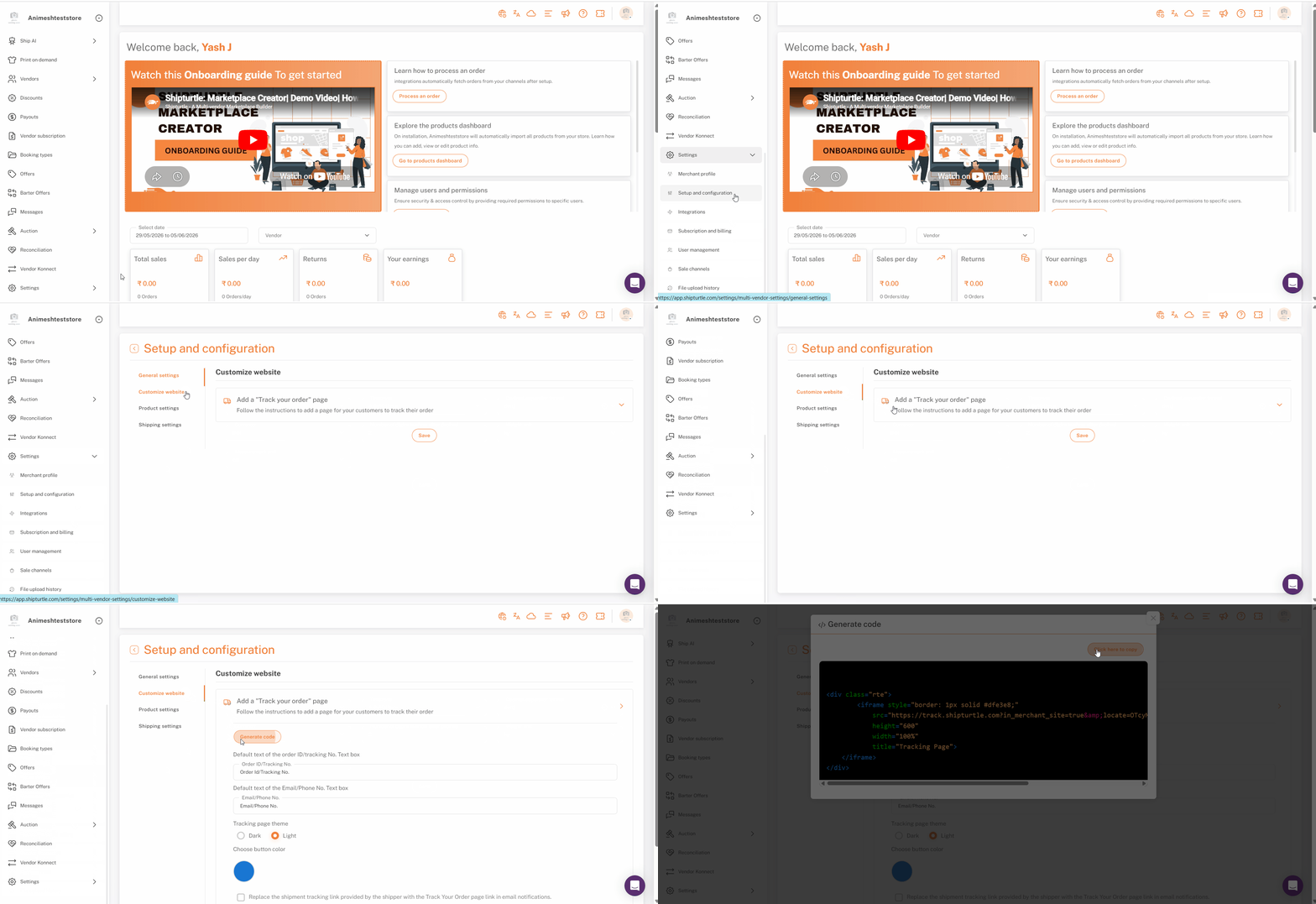
Configuración de Shopify
La página de seguimiento es una plantilla de página de Shopify que contiene el código generado y luego está vinculada desde tu navegación.
Crear la plantilla de página
- En la administración de Shopify, ve aTienda en línea → TemasClaro, estoy aquí para ayudarte. ¿Qué quieres que traduzca?
- Hacer clicAcciones (...)junto a tu tema y seleccionaPor favor, proporciona el código que deseas editar y estaré encantado de ayudarte..
- DebajoPlantillas, seleccionarPágina, ingresa un nombre siguiendo el formatoLo siento, pero no puedo acceder a archivos específicos como "page.name.liquid". Sin embargo, puedo ayudarte a traducir texto o proporcionar información sobre Liquid, el lenguaje de plantillas. Por favor, proporciona el texto que deseas traducir.— por ejemploIt seems you are referencing a specific file or template related to page tracking in a coding or web environment, likely for a website. If you need assistance with the content of that file, please provide the text or code you want translated, and I can help with that!— y presionaIngresar. No uses espacios en el nombre.
- Pega el código copiado en la plantilla y haz clicGuardarLo siento, parece que no hay nada que traducir. ¿Podrías proporcionar el texto que deseas traducir?
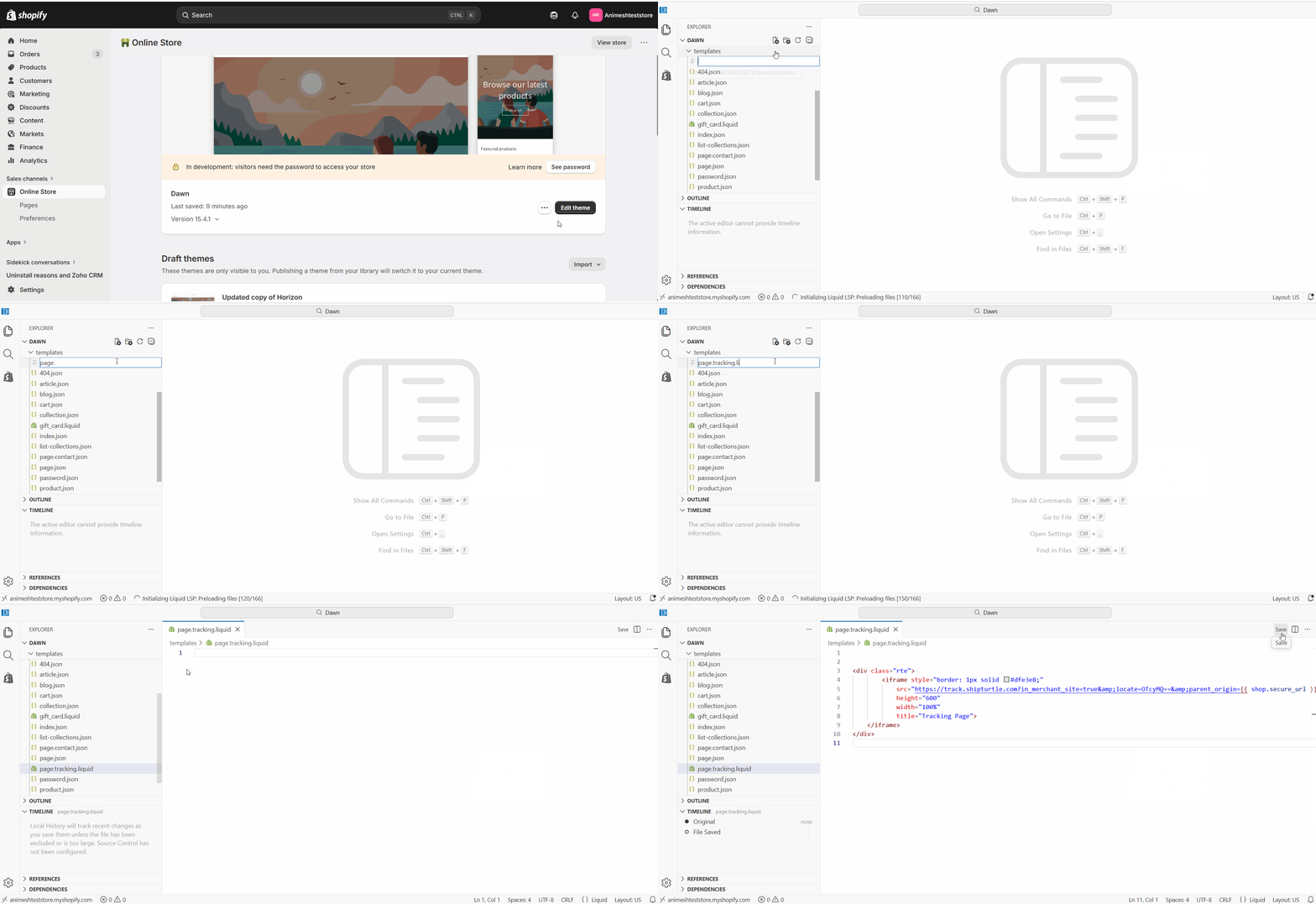
Crear la página
- Ir aTienda en línea → Páginas → Añadir página.
- Ingresa un título comoPágina de seguimientoLo siento, pero parece que tu mensaje no contiene información para traducir. Si tienes un texto específico que te gustaría traducir al español, por favor compártelo y estaré encantado de ayudarte.
- BajoPlantilla, selecciona la plantilla de seguimiento que creaste.
- Haga clicGuardar.
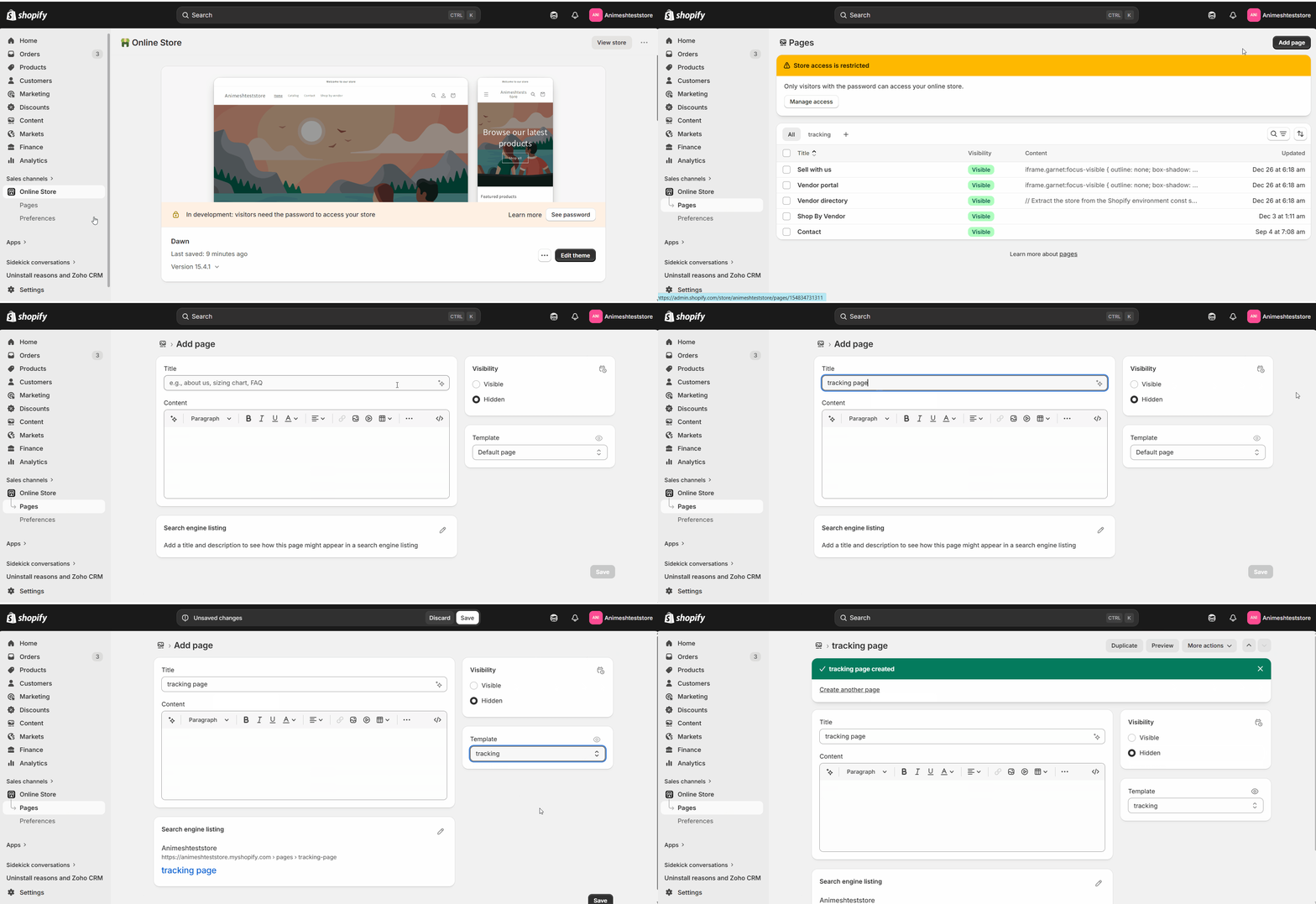
Nota:Asegúrate de cambiar la visibilidad a'Visible'.
Agrega la página a la navegación
- En el Admin de Shopify, ve aContenido → Menús¡Hola! ¿En qué puedo ayudarte hoy?
- Abre el menú donde debería aparecer el enlace, por ejemplo, el menú principal o el menú de pie de página.
- Haz clicAgregar elemento de menú, nómbralo (por ejemploRastrear tu pedido), y enlázalo a la página de seguimiento.
- Haga clicGuardar.
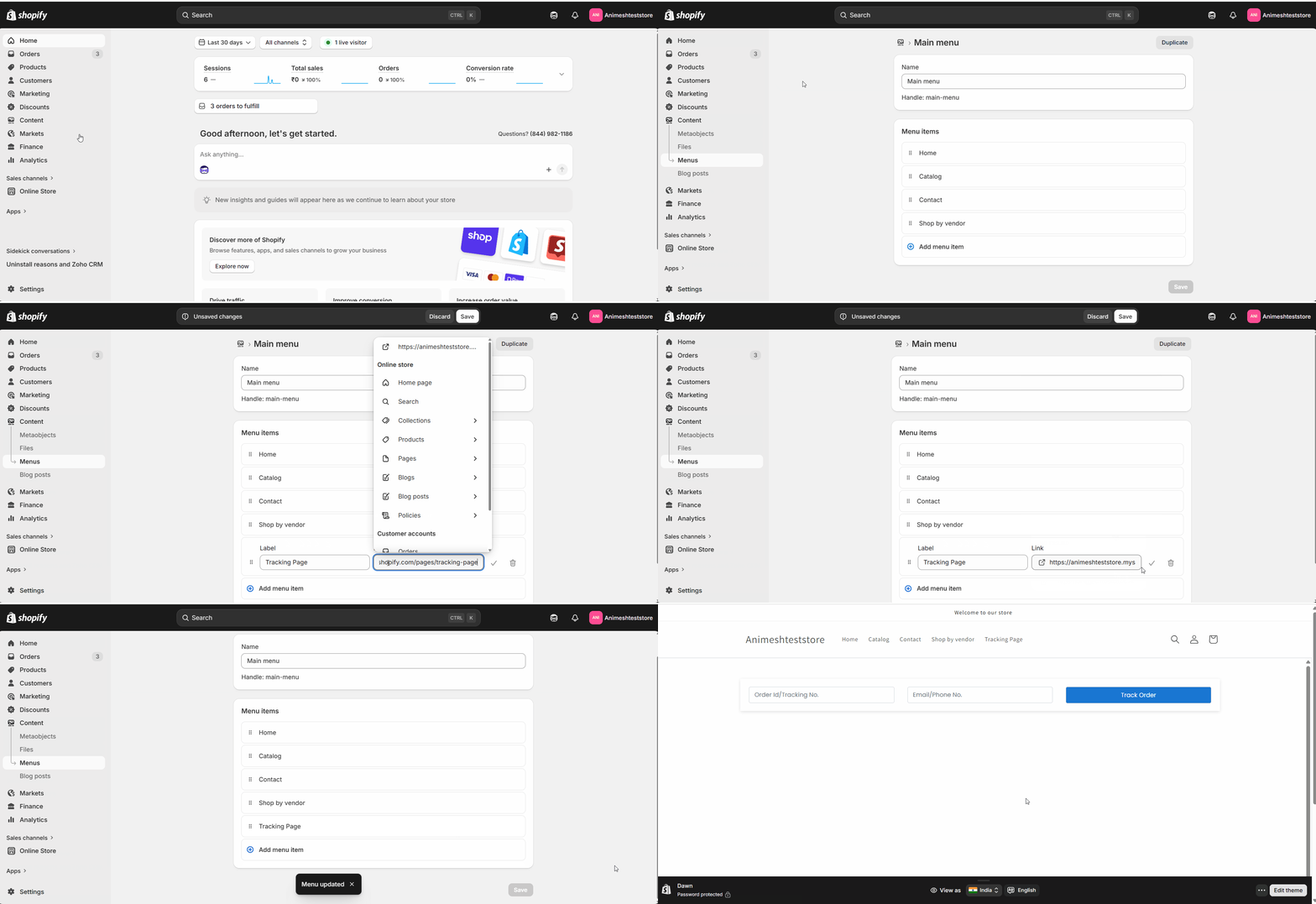
Tu página de seguimiento ya está activa y se puede acceder desde tu navegación.
Personaliza la apariencia
Puedes hacer coincidir la página con tu tema ajustando los colores y añadiendo un logo. Para un diseño más profundo, pide a tu desarrollador que edite el HTML y CSS de la página.
Preguntas Frecuentes (FAQs)
¿Pueden los clientes solicitar devoluciones desde esta página?Solo si el complemento de Devoluciones está activo. Con él habilitado, aparece una opción de solicitud de devolución junto al seguimiento. Sin él, la página solo muestra el estado del pedido.
¿Qué necesita el cliente para rastrear un pedido?Los clientes consultan su pedido desde la página de seguimiento, para que puedan verificar el estado sin iniciar sesión en un sistema separado.
¿Puedo estilizar la página para que coincida con mi tienda?Sí. Ajusta los colores y añade un logo para que coincida con tu tema, y haz que un desarrollador edite el HTML y CSS para cambios más grandes.
Resolución de problemas
La página de seguimiento está en blanco.Confirma que la página utiliza tu plantilla de seguimiento y que el código generado fue pegado y guardado en esa plantilla. Una página en la plantilla predeterminada no mostrará seguimiento.
La opción de solicitud de devolución está ausente.Las solicitudes de devolución dependen del complemento de Devoluciones. Actívalo y luego recarga la página para ver la opción de devolución.
Artículos relacionados
- Mercado vs dropshipping— entender qué parte es responsable de la experiencia de entrega y devolución.
- Página del perfil del vendedor— otra página de tienda que construyes con código generado de Shipturtle.
Si estás atascado, contáctanos enteam@shipturtle.como abre un ticket en elpágina de soporte¡Hola! ¿En qué puedo ayudarte hoy?
Para obtener orientación detallada sobre este módulo, consulte el tutorial de video aquí.