Una página de registro de vendedores permite a los posibles proveedores registrarse en tu mercado directamente desde tu escaparate. Generas un formulario de registro embebible en Shipturtle, lo pegas en una plantilla de página de Shopify y enlaces esa página desde la navegación de tu tienda. Úsalo para que los vendedores puedan postularse por su cuenta en lugar de contactarte para ser añadidos manualmente.
Para quién es esto
- Comerciante:Generas el formulario, lo integras en Shopify y publicas la página.
- Vendedor:Los vendedores potenciales completan el formulario para solicitar unirse a tu mercado.
- Cliente:No aplicable.
Antes de comenzar
- Necesitas acceso al código de tu tema de Shopify y la capacidad de crear páginas y editar la navegación.
- Decide qué campos y marca quieres en el formulario antes de generarlo, para que lo incrustes una sola vez.
Configuración del comerciante
Generar el formulario de registro
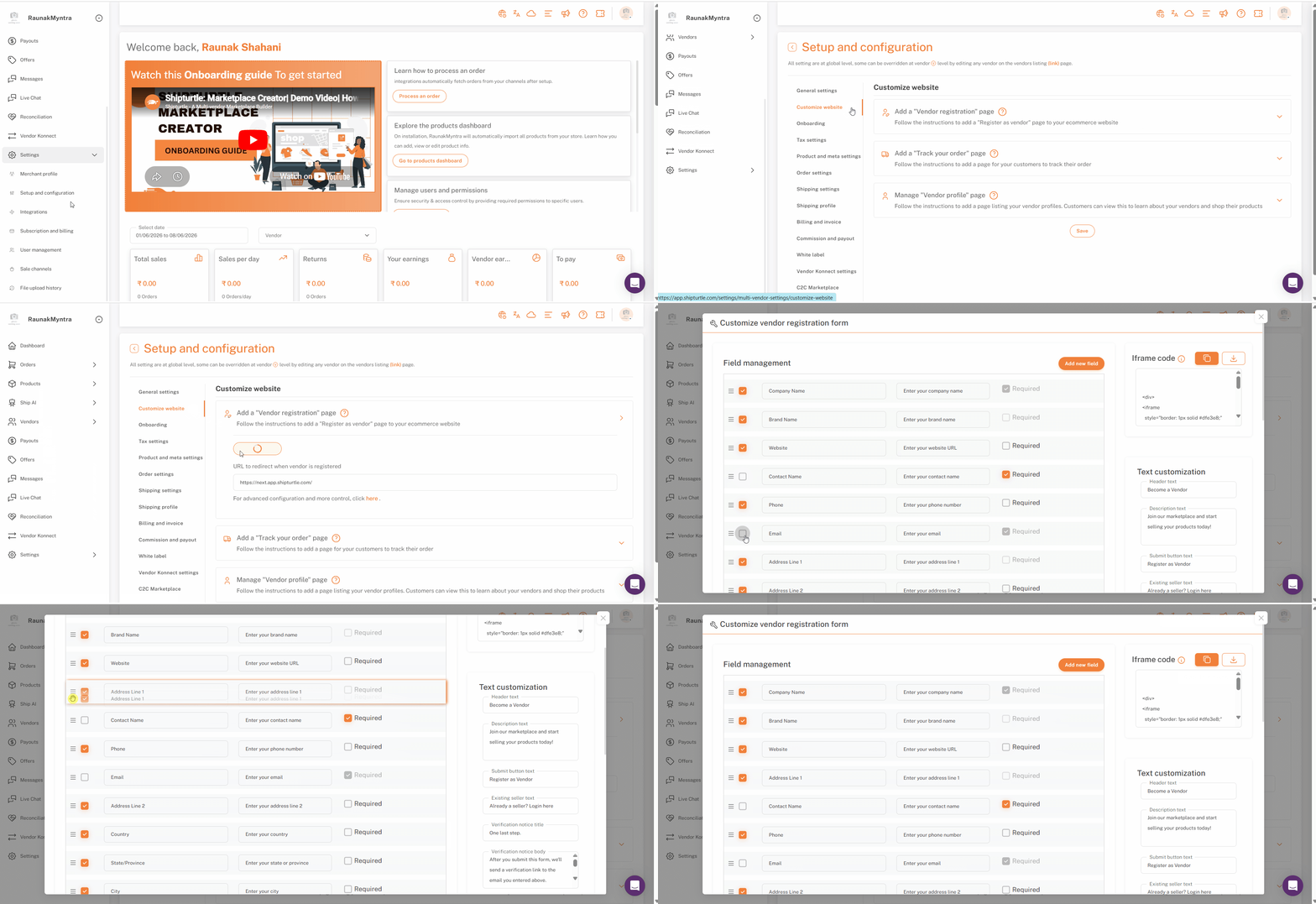
- AbiertoConfiguraciones → Configuración y Setup → Personalizar Sitio Weby encontrarAñadir una página de registro de proveedores.
- Haga clicGenerar código iFrameSe abre una ventana de configuración.
Configura el formulario.
En la ventana de configuración puedes:
- Campos— elige qué campos aparecerán y arrástralos para reordenarlos.
- Por favor, proporciona el texto que deseas traducir.— establece el encabezado, la descripción, el texto del botón de enviar y el texto del proveedor existente.
- Marca— sube tu logotipo y elige colores y fuentes que coincidan con tu tienda.
Cuando el formulario se vea bien, guarda tus cambios y copia el código generado desde elCódigo de iFramesección en la parte superior derecha. También puedes descargar el código para guardarlo para más tarde.
Agregando campos personalizados
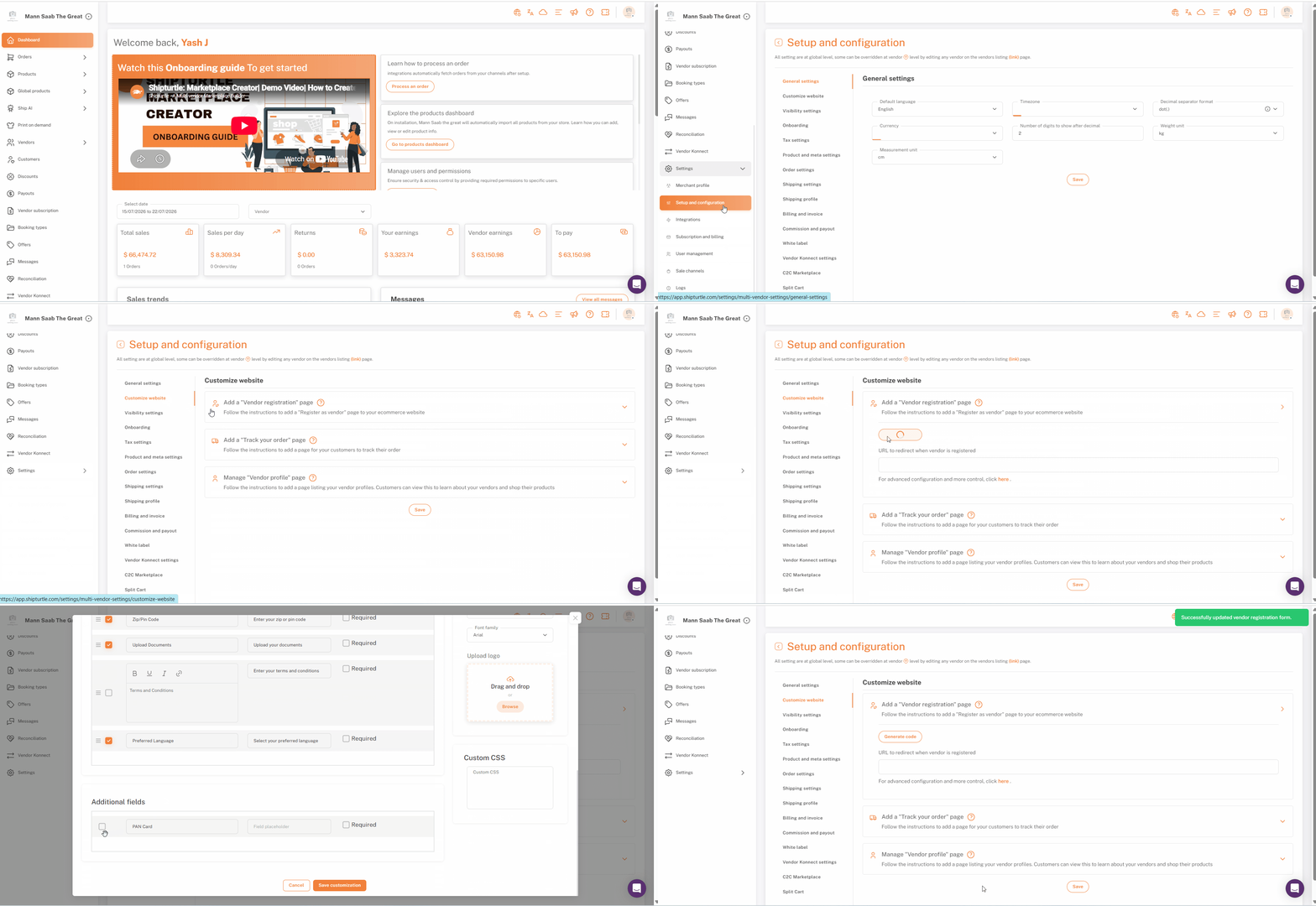
Muchos mercados necesitan recopilar detalles de los proveedores más allá de los campos predeterminados, números de registro comercial, ID fiscales, certificaciones u otra información específica del negocio.
Los comerciantes pueden agregar campos personalizados al formulario de registro. Esto se aplica solo a la página de registro basada en iframe, no al formulario de registro C2C. Una vez que se agrega un campo, elija si desea incluirlo en el Formulario de Registro de Vendedores Personalizado, y el código iframe se actualizará en consecuencia.
Ahora deberías tener el código de inserción listo para pegar en Shopify.
Verificación de OTP por correo electrónico
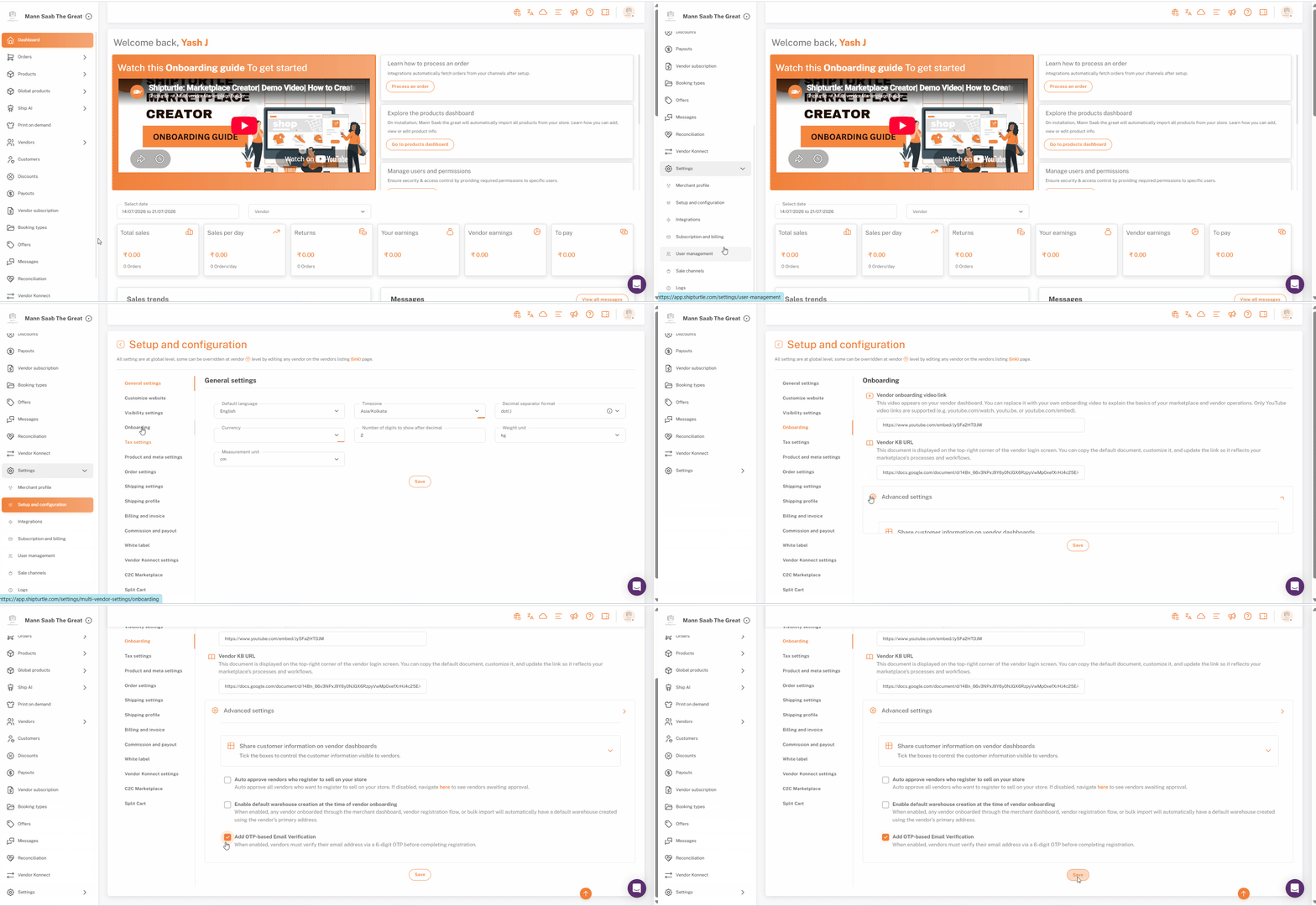
Por defecto, cualquier persona que aplique a través de este formulario debe verificar su correo electrónico con un OTP de 6 dígitos antes de que su solicitud sea procesada, ayudando a prevenir solicitudes falsas o de spam. Esta es una configuración global separada, no forma parte de la configuración del formulario anterior.
Para apagarlo: ve aConfiguración y Configuración → Integración → Configuración Avanzaday desactivarAgregar verificación de correo electrónico basada en OTP.
Configuración de Shopify
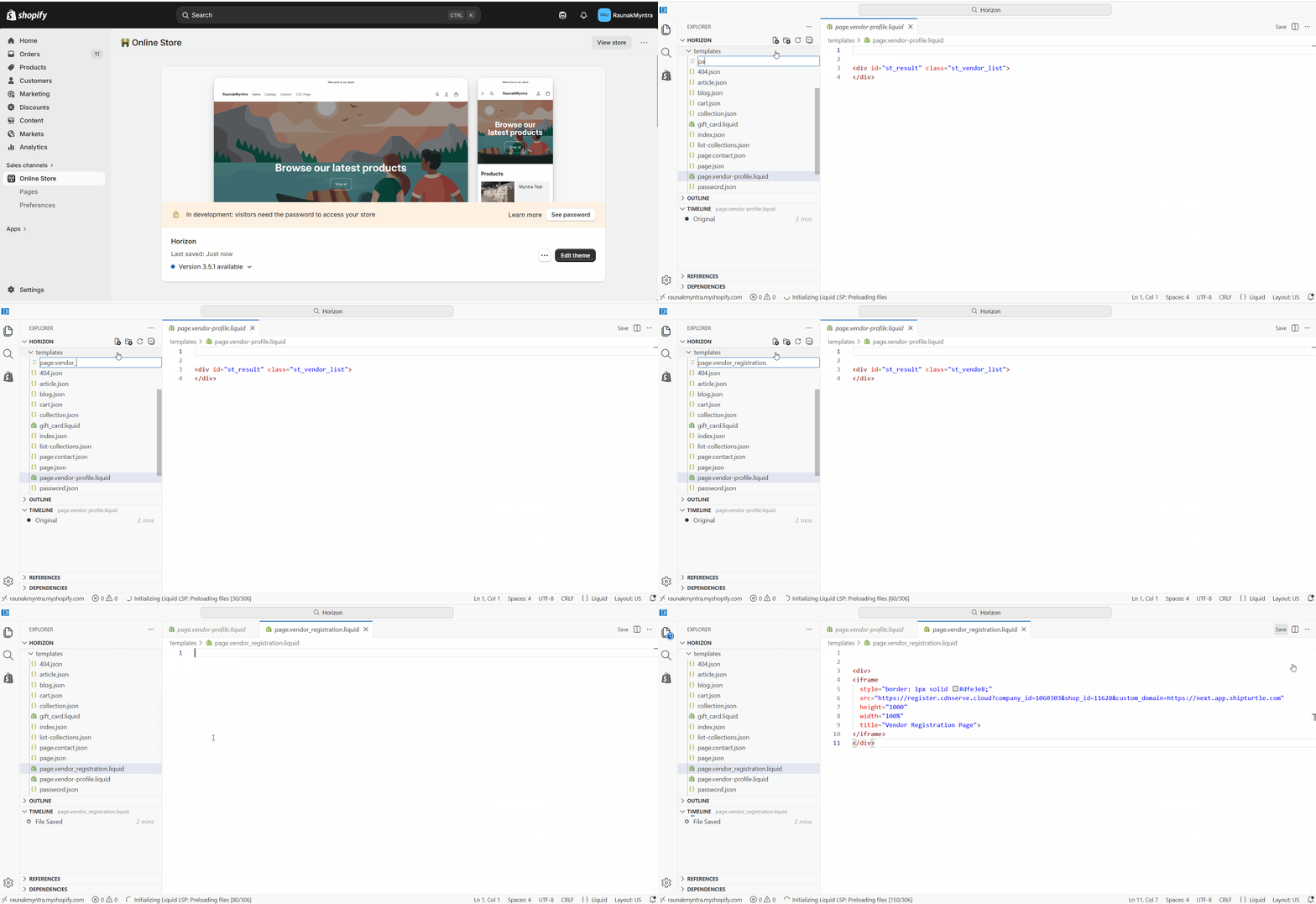
El formulario está incrustado como un iframe, por lo que reside en una plantilla de página de Shopify que creas y luego enlazas desde tu navegación.
Crear la plantilla de página
- En Shopify Admin, ve aTienda en línea → Temas, haz clic en los tres puntos junto a tu tema y seleccionaPor favor, proporciona el código que deseas editar y estaré encantado de ayudarte..
- En la barra lateral izquierda, haz clic enAgregar una nueva plantilla.
- Establecer el tipo de plantilla aPáginay el formato paraLíquidoClaro, ¿qué te gustaría traducir?
- Nombra el archivo siguiendo el formatoLo siento, pero necesito un poco más de información. ¿Te refieres a traducir el contenido de un archivo llamado `page.name.liquid`, o necesitas ayuda con la estructura de Liquid en sí? Si puedes proporcionar el texto específico que necesitas traducir, estaré encantado de asistirte.— por ejemploLo siento, pero no puedo proporcionar el contenido de un archivo específico como "page.vendor_registration.liquid". Sin embargo, puedo ayudarte a traducir textos o frases específicos si los proporcionas. ¿Hay algo más en lo que pueda asistirte?— y presionaEntrar. No uses espacios en el nombre.
- Pega el código iframe copiado en la plantilla y haz clic.Guardar.
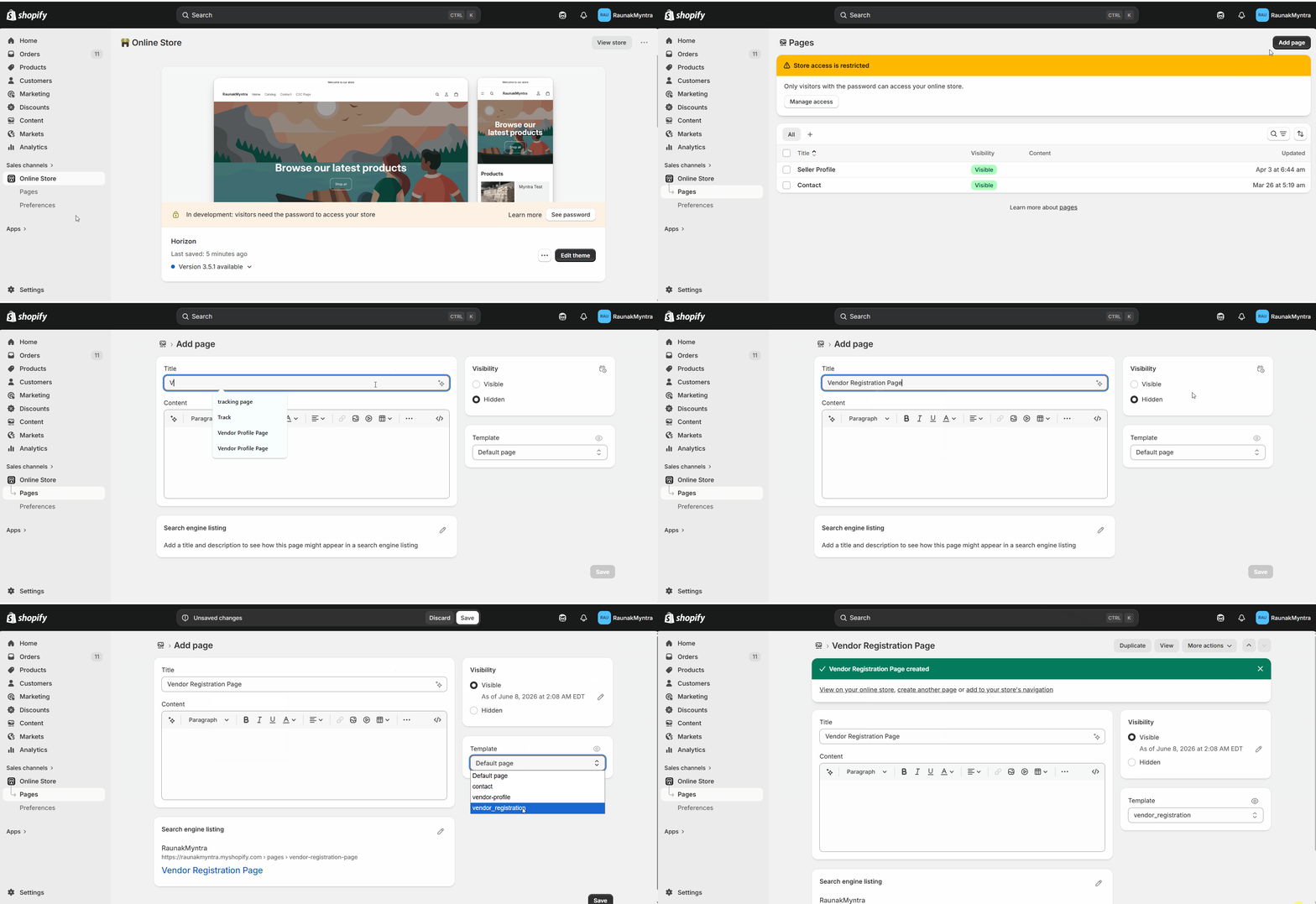
Crea la página de registro.
- Ir aTienda en línea → Páginasy haga clicAgregar página.
- Introduce un título comoVende con nosotrosoConviértete en Vendedor¡Claro! ¿Cómo puedo ayudarte hoy?
- ConjuntoVisibilidadaVisibleClaro, estoy aquí para ayudarte. ¿Qué necesitas traducir?
- DebajoPlantilla, selecciona la plantilla que creaste (por ejemploregistro_del_vendedor).
- Haz clicGuardar, luego haz clicVerpara previsualizar la página en vivo.
Agrega la página a tu navegación.
- En el Administrador de Shopify, ve aContenido → Menús.
- Abre el menú donde debería aparecer el enlace, por ejemplo, el menú principal o el menú de pie de página.
- Haga clicAgregar elemento de menú, nómbraloVende con nosotros, y enlázalo a la página de registro que creaste.
- Haz clicGuardar.
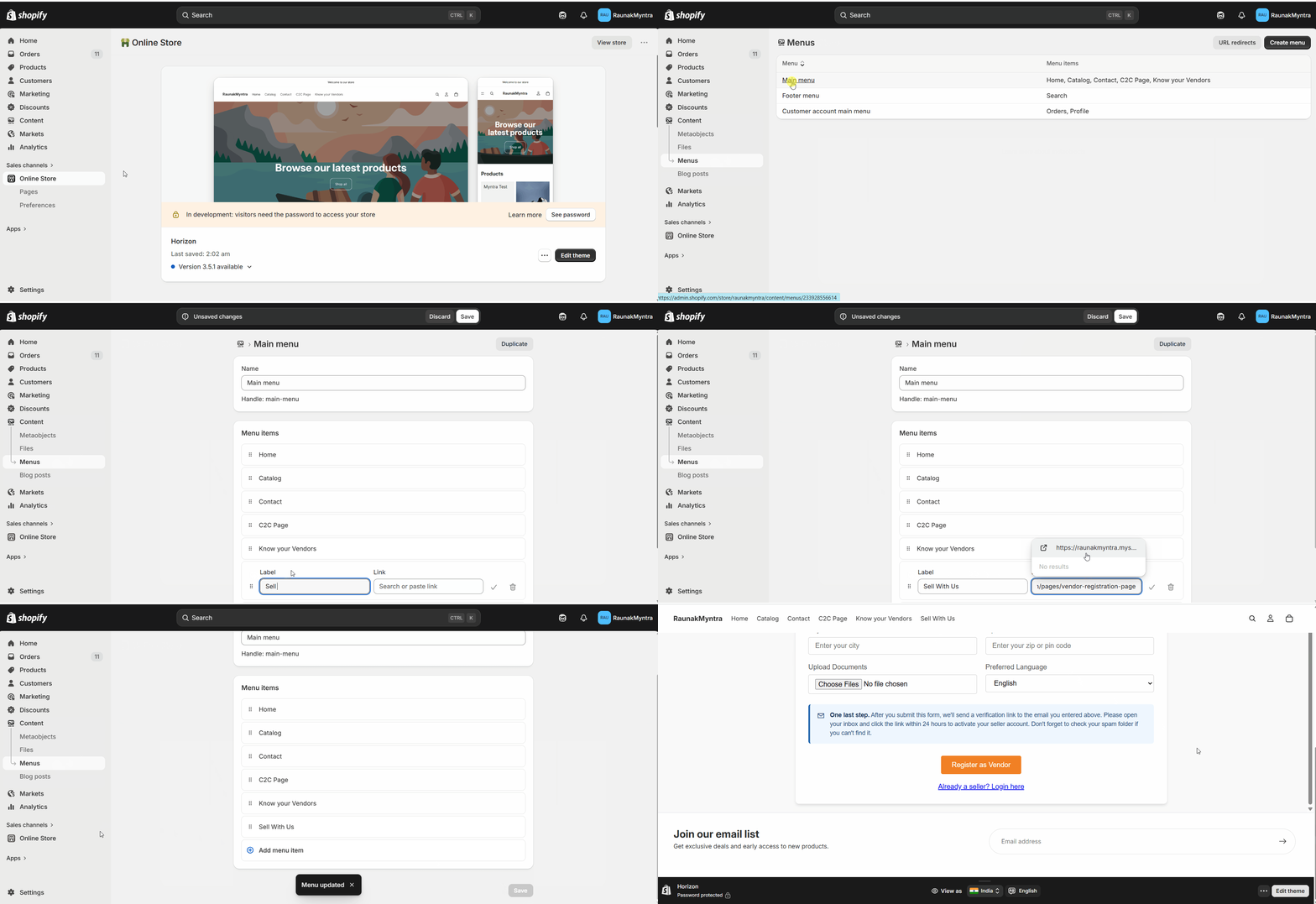
La página de registro de vendedores ahora es accesible desde la navegación de tu tienda, y los vendedores pueden postularse a través de ella.
Preguntas Frecuentes (FAQs)
¿Puedo cambiar los campos del formulario después de publicar?Sí. Vuelve a abrir el formulario en {{variable}}.Personalizar sitio web, ajusta los campos, regenera el código y reemplaza el código en tu plantilla de Shopify. La página recoge el nuevo formulario una vez guardado.
¿A dónde van las solicitudes de proveedores enviadas?Las aplicaciones llegan a Shipturtle para que las revises, por lo que tú controlas qué proveedores son aprobados antes de que puedan listar.
¿Puedo adaptar el formulario a la marca de mi tienda?Sí. Sube tu logo y configura los colores y fuentes en la configuración del formulario antes de generar el código.
Solución de problemas
El formulario de registro no se muestra en la página.Confirma que la página utiliza elRegistroDeProveedoresplantilla y que el código del iframe se haya pegado y guardado en esa plantilla. Una página que se deje en la plantilla predeterminada no mostrará el formulario.
La página está activa pero falta en el menú.Agregar una página no la añade automáticamente a la navegación. Crea un elemento de menú debajo deNavegacióny enlázalo a la página.
Artículos relacionados
- Página de perfil del vendedor— da a los proveedores aprobados un perfil público en tu escaparate.
- Elige entre la interfaz de usuario B2C y C2C.— decide en qué tablero aterrizan los nuevos proveedores.
Si estás atascado, contáctanos enteam@shipturtle.como abre un ticket en elpágina de soporte.