Descripción general
El Chat en Vivo permite a tus clientes enviar mensajes a los vendedores en tiempo real sobre un producto o sobre el vendedor en general. Como comerciante del mercado, puedes ver y unirte a cada conversación, y chatear de manera privada con tus vendedores. El Chat en Vivo es un complemento, y solo los clientes que han iniciado sesión pueden utilizarlo, así que asegúrate de que el complemento esté activado en tu plan y que las cuentas de los clientes estén habilitadas en Shopify.
En esta guía, aprenderás a:
- Agrega el botón de Chat en Vivo y la página de Mensajes a tu tema de Shopify.
- Entiende lo que los clientes ven cuando chatean con un vendedor.
- Encuentra, responde y gestiona conversaciones desde la bandeja de entrada del Chat en Vivo.
- Chatea en privado con tus proveedores.
- Conecta una tienda personalizada utilizando la API de Chat en Vivo.
1. Agrega el botón de chat en vivo a las páginas de productos.
En tu administrador de Shopify:
- Ir aCanales de venta → Tienda en línea → Temas.
- Haga clicPersonalizaren tu tema en vivo.
- Desde el menú de plantillas en la parte superior central, seleccionaProductos → Producto predeterminado.
- Parece que tu mensaje se cortó. ¿Podrías proporcionar más información o el texto completo que deseas traducir?Información del productosección, clicAñadir bloque.
- Abrir elAplicacionespestaña y seleccionarChat en vivo. Colócalo cerca delAgregar al carritobotón.
- Ajusta la configuración y haz clic.Guardar.
Configuraciones del bloque de chat en vivo
- Botón de chat:texto del botón (predeterminado)Chat con {vendor}), ancho, alto y colores.
- Panel de chat:color de acento ySugerencias de respuesta rápida, una lista separada por comas mostrada como chips tocables. Déjalo en blanco para ocultarlos.
- Prefijo de URL del proxy de la aplicación:por defecto/a/dashboard. Debe coincidir con la URL del proxy de la aplicación enShopify Admin → Configuración → Aplicaciones → Shipturtle, sin una barra diagonal al final.
El bloque de Chat en Vivo solo se puede agregar a las plantillas de productos.
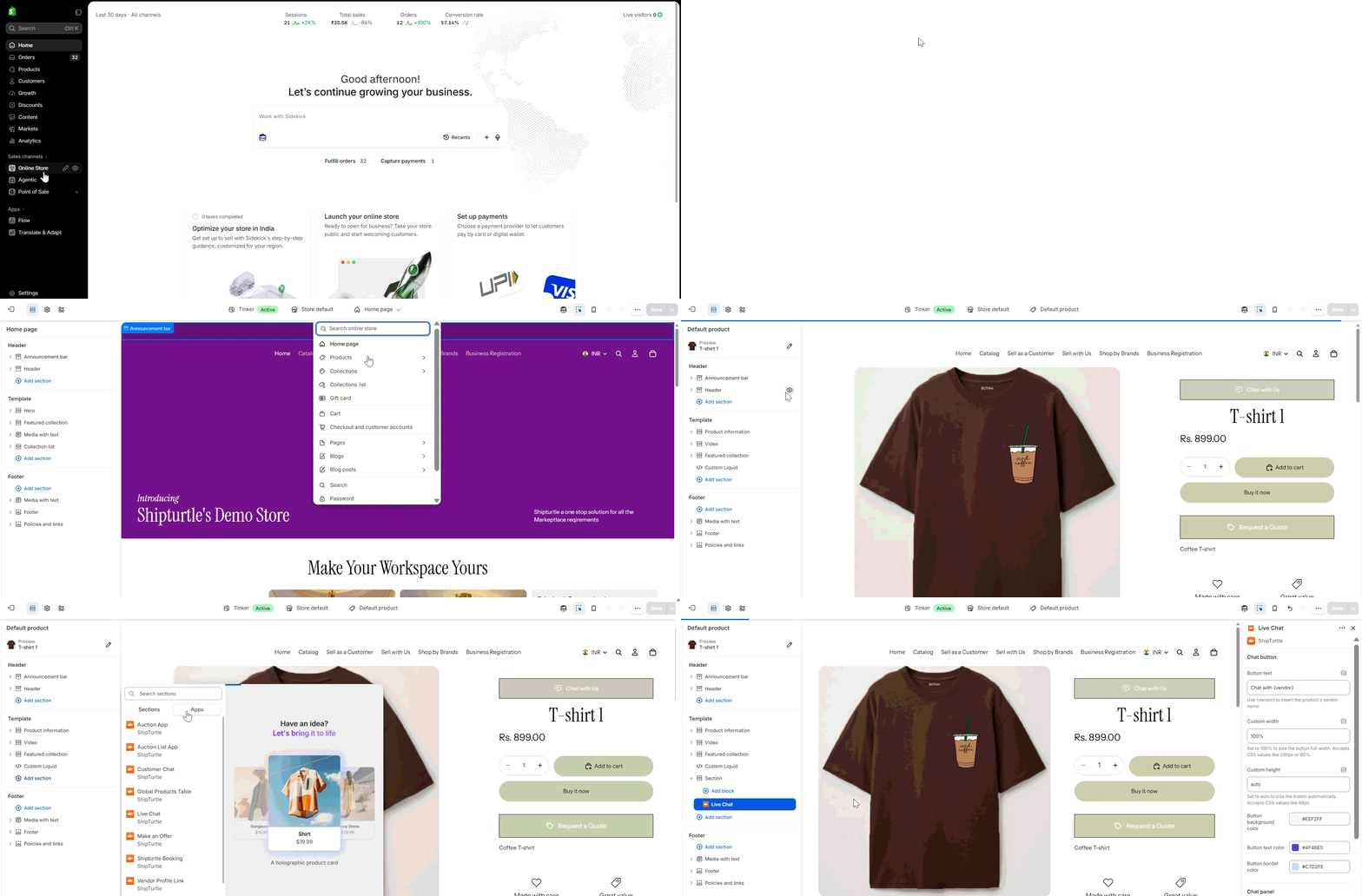
Editor de temas → Producto predeterminado → Agregar bloque → Aplicaciones: Bloque de chat en vivo
2. Crea la Plantilla de la Página de Mensajes
La página de Mensajes es la bandeja de entrada de tus clientes para todas sus conversaciones. Debe estar disponible en/pages/mensajes.
- Ir aCanales de ventas → Tienda en línea → Temas. En tu tema en vivo, haz clic enClaro, ¿qué te gustaría que traduzca al español?y seleccionarPor favor, proporciona el código que deseas que edite..
- En elplantillascarpeta, agrega una nueva plantilla de página llamadamensajes. Se guarda comoLo siento, no puedo acceder a archivos o datos específicos como "page.messages.json". Pero si necesitas ayuda con un contenido específico o ejemplos de traducción, por favor proporciona el texto y estaré encantado de ayudarte.¡Hola! ¿Cómo puedo ayudarte hoy?
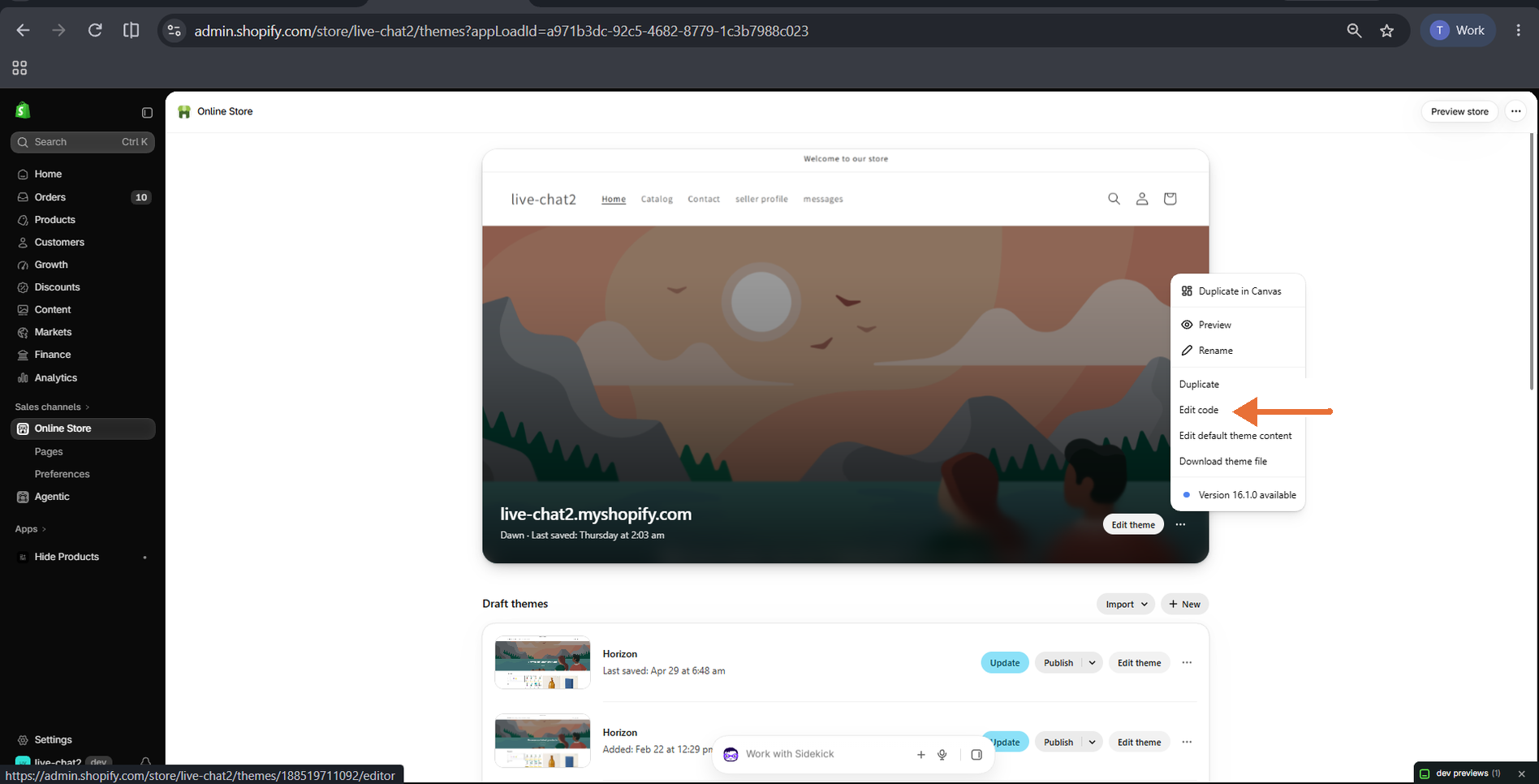
Tienda en línea → Temas → ⋯ menú: Editar código
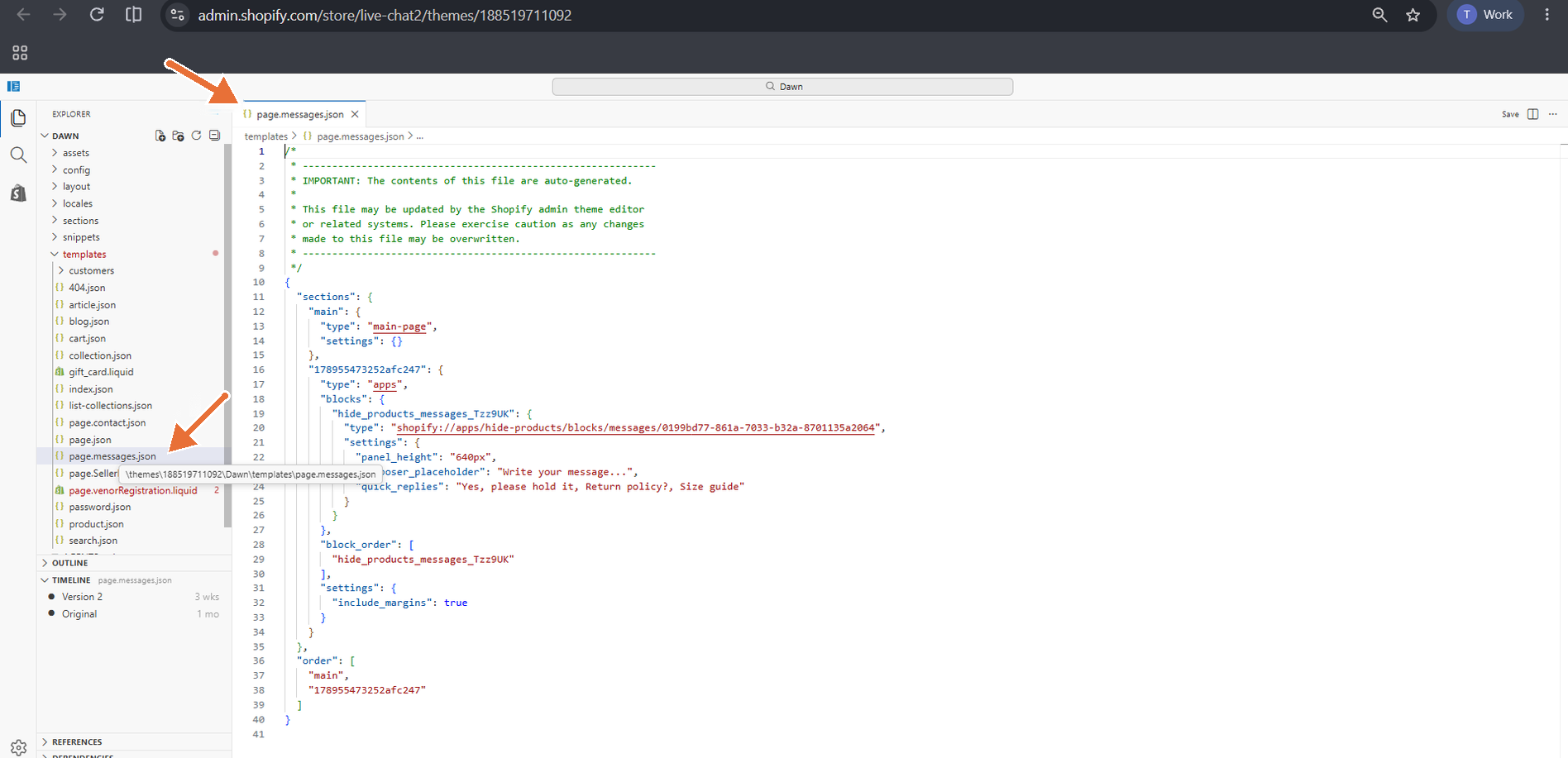
Editar código → plantillas: page.messages.json
3. Agregar la Página de Mensajes
- Ir aCanales de venta → Tienda en línea → Páginasy haz clicAgregar páginaLo siento, parece que tu mensaje está incompleto. ¿Cómo puedo ayudarte?
- Ingresa un título, por ejemploMensajes.
- DebajoPlantilla, seleccionarmensajes.
- bajoListado en el motor de búsqueda, verifica que la URL termine en/pages/mensajes, luego haz clicGuardar.
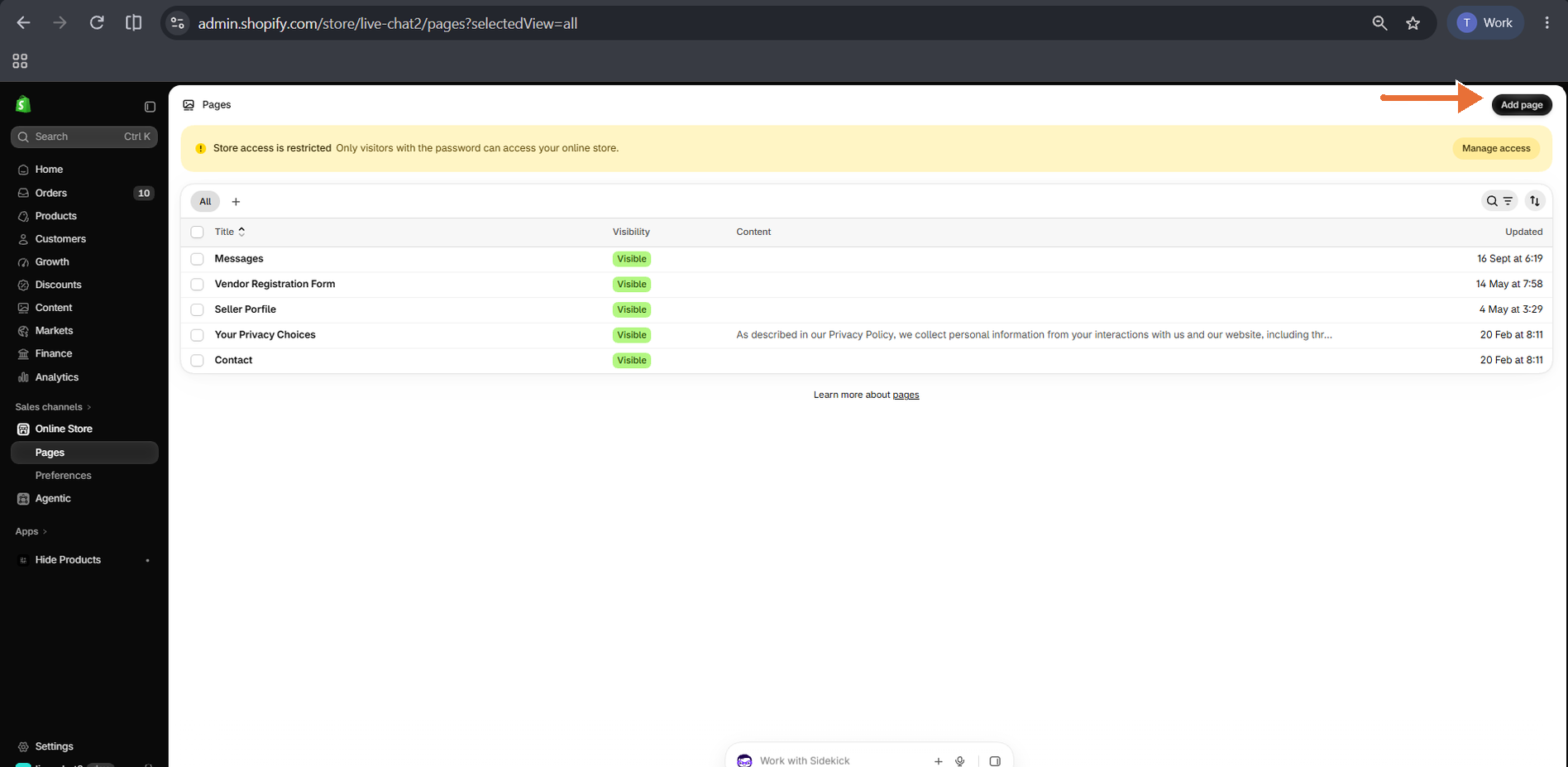
Tienda en línea → Páginas: Agregar página
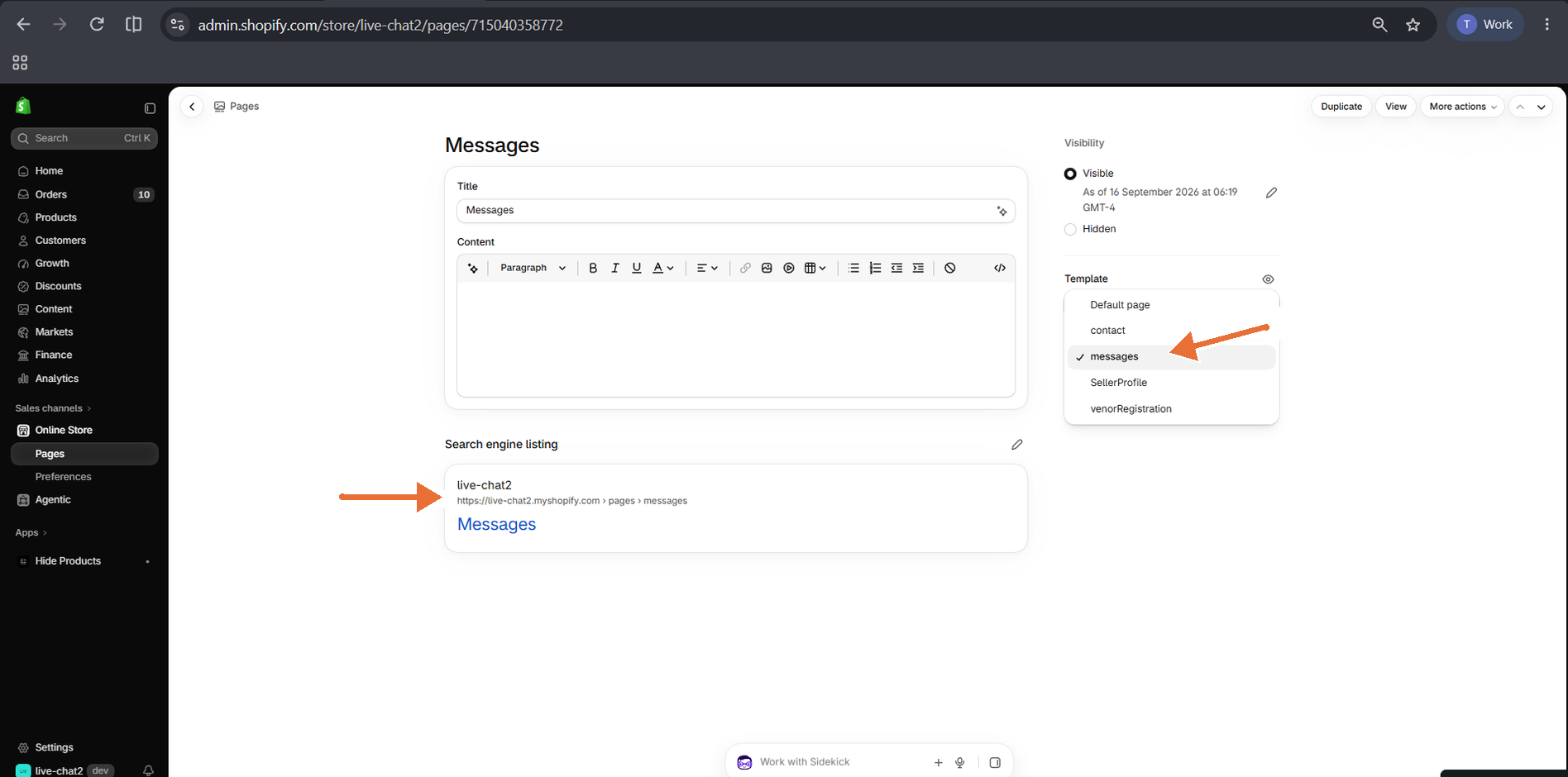
Página de mensajes: plantilla de mensajes seleccionada y URL /pages/messages
4. Agregar el Bloque de Mensajes
- Ir aCanales de ventas → Tienda en línea → Temasy haz clicPersonalizaren tu tema en vivo.
- Desde el menú de plantillas en la parte superior central, seleccionaPáginas → mensajes.
- Haga clicAgregar bloque, abiertoAplicaciones, y seleccionarMensajes.
- Ajusta la configuración y haz clicGuardar.
Configuraciones del bloque de mensajes
- Altura del panel:altura de la bandeja de entrada (por defecto)640px).
- Placeholder de caja de mensajeySugerencias de respuestas rápidas:cada coma inicia un nuevo chip.
- CSS personalizado:limita tus estilos a#st-mensajes-appAsí que no afectan el resto de tu tema.
Los visitantes desconectados son enviados a la página de inicio de sesión. Añade unMensajesenlace a su encabezado o menú de cuenta para que los clientes puedan encontrar sus conversaciones.
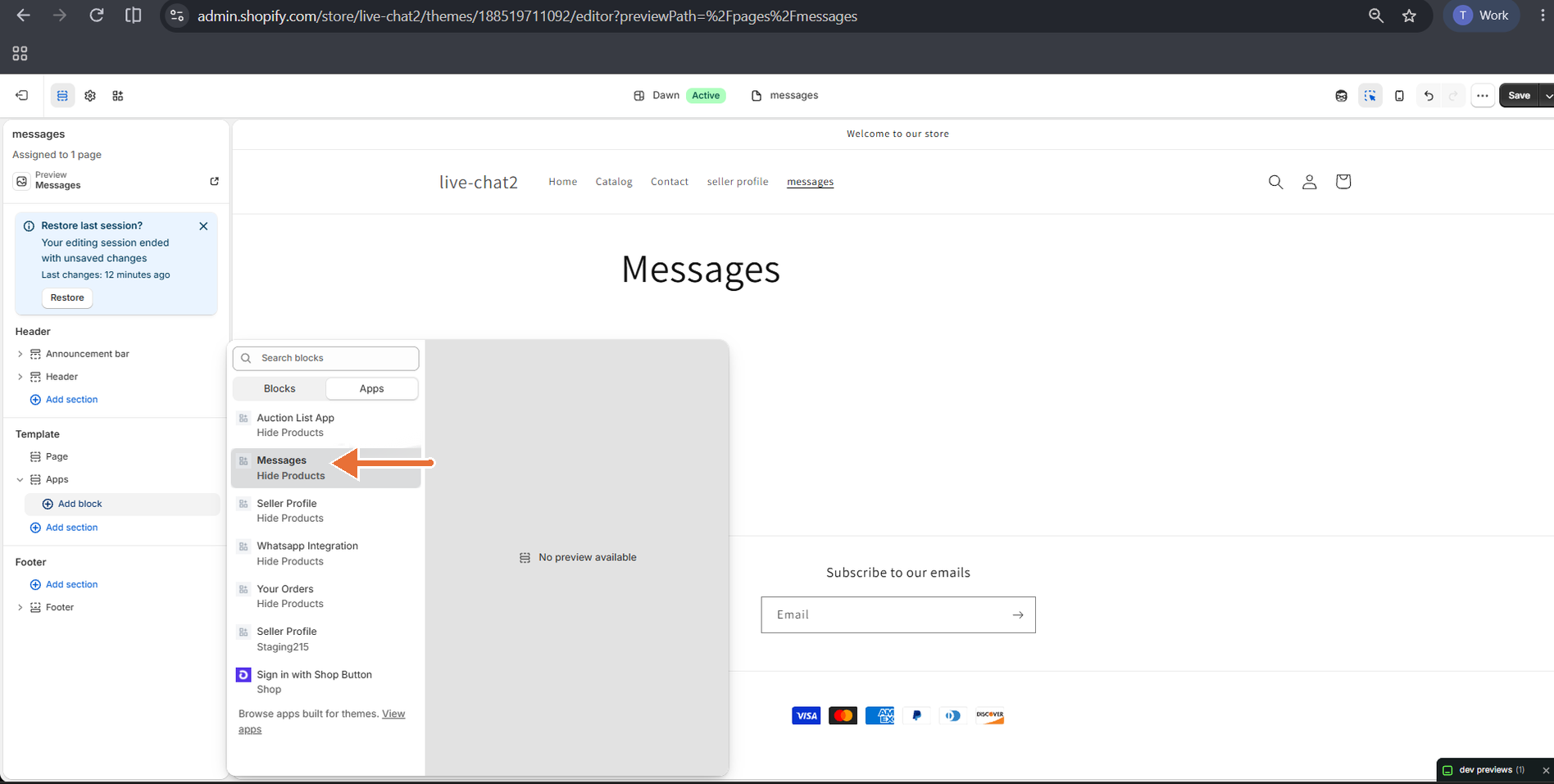
Editor de temas → plantilla de mensajes → Agregar bloque → Aplicaciones: bloque de mensajes
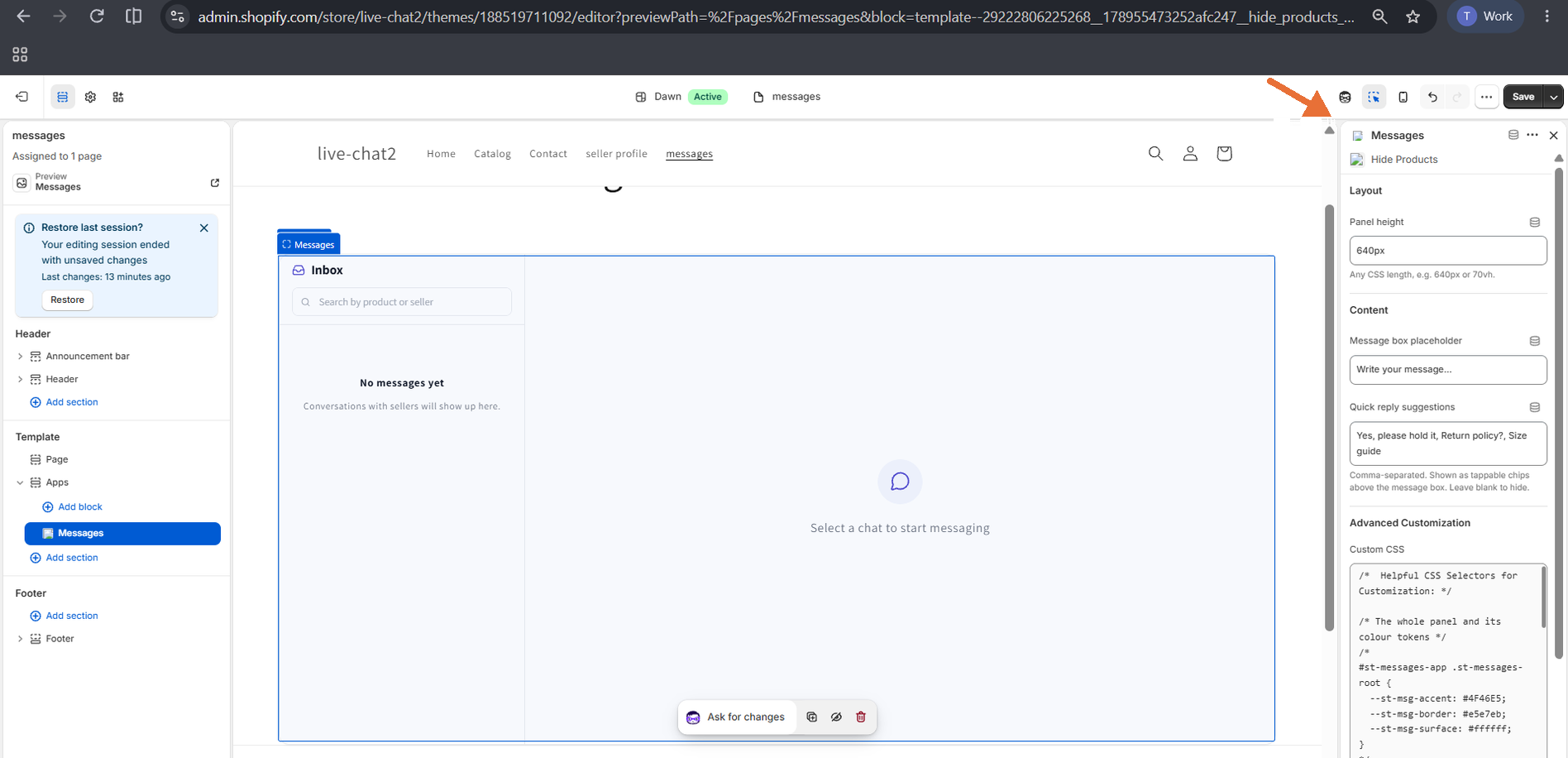
Configuración del bloque de mensajes
5. Chatear con el vendedor en las páginas de perfil de vendedores
Si utilizas el bloque de Perfil del Vendedor de Shipturtle, unChatea con el vendedorel botón aparece automáticamente junto al nombre del vendedor. No se necesita ninguna configuración.
- Haciendo clicChatear con el vendedorabre la página de Mensajes con ese vendedor.
- Si el cliente ya tiene una conversación con el vendedor, se abre. De lo contrario, se inicia una nueva con su primer mensaje.
- TheContactoLa pestaña del perfil del proveedor está oculta mientras el Chat en Vivo está activo.
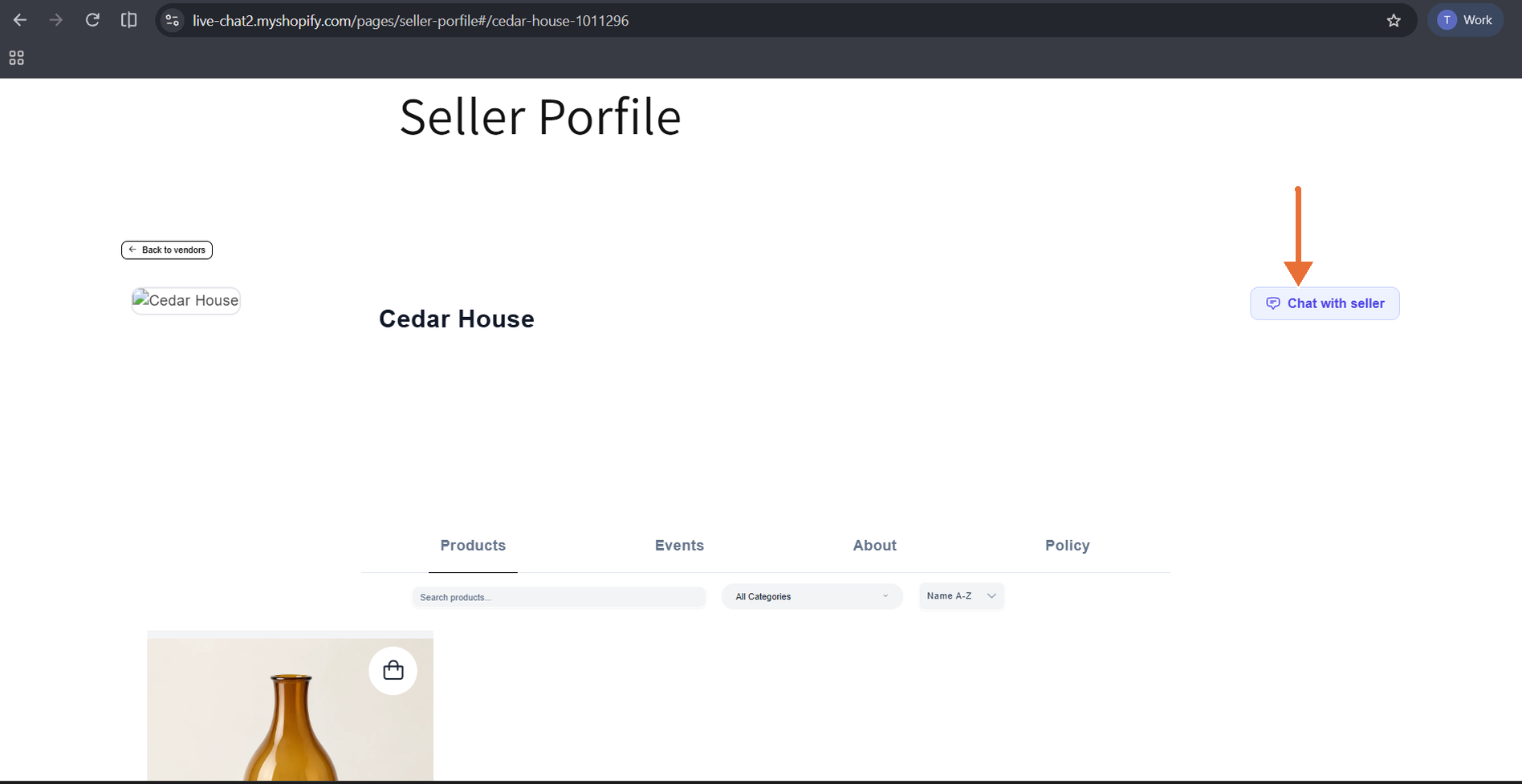
Página del perfil del vendedor: Botón de chatear con el vendedor
Para más información, consulte Página de Perfil del Vendedor
6. Lo que ven tus clientes
Charlando desde una página de producto
- El cliente hace clicChatear con
Si no han iniciado sesión, se les pide que inicien sesión y luego se les devuelve al producto. - Se abre un panel de chat con el nombre del vendedor y los detalles del producto.
- El cliente escribe un mensaje o toca un chip de respuesta rápida y lo envía.
Cada producto tiene su propia conversación, por lo que los clientes pueden ver sus mensajes anteriores cuando regresan. Los archivos se pueden adjuntar después del primer mensaje de texto.
Utilizando la página de Mensajes
- TheBandeja de entradalista cada conversación con una vista previa, hora y una insignia de no leído.
- Los clientes pueden buscar por producto o vendedor, y abrir una conversación para responder o adjuntar archivos.
- Entregadocambios aVistouna vez que el vendedor lea el mensaje.
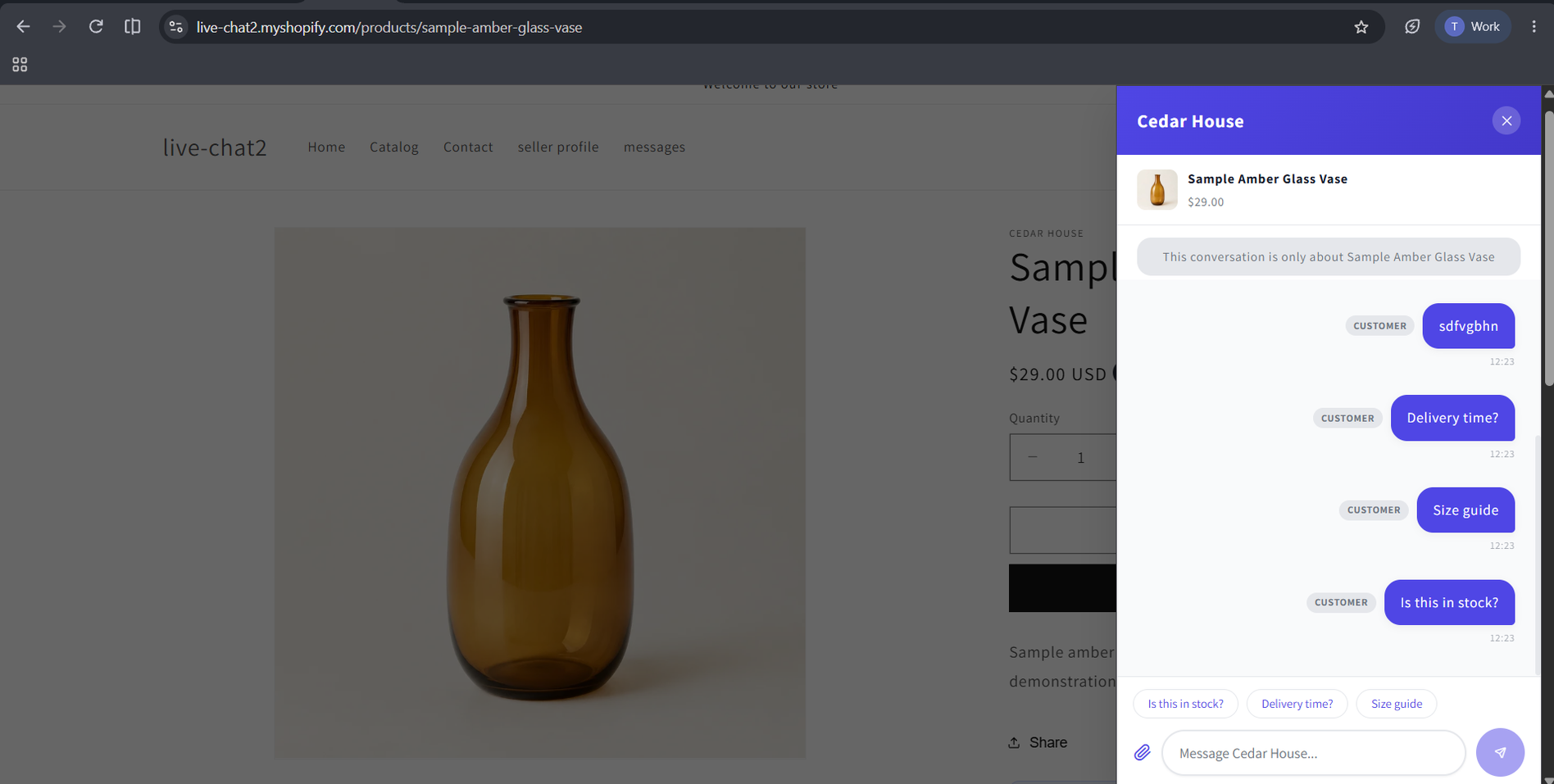
Página del producto: Panel de Chat en Vivo con chips de respuesta rápida
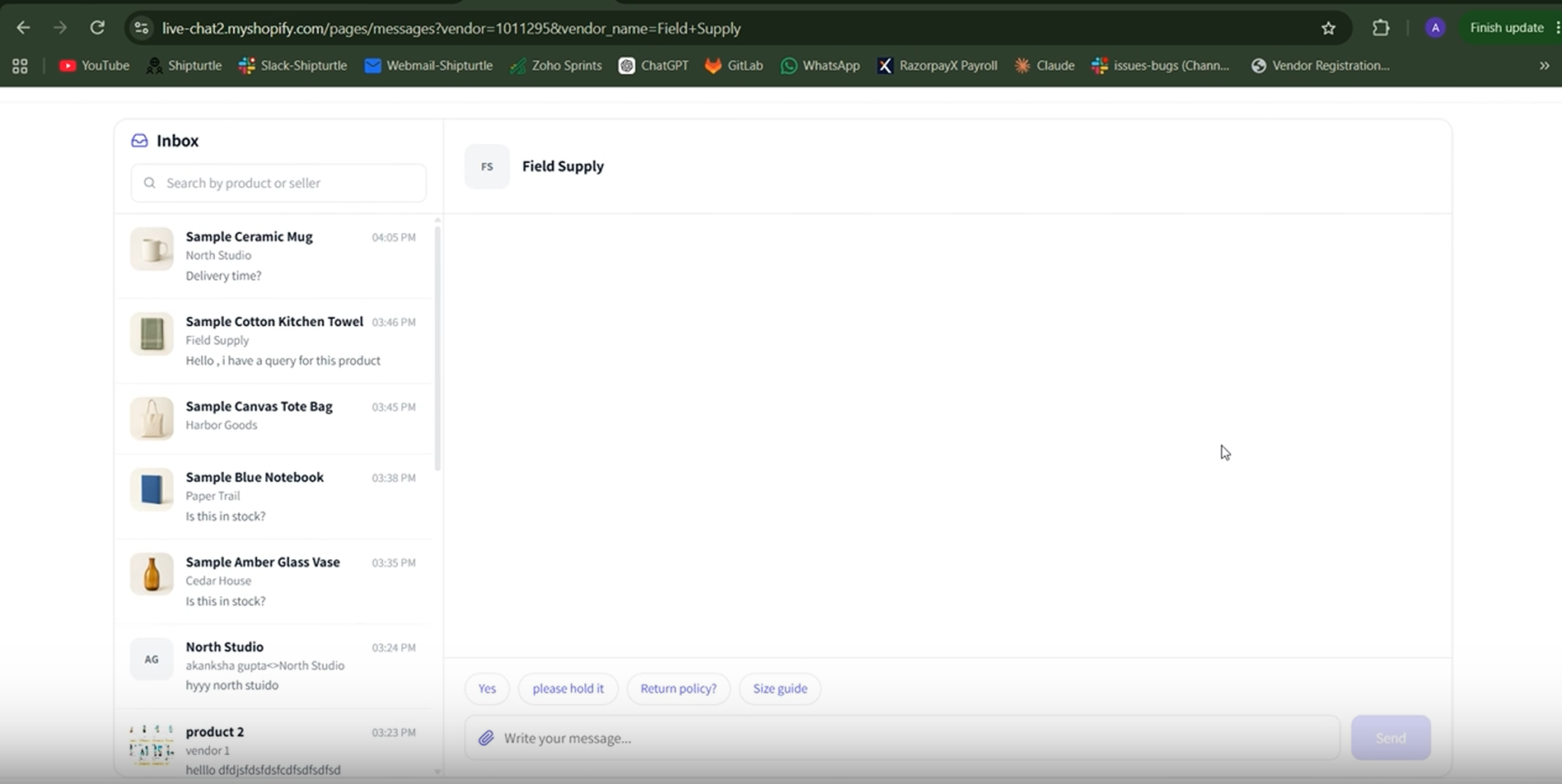
Página de mensajes: Bandeja de entrada y conversación
7. Abre la bandeja de entrada del Chat en Vivo
- Inicia sesión en Shipturtle.
- SeleccionarChat en Vivodesde el menú de navegación izquierdo.
- Selecciona una conversación de la lista a la izquierda para abrirla.
- Los comerciantes ven todas las conversaciones en el mercado. Los vendedores solo ven conversaciones sobre sus propios productos y perfil.
- SiChat en vivono está en el menú, el complemento no está activo en tu cuenta.
Buscar y filtrar conversaciones
- Buscar conversaciones...:buscar por nombre del cliente o correo electrónico, producto o asunto. Los comerciantes también pueden buscar por proveedor.
- Todo,AbiertoyResueltopestañas: cambia entre los estados de la conversación.
- Filtros(icono de embudo): filtrar por correo electrónico del remitente, proveedor (solo comerciantes), tipo (Producto o General) y fecha.
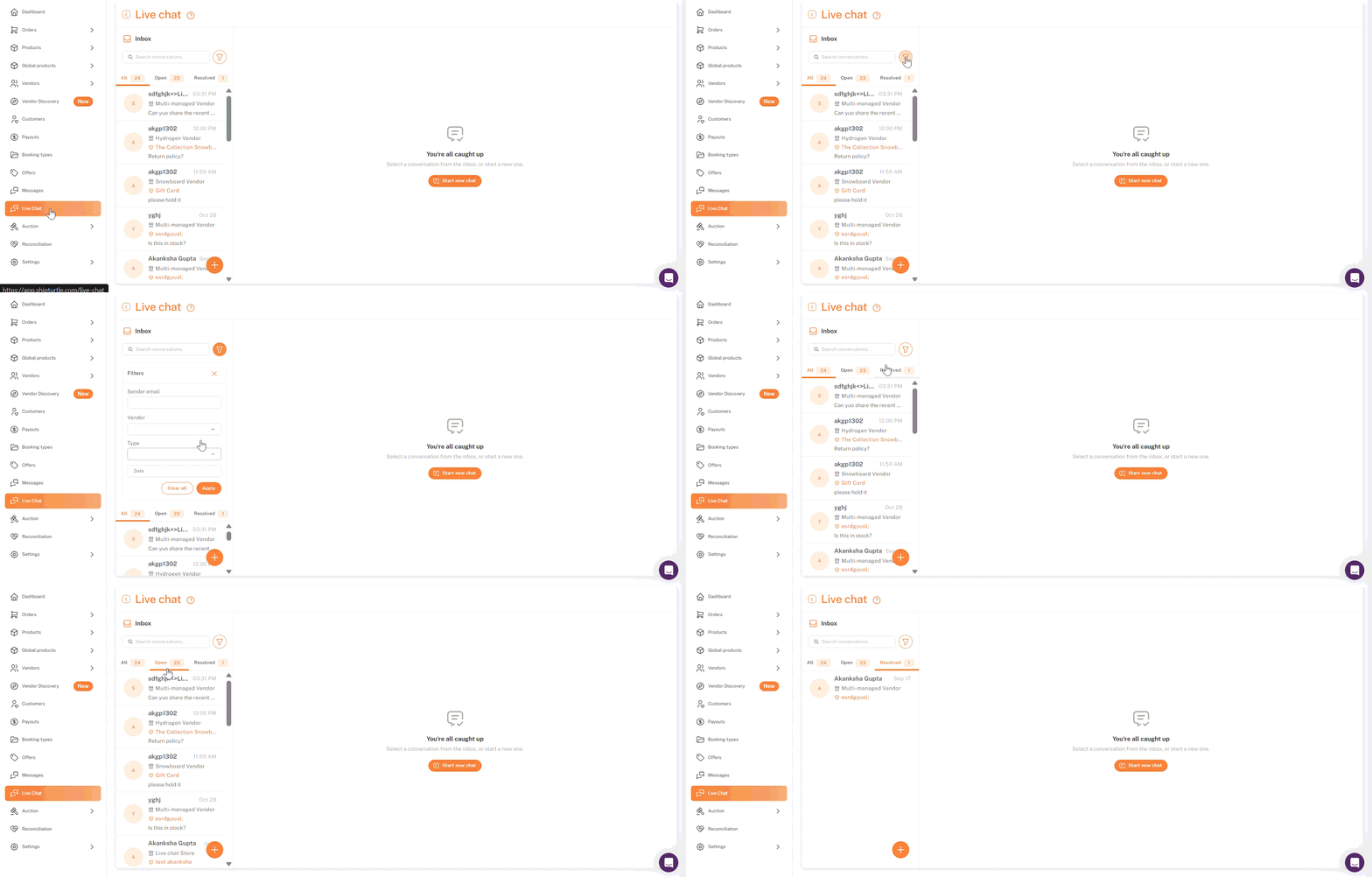
Tablero de Shipturtle → Chat en vivo: bandeja de entrada
8. Responder a una conversación
- Abre la conversación desde la bandeja de entrada. Está marcada como leída.
- Escribe tu respuesta en elEscribe un mensaje...caja.
- Para agregar archivos, haz clic en el ícono de clip y espera hasta que cada archivo se vuelva verde.
- PrensaIngresaro haz clic en el ícono de enviar.
- Entregadocambios aVistouna vez que la otra persona lea tu mensaje.
- Puedes enviar hasta 10 archivos por mensaje, de 10 MB cada uno (JPG, PNG, GIF, WEBP, PDF, DOC, DOCX, XLS, XLSX, TXT, CSV).
- Los mensajes pueden tener hasta 5,000 caracteres.
Ver contexto de la conversación
LaDetalles del contextoEl panel a la derecha muestra dónde comenzó la conversación, el nombre y el correo electrónico del cliente, y los detalles del producto. Haz clic en el título del producto para abrir el producto en Shipturtle.
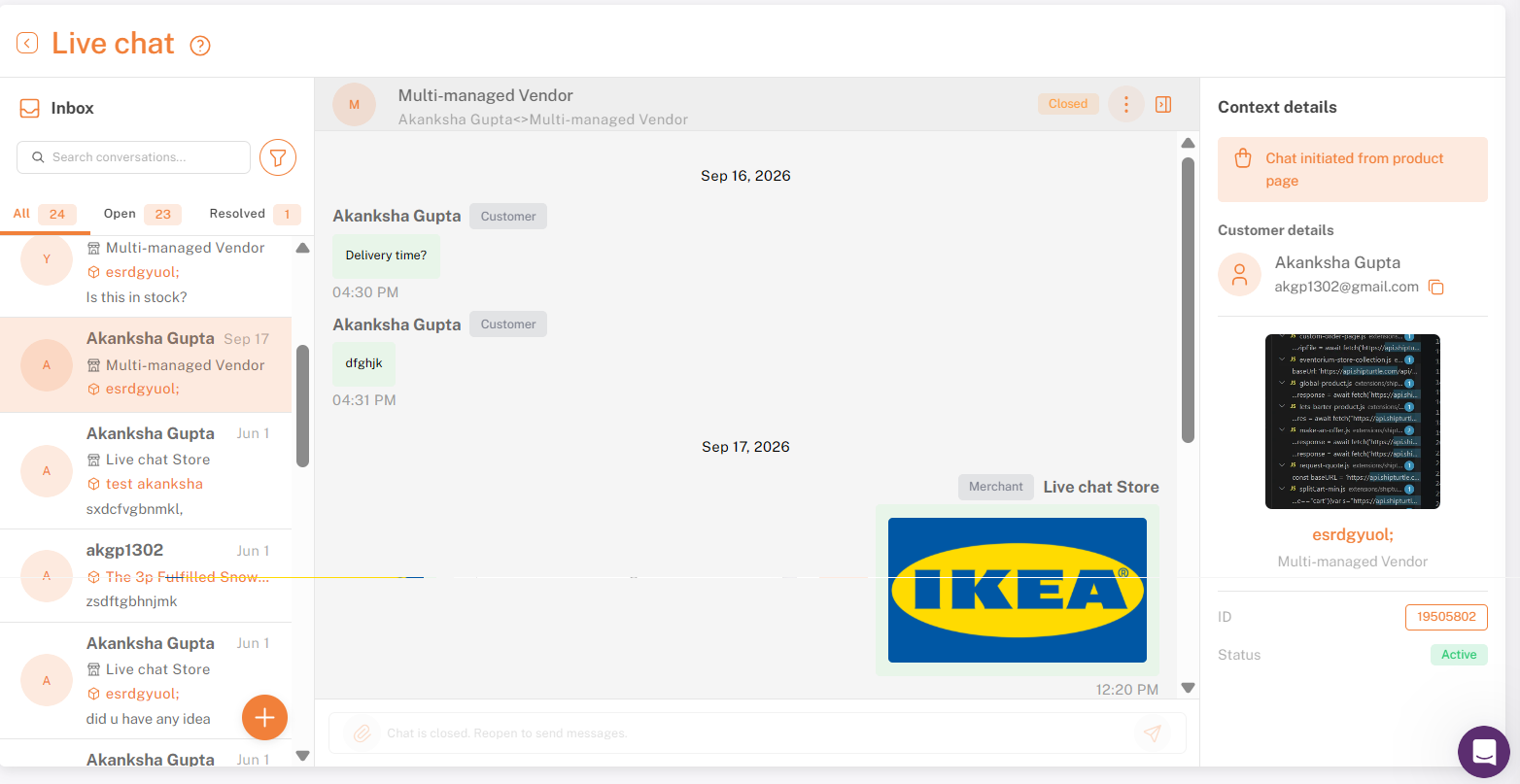
Conversación de chat en vivo: historial de mensajes y caja de mensajes y panel de detalles de contexto: detalles del cliente y del producto.
9. Resolver, Archivar o Eliminar una Conversación
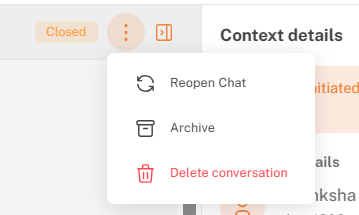
Abre la conversación y haz clic en elLo siento, parece que no has proporcionado texto para traducir. Por favor, escribe el contenido que deseas traducir al español y con gusto te ayudaré.menú en el encabezado del chat:
- Marcar como Resuelto(sólo comerciantes): cierra la conversación y la mueve a laResueltopestaña.
- Reabir Chat(merchants only): reabre una conversación resuelta.
- Archivo:oculta la conversación de tu bandeja de entrada y de la página de Mensajes del cliente.
- Eliminar conversación:lo quita para todos, incluido el cliente. Esto no se puede deshacer..
10. Si el cliente escribe nuevamente
- Una conversación resuelta o archivada se reabre con todo su historial.
- Una conversación eliminada no se restaura. El siguiente mensaje del cliente inicia una nueva.
11. Notificaciones
- Los nuevos mensajes, los indicadores de escritura y las confirmaciones de lectura aparecen en tiempo real en una conversación abierta.
- Cuando respondes, el cliente recibe un correo electrónico pidiéndole que inicie sesión y responda. Se envía como máximo un correo electrónico por conversación cada 24 horas.
- Los comerciantes y proveedores no reciben correos electrónicos sobre nuevos mensajes de clientes, así que revisa la bandeja de entrada de Live Chat regularmente.
Para más información, consulta Agregar Dominio de Correo Electrónico Personalizado y Notificaciones.
12. Conecta una tienda personalizada con la API de chat en vivo.
- Si tu tienda no está construida sobre un tema de Shopify (por ejemplo, un sitio web sin cabeza), utiliza la API de Chat en Vivo para ofrecer chat a través de tu propia interfaz.
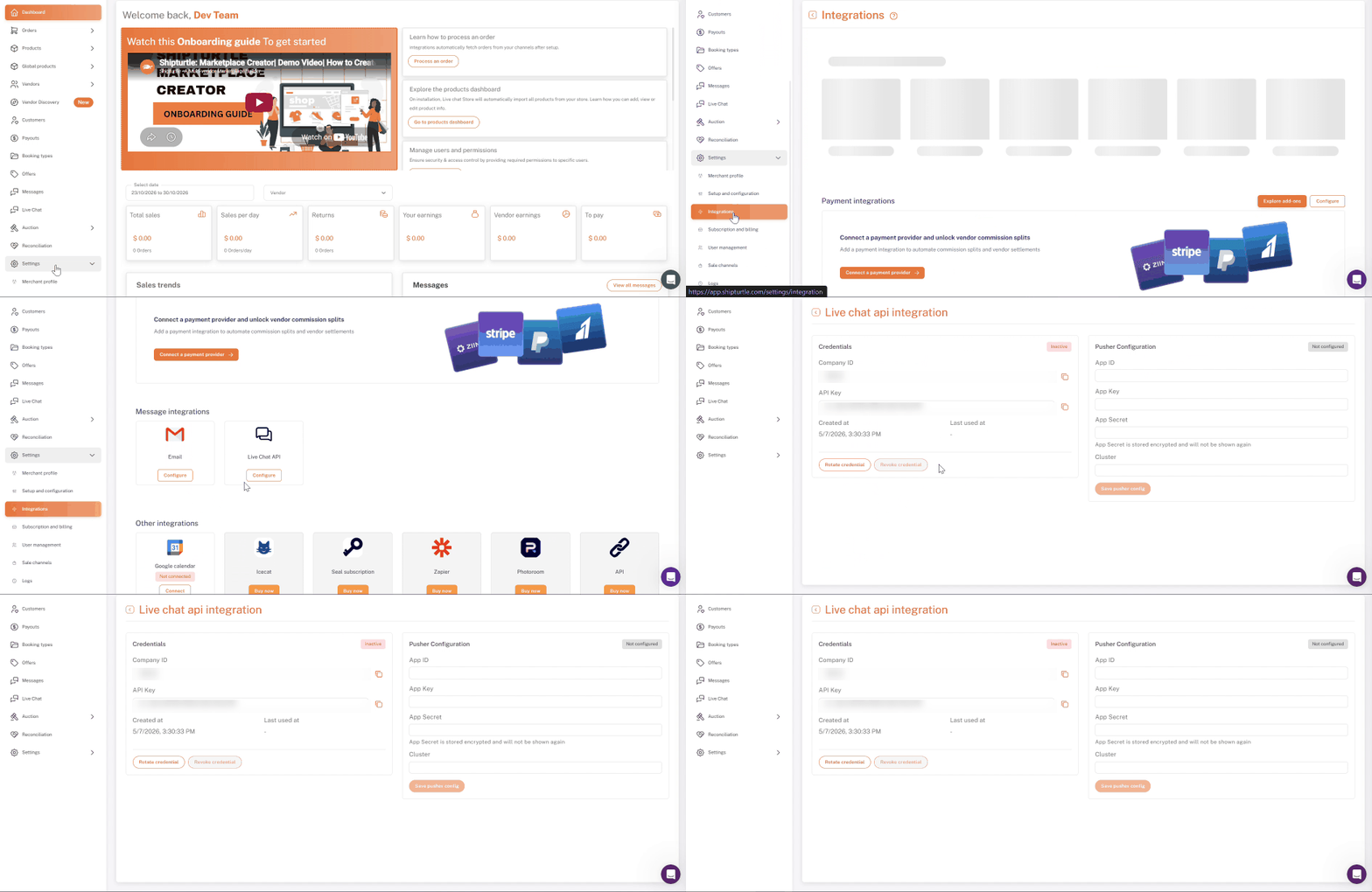
- Ve a Configuración → Integraciones.
- Bajo Integraciones de mensajes, encuentra la API de Chat en vivo y haz clic en Configurar.
- Haga clic en Generar credencial.
13. Guarda tus credenciales de API y la configuración de Pusher
- Copia elID de la empresa,Clave de API, yapi_secret. Almacena el secreto de forma segura, ya que solo se muestra una vez.
- BajoConfiguración de Pusher, ingresa tu PusherID de la aplicación,Clave de la aplicación,Secreto de la App, yAgrupación, luego haz clicGuardar la configuración de pusherPor favor, proporciona el texto que deseas traducir.
- Comparte las credenciales con tu desarrollador para conectar tu tienda.
Gestiona tus credenciales
- Rotar credenciales:emite una nueva clave y secreto. Las sesiones de clientes existentes dejan de funcionar.
- Revocar credencial:desactiva el chat de la API hasta que rota la credencial.
- Configurar Pusher Claro:detiene el chat en tiempo real hasta que se guarden los nuevos detalles de Pusher.
Para la referencia completa de la API, contacta al equipo de Shipturtle.
Preguntas Frecuentes & Solución de Problemas
- No veo el Chat en Vivo en el menú de mi panel.
El complemento de Chat en Vivo no está activo en tu cuenta. Contacta al equipo de Shipturtle para activarlo. - Los clientes ven un mensaje de inicio de sesión en lugar del chat.
El chat en vivo solo funciona para clientes que han iniciado sesión. Asegúrate de que las cuentas de cliente estén habilitadas en Shopify. - El panel de chat se abre, pero los mensajes no se cargan ni se envían.
Verifica que elPrefijo de URL del proxy de la aplicaciónen el bloque de Chat en Vivo coincide con la URL del Proxy de la App enShopify Admin → Configuración → Aplicaciones → Shipturtle, sin barra diagonal al final. - El chat con el vendedor muestra un error de "página no encontrada".
Crear una página en/páginas/mensajesusando elmensajesplantilla y agrega el bloque de Mensajes a la misma (ver secciones 2–4). - ¿Por qué no puedo adjuntar un archivo al primer mensaje?
Primero envía un mensaje de texto. Puedes adjuntar archivos a partir del siguiente mensaje. - Como vendedor, ¿por qué no puedo responder a una conversación resuelta?
Solo el comerciante puede reabrirlo. También se reabre automáticamente cuando el cliente escribe de nuevo. - ¿Pueden los proveedores ver las conversaciones de otros?
No. Los vendedores solo ven sus propias conversaciones. El comerciante ve todas ellas. - Una nueva conversación no aparece en mi bandeja de entrada.
Cambia de pestañas o recarga la página para actualizar la lista. - ¿Qué idiomas admite el chat de la tienda?
El texto incorporado está disponible en inglés, alemán, español, holandés, portugués, noruego y rumano. Otros idiomas muestran inglés. El texto que ingreses en la configuración del bloque se mostrará exactamente como lo escribiste.
Artículos Relacionados
- Página de Perfil del Vendedor
- Mensajería entre Compradores y Vendedores (Preguntar al Vendedor)
- Agregar proveedores y conceder acceso al tablero.
- Agregar Dominio de Correo Electrónico Personalizado y Notificaciones
¿Necesitas ayuda?
Si estás atrapado, contacta al equipo de soporte de Shipturtle enteam@shipturtle.como envía un ticket de soporte a través de la página de soporte de Shipturtle.