Para quién es esta guía
Comerciantes y proveedores que utilizan Vendor Konnect para sincronizar productos de una tienda externa en el mercado.
Antes de comenzar
- Configuración de Vendor Konnect y al menos una tienda de vendedor conectada.
- Productos disponibles para importar en la tienda externa del proveedor.
⚡ Resumen Rápido
Proveedor Konnect¿En qué puedo ayudarte?No mapeado. Si el producto esnoen tu tienda, usaAgregar producto a la tienda del comerciante. Si loyaexiste, usaVer mapeoLo siento, parece que no hay contenido para traducir. ¿Puedes proporcionar el texto que deseas traducir?Mapa de producto. Mapeo del inventario de enlaces sin crear un duplicado.
Descripción general
Cuando un proveedor conecta una tienda externa, cada producto debe ser ya seaAgregado(crea un nuevo anuncio en tu tienda) oMapeado(enlaces a un listado existente). Elegir correctamente evita duplicados y mantiene el inventario sincronizado. La única pregunta que hay que hacer es: ¿existe ya este producto en mi tienda?
Ejemplos:
- Los "Pendientes" del vendedor no están en tu catálogo.Añadir.
- El "Cámara" del proveedor ya está listado en tu tienda →Mapa¿Hay algo específico sobre lo que te gustaría preguntar o traducir? Estoy aquí para ayudarte.
1. Abre Vendor Konnect y selecciona una tienda.
- Proveedor Konnect
- Seleccionar tienda→ elige la tienda conectada del vendedor.
- Productos disponibles— cuántos productos tiene la tienda del vendedor.
- Estado del webhook del proveedor— si la conexión de sincronización está activa.
2. Revisa la pestaña No Mapeada
1.Proveedor KonnectLo siento, parece que no hay contenido para traducir. ¿Podrías proporcionar el texto que necesitas traducir?No mapeado
- Lista todos los productos de los proveedores que aún no están vinculados. Todos muestran.Estado del mapeo: No mapeado.
- Columnas: Foto del producto, Título, Categoría, Etiquetas, Estado del producto, Cantidad (con conteo de variantes), Última sincronización, Estado de mapeo, Acción.
- Tres íconos de acción por fila:Agregar producto a la tienda del comerciante,Vista del mapeo(icono de enlace), ySincronizar producto.
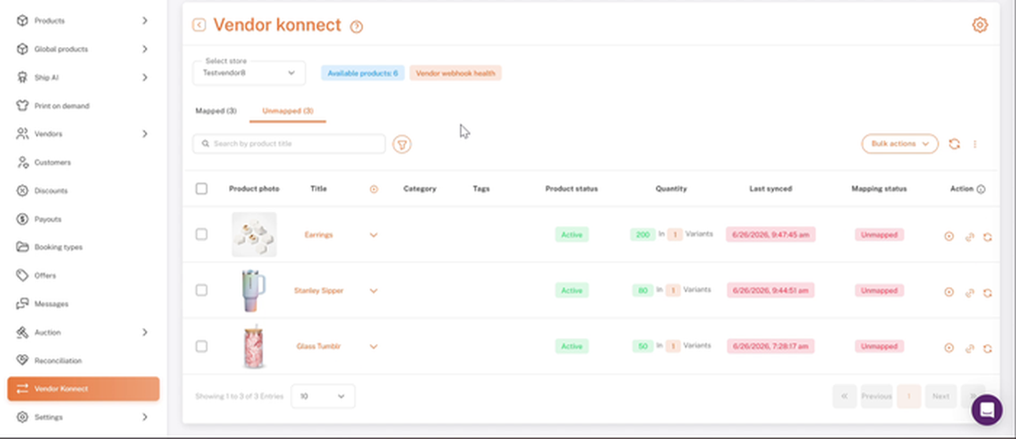
Proveedor Konnect → No mapeado: productos del proveedor aún no vinculados
3. Agregar: el producto no está en tu tienda
- Sin asignar→ ícono de la primera acción (Agregar producto a la tienda del comercianteLo siento, parece que tu mensaje está incompleto. Por favor, proporciona el texto que deseas traducir y estaré encantado de ayudarte.
- Shipturtle crea la lista en tu tienda de Shopify y la mapea automáticamente.
- La sincronización de inventario comienza de inmediato, y el producto se mueve aMapeado.
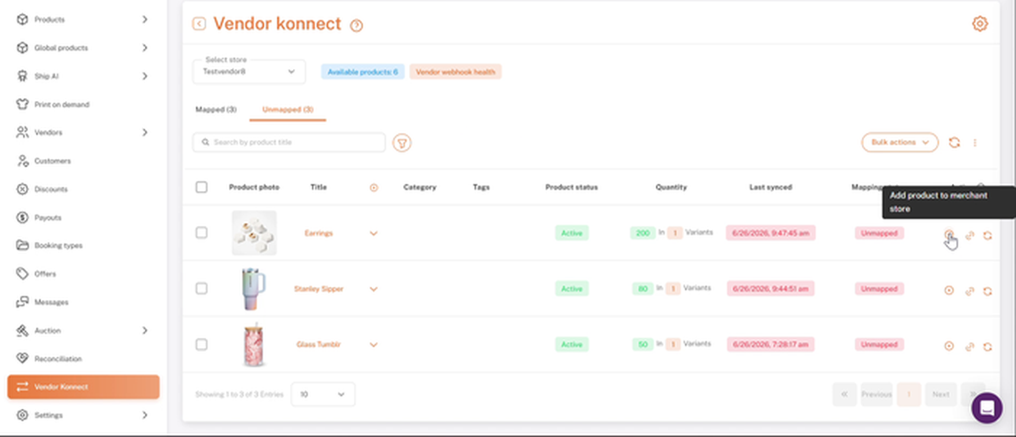
Primer ícono de acción: Agregar producto a la tienda del comerciante
4. Mapa: el producto ya está en tu tienda
- No asignado→ ícono de segunda acción (Ver mapeo). ElAgregar/Editar mapeola ventana se abre.
- Elegir producto del comerciante→ busca y selecciona tu producto existente.
- Verifica que ambos lados coincidan.
- Mapear producto
- Panel izquierdo:el producto del proveedor (ID del producto, título, imagen, variantes con SKU y cantidad).
- Panel derecho:tu producto. MuestraProducto no mapeadohasta que selecciones uno, luego se completa con su ID, título, etiquetas y variantes.
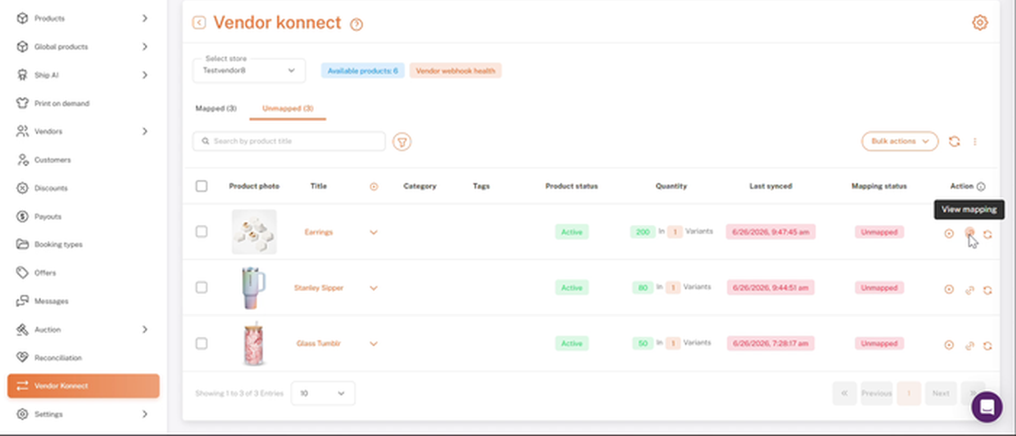
Ícono de la segunda acción: Ver mapeo
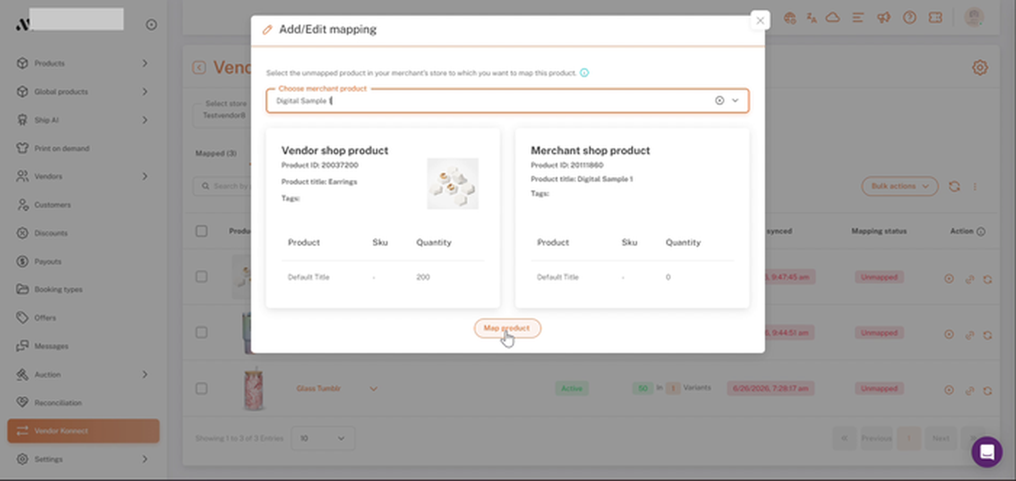
Agregar/editar mapeo: ambos paneles llenos, listos para seleccionar el producto de mapeo.
5. Revisa la pestaña Mapeada
Parece que tu mensaje está incompleto. ¿Podrías proporcionar más información o el texto que deseas traducir al español?Proveedor Konnect¡Hola! ¿En qué puedo ayudarte hoy?Mapeado
2. ConfirmarEstado de mapeomuestraMapeadoen verde.
3.Ver en productosabre el producto enProductos¡Hola! ¿En qué puedo ayudarte hoy?Gestionar productosLo siento, parece que no hay un contenido para traducir. Si puedes proporcionar el texto que deseas traducir, estaré encantado de ayudarte.
4. Usa el icono de sincronización (tercera acción) para una sincronización manual si es necesario.
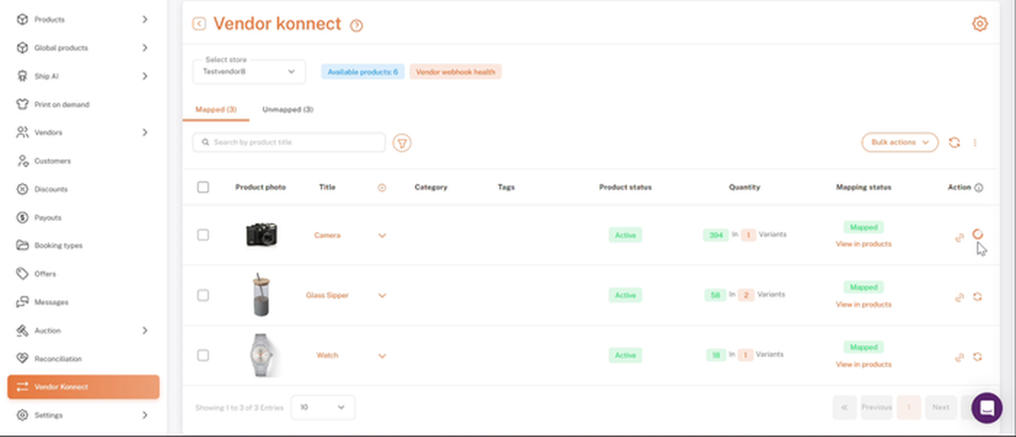
Proveedor Konnect → Mapeado: productos vinculados con enlaces Ver en productos
6. Añadir vs. Mapear a simple vista
La sincronización de inventario comienza inmediatamente después de cualquiera de las acciones.
Adding vs. Mapping Product
| Add product | Map product | |
|---|---|---|
| When to use | Product does NOT exist on the merchant store | Product ALREADY exists on the merchant store |
| What Shipturtle does | Creates a new product on the merchant store and links it to the vendor's product | Links the vendor's product to the existing merchant product. No new listing is created. |
| Inventory sync | Starts immediately after creation | Starts immediately after mapping |
| Risk if wrong choice | Product already exists: duplicate listing created | Product does not exist: nothing to link; product won't appear on storefront |
Lista de verificación
- Tienda del proveedor seleccionada
- Cada producto no mapeado verificado contra su catálogo.
- Nuevos productos añadidos con Agregar producto a la tienda del comerciante.
- Productos existentes vinculados con el mapeo de vista → Mapear producto
- Todos los productos que se muestran en la pestaña Mapeada.
Preguntas frecuentes y solución de problemas
- Utilicé Agregar, pero el producto ya existía.
Shipturtle crea un segundo listado, así que obtienes un duplicado en tu escaparate. Revisa elMapeadotab y tu catálogo antes de usar Agregar. - Usé Map, pero el producto no existe.
LaElegir producto del comercianteel desplegable no encuentra coincidencias, por lo que no se puede mapear. UsaAgregar producto a la tienda del comercianteprimero. Se mapea automáticamente. - ¿Puedo asignar un producto que ya está asignado a otro proveedor?
Sí. Varios proveedores pueden mapearse a un solo producto de comerciante. El inventario de cada proveedor se sincroniza de manera independiente con esa única lista. Utiliza esto cuando los proveedores venden el mismo artículo. - ¿El mapeo cambia las imágenes o la descripción de mi producto?
No. El mapeo de enlaces solo vincula el inventario del proveedor (cantidad). Tu título, descripción, imágenes y precio permanecen bajo tu control. - ¿Qué significa la salud del webhook del proveedor?
Muestra si la conexión en tiempo real con la tienda del proveedor está funcionando. Cuando está saludable, los cambios en el inventario del proveedor llegan a Shipturtle automáticamente. Si muestra un error, verifica la conexión de la tienda del proveedor. - La pestaña No Mapeada está vacía, pero el proveedor tiene productos.
RevisarSalud del webhook del proveedor. Si muestra un error, pida al vendedor que reconecte su tienda en la configuración de Vendor Konnect. También confirme.Productos disponibleses superior a 0 y el vendedor tiene al menos un producto activo. - El producto del mapa está desactivado.
No se ha seleccionado ningún producto en {{variable}}.Elegir producto de comerciante. Busca el nombre del producto y selecciónalo primero. - Mapeado, pero el inventario no se está sincronizando.
Selecciona el ícono de sincronización (tercera acción) en la fila para una sincronización manual. Si persiste, verificaSalud del webhook del proveedory pedir al vendedor que verifique la conexión de su tienda.
Artículos Relacionados
- Proveedor Konnect
- Navegando la Página de Productos
- Agregar y actualizar productos en Shipturtle
- Introducción a los Productos
¿Necesitas ayuda?
Si estás atascado, contacta al equipo de soporte de Shipturtle enteam@shipturtle.como envía un ticket de soporte a través de la página de soporte de Shipturtle.