Un guide pratique pour activer l'add-on et connecter la boutique WooCommerce d'un vendeur à votre marketplace.
Menu
3 temps de lecture min
Magasin de vendeur Woocommerce konnect
Aperçu
Vendor Konnect permet à vos vendeurs de connecter leurs boutiques WooCommerce à votre marketplace Shipturtle pour la synchronisation des produits, le routage des commandes et la gestion des stocks. La mise en place se fait en trois étapes : l'administrateur du marketplace active le module complémentaire WooCommerce, le vendeur génère des clés API dans WooCommerce, et les clés sont saisies dans Shipturtle pour connecter la boutique.
Dans ce guide, vous apprendrez comment :
- Activez l'add-on Vendor Konnect — WooCommerce depuis votre panneau d'administration.
- Générez une Clé Consommateur et un Secret Consommateur dans WooCommerce.
- Connectez la boutique WooCommerce du vendeur depuis la page Vendor Konnect.
- Vérifiez que les webhooks restent actifs après la connexion.
- Veuillez revoir les exigences du produit pour la synchronisation depuis WooCommerce.
1. Ouvrir Abonnement et Facturation (Administrateur)
La connexion WooCommerce est un module complémentaire. Avant que les vendeurs ne puissent connecter une boutique WooCommerce, l'administrateur du marketplace doit l'activer. Depuis votre panneau d'administration Shipturtle :
- CliquezParamètresdans la barre latérale gauche.
- SélectionnerAbonnement et facturation.
- Faites défiler vers le bas jusqu'àFonctionnalités supplémentaires.
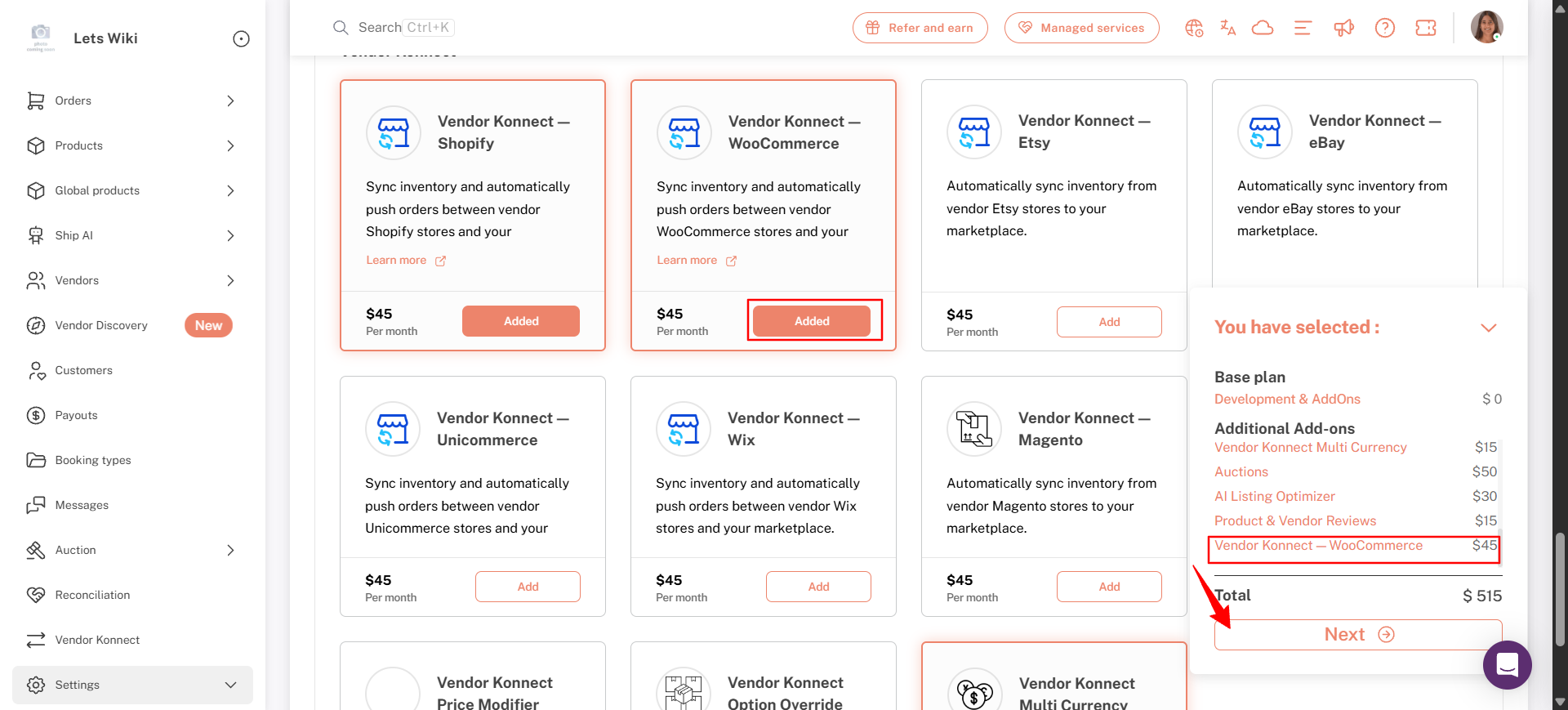
- Cliquez sur le {{variable}}.Fournisseurfiltrer pour afficher les modules complémentaires liés aux fournisseurs.
2. Ajouter l'extension Konnect pour les vendeurs WooCommerce (Admin)
- Sur leFournisseur Konnect — WooCommercecarte, cliquerAjouterLe bouton change enAjouté.
- Développez leVous avez sélectionnépanneau dans le coin inférieur droit pour examiner votre plan, vos options supplémentaires et votre nouveau total mensuel.
- CliquerSuivant.
3. Approuvez l'abonnement dans Shopify (Admin)
- Sur Shopify'sApprouver l'abonnementpage, révisez le nouveau montant d'abonnement.
- CliquezApprouver.
- Veuillez patienter pendant que Shipturtle active le plan. Ne rafraîchissez pas et ne quittez pas la page.
- De retour enFonctionnalités supplémentaires, confirme leFournisseur Konnect — WooCommercela carte montreAjouté.
4. Connectez-vous à la boutique WooCommerce du fournisseur
Allez dans les paramètres de WooCommerce après vous être connecté.
- Connectez-vous à l'admin WooCommerce (WordPress) du magasin du vendeur.
- OuvertWooCommerce→Paramètres.
- Sélectionnez le{{variable}}Avancétab, puisAPI REST.
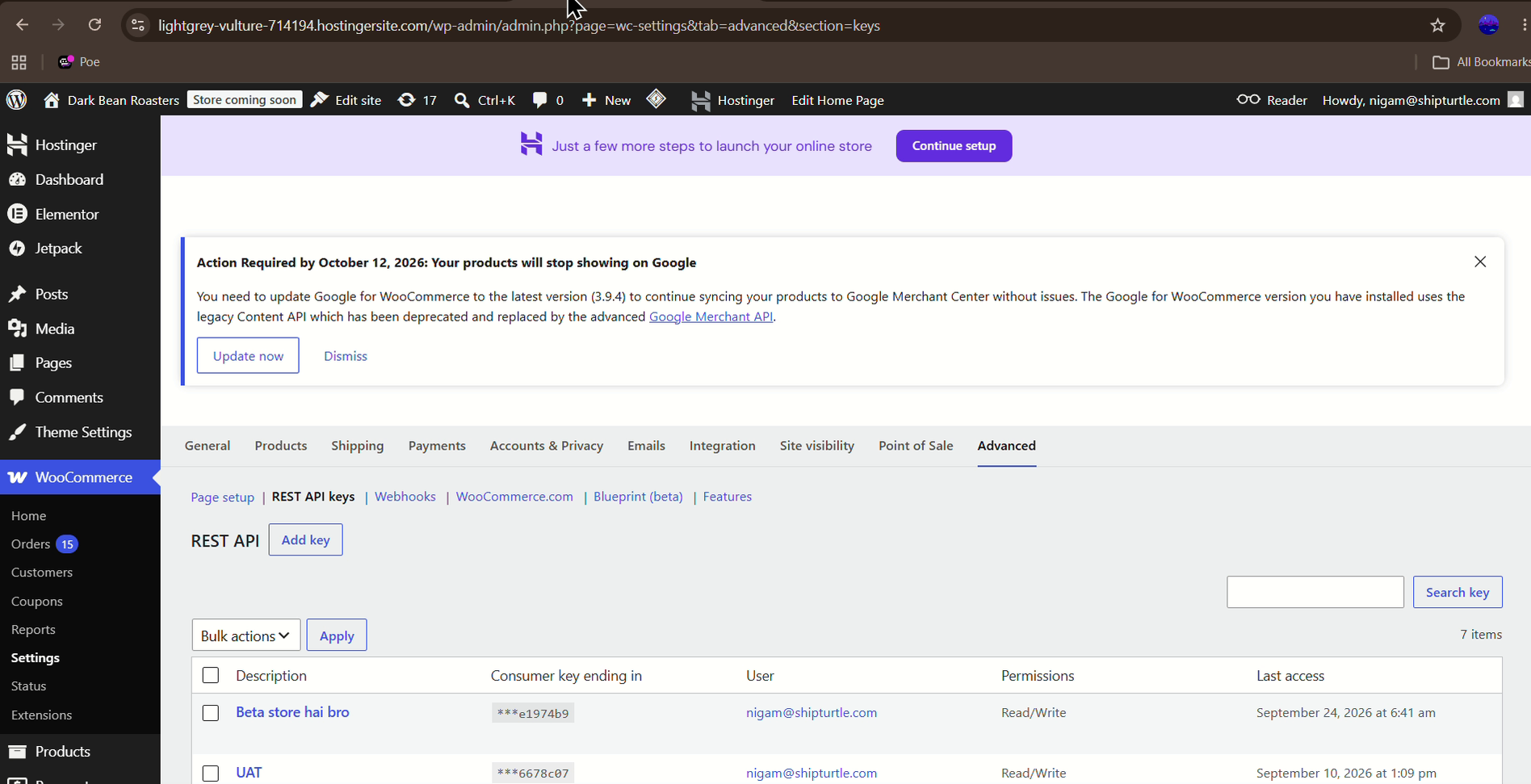
WooCommerce → Réglages → Avancé → REST API : Liste des clés REST API avec le bouton Ajouter une clé
5. Générer la Clé Consommateur et le Secret Consommateur
- Allez dans Avancé → API REST → Ajouter une clé.
- Entrez un/aDescriptionpour la clé, et sélectionnez leUtilisateurcela appartient à.
- EnsemblePermissionsàLire/Écrire. La valeur par défaut est Lire, donc changez-la avant de générer la clé.
- CliquerGénérer une clé APIpour générer une clé consommateur et un secret consommateur.
- N'oubliez pas de copier et de stocker ces clés en toute sécurité, car elles sont cruciales pour le synchronisation des fournisseurs.
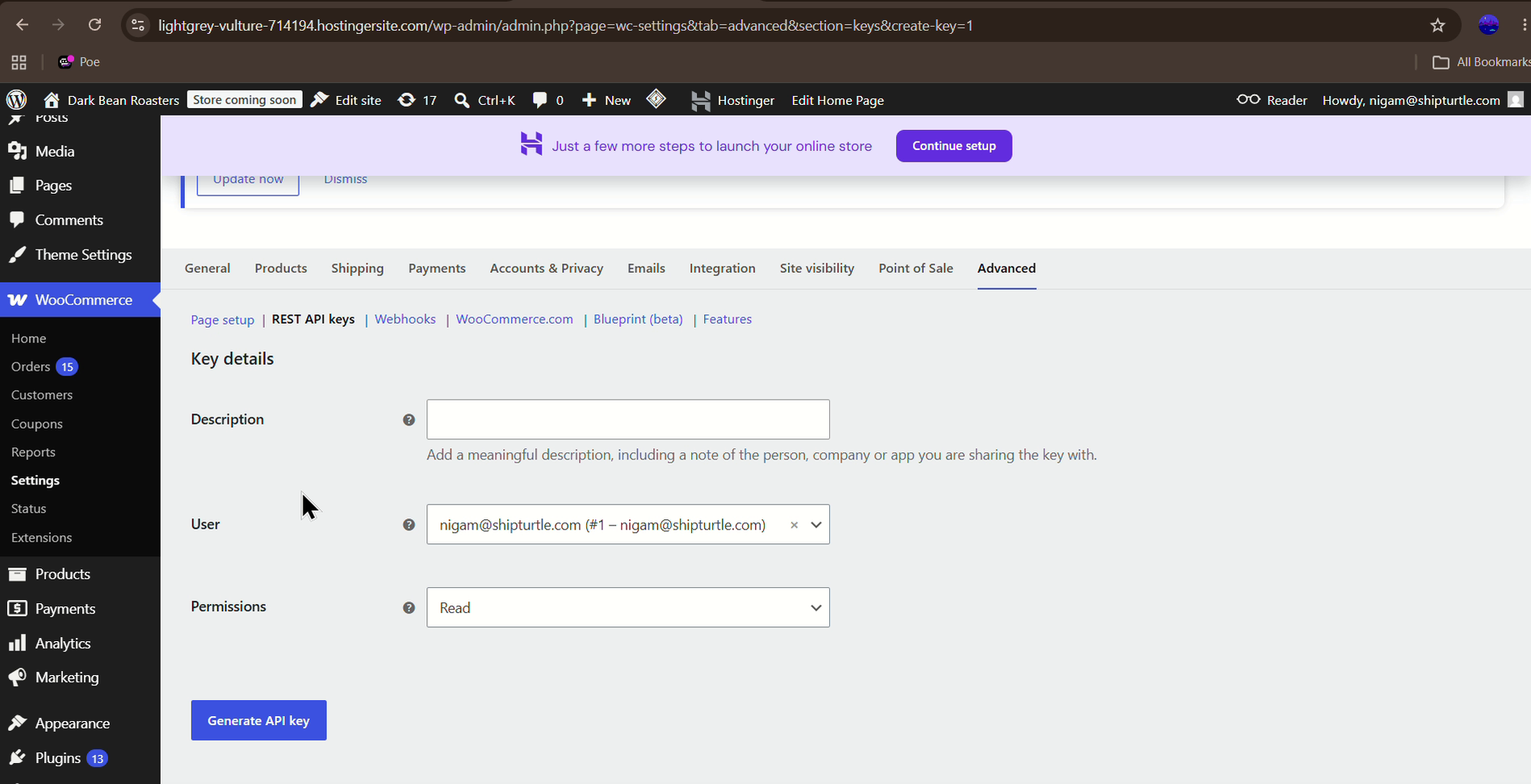
WooCommerce → Avancé → REST API → Ajouter une clé : Formulaire de détails de clé avec Générer une clé API
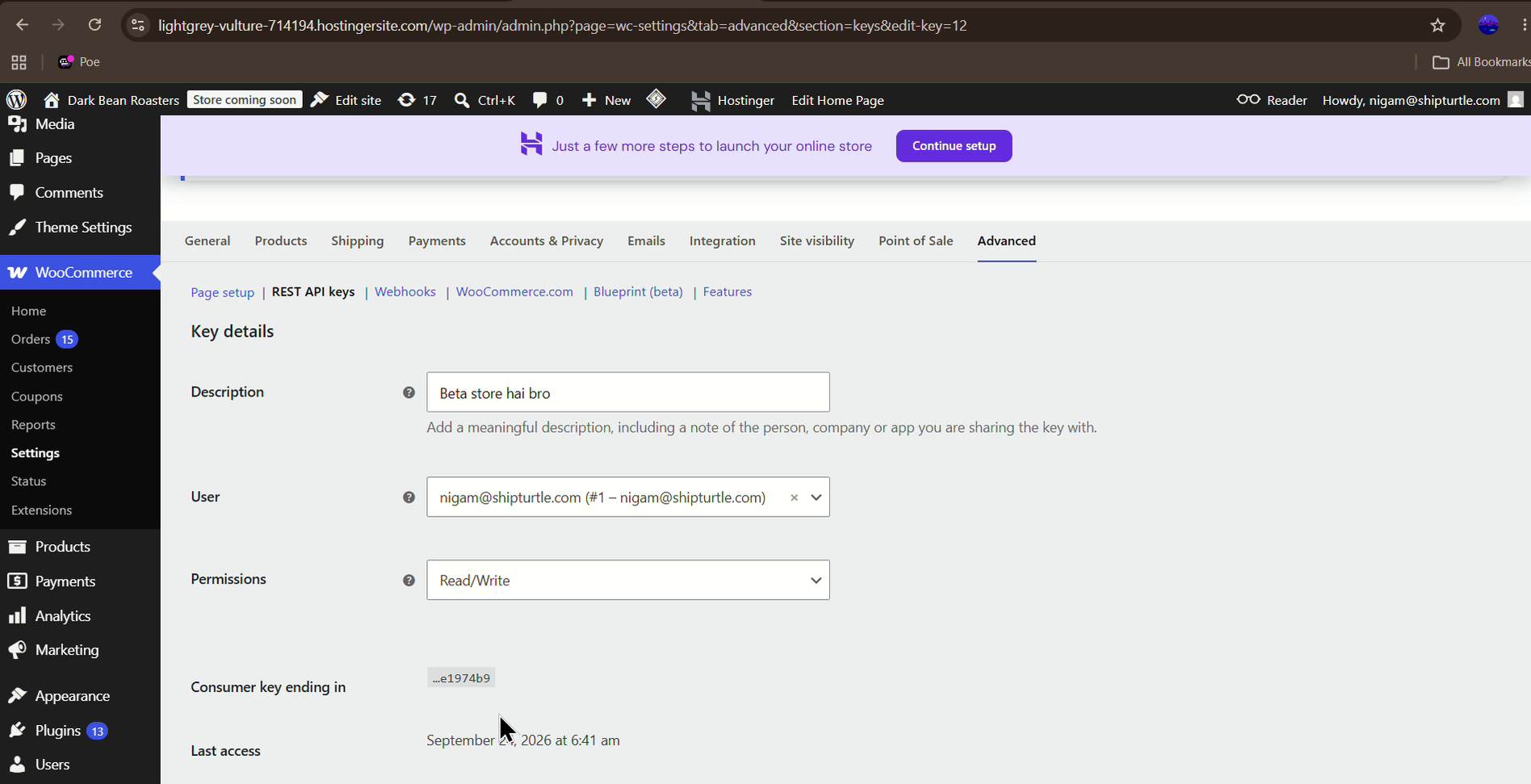
WooCommerce → Avancé → REST API : détails clés montrant les permissions de lecture/écriture
6. Ouvrez l'application Shipturtle
- Accédez à Shipturtle en visitant le lien fourni.URL.
- Connectez-vous avec les informations d'identification fournies par le commerçant.
7. Passer à Vendor Konnect
Une fois connecté, ouvrezFournisseur Konnectà partir de la barre latérale gauche du tableau de bord des vendeurs (auparavant connue sous le nom d'onglet Synchronisation de l'Inventaire des Vendeurs). LeCanaux connectésLa page répertorie les plateformes auxquelles le fournisseur peut se connecter, y compris {{variable}}.WooCommerce. Jusqu'à ce qu'un magasin soit lié, le coin supérieur droit afficheAucun magasin n'est connecté..
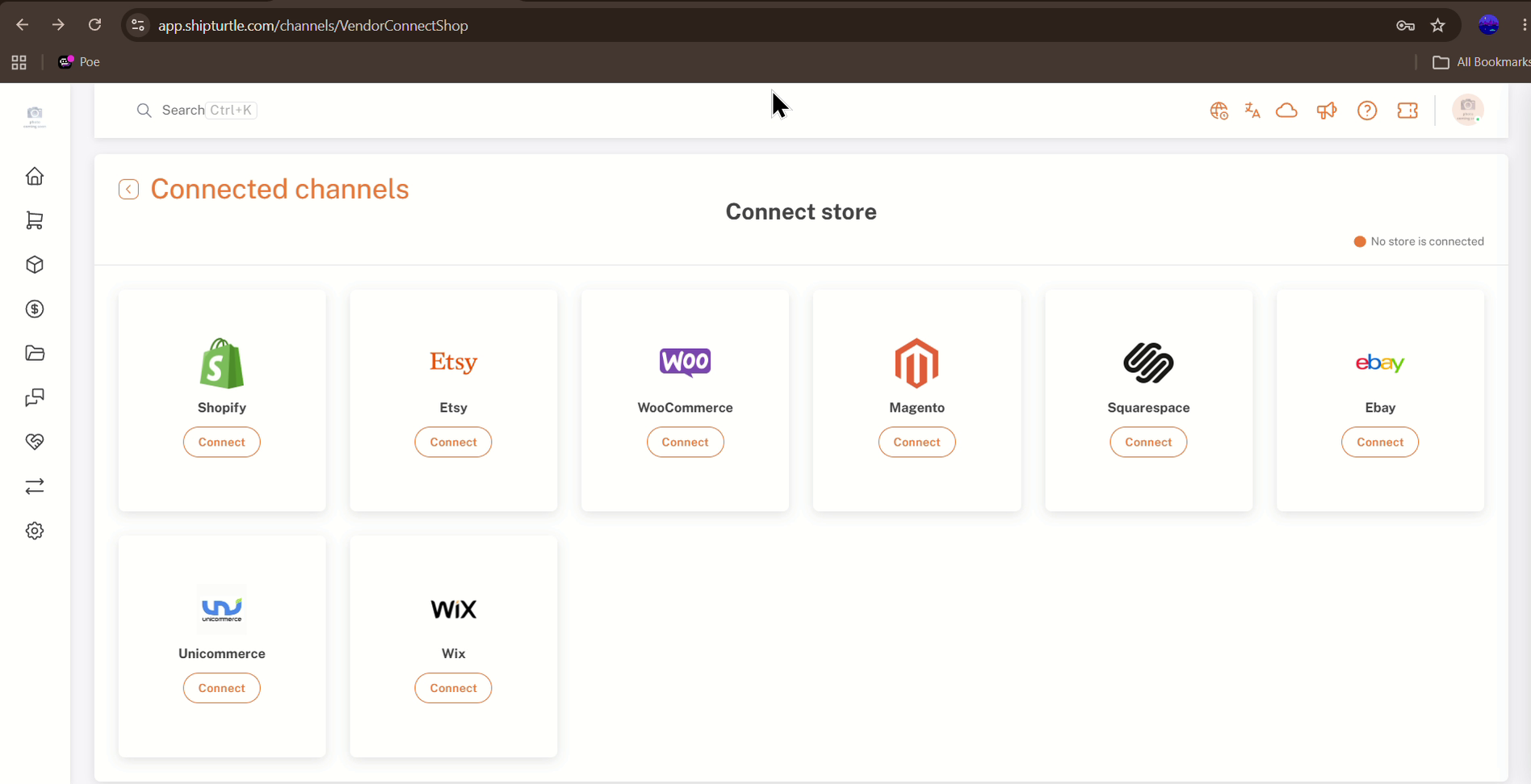
Fournisseur Konnect → Canaux connectés : la page du magasin Connect avec la carte WooCommerce
8. Connectez-vous à la boutique WooCommerce
- Recherchez l'icône WooCommerce et le bouton de connexion.
- CliquezConnecterShipturtle vous demande de confirmer votre mot de passe avant de continuer. Entrez votre mot de passe et cliquezConfirmer.
- Sur leEntrez les détails du magasinpage, entrez le domaine de la boutique WooCommerce dans leDomainechamp. Par exemple, si le nom de votre magasin est "vendorsync," votre domaine seraitJe ne peux pas accéder à des URL ou sites externes. Cependant, je peux vous aider à traduire le contenu ou répondre à des questions sur différents sujets. Comment puis-je vous assister aujourd'hui ?.
- Entrez le précédent généréClé consommateuretSecret de consommateur.
- CliquezSoumettre.
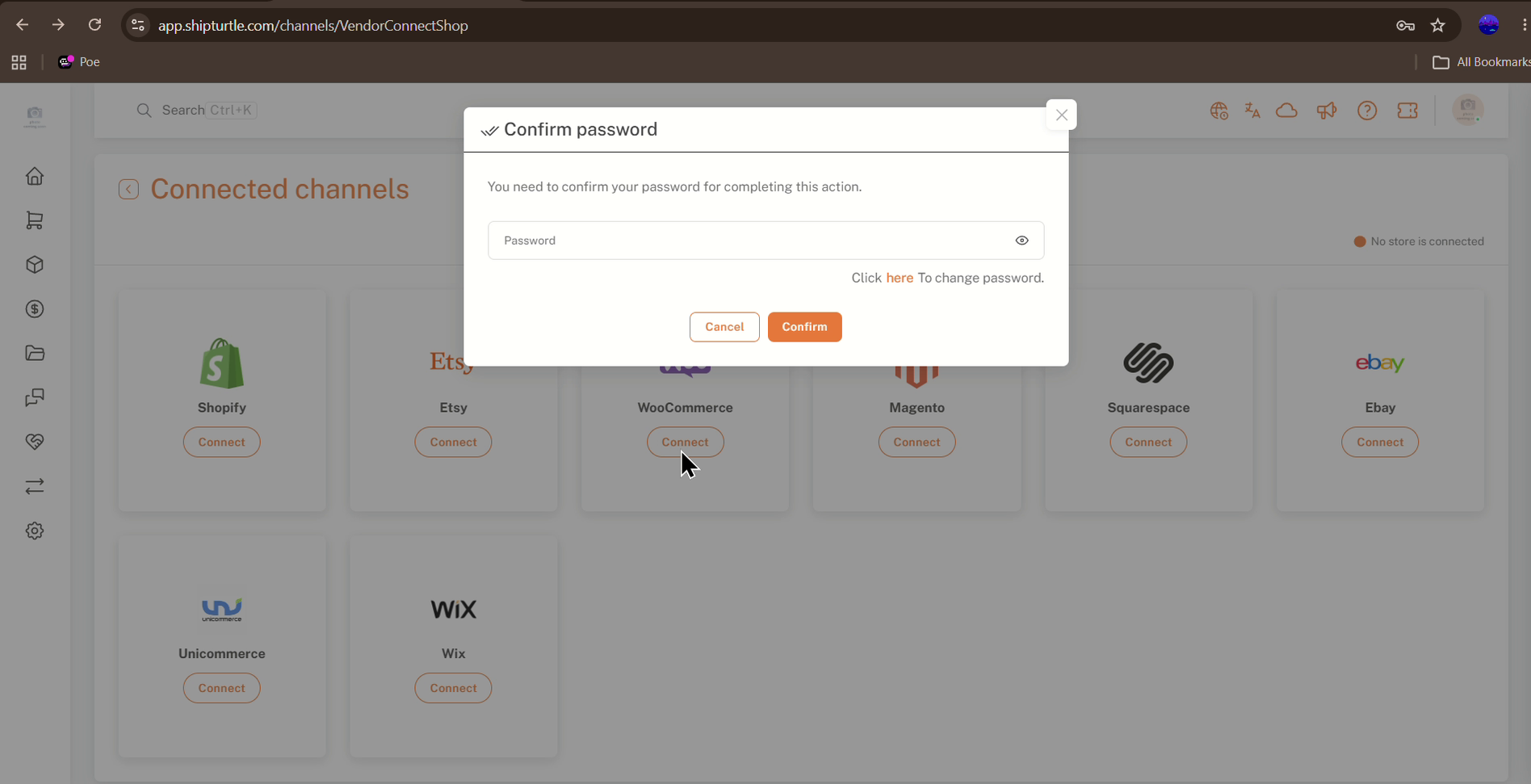
Canaux connectés : Invite à confirmer le mot de passe après avoir cliqué sur Connecter sur WooCommerce
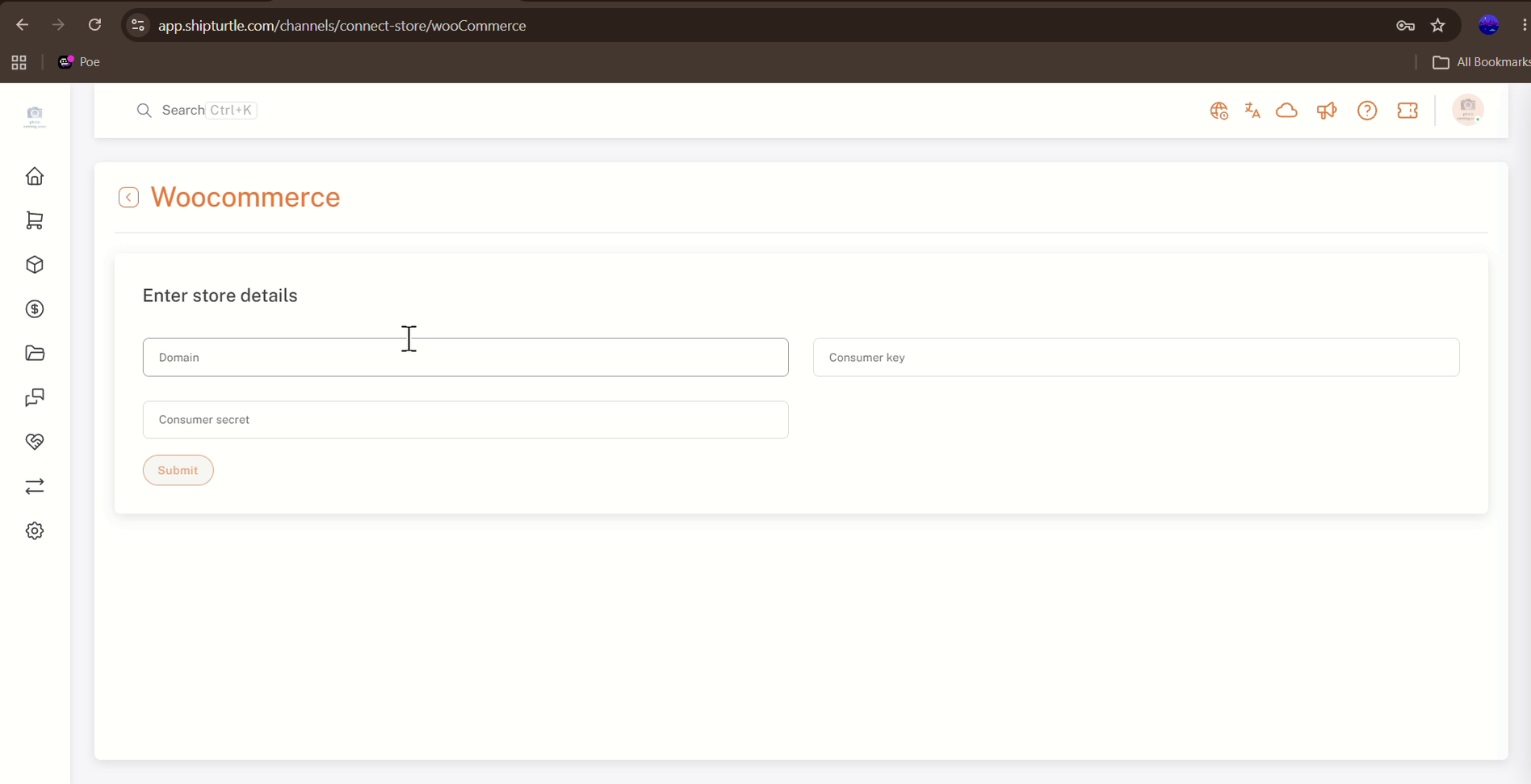
WooCommerce → Entrez les détails de la boutique : Domaine, clé de consommateur et champ de secret de consommateur.
9. Confirmez que les Webhooks sont actifs
Après une connexion réussie, assurez-vous de ne pas désactiver les webhooks pour éviter des problèmes de synchronisation. Vérifiez le statut des webhooks dans la boutique WooCommerce du vendeur (WooCommerce → Paramètres → Avancé → Webhooks) pour confirmer qu'il est actif.
10. Vous êtes prêt.
C'est tout ! Vous êtes maintenant configuré pour synchroniser votre boutique WooCommerce avec Shipturtle. Si vous rencontrez des problèmes lors de la configuration ou de la synchronisation, n'hésitez pas à contacter notre équipe de support pour obtenir de l'aide.
11. Exigences produits pour la synchronisation de la boutique WooCommerce du vendeur
Un produit se synchronise depuis la boutique WooCommerce du vendeur uniquement s'il répond à toutes ces exigences :
- Le produit doit être soit un produit "simple", soit un produit "varié".
- Le produit doit être publié (statut) sur la boutique WooCommerce du vendeur.
- Il ne peut y avoir pas plus de 3 options/attributes par produit, car Shopify ne permet que jusqu'à 3 options pour créer des variantes.
- Le nombre de variantes/variations ne peut pas dépasser 100, car Shopify n'autorise que jusqu'à 100 variantes.
- Le produit ne doit pas être "téléchargeable", "numérique" ou "virtuel".
- Le produit doit être "achetable" (c'est-à-dire qu'il doit avoir une quantité et un prix).
Quantité non gérée
Dans l'onglet "Magasins de vendeurs connectés" pour le produit de n'importe quel vendeur, si vous voyez "Non Géré" sous le champ de quantité, cela indique que le vendeur a désactivé l'option "Suivre la quantité en stock" pour ce produit dans sa boutique WooCommerce.
FAQs et dépannage
Je ne peux pas voir WooCommerce sur la page des canaux connectés.
Vérifiez que l'extension Vendor Konnect — WooCommerce afficheAjoutédans Paramètres → Abonnement et facturation → Fonctionnalités supplémentaires, et que l'abonnement a été approuvé dans Shopify.
Pourquoi vois-je "Ce champ est requis" sur la page Saisir les détails du magasin ?
Les champs Domaine, Clé du consommateur, et Secret du consommateur sont tous obligatoires. Le message apparaît sous tout champ laissé vide lorsque vous cliquez.Soumettre. Remplissez tous les trois champs et réessayez.
Quelles autorisations le clé API de WooCommerce devrait-elle avoir ?
JeuPermissionsàLire/ÉcrireLe formulaire de clé d'ajout est par défaut en lecture, donc changez-le avant de cliquer.Générer une clé API.
J'ai perdu le Consumer Secret. Que devrais-je faire ?
Générez une nouvelle clé dans WooCommerce → Paramètres → Avancé → REST API → Ajouter une clé avec des permissions de Lecture/Écriture, copiez la nouvelle Clé Consommateur et le Secret Consommateur, puis utilisez-les pour reconnecter la boutique.
Pourquoi un produit ne se synchronise-t-il pas depuis la boutique WooCommerce du vendeur ?
Vérifiez le produit par rapport aux exigences du produit dans la section 11 : il doit s'agir d'un produit simple ou variable publié avec un prix et une quantité, pas plus de 3 options et 100 variantes, et ne doit pas être téléchargeable, numérique ou virtuel.
Que signifie "Non Géré" sous la quantité ?
Le vendeur a désactivé l'option "Suivre la quantité en stock" pour ce produit dans sa boutique WooCommerce.
Pourquoi la synchronisation des produits ou des commandes a-t-elle cessé de fonctionner après la connexion du magasin ?
Assurez-vous que les webhooks dans la boutique WooCommerce du vendeur n'ont pas été désactivés et que leur statut est actif.
Articles Connexes
- Introduction à Vendor Store Connect
- Guide de connexion au magasin des fournisseurs
- Ajouter et Mapper des Produits
- Paramètres de synchronisation des produits
- Dépannage de la synchronisation des fournisseurs
Besoin d'aide ?
Si vous êtes bloqué, contactez l'équipe de support de Shipturtle àteam@shipturtle.comou soumettre un ticket de support via la page de support de Shipturtle.