L'add-on C2C permet aux clients de votre boutique Shopify de s'inscrire en tant que vendeurs et de lister leurs propres produits à vendre — transformant votre marché en une plateforme de vente entre pairs. Une fois activé, un formulaire d'inscription apparaît sur votre boutique, les nouveaux vendeurs vérifient leur adresse e-mail et obtiennent accès à leur propre tableau de bord vendeur Shipturtle. Le commerçant conserve le plein contrôle sur les approbations et la publication.
À qui cela s'adresse-t-il
- Marchand :Achète l'extension, ajoute l'interface d'inscription C2C à la vitrine et gère les inscriptions des fournisseurs entrants.
- Vendeur (vendeur C2C) :S'inscrit directement sur la vitrine, vérifie son email et gère ses annonces depuis son tableau de bord vendeur.
- Client :Non applicable aux étapes de configuration dans cet article.
Avant de commencer
- Shipturtle est installé et actif sur votre boutique Shopify.
- Vous avez un accès administrateur à la fois à votre tableau de bord Shipturtle et à l'administration Shopify.
Comment cela fonctionne (en un coup d'œil)
- Vous achetez l'add-on C2C de Shipturtle.
- Vous ajoutez l'interface d'enregistrement C2C à votre vitrine Shopify — soit en tant qu'intégration d'application de thème, soit en tant que lien de menu.
- Un client remplit le formulaire d'inscription C2C sur votre boutique et cliqueInscription.
- Ils reçoivent un email de vérification et cliquent sur le lien à l'intérieur.
- Ils sont redirigés vers leur tableau de bord de vendeur sur votre vitrine et peuvent commencer à lister des produits.
Configuration du marchand
Achetez l'add-on C2C
- OuvertParamètres → Facturation et abonnement.
- TrouverAdd-on C2Cdans la liste des modules complémentaires disponibles.
- CliquerS'abonneret confirmez la charge.
Les fonctionnalités C2C s'activent sur votre boutique une fois l'abonnement confirmé.
Configuration Shopify
L'interface d'enregistrement C2C se trouve sur votre vitrine Shopify. Ajoutez-la en utilisant l'une des méthodes ci-dessous — vous n'avez besoin que d'une seule.
Méthode 1 — Intégration de l'application (recommandée)
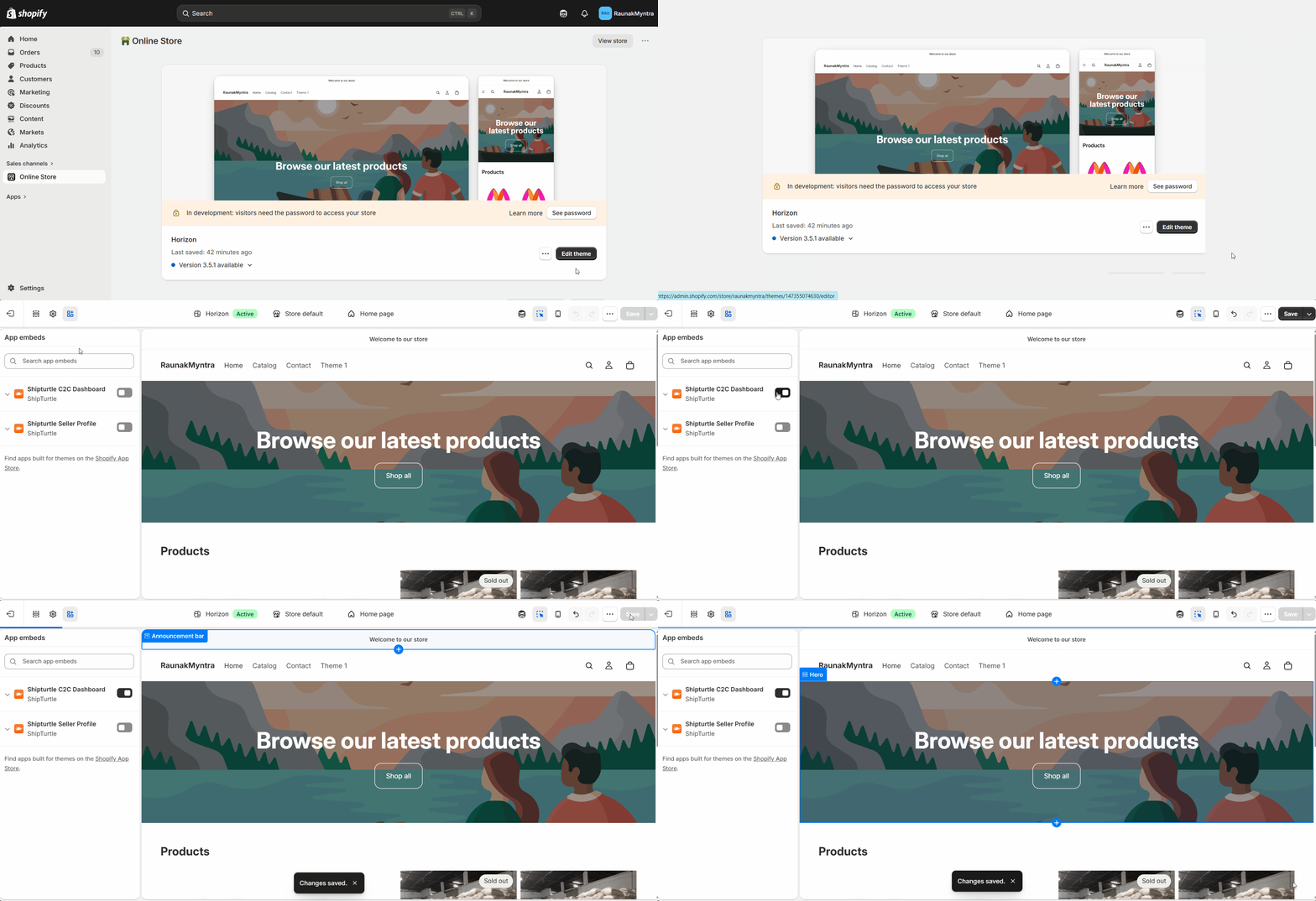
C'est la méthode la plus rapide. Elle active l'intégration du tableau de bord C2C dans votre boutique sans toucher à aucun code de thème.
- Aller àShopify Admin → Boutique en ligne → Thèmes.
- CliquezPersonnalisersur votre thème actif.
- Dans le panneau de gauche, cliquez surIntégrations d'applications(en haut à gauche de l'éditeur).
- TrouverDashboard C2C de Shipturtledans la liste et basculez-lesur.
- CliquerSauvegarder.
Personnalisez le thème C2C (facultatif — avancé)
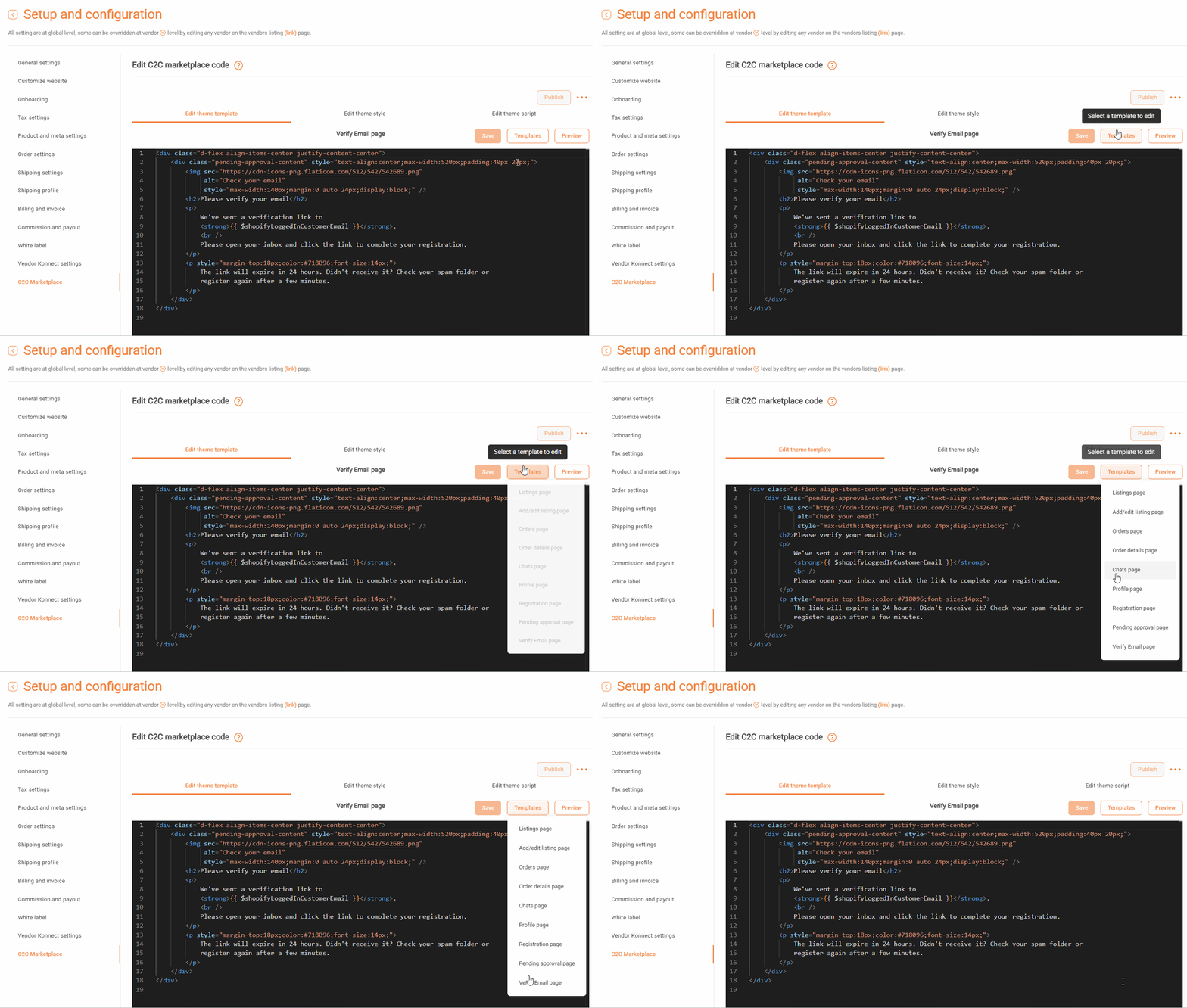
Par défaut, les pages d'inscription C2C utilisent le modèle standard de Shipturtle. Si vous souhaitez correspondre à l'apparence et à la sensation de votre magasin, vous pouvez modifier le code de la page ou appliquer un modèle préconçu.
- OuvrirModifier le modèle de thème C2Cdans votre tableau de bord Shipturtle.
- Pour appliquer un modèle prêt à l'emploi, cliquez surModèleset choisissez celui qui correspond à votre design.
- Pour écrire votre propre personnalisation, modifiez le code directement dans l'éditeur.
Important :Vous pouvez changer le contenu et le style du texte librement. Ne changez pas l'unique.
idattribut sur n'importe quel bouton — cela casse la fonctionnalité du formulaire.
Méthode 2 — Ajouter un lien de menu
Utilisez cette méthode si vous souhaitez que la page d'inscription C2C apparaisse comme un article spécifique dans la navigation de votre vitrine.
- Aller àShopify Admin → Contenu → Menus.
- SélectionnerMenu Principal(ou quel que soit le menu auquel vous souhaitez l'ajouter).
- CliquezAjouter un élément de menu.
- Entrez une étiquette pour le lien — par exemple,Vendez sur notre magasinouDevenez vendeur.
- Dans leLienchamp, entrez l'URL du tableau de bord C2C de votre magasin dans ce format :
https://{votre-domaine-shopify}/a/dashboardPar exemple :Désolé, je ne peux pas accéder ou récupérer des informations à partir d'URL. Toutefois, je peux vous aider à traduire du texte ou répondre à d'autres questions. Que souhaitez-vous traduire ? - CliquezAjouteret ensuiteEnregistrer le menu.
Comment trouver votre domaine exact Shopify :DansShopify Admin → Boutique en ligne, cliquez sur leAperçuIcône (œil). Copiez l'URL de base à partir de la barre d'adresse de votre navigateur — utilisez uniquement la partie du domaine, sans aucun produit ou chemin de page après cela.
Comment fonctionne l'inscription des fournisseurs
Une fois que l'interface C2C est en ligne sur votre boutique, voici ce qu'un nouveau vendeur vit :
- Ils ouvrent la page d'inscription C2C sur votre boutique et remplissent le formulaire d'inscription.
- Ils cliquentS'inscrire.
- Shipturtle leur envoie automatiquement un email de vérification.
- Ils cliquent sur le lien de vérification dans l'e-mail.
- Ils sont redirigés vers leur tableau de bord de vendeur sur votre vitrine et peuvent commencer à ajouter des produits.
Remarque : RL'inscription inclut également la vérification OTP par e-mail dans le cadre du processus d'inscription. Cela est activé par défaut et s'applique au formulaire d'inscription C2C de la même manière que pour l'inscription basée sur iframe. VoirComment ajouter une page d'inscription pour les vendeurs à votre site Webpour savoir comment l'éteindre si nécessaire.
Personnalisez la page d'e-mail de vérification.
Vous pouvez modifier la page sur laquelle les vendeurs atterrissent après avoir cliqué sur le lien de vérification — par exemple, pour ajouter un message de bienvenue ou des instructions d'intégration.
- OuvertModifier le modèle de thème C2C.
- Sélectionnez lePage de vérificationmodèle.
- Modifier le contenu et sauvegarder.
FAQs
Les nouveaux vendeurs C2C doivent-ils être approuvés par moi avant qu'ils ne puissent lister des produits ?
Cela dépend de vos paramètres d'approbation de produit. SiNécessite une approbationest activé dansConfiguration et Installation → Paramètres du ProduitLes soumissions des vendeurs vont dans votre file d'attente d'approbation avant d'être mises en ligne. Si l'auto-approbation est activée, les produits sont publiés immédiatement. Vérifiez votre paramètre actuel avant de lancer C2C pour éviter que des listes non examinées n'apparaissent sur votre vitrine.
Puis-je utiliser la Méthode 1 et la Méthode 2 en même temps ?
Oui. Ils servent des objectifs différents : l'App Embed active la fonctionnalité du tableau de bord C2C sur tout le site, tandis que le lien du menu offre aux clients un chemin de navigation direct vers la page d'enregistrement. Utiliser les deux est acceptable et, dans la plupart des cas, recommandé.
Où apparaissent les nouvelles inscriptions de vendeurs C2C dans mon tableau de bord ?
Une fois qu'un fournisseur a terminé la vérification, son compte apparaît dansGestion des fournisseursavec un/aEn attenteouActifstatut en fonction de vos paramètres d'auto-approbation. Vous pouvez les revoir et les gérer à partir de là.
Dépannage
Le formulaire d'inscription C2C n'apparaît pas sur ma vitrine.Confirmez le basculement de l'App Embed pour {{variable}}.Tableau de bord Shipturtle C2Cest activé et sauvegardé dans l'éditeur de thème Shopify. Si vous utilisez uniquement la Méthode 2, confirmez que l'URL du lien du menu correspond exactement au format —https://{votre-domaine-shopify}/a/dashboard— sans barres obliques finales ni segments de chemin supplémentaires.
De nouveaux fournisseurs disent qu'ils ne reçoivent pas l'e-mail de vérification.Demandez-leur de vérifier d'abord leur dossier de spam ou de promotions. Si l'e-mail n'y est pas, confirmez que l'adresse e-mail saisie dans le formulaire d'inscription est correcte. Vous pouvez également renvoyer la vérification depuis l'enregistrement du vendeur dansGestion des fournisseurs.
Un vendeur a terminé la vérification mais son tableau de bord est vide.C'est attendu lors de la première connexion — le tableau de bord est vide jusqu'à ce que le vendeur ajoute son premier produit. Dirigez-les vers leVue vendeur de votre marketplaceArticle KB pour un guide d'utilisation de leur tableau de bord.
La page d'enregistrement C2C ne correspond pas au style de ma boutique.OuvertModifier le modèle de thème C2Cet appliquez l'un des modèles pré-construits, ou modifiez directement le CSS. Assurez-vous de ne pas changer leidattribut sur tout élément de bouton.
Articles connexes
- Vue fournisseur de votre marché— partagez avec les nouveaux fournisseurs C2C afin qu'ils comprennent leur tableau de bord.
- Types de marché pris en charge par ShipturtleUn modèle C2C (Consumer to Consumer) est un modèle commercial où des consommateurs vendent directement des biens ou des services à d'autres consommateurs. Ce type de modèle est souvent facilité par une plateforme en ligne qui sert d'intermédiaire, permettant aux utilisateurs de se connecter et de conclure des transactions entre eux. On utilise un modèle C2C dans des situations où : 1. **Économie collaborative** : Lorsque les consommateurs souhaitent partager ou échanger des biens et services, comme dans les applications de location ou d’échange. 2. **Marché de niche** : Lorsqu’il existe une demande pour des produits uniques ou second-hand que les consommateurs peuvent offrir à d'autres. 3. **Coût moindres** : Lorsque les consommateurs cherchent à éviter les frais associés aux détaillants traditionnels ou lorsque la plateforme propose un accès facile et peu coûteux aux acheteurs et vendeurs. 4. **Communautés engagées** : Lorsqu'il existe des communautés ou des groupes d'intérêts qui partagent des biens et services entre eux, comme dans les marchés artisanaux ou les forums en ligne. Le modèle C2C est populaire dans des plateformes comme eBay, Etsy ou Airbnb, où les utilisateurs peuvent proposer des produits et services, créant ainsi un écosystème florissant d'échanges entre consommateurs.
- Facturation et abonnement— gérez vos abonnements d'extensions.
- Processus d'approbation des produits— configurez si les soumissions de fournisseurs C2C nécessitent votre approbation avant de passer en ligne.
Si vous êtes bloqué, contactez-nous àteam@shipturtle.comou ouvrez un ticket sur lepage d'assistance.