Panoramica
Questo articolo spiega come consentire ai venditori di sincronizzare il loro negozio Squarespace con il tuo marketplace. Tratta l'attivazione delFornitore Konnect — Squarespaceaddon come amministratore del marketplace e poi collegando il negozio Squarespace di un venditore dalla dashboard del venditore. L'addon sincronizza automaticamente l'inventario dai negozi Squarespace dei venditori al tuo marketplace.
Impostare il tutto ha due parti:
- Parte A (admin):aggiungi l'add-on Vendor Konnect — Squarespace al tuo abbonamento Shipturtle e approva l'addebito in Shopify.
- Parte B (fornitore):dalla dashboard del venditore, apri Vendor Konnect e collega il negozio Squarespace. I venditori possono farlo da soli, oppure puoi farlo tu per loro accedendo alla loro dashboard.
1. Apri Abbonamento e fatturazione (Parte A: amministratore)
Nella barra laterale sinistra del tuo pannello di amministrazione, cliccaImpostazioni, poi fai clicAbbonamento e fatturazione.
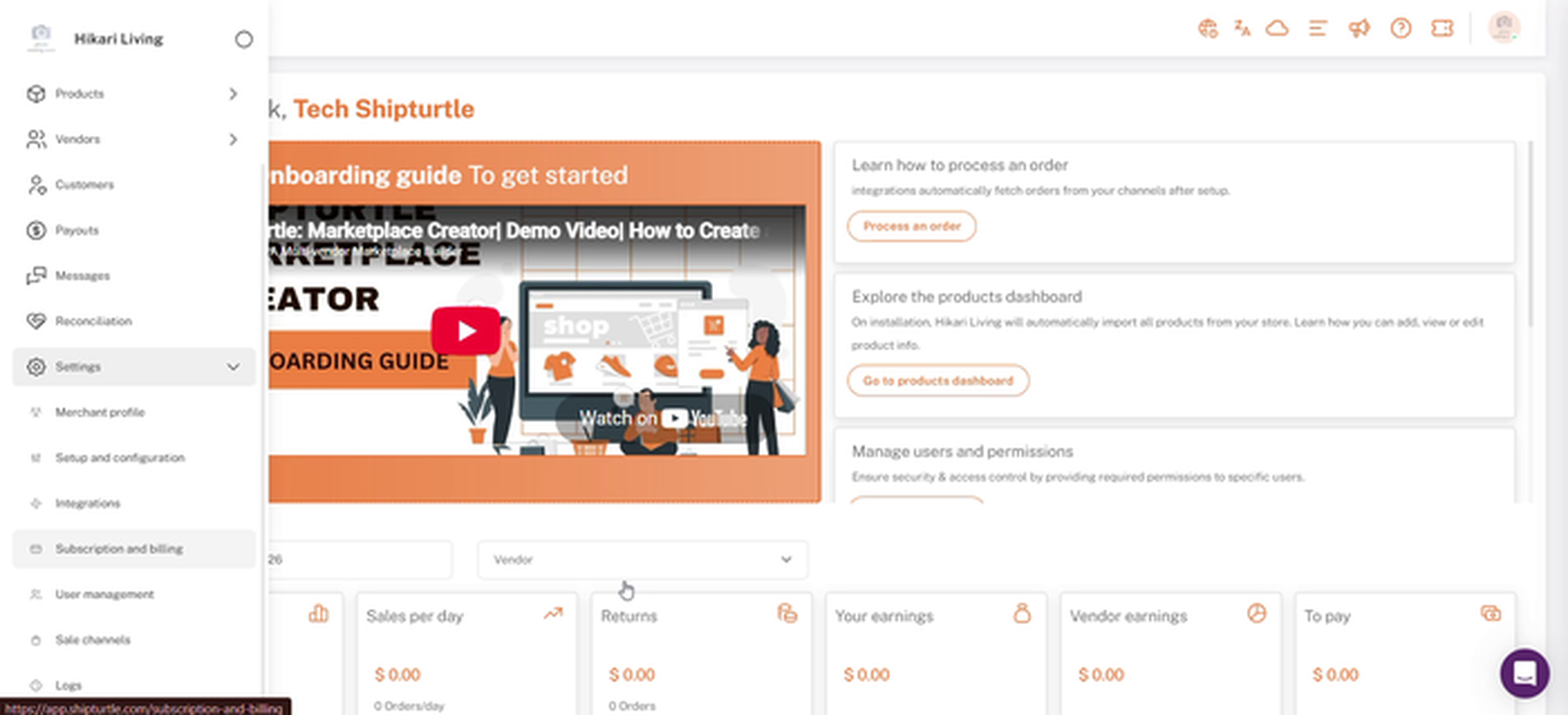
Abbonamento e fatturazione nelle Impostazioni nel pannello laterale dell'amministratore
2. Trova gli add-on di Vendor Konnect
Scorri verso il basso perCaratteristiche AggiuntiveClicca ilFornitorefiltra per mostrare add-on correlati ai fornitori, oppure scorri attraversoTutto.
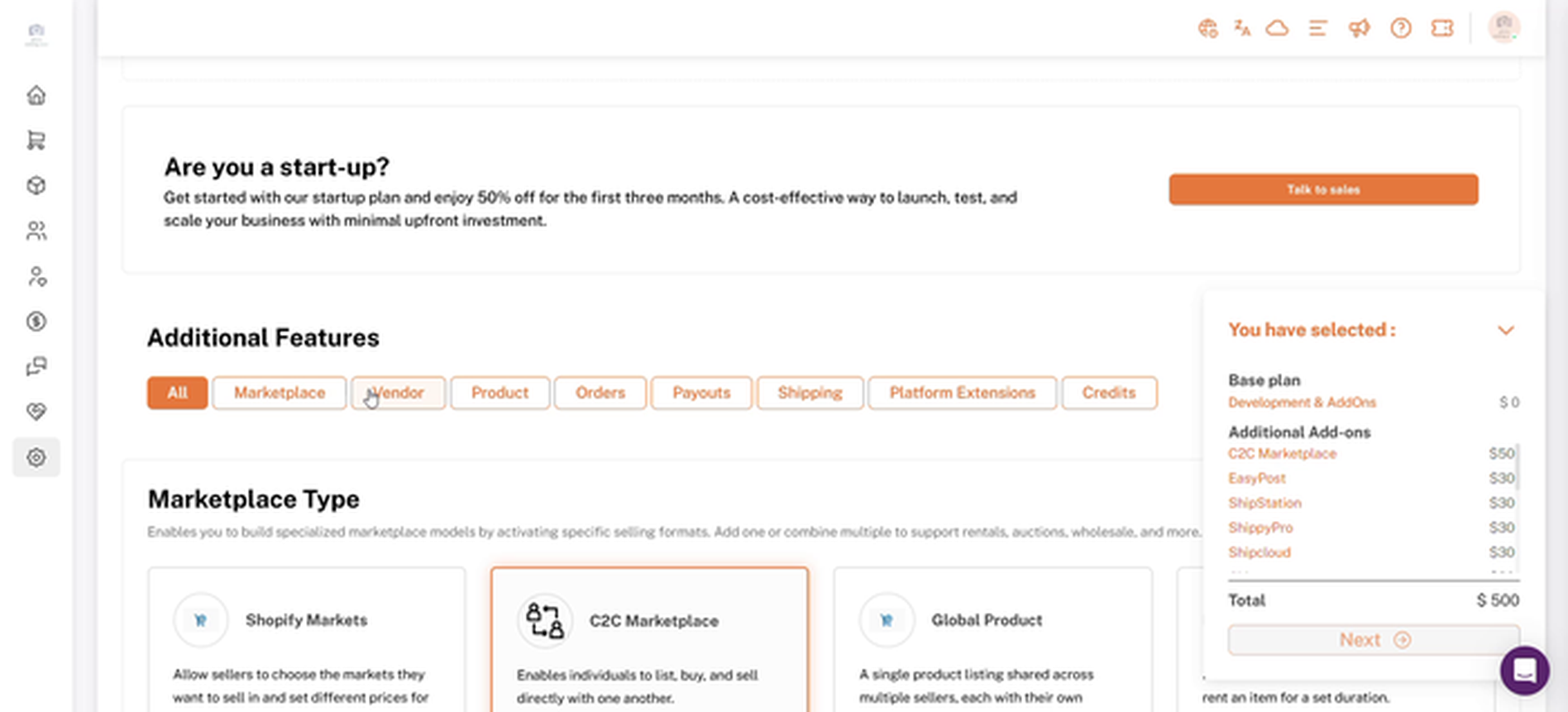
Filtri delle funzionalità aggiuntive, con il filtro Vendor.
3. Aggiungi Fornitore Konnect — Squarespace
Su alFornitore Konnect — Squarespacecarta, cliccaAggiungi. Il pulsante cambia inAggiuntoe l'add-on è incluso nelHai selezionatoriassunto nell'angolo in basso a destra.
Se ilHai selezionatoil pannello copre il pulsante Aggiungi della scheda, fai clic sulla freccia in cima al pannello per comprimerlo.
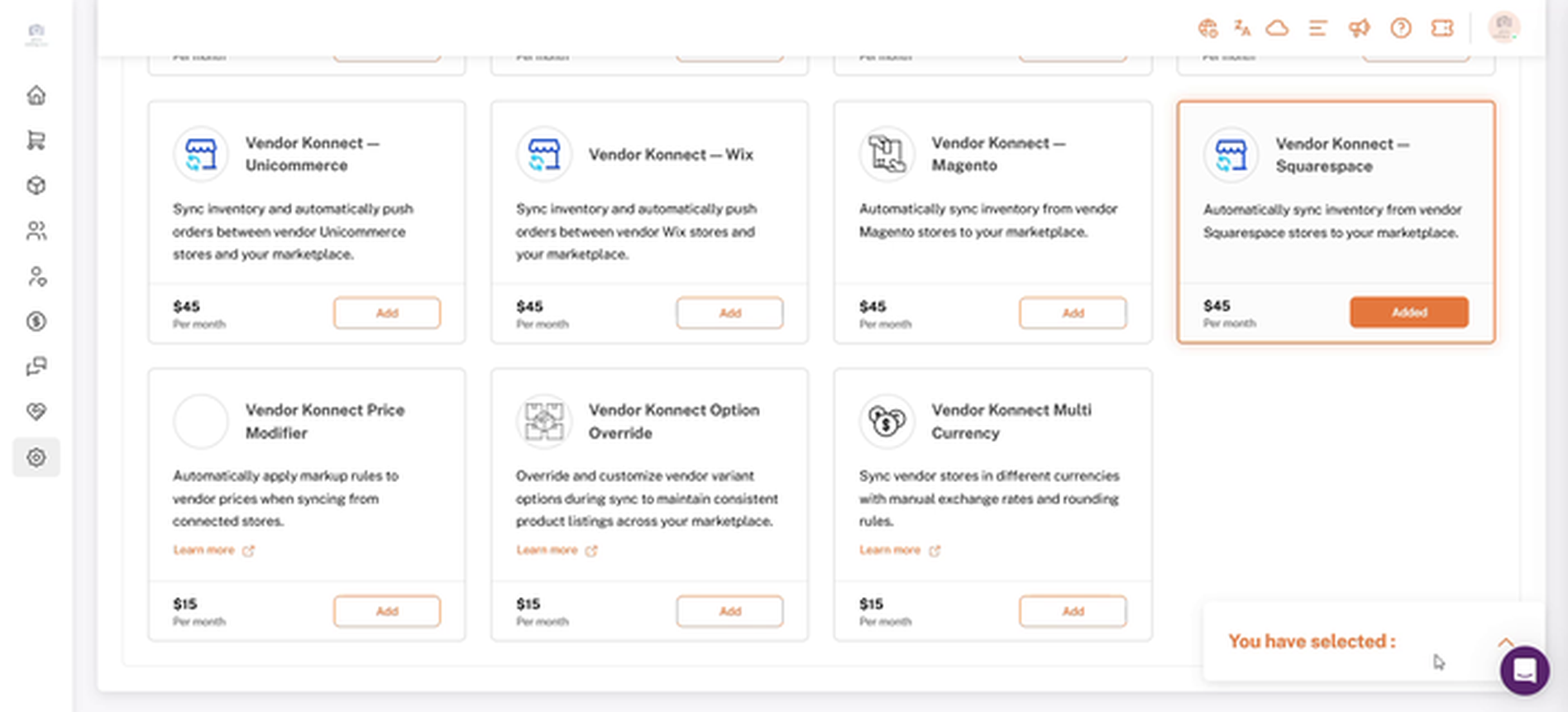
La scheda Vendor Konnect — Squarespace dopo aver cliccato Aggiungi
4. Controlla il tuo totale e clicca su Avanti
Espandi ilHai selezionatopannello per controllare il tuo piano base, add-on e nuovo totale mensile, poi cliccaProssimo.
Nota: Al momento della scrittura, il fornitore Konnect — Squarespace è elencato a$45 al meseControlla la scheda per i prezzi attuali del tuo piano.
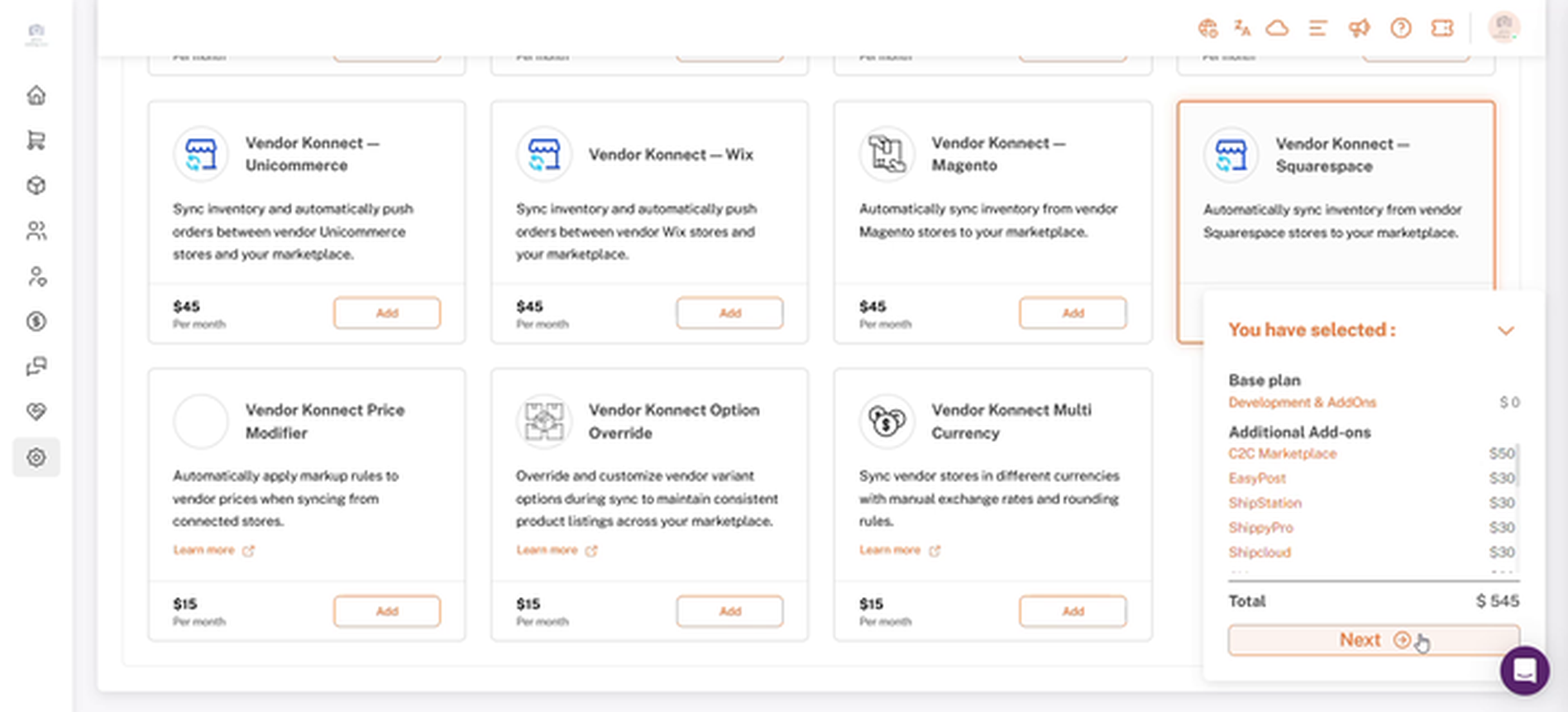
Hai selezionato il pannello con il totale aggiornato e il pulsante Avanti.
5. Approva l'abbonamento in Shopify
Sei portato a Shopify'sApprova abbonamentopagina, che mostra il nuovo importo dell'abbonamento e l'abbonamento che sostituisce. Controlla i dettagli e cliccaApprovare.
Aspetta che Shipturtle completi l'attivazione del piano dopo l'approvazione. Lo schermo ti chiede di non aggiornare o lasciare la pagina mentre ciò avviene.
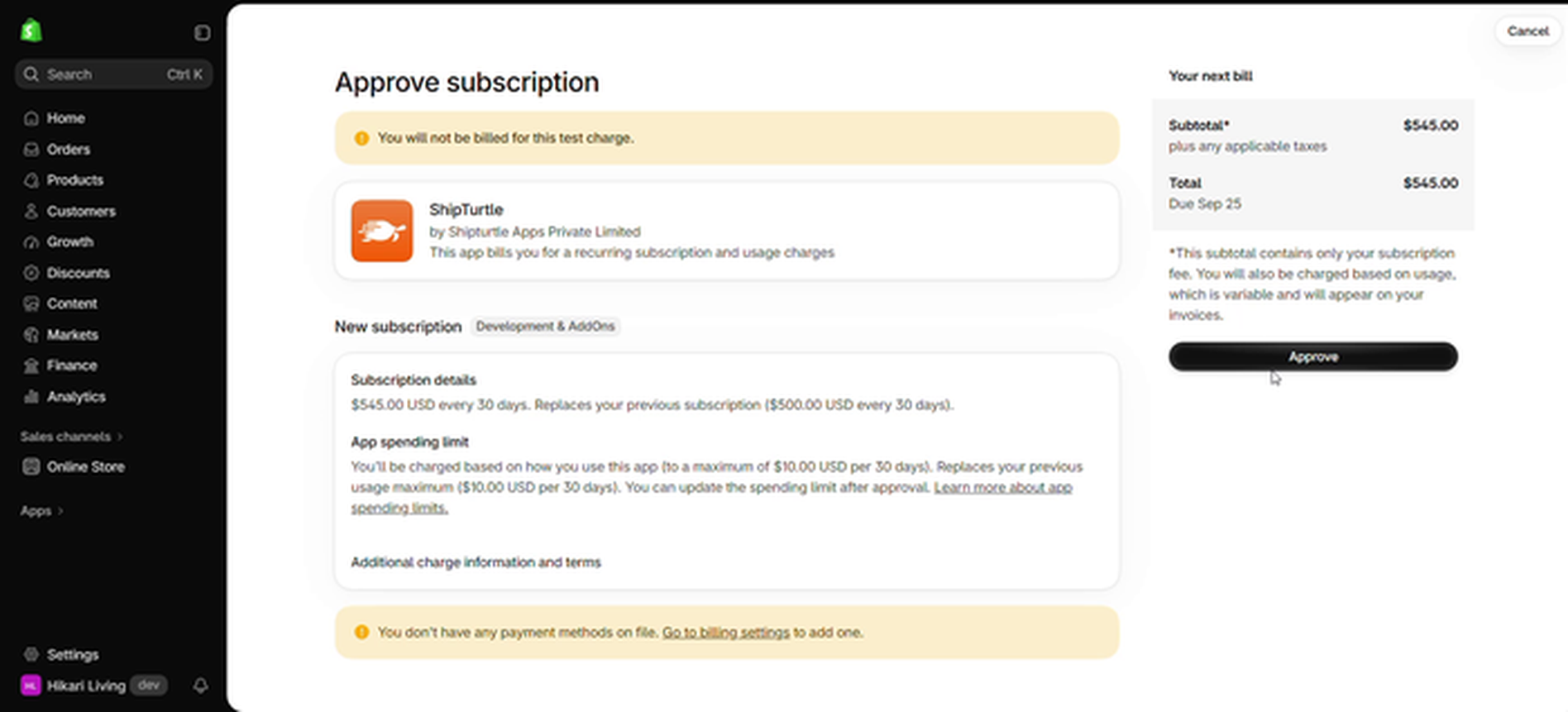
Pagina di approvazione dell'abbonamento di Shopify
6. Conferma che l'add-on sia attivo
Torna aGestisci abbonamenti, che mostra il tuo piano attuale e il prezzo aggiornato. Torna aFunzionalità aggiuntive, la scheda Vendor Konnect — Squarespace ora mostraAggiunto.
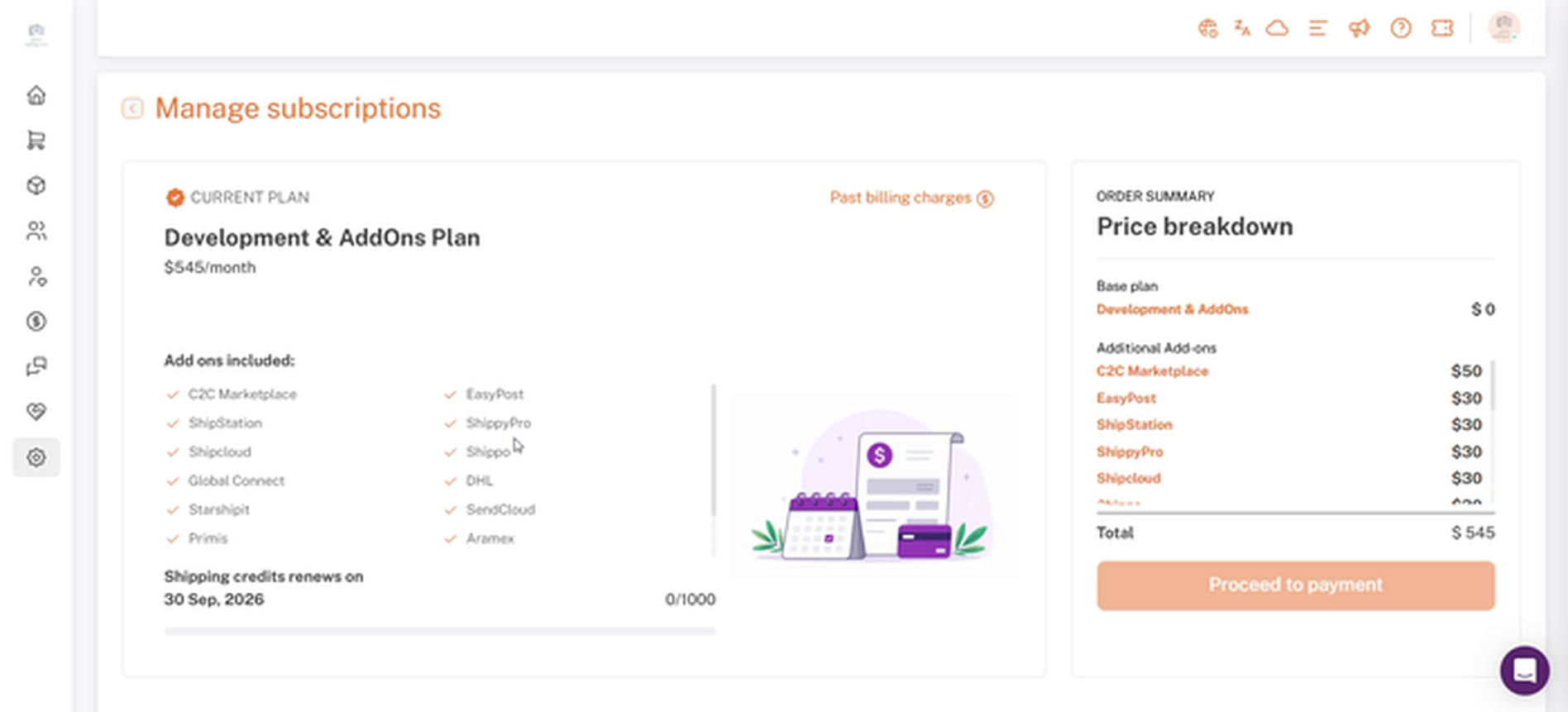
Gestisci gli abbonamenti mostrando il piano aggiornato e il dettaglio dei prezzi.
7. Apri il pannello di controllo del venditore (Parte B: venditore)
I fornitori possono accedere al proprio pannello di controllo e saltare al passaggio 8. Per farlo per conto di un fornitore, cliccaFornitori→Gestire i fornitorinella barra laterale di amministrazione, trova il venditore e fai clic su ilAccedi al pannello di controllo di questo fornitore.icona nella colonna Azione.
Mentre sei connesso al pannello di controllo di un fornitore, fai clicTorna alla vista del commerciantenella barra superiore per tornare al tuo pannello di amministrazione.
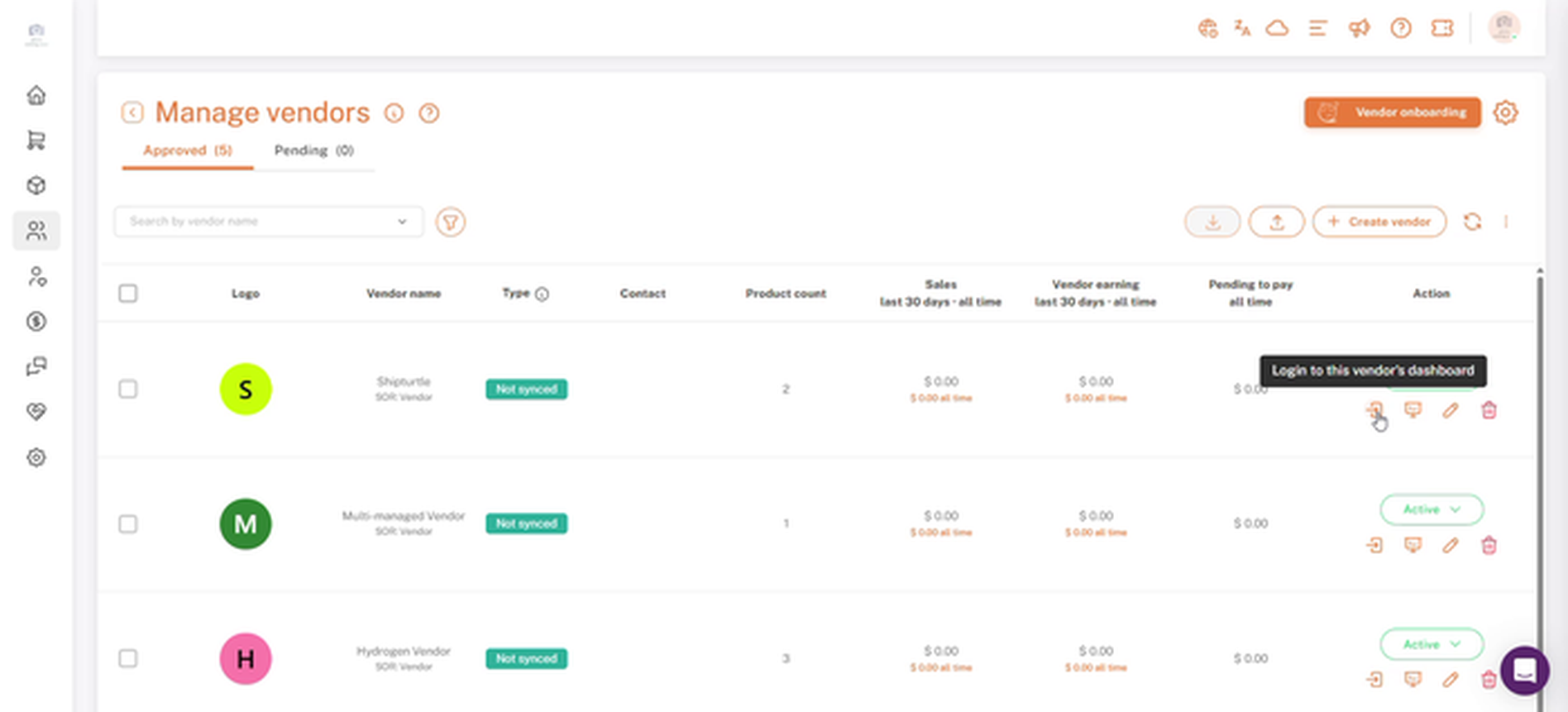
L'icona di accesso al dashboard di questo fornitore nell'elenco Gestisci fornitori
8. Apri Vendor Konnect
Nel pannello di controllo del fornitore, nel sidebar sinistro, fai clic suFornitore Konnect.
Fornitore Konnect nella barra laterale della dashboard fornitori
9. Fai clic su Connetti su Squarespace
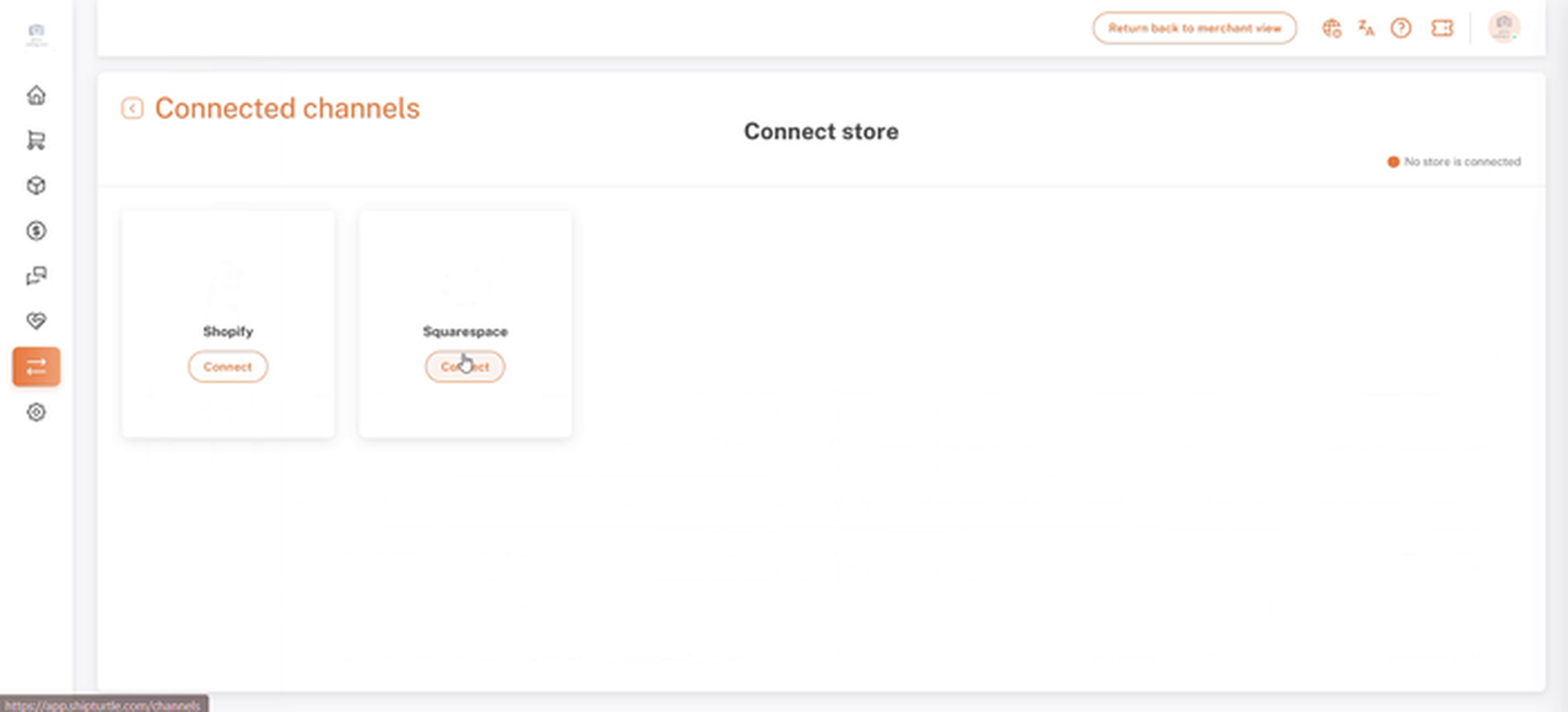
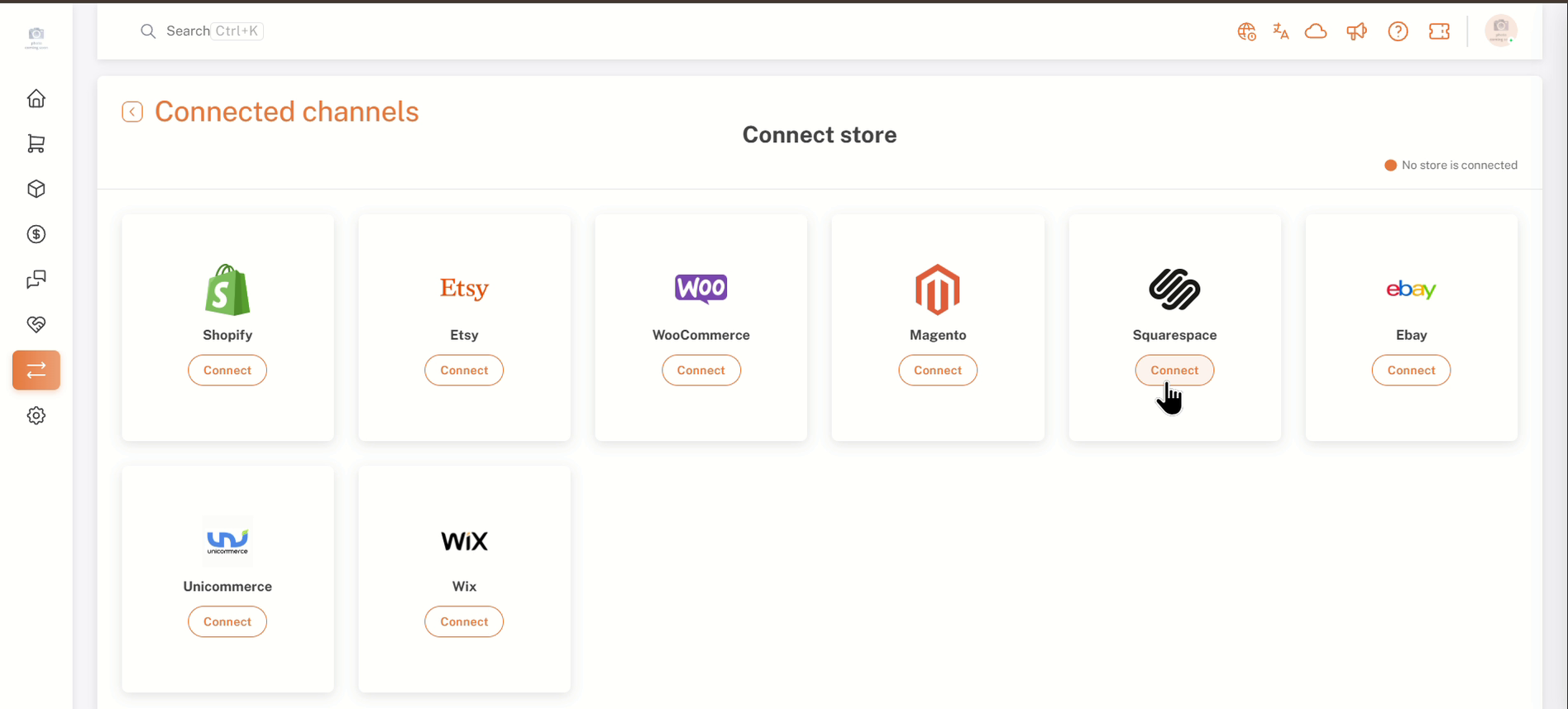
IlCanali connessila pagina elenca i negozi ai quali il venditore può connettersi, inclusiSquarespace. L'angolo in alto a destra mostraNessun negozio è connesso.fino a quando un negozio non è collegato. Sulla scheda di Squarespace, fai clicCollegare.
Squarespace appare su questa pagina solo dopo che l'add-on Vendor Konnect — Squarespace è attivo (Parte A). Gli altri canali mostrati su questa pagina dipendono dagli add-on attivi nel tuo piano.
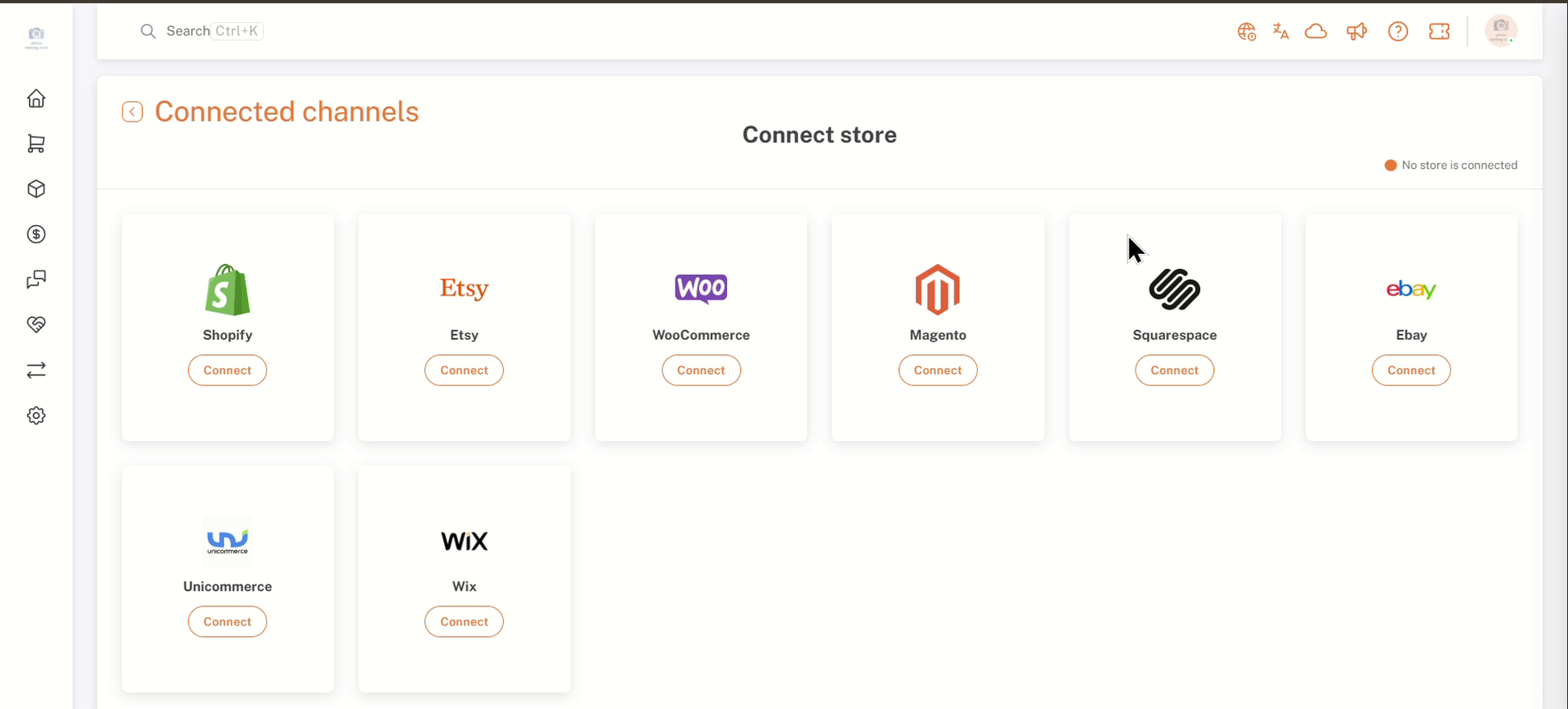
Pagina dei canali connessi con la scheda Squarespace
10. Conferma la tua password
Shipturtle ti chiede di confermare la tua password prima di connetterti. Inserisci la password per l'account con cui sei connesso e cliccaConferma.
Nota: Se fai clic su Conferma con il campo vuoto, il messaggio di avviso mostraQuesto campo è obbligatorio.. Inserisci la tua password e riprova.
Conferma la password dopo aver cliccato su Connetti
11. Autorizza la connessione in Squarespace
Sei stato reindirizzato a Squarespace, dove unCollega Sincronizzazione Negozio FornitoreLa pagina elenca i permessi che Shipturtle sta richiedendo per il negozio. Accedi all'account Squarespace del venditore se richiesto, rivedi i permessi e il...Connesso comeeSitodettagli in fondo, poi cliccaPermetti. CliccaAnnullafermare senza collegarsi.
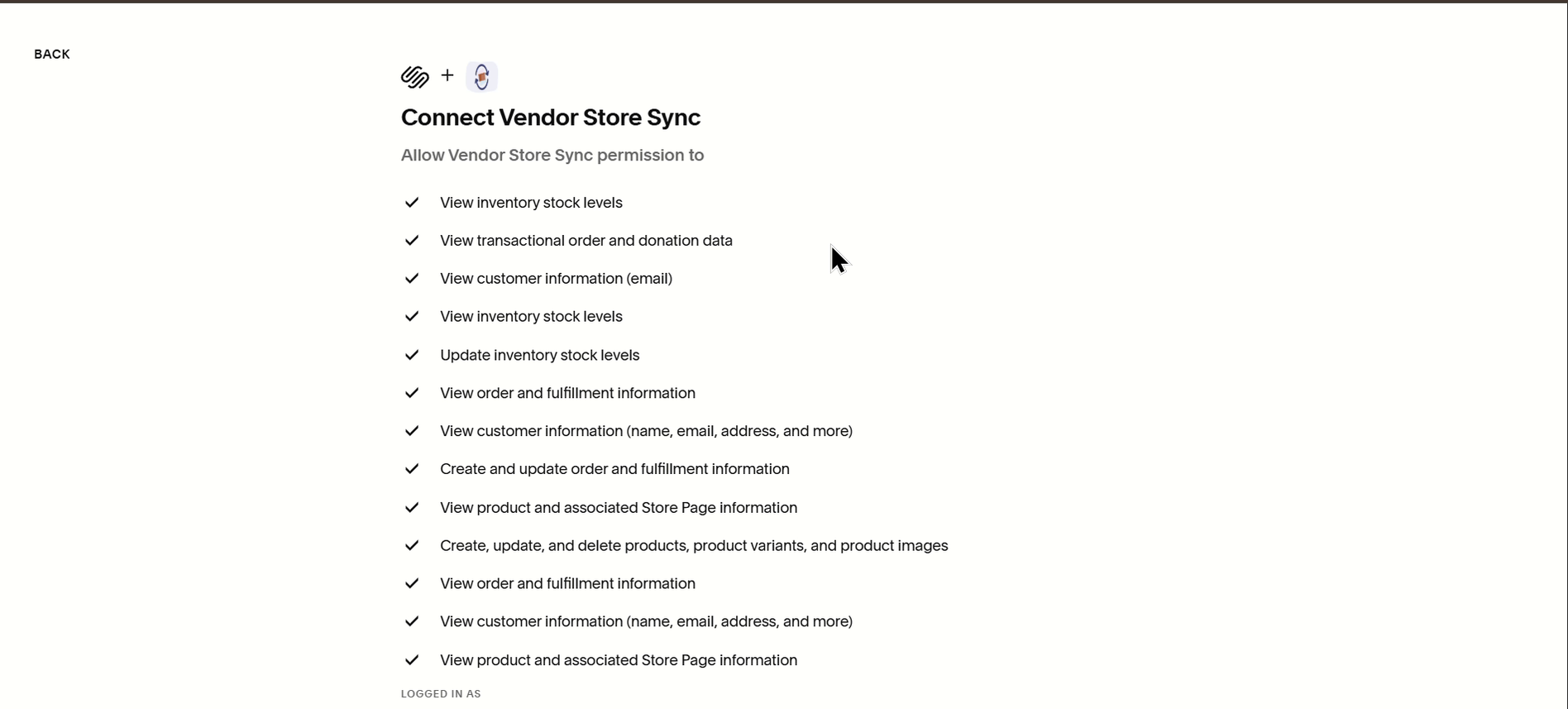
Squarespace: Collega le autorizzazioni di sincronizzazione del negozio venditore
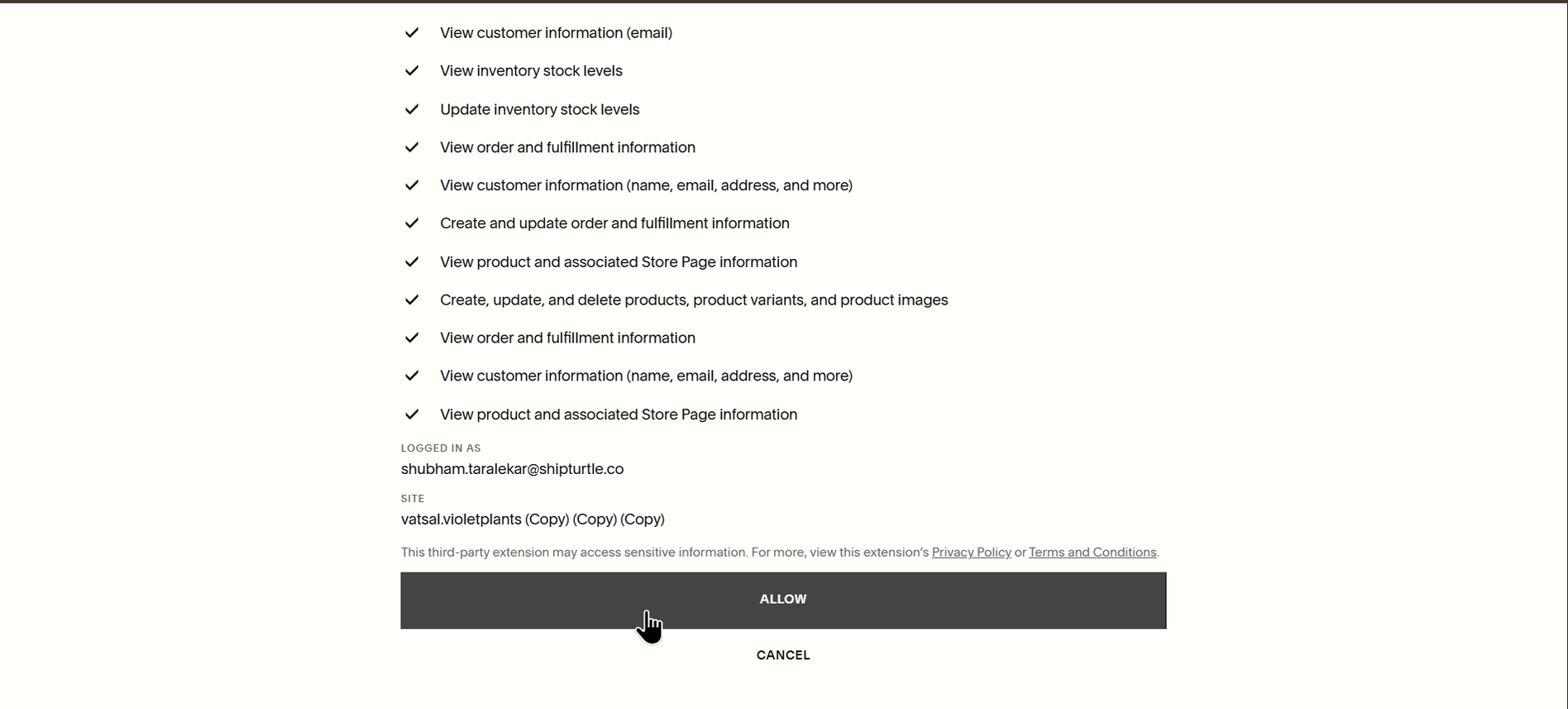
Squarespace: Accediuto come e Dettagli del sito con il pulsante Consenti
12. Rivedi il negozio collegato
Dopo aver cliccatoPermetti, sei riportato alFornitore Konnectpagina nel dashboard del fornitore. La parte superiore della pagina mostra il negozioDominiocon unConnessoetichetta e aDisconnetti negoziopulsante. Sotto di esso, ilSeleziona negoziomenu a discesa, ilProdotti disponibiliconteggio e ilSalute della salute del webhook del fornitoreetichetta riassumere la connessione.
- I prodotti del negozio Squarespace sono elencati sotto ilMappatoeNon mappatoschede, ognuna con un conteggio.
- Ogni riga mostra la foto del prodotto, il titolo, la categoria, i tag, lo stato del prodotto, la quantità e le varianti, l'ultima ora di sincronizzazione e lo stato della mappatura.
- Usa la barra di ricerca, l'icona di filtro,Azioni di massaicona del menu e di aggiornamento sopra l'elenco per trovare e gestire i prodotti.
- Utilizza le icone nel {{variabile}}.Azionecolonna su una riga; passando il mouse sopra l'icona del più mostraAggiungi prodotto al negozio del commerciante.
- L'inventario si sincronizza con il tuo marketplace secondo le impostazioni di sincronizzazione del Vendor Konnect.
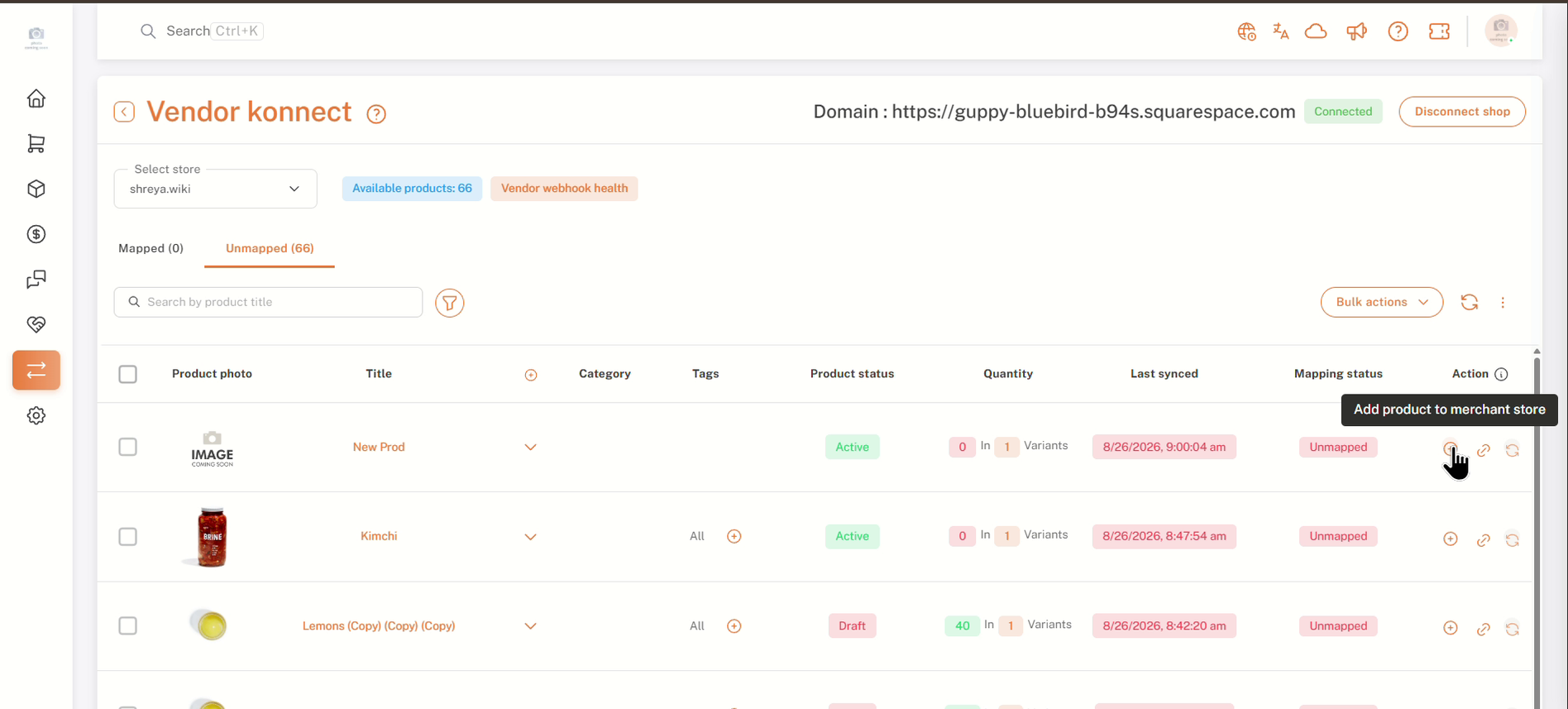
Vendor Konnect: negozio Squarespace connesso con l'elenco dei prodotti non mappati
13. Dove trovare le impostazioni
Questi sono i luoghi utilizzati in questo articolo:
- Vendor Konnect — add-on per Squarespace:Impostazioni → Abbonamento e fatturazione → Caratteristiche aggiuntive. Abilita Squarespace come canale connesso per i venditori.
- Canali connessi:Dashboard del fornitore → Vendor Konnect. Dove i fornitori connettono i negozi Squarespace (o Shopify).
- Impostazioni di sincronizzazione:Impostazioni → Configurazione e setup → Impostazioni Vendor Konnect. Controlla quali dati sui prodotti e sugli ordini vengono sincronizzati.
Per ulteriori informazioni, vedereImpostazioni di sincronizzazione del negozio fornitore
FAQ e Risoluzione dei Problemi
Non riesco a vedere Squarespace nella pagina dei canali connessi del venditore.
Controlla che l'add-on Vendor Konnect — Squarespace venga visualizzato.Aggiuntoin Abbonamento e fatturazione, e che hai approvato l'abbonamento in Shopify. Se la pagina di approvazione è stata chiusa prima di fare clic su Approva, l'add-on non sarà attivo.
Quale password devo inserire nel prompt di Conferma password?
La password per l'account Shipturtle con cui sei attualmente connesso. Puoi utilizzare ilquilink nel prompt se devi modificarlo.
Posso collegare il negozio a nome di un fornitore?
Sì. Accedi al pannello di controllo del fornitore daFornitori → Gestisci fornitoriutilizzando ilAccedi al pannello di controllo di questo fornitore.icona, poi segui la Parte B.
L'add-on di Squarespace sincronizza vari elementi, come ad esempio contenuti del sito web, dati di vendita, informazioni sui prodotti e aggiornamenti delle pagine. Può anche sincronizzare raccolte di contenuti, come gallerie e blog, per garantire che tutte le informazioni siano costantemente aggiornate e coerenti tra le piattaforme.
La scheda aggiuntiva lo descrive come la sincronizzazione automatica dell'inventario dai negozi Squarespace dei fornitori al tuo marketplace. I campi che si sincronizzano sono controllati nelle impostazioni di sincronizzazione del tuo Vendor Konnect.
Cosa succede se clicco su Annulla nella pagina delle autorizzazioni di Squarespace?
Il negozio non è connesso. Torna a Vendor Konnect → Canali connessi e fai clic.Collegaredi nuovo su Squarespace per ricominciare.
Come posso disconnettere il negozio?
ApertoFornitore Konnectnel cruscotto del fornitore e fai clic suDisconnetti il negozioin alto a destra della pagina.
Articoli Correlati
- Impostazioni di sincronizzazione del negozio fornitore
- Impostazioni di sincronizzazione del prodotto
- Sincronizzazione degli ordini con il negozio del fornitore
- Aggiungi e Mappa Prodotti
- Accedi al pannello di controllo del fornitore
Se sei bloccato, contattaci ateam@shipturtle.como aprire un ticket su {{variable}}.pagina di supporto.