アドオンを有効化し、ベンダーのWooCommerceストアをあなたのマーケットプレイスに接続するための実用ガイド
メニュー
3 最小読了時間
Woocommerceベンダーストアコネクト
概要
ベンダー・コネクトは、ベンダーがWooCommerceストアをあなたのShipturtleマーケットプレイスに接続し、製品の同期、注文のルーティング、および在庫管理を行うことを可能にします。設定は3つの部分で構成されています。マーケットプレイスの管理者がWooCommerceアドオンを有効化し、ベンダーがWooCommerceでAPIキーを生成し、生成したキーをShipturtleに入力してストアを接続します。
このガイドでは、あなたが次のことを学ぶことができます:
- 管理パネルからVendor Konnect — WooCommerceアドオンを有効化してください。
- WooCommerceで消費者キーと消費者シークレットを生成するには、以下の手順に従ってください。 1. WordPressダッシュボードにログインします。 2. 左側のメニューから「WooCommerce」をクリックし、「設定」を選択します。 3. 上部のタブから「高度な設定」をクリックし、次に「REST API」を選択します。 4. 「新規追加」ボタンをクリックします。 5. 説明を入力し、権限を設定します(読み取り、書き込み、または読み取り/書き込み)。 6. 「変更を保存」ボタンをクリックします。 7. 生成された消費者キー(Consumer Key)と消費者シークレット(Consumer Secret)が表示されます。 これで、WooCommerceで消費者キーと消費者シークレットを生成することができます。
- ベンダーのKonnectページから、ベンダーのWooCommerceストアを接続してください。
- 接続後にウェブフックがアクティブであることを確認してください。
- WooCommerceからの同期に関する製品要件を確認してください。
1. サブスクリプションと請求 (管理者) を開く
WooCommerce接続はアドオンです。ベンダーがWooCommerceストアに接続する前に、マーケットプレイス管理者がそれを有効化する必要があります。あなたのShipturtle管理パネルから:
- クリックしてください設定左のサイドバーに。
- 選択するサブスクリプションと請求.
- スクロールダウンして{{variable}}を表示してください。追加機能。
- クリックしてください{{variable}}ベンダーベンダー関連のアドオンを表示するためにフィルタリングします。
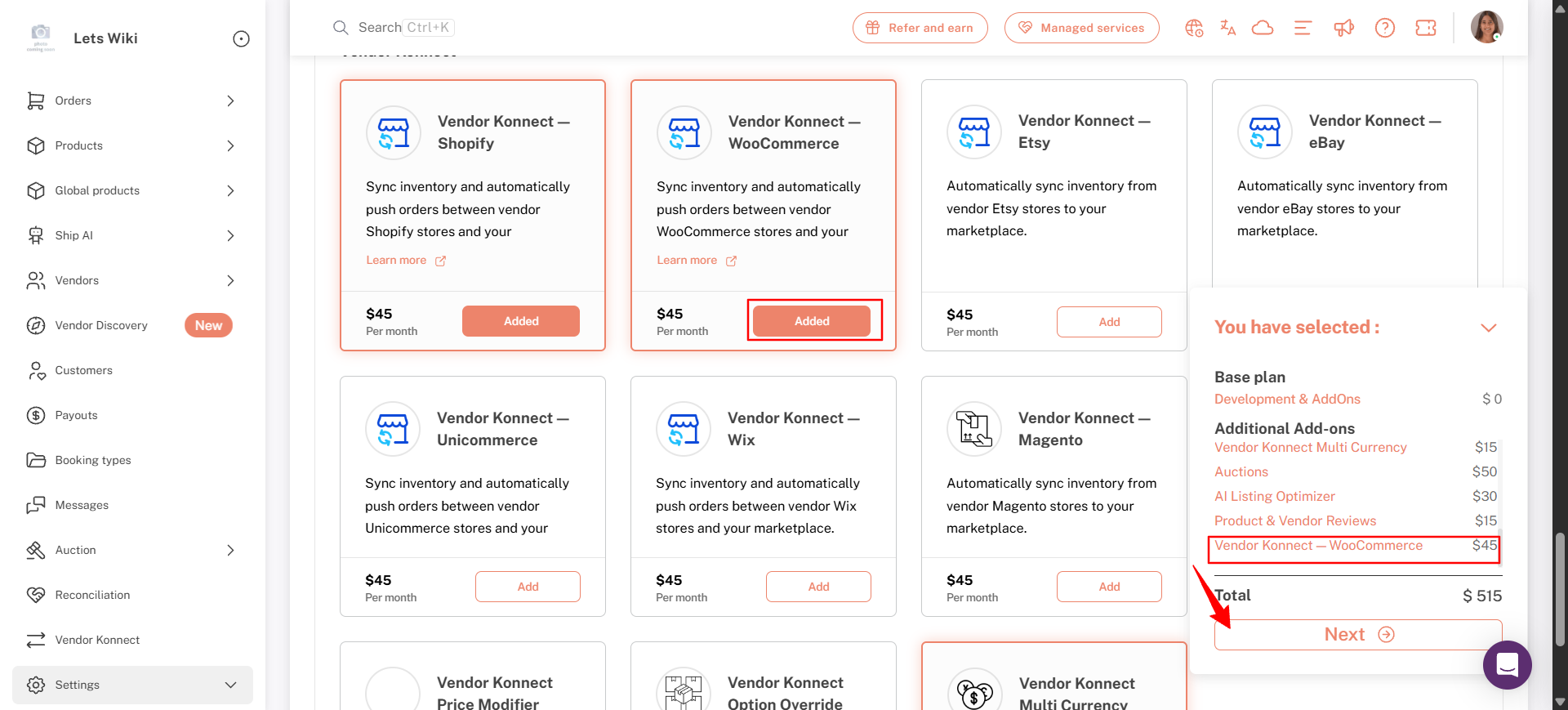
2. WooCommerce ベンダー Konnect アドオンを追加する (管理者)
- 「その」ベンダーコネクト — WooCommerceカード、クリック追加するボタンが次のように変更されます。追加されました。
- 「展開する」という意味ですか、それとも何か具体的な内容を展開してほしいのでしょうか?もう少し詳しく教えていただければ、お手伝いいたします。あなたは選択しました{{variable}}右下隅のパネルで、あなたのプラン、アドオン、新しい月額合計を確認してください。
- クリック次の.
3. Shopify(管理者)でサブスクリプションを承認する
- Shopifyのサブスクリプションを承認するページで、新しいサブスクリプション金額を確認してください。
- クリックしてください承認する。
- Shipturtleがプランを起動するまでお待ちください。ページを更新したり離れたりしないでください。
- 戻る時に追加機能、確認してください{{variable}}ベンダーコネクト — WooCommerceカードが表示されます追加されました。
4. ベンダーのWooCommerceストアにログインする
ログイン後にWooCommerceの設定に移動してください。
- ベンダーのストアのWooCommerce(WordPress)管理にログインします。
- オープンWooCommerce→設定。
- 選択してください{{variable}}進んだタブ、その後REST APIのデータ翻訳を希望されている場合、具体的な文や情報を提供していただければ、その内容を翻訳いたします。お待ちしております!行動してください。
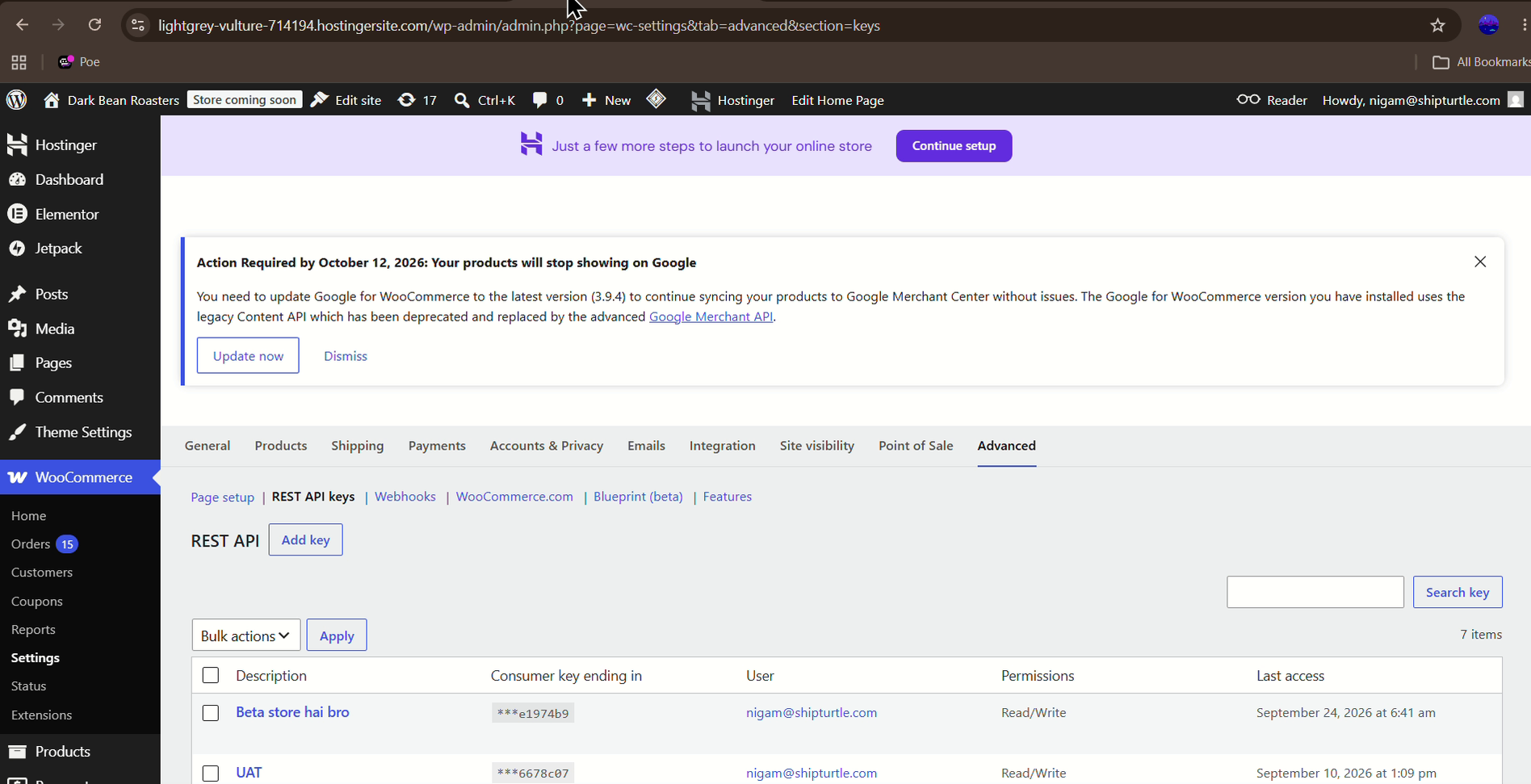
WooCommerce → 設定 → 高度な設定 → REST API: APIキーのリストと「キーを追加」ボタン
5. コンシューマキーとコンシューマシークレットを生成する
- 高度な設定 → REST API → キーを追加 に移動します。
- 入力してください a説明キーを選択し、選択してください。ユーザーそれは属しています。
- セット権限に読み/書きデフォルトは「読み取り」なので、キーを生成する前に変更してください。
- クリックAPIキーを生成するコンシューマーキーとコンシューマーシークレットを生成するには。
- 重要なベンダー同期のため、これらのキーをコピーして安全に保管することを忘れないでください。
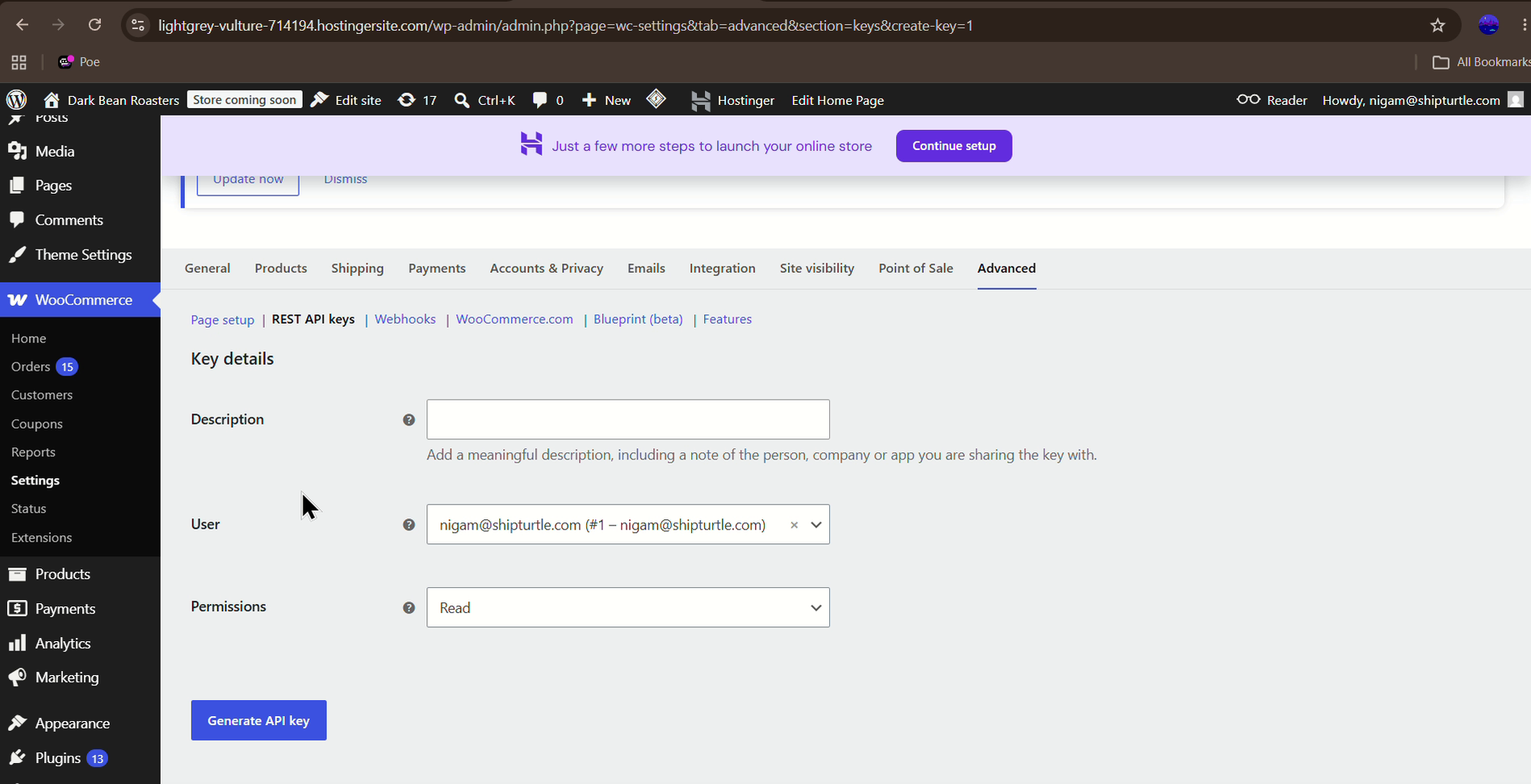
WooCommerce → 高度な設定 → REST API → キーを追加: APIキー生成のためのキー詳細フォーム
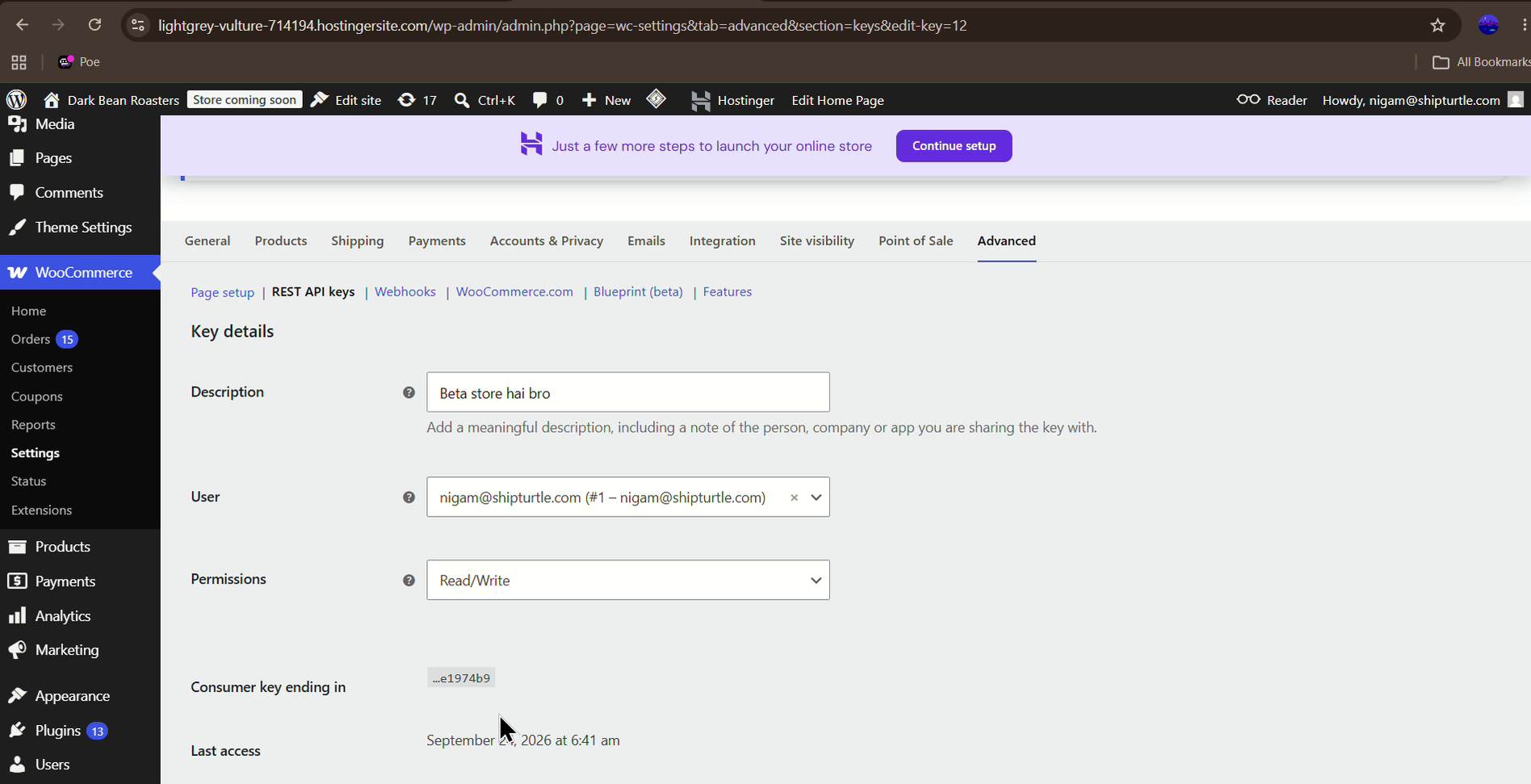
WooCommerce → 高度な設定 → REST API: キー詳細が読み取り/書き込みの権限を表示しています。
6. Shipturtleアプリケーションを開く
- 提供されたリンクにアクセスしてShipturtleを利用してください。URL。
- 提供されたクレデンシャルを使用してログインしてください。
7. ベンダーコネクトに移動する
ログインしたら、開いてください。ベンダーコネクトベンダーダッシュボードの左サイドバーから(以前はベンダーインベントリ同期タブとして知られていた)その接続されたチャンネルページには、ベンダーが接続できるプラットフォームが含まれています。WooCommerce店舗がリンクされるまで、右上隅に表示されます。ストアが接続されていません。.
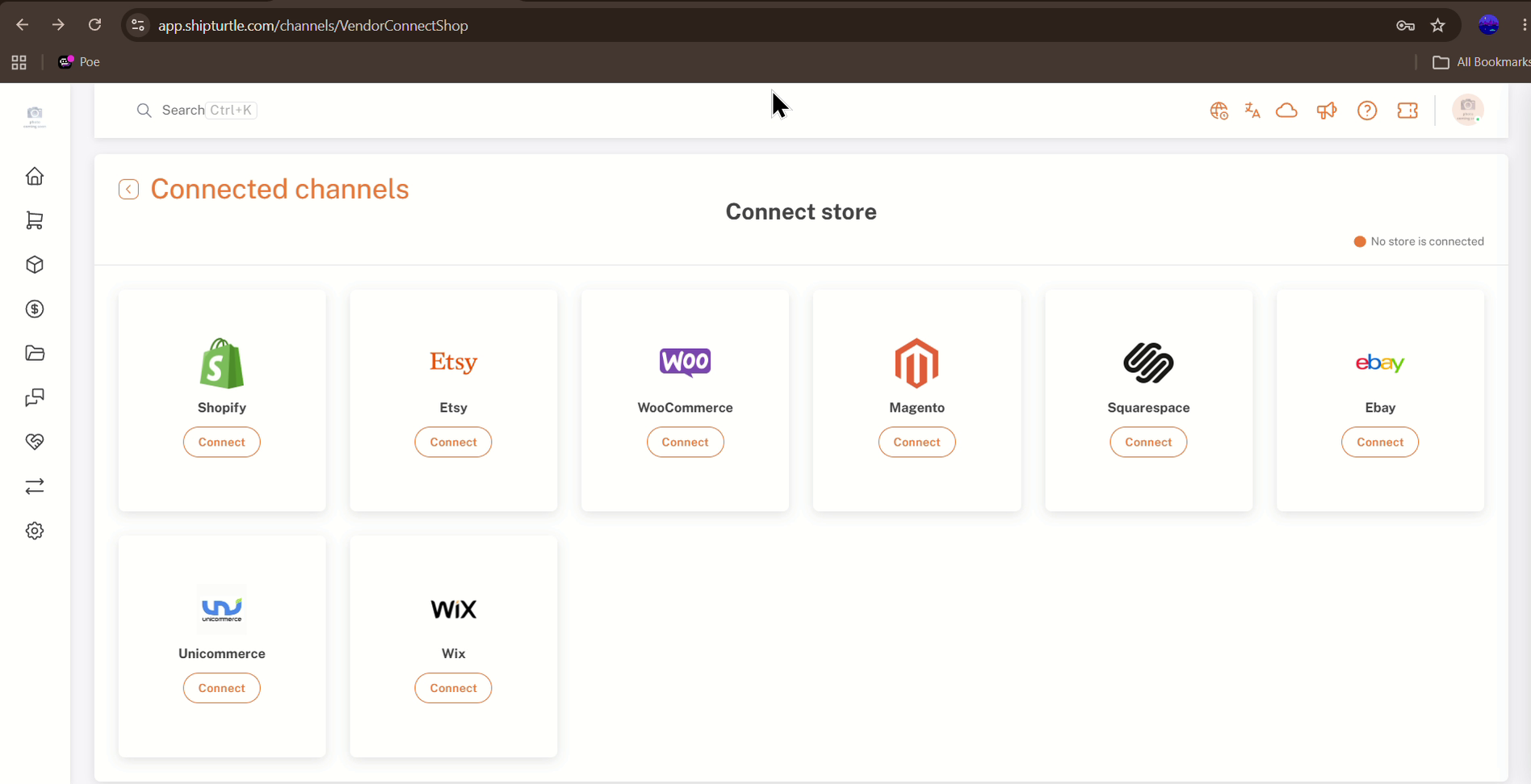
ベンダーコネクト → 接続されたチャネル: WooCommerceカードを使ったConnectストアページ
8. WooCommerceストアに接続する
- WooCommerceのアイコンと接続ボタンを探してください。
- クリック接続するShipturtleは続行する前にあなたのパスワードを確認するよう求めています。パスワードを入力し、クリックしてください。確認する。
- 「On the」は、日本語で「の上に」と翻訳されますが、文脈によって異なる可能性があるため、具体的な文脈を提供していただければ、より適切な翻訳をお手伝いできます。店舗の詳細を入力してください。ページに、WooCommerceストアのドメインを入力してください。ドメインフィールド。例えば、あなたのストア名が「vendorsync」の場合、あなたのドメインは次のようになります。申し訳ありませんが、特定のウェブサイトを直接表示したり、アクセスしたりすることはできません。しかし、サイトに関する情報や、その使い方について質問があれば、お手伝いできますので、お知らせください。。
- 以前に生成されたものを入力してください。消費者キーそして消費者の秘密。
- クリック提出する.
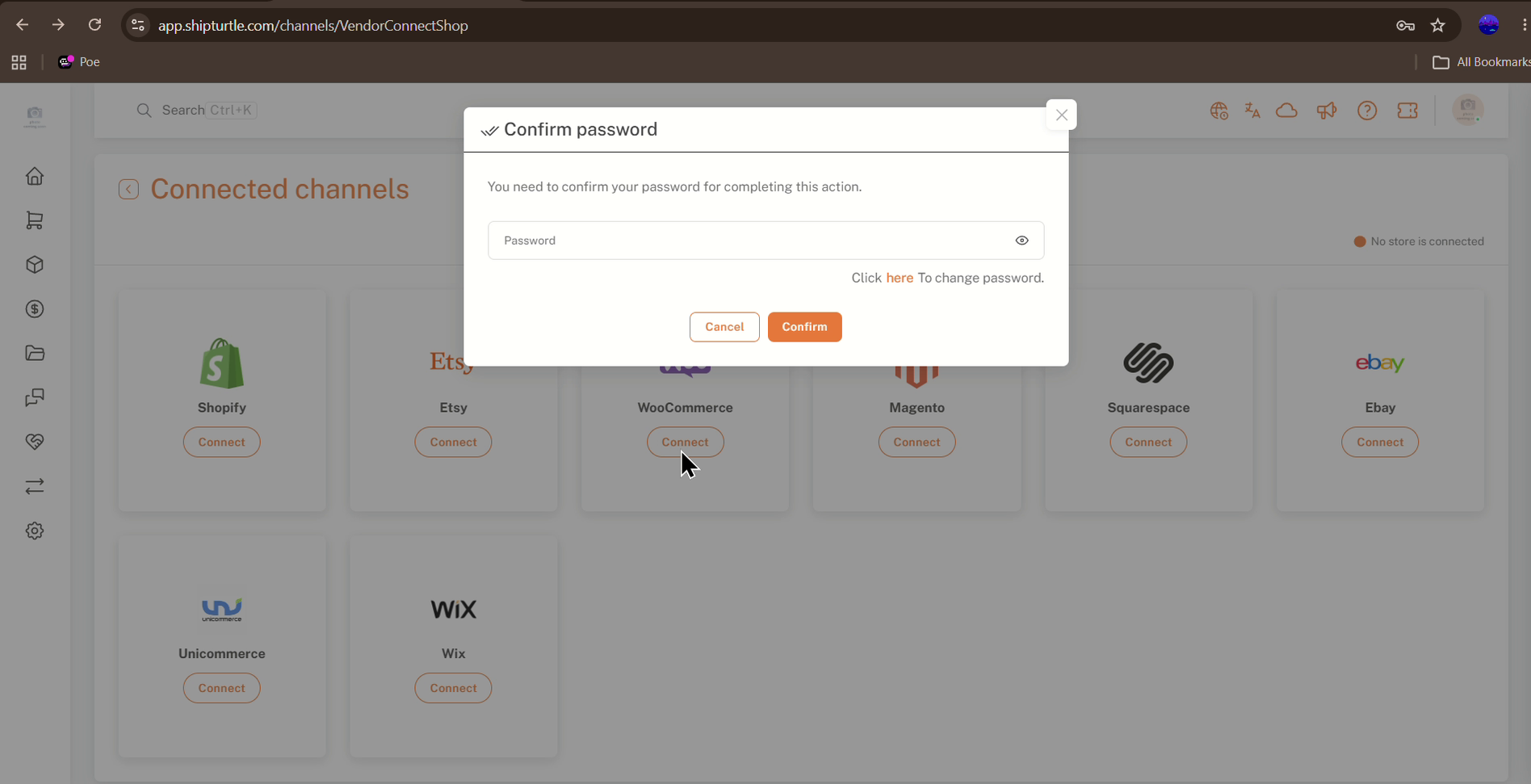
接続されたチャネル:WooCommerceで接続をクリックした後のパスワード確認プロンプト
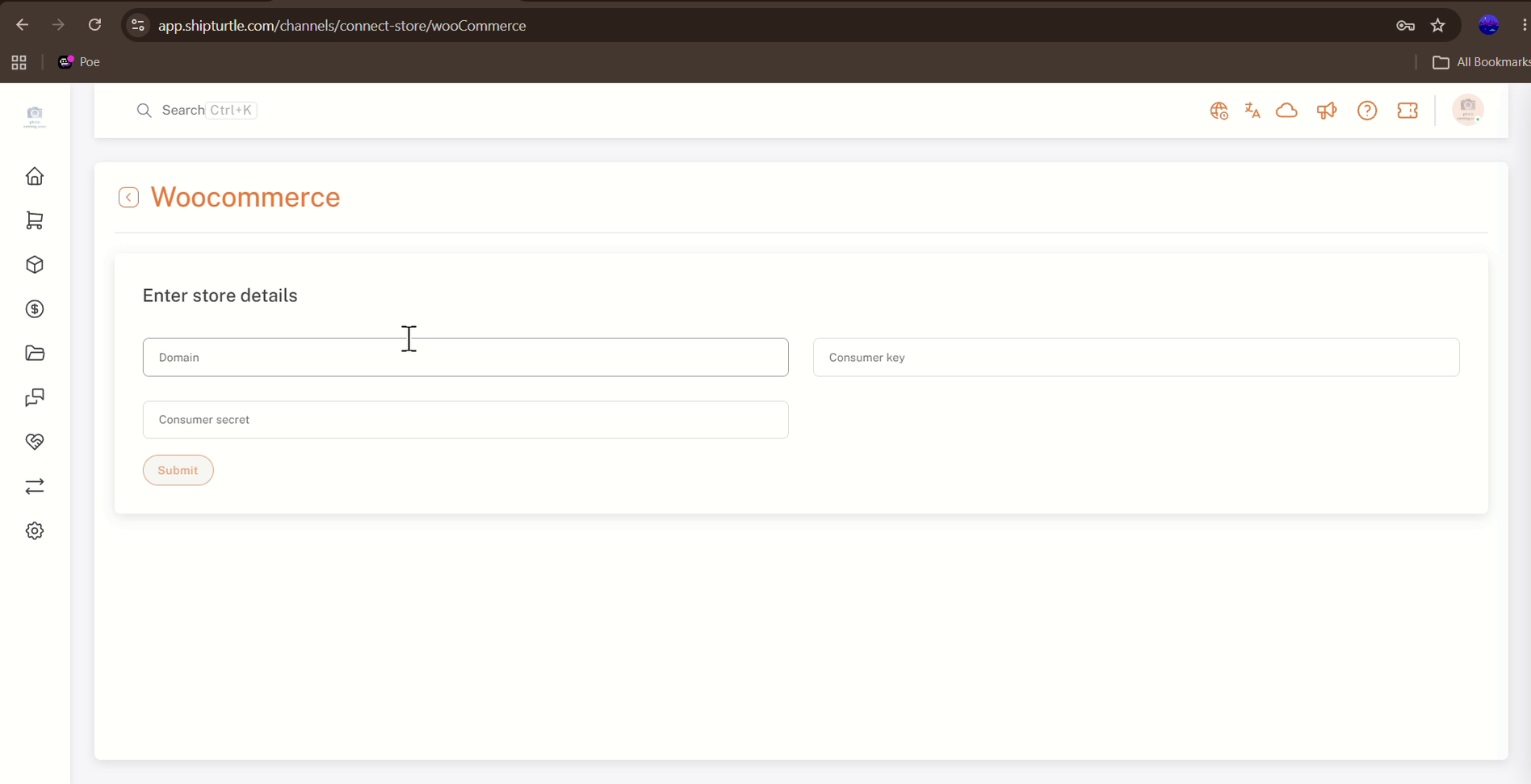
WooCommerce → ストアの詳細を入力してください: ドメイン、コンシューマキー、およびコンシューマシークレットフィールド
9. Webhookがアクティブであることを確認する
成功した接続後、同期の問題を避けるためにウェブフックを無効にしないでください。ベンダーのWooCommerceストアでウェブフックのステータスを確認してください(WooCommerce → 設定 → 高度 → ウェブフック)って確認して、アクティブであることを確認します。
10. あなたはすべて準備完了です
それで完了です!あなたのWooCommerceストアはShipturtleと同期する準備が整いました。設定や同期中に何か問題が発生した場合は、サポートチームにお気軽にお問い合わせください。
11. ベンダーWooCommerceストア同期のための製品要件
製品は、以下のすべての要件を満たす場合にのみ、ベンダーのWooCommerceストアから同期されます:
- 製品は「シンプル」または「バリアブル」製品のいずれかである必要があります。
- 商品はベンダーのWooCommerceストアで公開されている必要があります(ステータス)。
- 1つの製品に対しては3つ以上のオプション/属性を持つことはできません。Shopifyではバリアントを作成するために最大3つのオプションしか許可されていないためです。
- バリエーションの数は100を超えることはできません。Shopifyは最大100のバリエーションのみを許可しています。
- 製品は「ダウンロード可能」、「デジタル」または「バーチャル」であってはいけません。
- 商品は「購入可能」でなければなりません(すなわち、数量と価格が必要です)。
管理されていない数量
「接続されたベンダーストア」タブで任意のベンダーの製品を表示した際、数量フィールドの下に「管理されていない」という表示がある場合、それはそのベンダーが自分のWooCommerceストアでその製品の「在庫数量を追跡する」オプションを無効にしていることを示しています。
よくある質問とトラブルシューティング
接続されたチャネルのページでWooCommerceが表示されません。
ベンダー Konnect — WooCommerce アドオンが表示されることを確認してください。追加されました設定 → サブスクリプションと請求 → 追加機能にて、サブスクリプションがShopifyで承認されたことを確認してください。
「このフィールドは必須です」というメッセージが「ストア詳細の入力」ページに表示されるのはなぜですか?
ドメイン、コンシューマキー、およびコンシューマシークレットフィールドはすべて必須です。クリックすると、空白のままにされた任意のフィールドの下にメッセージが表示されます。提出するすべての3つのフィールドに入力して、再試行してください。
WooCommerce APIキーにはどのような権限が必要ですか?
セット権限へ読み/書き追加キーのフォームはデフォルトで「読み取り」になっているため、クリックする前に変更してください。APIキーを生成する。
消費者の秘密を失いました。何をすべきですか?
WooCommerce → 設定 → 高度な設定 → REST API → キーの追加に移動し、読み取り/書き込み権限を持つ新しいキーを生成して、新しいコンシューマキーとコンシューマシークレットをコピーし、それらを使用して再度ストアに接続します。
なぜ製品がベンダーのWooCommerceストアから同期されないのですか?
製品がセクション11の製品要件に適合しているか確認してください:価格と数量を持つ公開されたシンプルまたはバリアブル製品である必要があり、オプションは3つ以内、バリアントは100個以内でなければなりません。また、ダウンロード可能、デジタル、または仮想であってはいけません。
「数量」の下にある「管理されていない」というのは何を意味しますか?
そのベンダーは、WooCommerceストア内のその製品に対して「在庫数量を追跡」オプションを無効にしました。
ストアが接続された後、なぜ商品または注文の同期が動作しなくなったのですか?
ベンダーのWooCommerceストアでウェブフックが無効になっておらず、ステータスがアクティブであることを確認してください。
関連記事
助けが必要ですか?
行き詰まった場合は、Shipturtleサポートチームに連絡してください。team@shipturtle.comまたは、Shipturtleサポートページを通じてサポートチケットを提出してください。