C2Cアドオンを使用すると、Shopifyストアフロントの顧客がベンダーとして登録し、自分の製品を販売リストに載せることができ、マーケットプレイスがピアツーピアの販売プラットフォームに変わります。機能が有効になると、ストアに登録フォームが表示され、新しいベンダーはメールを確認し、自分専用のShipturtle販売者ダッシュボードにアクセスできるようになります。商人は承認と公開に関して完全なコントロールを保持します。
これは誰のためのものですか?
- 商人:アドオンを購入し、ストアフロントにC2C登録インターフェースを追加し、受信するベンダー登録を管理します。
- 販売者(C2Cセラー):ストアフロントに直接登録し、メールを確認し、ベンダーダッシュボードから出品を管理します。
- 顧客:この記事の設定手順には適用されません。
始める前に
- ShipturtleはあなたのShopifyストアにインストールされ、アクティブです。
- あなたはShipturtleダッシュボードとShopify管理の両方に管理者アクセスを持っています。
使い方(概要)
- あなたはShipturtleからC2Cアドオンを購入します。
- C2C登録インターフェースをShopifyストアフロントに追加します — テーマアプリ埋め込みまたはメニューリンクとして。
- 顧客があなたのストアのC2C登録フォームに記入し、クリックします。登録するI'm sorry, but there appears to be a mistake. Could you please provide a specific sentence or text for translation?
- 彼らは確認用のメールを受け取り、その中のリンクをクリックします。
- 彼らはあなたのストアフロントのベンダーダッシュボードにリダイレクトされ、製品のリスト作成を開始できます。
マーチャント設定
C2Cアドオンを購入する
- オープン設定 → 請求およびサブスクリプション。
- 見つけるC2Cアドオン利用可能なアドオンリストに。
- クリック購読するそして料金を確認してください。
C2C機能は、サブスクリプションが確認されるとあなたのストアでアクティブになります。
Shopify 設定
C2C登録インターフェースは、あなたのShopifyストアフロントにあります。以下のいずれかの方法で追加してください — 一つだけで大丈夫です。
方法1 — アプリ埋め込み(推奨)
これは最も迅速な方法です。テーマコードに触れることなく、あなたのストア全体でC2Cダッシュボードの埋め込みを有効化します。
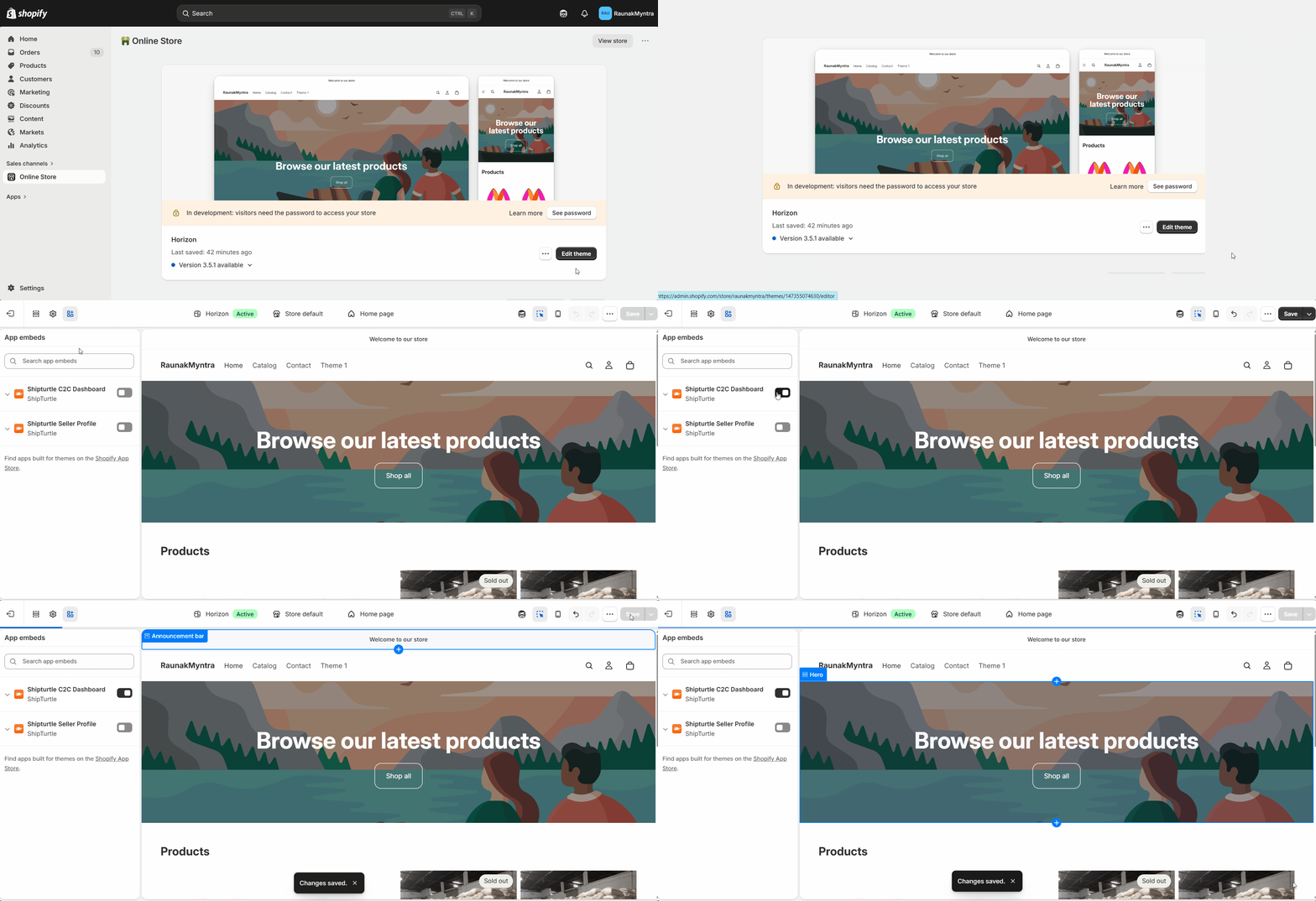
- 行くにはShopify 管理画面 → オンラインストア → テーマ申し訳ありませんが、あなたのリクエストには情報が不足しています。翻訳が必要な文やフレーズを提供していただければ、その内容を日本語に翻訳いたします。
- クリックカスタマイズするあなたのアクティブテーマで。
- 左のパネルでクリックしてください。アプリ埋め込み(エディターの左上)
- 見つけるShipturtle C2C ダッシュボードリストに追加して切り替えます。上。
- クリック保存する。
C2Cテーマをカスタマイズする(オプション - 上級)
デフォルトでは、C2C登録ページはShipturtleの標準テンプレートを使用します。店舗の外観に合わせたい場合は、ページコードを編集するか、既成のテンプレートを適用することができます。
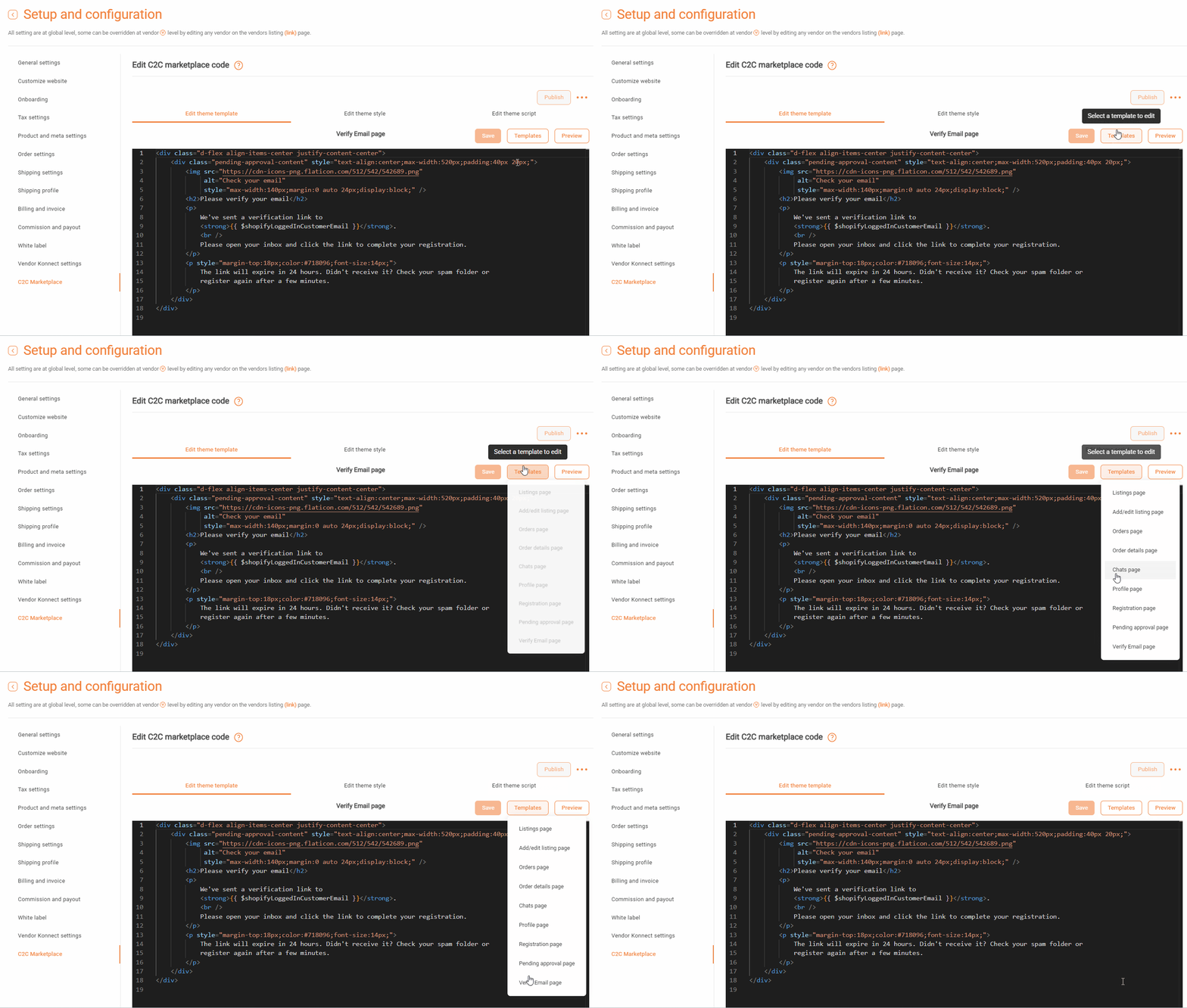
- 開くC2Cテーマテンプレートを編集するあなたのShipturtleダッシュボードにて。
- 準備されたレイアウトを適用するには、クリックしてください。テンプレートそして、あなたのデザインに合ったものを選んでください。
- 独自のカスタマイズを書くには、エディタ内でコードを直接編集してください。
重要:テキストの内容やスタイルは自由に変更できますが、ユニークな部分は変更しないでください。
IDボタンに属性を追加すると、フォームの機能が壊れます。
方法 2 — メニューリンクを追加する
この方法を使用すると、C2C登録ページをストアフロントナビゲーションの特定の項目として表示できます。
- 行く {{placeholder}}Shopify管理画面 → コンテンツ → メニュー.
- 選択するメインメニュー(または追加したい任意のメニュー)。
- クリックメニュー項目を追加する申し訳ありませんが、メッセージが空のようです。再度お試しいただけますか?
- リンクのラベルを入力してください — 例えば、当店で販売するまたは販売者になる。
- 中のリンクフィールドに、あなたのストアのC2CダッシュボードのURLをこの形式で入力してください:
https://{your-shopify-domain}/a/dashboard例えば:申し訳ありませんが、そのリンクを直接アクセスすることはできません。ただし、あなたがどのような情報や支援が必要か教えていただければ、喜んでお手伝いします。 - クリック追加するそして、それから保存メニュー。
正確なShopifyドメインを見つける方法:Inを日本語に翻訳するには、文脈が必要です。具体的な文やフレーズを教えていただければ、適切な翻訳を提供できます。Shopify 管理者 → オンラインストア, クリックしてください。プレビュー(目) アイコン。ブラウザのアドレスバーからベースURLをコピーしてください — ドメイン部分のみを使用し、製品やページのパスは含めないでください。
ベンダー登録の仕組みとは何ですか?
C2Cインターフェースがあなたのストアフロントで稼働すると、新しいベンダーが体験することは次のとおりです:
- 彼らはあなたのストアのC2C登録ページを開き、登録フォームに記入します。
- 彼らはクリックします登録する.
- Shipturtleは自動的に彼らに確認メールを送信します。
- 彼らはメール内の確認リンクをクリックします。
- 彼らはあなたのストアフロントのベンダーダッシュボードにリダイレクトされ、製品の追加を開始できます。
注: R登録はサインアップフローの一環として、メールOTP認証も含まれています。これはデフォルトで有効になっており、iframeベースの登録と同様にC2C登録フォームにも適用されます。詳細はご覧ください。ウェブサイトに販売者登録ページを追加する方法必要に応じてオフにする方法。
確認メールページをカスタマイズする
ベンダーが検証リンクをクリックした後に到達するページを編集できます — 例えば、ウェルカムメッセージやオンボーディングの指示を追加することができます。
- オープンC2Cテーマテンプレートを編集する。
- 選択してください{{variable}}確認ページテンプレート。
- 内容を編集して保存してください。
よくある質問 (FAQs)
新しいC2Cベンダーは、製品をリストする前に私の承認が必要ですか?
それはあなたの製品承認設定によります。もし承認が必要ですが有効になっています。セットアップと構成 → 商品設定ベンダーの提出物は、公開前にあなたの承認キューに入ります。自動承認がオンの場合、商品は即座に公開されます。C2Cで公開する前に、現在の設定を確認して、レビューされていないリスティングがあなたのストアフロントに表示されるのを避けてください。
両方の方法1と方法2を同時に使用できますか?
はい。これらは異なる目的を持っています — アプリ埋め込みはサイト全体でC2Cダッシュボード機能を有効にし、メニューリンクは顧客に登録ページへの直接的なナビゲーションパスを提供します。両方を使用することは問題ありませんし、ほとんどの場合は推奨されます。
新しいC2Cベンダーの登録は、私のダッシュボードのどこに表示されますか?
ベンダーが検証を完了すると、彼らのアカウントが次の場所に表示されます。ベンダー管理aを使って保留中またはアクティブ自動承認設定に応じたステータスです。そこからレビューおよび管理することができます。
トラブルシューティング
C2C登録フォームが私の店舗に表示されていません。アプリ埋め込みトグルの確認を行います{{variable}}。Shipturtle C2C ダッシュボードShopifyテーマエディタでオンになって保存されています。方法2のみを使用する場合、メニューリンクのURLが正確な形式と一致していることを確認してください —https://{your-shopify-domain}/a/dashboard— 余分なスラッシュやパスセグメントなしで。
新しいベンダーは確認メールを受け取っていないと言っています。最初に迷惑メールやプロモーションフォルダーを確認するようにお願いしてください。メールがそこにない場合は、登録フォームに入力したメールアドレスが正しいことを確認してください。また、ベンダーのレコードから確認メールを再送信することもできます。ベンダー管理.
ベンダーが検証を完了しましたが、ダッシュボードが空です。初回ログイン時の期待される状態です — ダッシュボードは、ベンダーが最初の製品を追加するまで空です。彼らを指摘してください。あなたのマーケットプレイスのベンダービューダッシュボードの操作手順に関するKB記事。
C2C登録ページのスタイルが私のストアと一致しません。オープンC2Cテーマテンプレートを編集するあらかじめ用意されたテンプレートの1つを適用するか、CSSを直接編集してください。変更しないように注意してください。idボタン要素の任意の属性。
関連する記事
- マーケットプレイスのベンダービュー— 新しいC2Cベンダーと共有して、彼らがダッシュボードを理解できるようにします。
- ShipturtleがサポートするマーケットプレイスタイプC2Cモデル(Consumer to Consumerモデル)は、消費者同士が直接商品やサービスを売買するビジネスモデルです。このモデルは、主にオンラインプラットフォームを利用しており、ユーザーが他のユーザーに対して商品やサービスを提供することができる環境を提供します。C2Cモデルの一般的な例には、オークションサイトやフリマアプリ、SNSマーケットプレイスなどがあります。 C2Cモデルを使用するのに適した状況には以下のようなものがあります: 1. **ユニークな商品やサービス**:特定のニーズを満たすユニークな商品やニッチなサービスが存在する場合、C2Cモデルは効果的です。 2. **ローカル市場**:地域に特化した商品の売買が行われる場合、C2Cモデルは消費者同士が直接取引できるため利便性があります。 3. **コスト削減**:中間業者を排除することで、コストを削減し、消費者にリーズナブルな価格を提供できる場合、C2Cモデルは有効です。 4. **コミュニティの形成**:特定の趣味や関心を持つコミュニティでは、C2Cモデルが仲間との交流や取引の場として機能します。 このように、C2Cモデルは消費者のニーズや市場の特性に応じて柔軟に利用できるビジネス手法です。
- 請求およびサブスクリプション— アドオンのサブスクリプションを管理します。
- 製品承認プロセス— C2Cベンダーの提出が公開前にあなたの承認を必要とするかどうかを設定します。
行き詰まった場合は、私たちにご連絡ください。チーム@shipturtle.comまたは、のチケットを開いてください。サポートページ。