ติดตามการจัดส่ง
คู่มือปฏิบัติในการติดตามทุกการจัดส่งตั้งแต่คำสั่งใหม่จนถึงการจัดส่งบนหน้า Forward order
ภาพรวม
Shipturtle ติดตามการจัดส่งของคุณโดยอัตโนมัติและย้ายแต่ละคำสั่งไปยังแท็บสถานะที่ถูกต้องเมื่อผู้ให้บริการส่งข้อมูลอัปเดต การจัดส่งถูกติดตามไม่ว่าจะมีการสร้างป้ายกำกับใน Shipturtle หรือเพิ่มด้วยตนเอง: ป้ายกำกับที่สร้างใน Shipturtle จะถูกติดตามผ่าน API ที่รวมเข้าด้วยกันของผู้ให้บริการ และรายละเอียดการติดตามที่เพิ่มด้วยตนเองจะถูกติดตามผ่านการติดตามอัจฉริยะแบบยูนิเวอร์แซล.
ในคู่มือนี้ คุณจะได้เรียนรู้วิธีการ:
- เปิดหน้าสั่งซื้อล่วงหน้าและค้นหาการจัดส่งใด ๆ
- ทำความเข้าใจว่าหมายเลขสถานะการสั่งซื้อแต่ละรายการหมายถึงอะไร
- สร้างป้ายเพื่อให้การติดตามเริ่มต้นโดยอัตโนมัติ
- ติดตามการจัดส่งที่มีป้ายชื่อถูกสร้างขึ้นนอก Shipturtle.
- แชร์การติดตามแบบสดให้กับลูกค้าของคุณ
1. เปิดหน้าแบบฟอร์มการสั่งซื้อล่วงหน้า
การจัดส่งทั้งหมดถูกติดตามจากที่เดียว
1. ไปที่คำสั่ง → ส่งคำสั่ง.
2. เลือกแท็บสถานะที่ด้านบนเพื่อดูคำสั่งซื้อในขั้นตอนนั้น โดยตัวเลขใต้แต่ละแท็บคือจำนวนคำสั่งซื้อ {{variable}}.
ใช้ค้นหาด้วยหมายเลขใบสั่งซื้อเพื่อข้ามไปยังคำสั่งเฉพาะ หรือ {the}ฟิลเตอร์ไอคอนเพื่อลดขนาดรายชื่อลง
4. คลิกที่รีเฟรชไอคอนสำหรับโหลดสถานะการติดตามล่าสุด
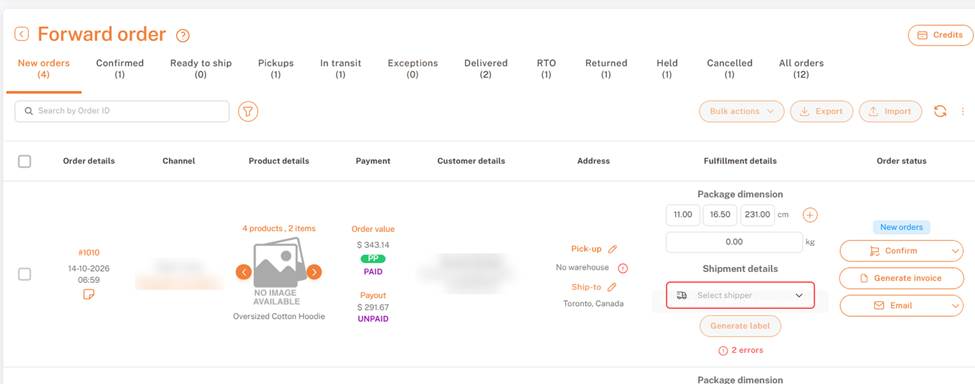
คำสั่ง → สั่งซื้อที่รอดำเนินการ: แท็บสถานะและรายการคำสั่งซื้อ
2. ทำความเข้าใจกับแท็บสถานะคำสั่งซื้อ
แต่ละแท็บเป็นขั้นตอนในเส้นทางการขนส่งของสินค้า สินค้าจะเคลื่อนที่ไปยังแท็บต่าง ๆ โดยอัตโนมัติตามที่มีการอัปเดตการติดตามเข้ามา
-คำสั่งซื้อใหม่— คำสั่งซื้อที่ได้รับแล้วและยังไม่ได้รับการยืนยัน
-ยืนยันแล้ว— สั่งซื้อได้รับการยืนยันและพร้อมสำหรับผู้จัดส่งและป้ายกำกับ
-พร้อมส่ง— ฉลากถูกสร้างขึ้นแล้ว; แพ็คเกจถูกบรรจุและรอที่จะส่งมอบอยู่
-รับส่ง— กำหนดการจัดส่ง; รอให้ผู้ขนส่งมารับพัสดุ。
-ในระหว่างการขนส่ง— ถูกจัดส่งโดยผู้ให้บริการและกำลังไปยังลูกค้าแล้ว
-ข้อยกเว้น— ผู้ให้บริการรายงานปัญหา เช่น ความพยายามในการจัดส่งที่ล้มเหลว ปัญหาที่อยู่ หรือความล่าช้า
-จัดส่งแล้ว— ส่งมอบสำเร็จถึงลูกค้าแล้ว
-RTO— ส่งกลับไปยังต้นทาง: การส่งของไม่สามารถจัดส่งได้และกำลังกลับไปยังสถานที่รับของ।
-คืนแล้ว— การจัดส่งได้ถึงสถานที่รับสินค้าอีกครั้งแล้ว
-Held— การสั่งซื้ออยู่ในสถานะระงับและจะไม่ดำเนินการต่อจนกว่าจะได้รับการปล่อยตัว。
I'm sorry, but it seems you have entered only a dash. Could you please provide the text you want me to translate?ยกเลิกแล้ว— การสั่งซื้อถูกยกเลิกแล้ว。
-คำสั่งทั้งหมด— ทุกคำสั่งซื้อล่วงหน้า ไม่ว่าจะอยู่ในสถานะใดก็ตาม
ติดตามข้อยกเว้นและ RTO
สองแท็บนี้ต้องการการดำเนินการ เช็คทุกวัน ติดต่อผู้ให้บริการหรือผู้ลูกค้าเพื่อแก้ไขปัญหา และอัปเดตที่อยู่หรือเลื่อนกำหนดการเมื่อจำเป็น ตัวอย่าง: หมายเลขอพาร์ตเมนต์ที่ผิดพลาดทำให้คำสั่งซื้อถูกย้ายไปยังข้อยกเว้นจนกว่าจะได้รับการแก้ไข
3. อ่านแถวคำสั่ง
ทุกแถวของการสั่งซื้อจะแสดงสิ่งที่คุณต้องทำตามเพื่อการจัดส่ง:
-รายละเอียดการสั่งซื้อ— หมายเลขคำสั่งซื้อ, วันที่ และเวลา คลิกที่หมายเลขคำสั่งซื้อเพื่อเปิดดู
-ช่องทาง— ช่องทางการขายและผู้ขายสำหรับคำสั่งซื้อ
-รายละเอียดสินค้า— จำนวนผลิตภัณฑ์และรายการ พร้อมรูปภาพผลิตภัณฑ์ {{variable}}.
-การชำระเงิน—มูลค่าคำสั่งซื้อและสถานะการชำระเงิน รวมถึงผู้จำหน่ายการจ่ายเงินและสถานะของมัน
-รายละเอียดลูกค้า— ชื่อผู้ใช้, อีเมล, และหมายเลขโทรศัพท์.
-ที่อยู่—รับสินค้าตำแหน่ง (คลังสินค้า) และส่งไปยังที่อยู่ ใช้สัญลักษณ์ดินสอเพื่อแก้ไขหนึ่งในนั้น
-รายละเอียดการจัดส่ง—มิติของแพ็คเกจIt seems like your message is incomplete. Could you please provide the full text that you would like to have translated?รายละเอียดการจัดส่งและ {the}สร้างป้ายกำกับปุ่ม.
ดูเหมือนว่าข้อความของคุณจะว่างเปล่า หากคุณมีเนื้อหาหรือคำแปลที่ต้องการ โปรดแจ้งให้ทราบ!สถานะการสั่งซื้อ— สถานะปัจจุบัน พร้อมกับการดำเนินการด่วน:ยืนยัน,สร้างใบแจ้งหนี้, และอีเมล.
4. สร้างป้ายเพื่อติดตามการเริ่มต้น
การติดตามจะเริ่มขึ้นโดยอัตโนมัติทันทีที่คุณสร้างป้ายกำกับใน Shipturtle.
1. ในแถวคำสั่ง ให้ไปที่สถานะคำสั่งซื้อ → ยืนยันเพื่อยืนยันคำสั่งซื้อค่ะ/ครับ
2. ภายใต้รายละเอียดการจัดส่ง → ขนาดแพ็คเกจกรุณากรอกความยาว, ความกว้าง, และความสูง (ซม.) และน้ำหนัก (กก.). ใช้+เพื่อเพิ่มแพ็กเกจอีกหนึ่งรายการ
3. ใต้รายละเอียดการจัดส่ง, เปิดเลือกผู้ส่งสินค้าหรือบริษัทขนส่งและเลือกผู้ให้บริการ.
4. คลิกสร้างป้ายกำกับ.
หากคุณเห็นข้อผิดพลาดภายใต้ป้ายกำกับ Generate
จำนวนข้อผิดพลาดสีแดง (เช่น,2 ข้อผิดพลาด) หมายถึงว่ามีสิ่งที่ขาดหายไปก่อนที่จะสามารถสร้างป้ายชื่อได้ คลิกเพื่อดูสิ่งที่ต้องแก้ไข การแก้ไขทั่วไป:
-ไม่มีคลังสินค้าใต้รับสินค้า:กำหนดสถานที่รับสินค้าด้วยไอคอนดินสอ ดู{{variable}} เพิ่มและกำหนดคลังสินค้า.
-ยังไม่ได้เลือกผู้จัดส่ง:เลือกหนึ่งในเลือกผู้จัดส่ง. หากรายการว่างเปล่า, เพิ่มพันธมิตรการจัดส่งแรก.
-รายละเอียดแพ็กเกจที่ขาดหายไป:กรุณากรอกทุกขนาดและน้ำหนักด้วยค่ะ
สำหรับข้อมูลเพิ่มเติม โปรดดูที่ {{variable}} สร้างป้ายส่งสินค้า
5. ติดตามการจัดส่งที่เพิ่มเข้ามาด้วยตนเองด้วยการติดตามอัจฉริยะแบบสากล
สร้างป้ายกำกับภายนอก Shipturtle หรือไม่? Shipturtle ยังคงติดตามมันอยู่ เมื่อคุณหรือผู้ขายของคุณเพิ่มรายละเอียดการติดตามด้วยตนเอง,การติดตามอัจฉริยะทั่วโลกดึงข้อมูลสถานะจากผู้ให้บริการและทำการเคลื่อนย้ายคำสั่งผ่านแท็บเดียวกัน โดยไม่ต้องเปลี่ยนสถานะด้วยมือ
- ทำงานร่วมกับป้ายที่สร้างขึ้นบนเว็บไซต์ของผู้ให้บริการหรือเครื่องมือการจัดส่งอื่นๆ
- สนับสนุนผู้ให้บริการจัดส่งมากกว่า 600 ราย。
- อัปเดตคำสั่งซื้อโดยอัตโนมัติ:ในระหว่างการขนส่ง,ข้อยกเว้น,จัดส่งแล้ว,RTOและอื่นๆ
- เพียงเพิ่มผู้จัดส่งและหมายเลขติดตาม (AWB) ลงในคำสั่งซื้อโดยใช้เพิ่มการติดตามโดยใช้มือ.
สำหรับข้อมูลเพิ่มเติม ดูที่ {{variable}} การติดตามอัจฉริยะสากล
6. การแชร์การติดตามกับลูกค้าของคุณ
ให้ลูกค้าตรวจสอบสถานะคำสั่งซื้อของตนบนเว็บไซต์ของคุณโดยการเพิ่มหน้าติดตาม มันจะแสดงสถานะแบบเรียลไทม์เดียวกับที่คุณเห็นใน Shipturtle
สำหรับข้อมูลเพิ่มเติม โปรดดูที่ เพิ่มหน้าติดตามสถานะการจัดส่ง
คำถามที่พบบ่อย & การแก้ไขปัญหา
ฉันได้เพิ่มรายละเอียดการติดตามโดยตรง สถานะจะอัปเดตหรือไม่?
ใช่ การจัดส่งที่เพิ่มเข้ามาด้วยตนเองจะถูกติดตามด้วย การติดตามอัจฉริยะสากลถ้าสถานะไม่อัปเดต ให้ตรวจสอบว่าหมายเลขติดตามถูกต้องและเลือกผู้ให้บริการขนส่งที่ถูกต้องแล้ว
ทำไมคำสั่งซื้อของฉันยังคงอยู่ในสถานะพร้อมจัดส่งหรือเก็บสินค้าอยู่?
สถานะเปลี่ยนเป็นในระหว่างการขนส่งเฉพาะหลังจากที่ผู้ให้บริการสแกนแพ็คเกจแล้ว ยืนยันว่าการรับสินค้าเกิดขึ้น จากนั้นคลิกที่รีเฟรชไอคอน. เพื่อกำหนดเวลาการรับสินค้า โปรดดูที่ สร้างรายการเลือกและกำหนดเวลาการรับสินค้า.
RTO (Return to Origin) หมายถึงกระบวนการคืนสินค้ากลับไปยังจุดเริ่มต้นหรือที่จัดส่งของพวกเขา ซึ่งอาจเกิดจากเหตุผลต่างๆ เช่น สินค้าไม่สามารถส่งถึงผู้รับได้หรือผู้รับไม่อยู่ ส่วน Returned หมายถึงสินค้าที่ถูกส่งกลับโดยผู้ซื้อหรือผู้รับเอง โดยอาจเกิดขึ้นจากความไม่พอใจในสินค้า หรือสินค้ามีปัญหา หรือไม่ตรงตามความคาดหวัง โดยสรุป: RTO เกี่ยวกับการส่งสินค้ากลับไปยังผู้ขายหรือร้านค้าในขณะที่ Returned เกี่ยวกับการส่งสินค้าภายในระบบของผู้บริโภคเอง
RTOหมายความว่าการจัดส่งที่ไม่ได้ส่งจะกลับไปยังสถานที่รับสินค้า.ส่งคืนแล้วหมายความว่ามันกลับมาแล้ว
ทำไมฉันถึงไม่สามารถสร้างป้ายกำกับได้?
คลิกที่จำนวนข้อผิดพลาดสีแดงด้านล่างสร้างป้ายกำกับเพื่อตรวจสอบว่าสิ่งใดบ้างที่หายไป โดยปกติแล้วจะเป็นคลังสินค้าสำหรับรับ, ผู้ส่งสินค้า, หรือขนาดของพัสดุ
ฉันจะหาคำสั่งซื้อล่วงหน้าที่มีปัญหาในการจัดส่งได้ที่ไหน?
เปิดที่ข้อยกเว้นแท็บ. คำสั่งซื้อที่นั่นต้องได้รับการดูแล เช่น ความพยายามที่ล้มเหลวหรือปัญหาเกี่ยวกับที่อยู่
ผู้ขายสามารถติดตามการจัดส่งของตนเองได้หรือไม่?
ใช่ ผู้ขายที่มีการเข้าถึงแดชบอร์ดจะเห็นแท็บสถานะแท็บเดียวกันสำหรับคำสั่งซื้อของตนเอง
บทความที่เกี่ยวข้อง
ดูเหมือนว่าจะไม่มีข้อความให้แปล หากคุณมีข้อความหรือข้อมูลอื่น ๆ ที่ต้องการให้แปล กรุณาแจ้งให้ทราบได้เลย! สร้างรายการเลือกและกำหนดการรับสินค้า
- เพิ่มหน้าติดตามสำหรับการจัดส่ง
- คู่มือการตั้งค่าการจัดส่งในตลาดออนไลน์
ต้องการความช่วยเหลือไหม?
หากคุณติดขัด โปรดติดต่อทีมสนับสนุนของ Shipturtle ที่ทีม@shipturtle.comหรือติดต่อฝ่ายสนับสนุนผ่าน Shipturtleหน้าแนะนำการสนับสนุน.