激活插件并将供应商的 WooCommerce 商店连接到您的市场的实用指南
菜单
3 最少阅读时间
Woocommerce 供应商商店连接
概述
供应商 Konnect 让您的供应商将他们的 WooCommerce 商店连接到您的 Shipturtle 市场,以实现产品同步、订单路由和库存管理。设置分为三个部分:市场管理员激活 WooCommerce 附加组件,供应商在 WooCommerce 中生成 API 密钥,然后将这些密钥输入到 Shipturtle 中以连接商店。
在本指南中,你将学习如何:
- 在您的管理面板中激活供应商连接 — WooCommerce 附加组件。
- 在 WooCommerce 中生成消费者密钥和消费者密钥的步骤如下: 1. 登录到您的 WordPress 后台。 2. 在左侧菜单中,找到并点击“WooCommerce”选项。 3. 选择“设置”。 4. 在 WooCommerce 设置页面中,点击“高级”选项卡。 5. 然后在“REST API”部分,点击“添加密钥”按钮。 6. 在弹出的对话框中,输入描述,例如“我的应用程序密钥”。 7. 选择一个用户角色(建议使用“调查员”),以确保所生成的密钥具有适当的权限。 8. 选择密钥的权限(只读、写入或读写)。 9. 点击“生成 API 密钥”按钮。 10. 您将看到生成的“消费者密钥”和“消费者密钥”。请务必记录它们,因为您无法再次查看这些密钥。 现在,您已成功在 WooCommerce 中生成消费者密钥和消费者密钥。
- 从供应商关联页面连接供应商的WooCommerce商店。
- 检查在连接后网络钩子是否保持活动状态。
- 查看来自WooCommerce的同步产品需求。
1. 打开订阅和账单(管理员)
WooCommerce 连接是一个附加插件。在商家能够连接 WooCommerce 商店之前,市场管理员需要先激活它。请从您的 Shipturtle 管理面板:
- 点击设置在左侧边栏。
- 选择订阅与计费。
- 滚动到附加功能。
- 请点击该按钮。供应商筛选以显示与供应商相关的附加组件。
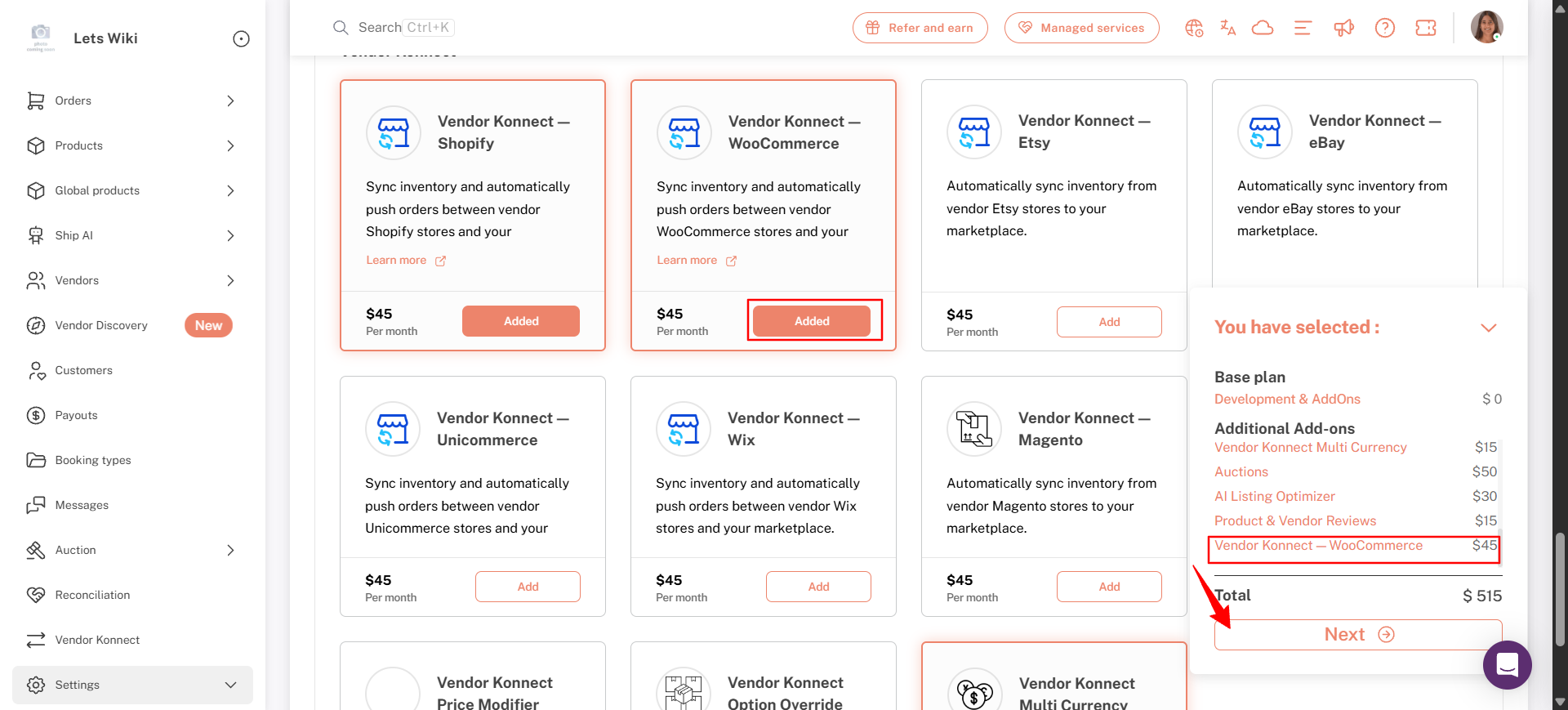
2. 添加 WooCommerce 供应商 Konnect 附加组件(管理员)
- 在{{variable}}上供应商连接 — WooCommerce卡片,点击添加按钮变为已添加请问您需要翻译的内容是什么呢?
- 扩展{{variable}}您已选择右下角的面板查看您的计划、附加功能和新的月总计。
- 点击下一个请提供要翻译的文本。
3. 在 Shopify(管理员)中批准订阅
- 在 Shopify 的批准订阅页面,查看新的订阅金额。
- 点击批准请提供您需要翻译的内容。
- 请等待 Shipturtle 激活计划。请不要刷新或离开页面。
- 在……之前附加功能确认{{variable}}供应商 Konnect — WooCommerce卡片显示已添加请提供您希望翻译的文本。
4. 登录到卖家的WooCommerce商店
登录后进入 WooCommerce 设置。
- 登录到供应商商店的 WooCommerce (WordPress) 管理后台。
- 打开WooCommerce请问有什么我可以帮助您的吗?设置请提供您需要翻译的内容。
- 选择{{the}}高级制表符,然后REST API请提供您希望翻译的内容。
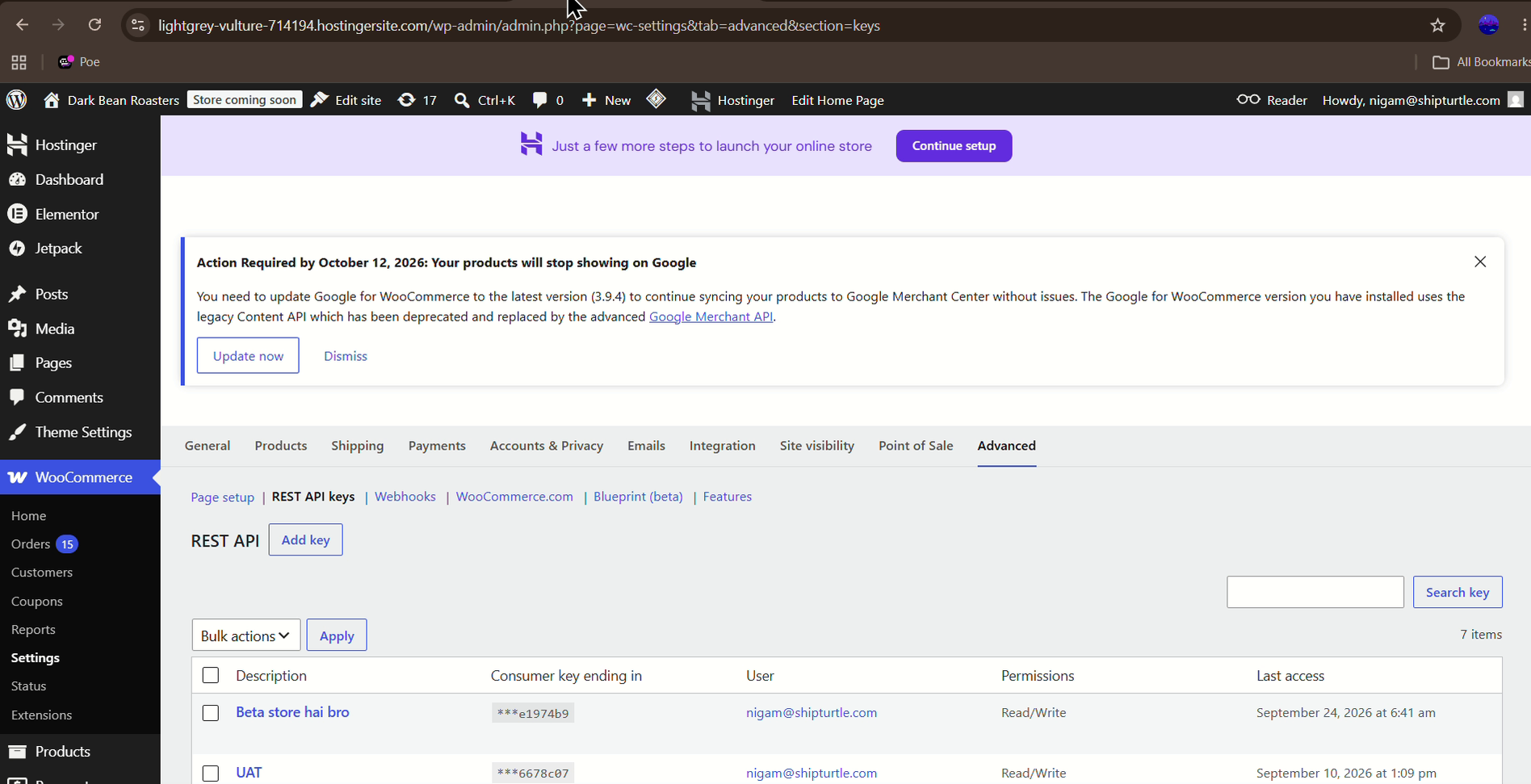
WooCommerce → 设置 → 高级 → REST API: REST API 密钥列表以及添加密钥按钮
5. 生成消费者密钥和消费者秘密
- 导航到 高级 → REST API → 添加密钥。
- 输入一个 a描述用于密钥,并选择该用户它属于。
- 设置权限到读/写默认设置是“读取”,因此在生成密钥之前请先更改它。
- 点击生成 API 密钥生成消费者密钥和消费者秘密。
- 请记得复制并安全存储这些密钥,因为它们对于供应商同步至关重要。
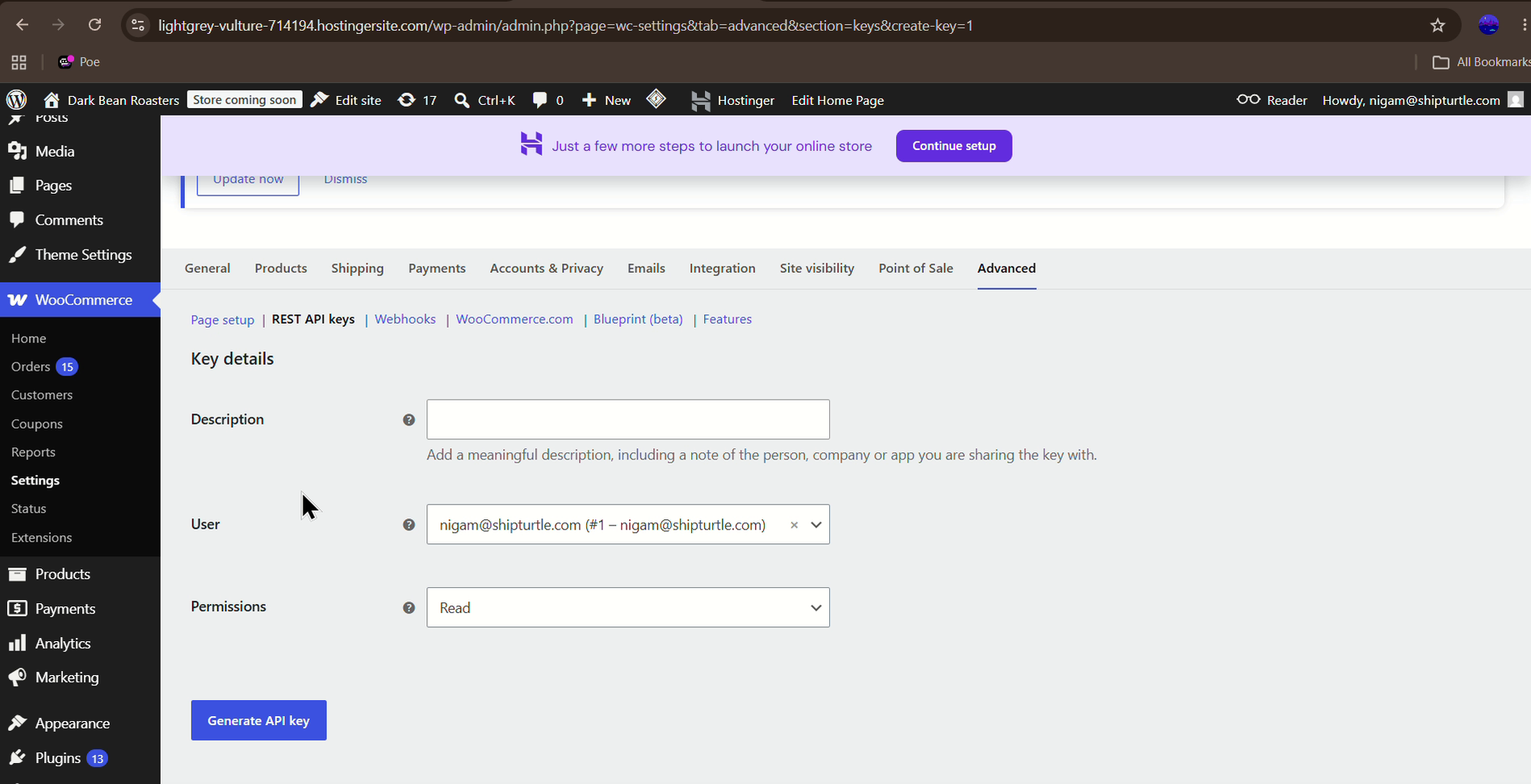
WooCommerce → 高级 → REST API → 添加密钥:带有生成API密钥的密钥详细信息表单
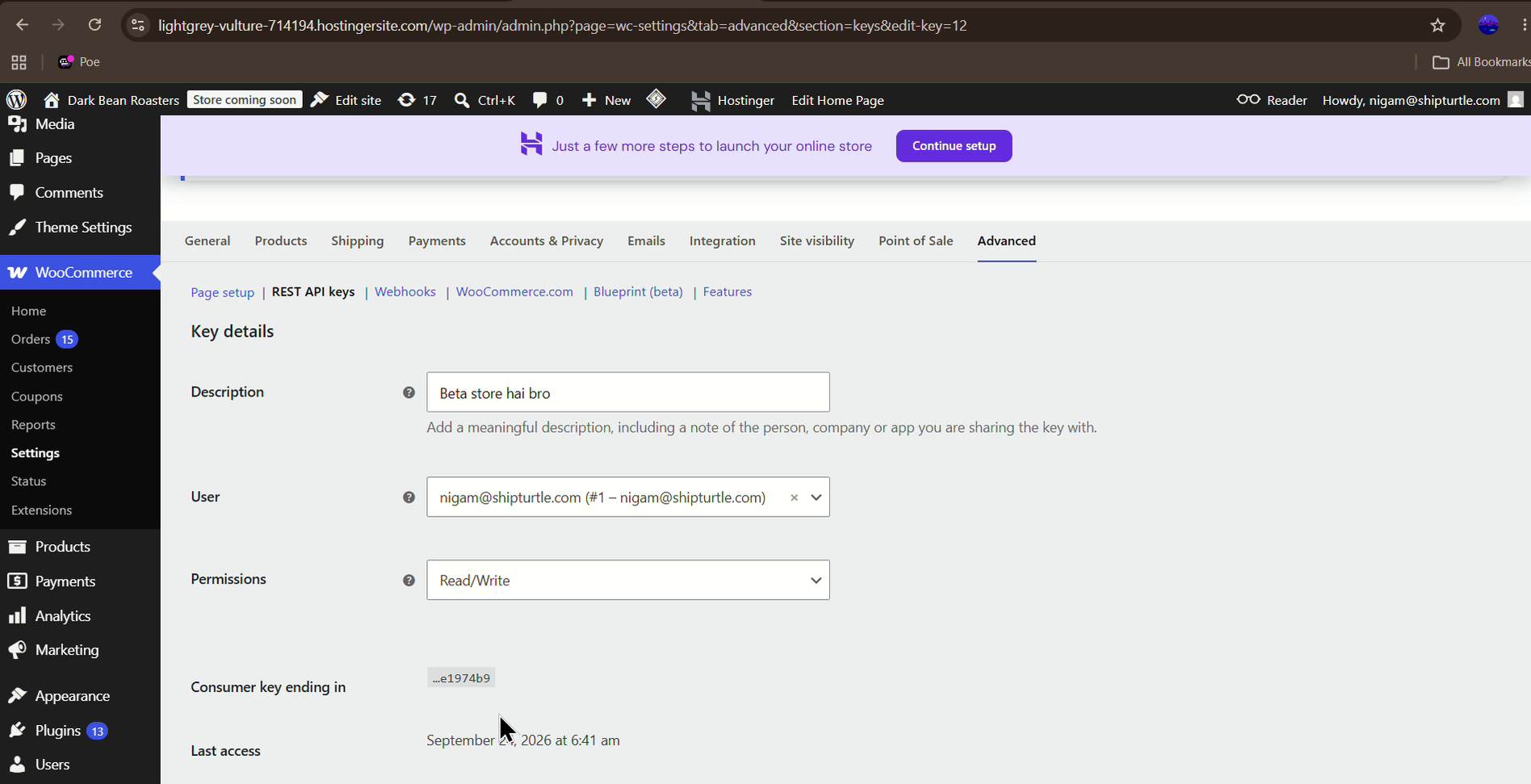
WooCommerce → 高级 → REST API: 关键详细信息显示读/写权限
6. 打开 Shipturtle 应用程序
- 通过访问提供的链接访问Shipturtle。网址抱歉,我无法处理该请求。请提供更多信息或者内容以便我为您提供帮助。
- 使用商家提供的凭据登录。
7. 转到供应商Konnect
登录后,打开供应商 Konnect从供应商仪表板的左侧边栏(以前称为供应商库存同步选项卡)。连接的频道页面列出了该供应商可以连接的平台,包括{{variable}}WooCommerce在商店链接之前,右上角显示的是没有连接任何商店请问有什么我可以帮助您的吗?
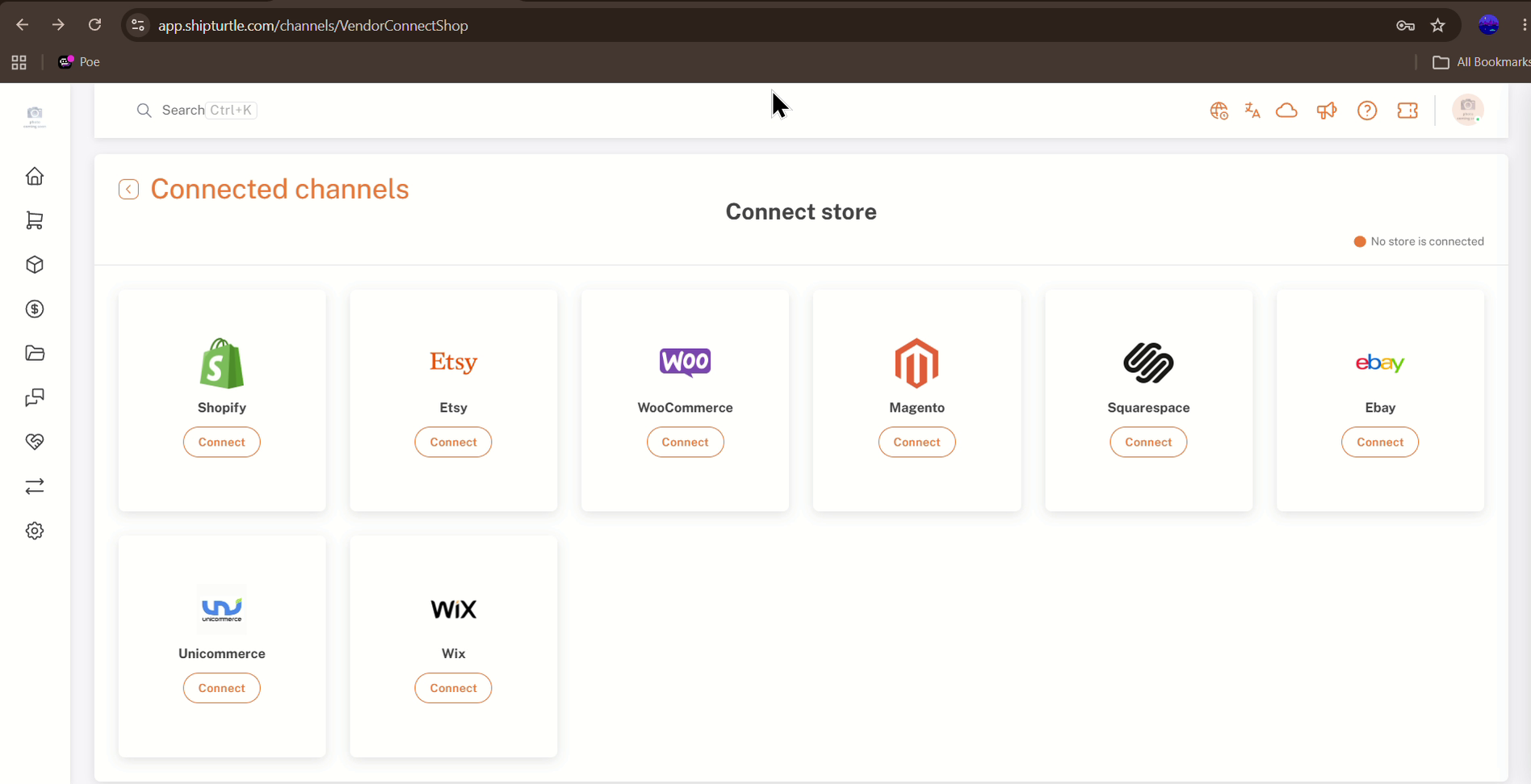
供应商 Konnect → 连接的频道:带有 WooCommerce 卡片的连接商店页面
8. 连接到 WooCommerce 商店
- 查找 WooCommerce 图标和连接按钮。
- 点击连接Shipturtle要求您在继续之前确认您的密码。请输入您的密码并点击确认请提供需要翻译的内容。
- 在{{location}}上输入商店详情页面,在其中输入 WooCommerce 商店的域名。域名领域。例如,如果您的商店名称是“vendorsync”,那么您的域名将是抱歉,我无法访问外部网站。不过,我可以为您提供有关此网站的一般信息或帮助解答您的问题。请问您需要什么帮助?.
- 输入之前生成的内容消费者密钥和消费者秘密。
- 点击提交你好!请问有什么我可以帮您的吗?
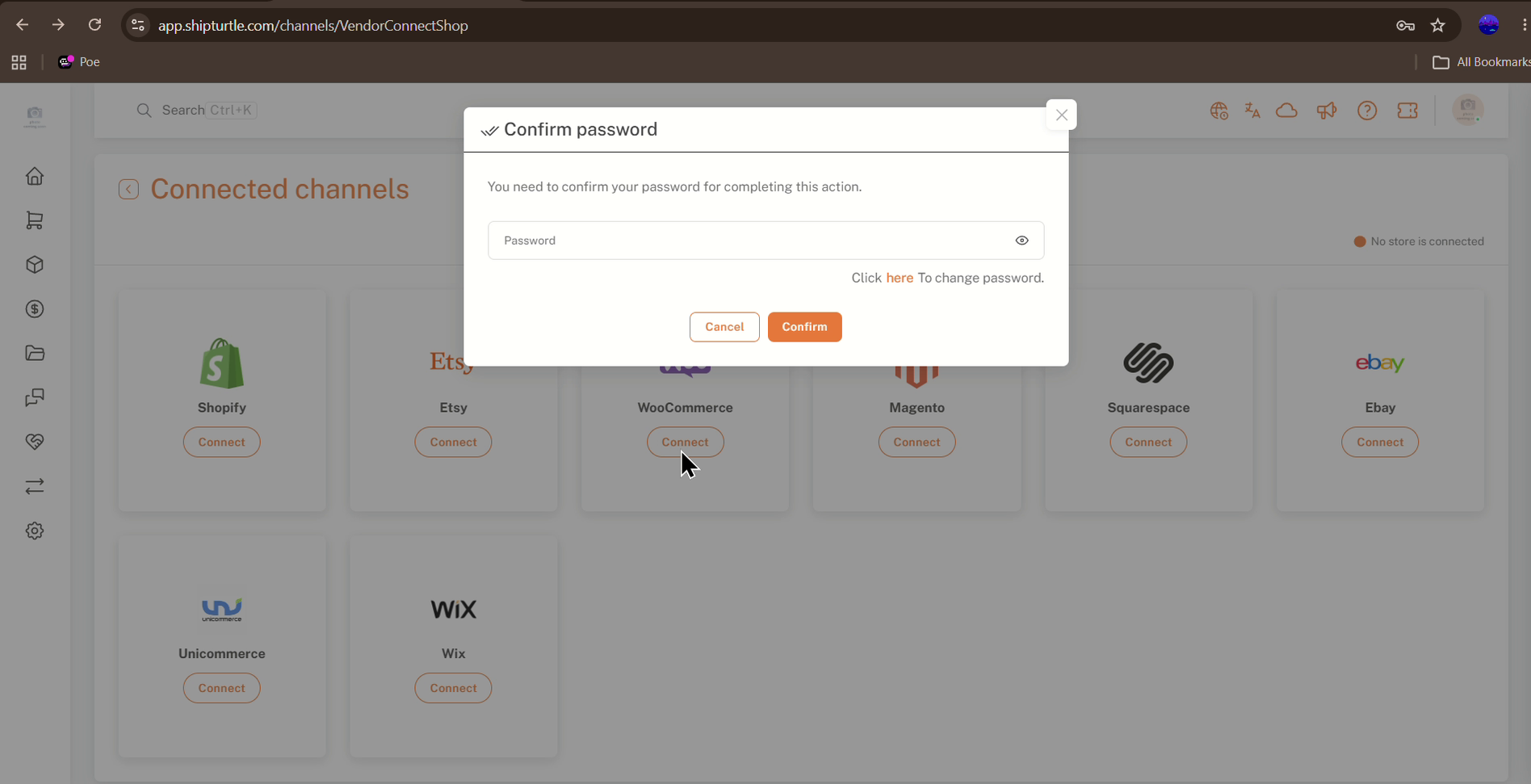
已连接频道:在 WooCommerce 上点击连接后确认密码提示
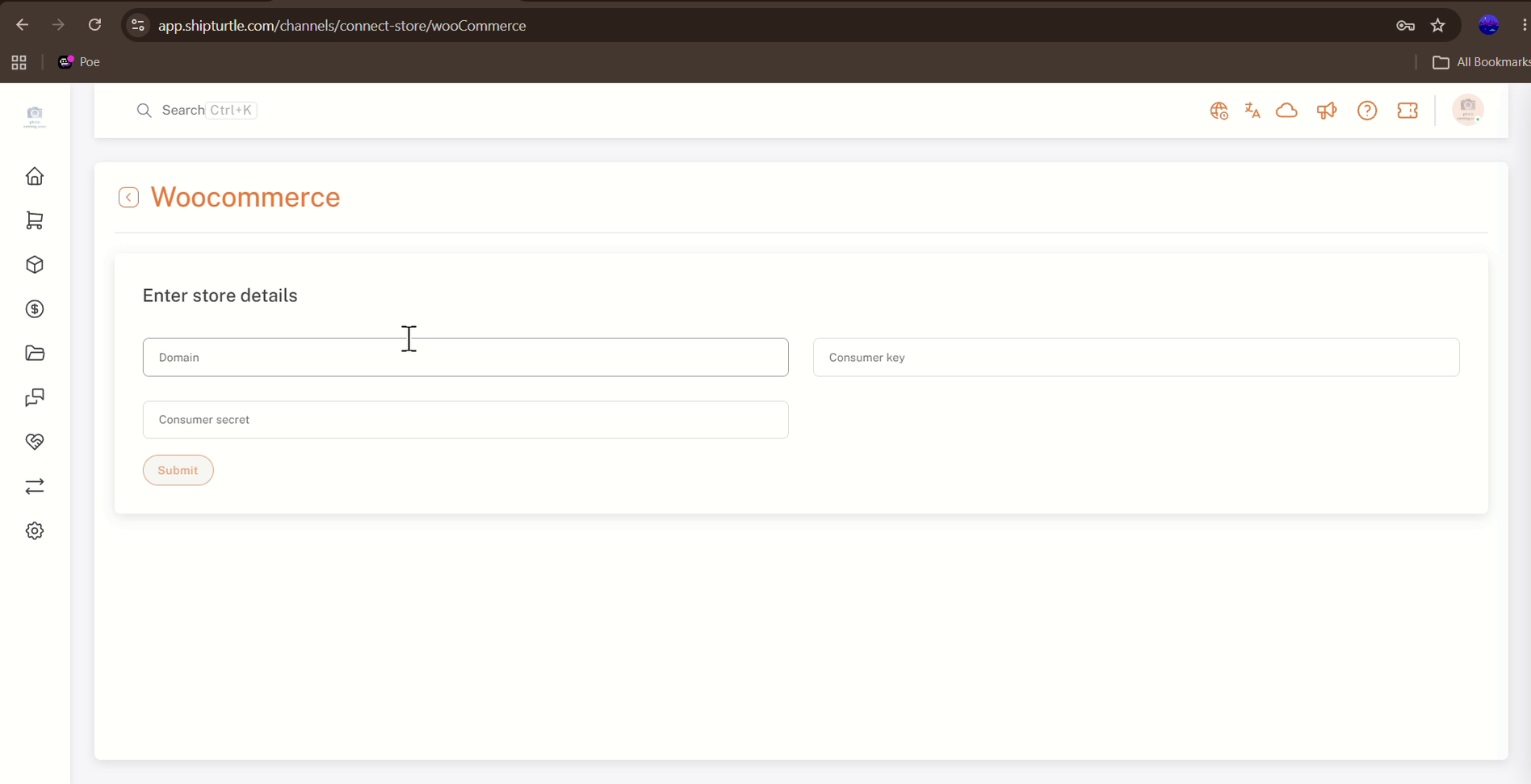
WooCommerce → 输入商店详细信息:域名、消费者密钥和消费者密钥字段
9. 确认 Webhooks 是否处于活动状态
成功连接后,请确保您不禁用网络hooks,以避免同步问题。在供应商的WooCommerce商店中检查网络hooks的状态(WooCommerce → 设置 → 高级 → 网络hooks),以确认它处于活动状态。
10. 一切准备就绪
就是这样!您现在已设置好将您的 WooCommerce 商店与 Shipturtle 同步。如果在设置或同步过程中遇到任何问题,请随时联系我们的支持团队获取帮助。
11. WooCommerce商店同步的产品需求
一个产品只有在满足以下所有要求时,才会从供应商的WooCommerce商店同步:
- 产品应该是“简单”产品或“可变”产品。
- 该产品必须在供应商的 WooCommerce 商店中发布(状态)。
- 每个产品最多只能有 3 个选项/属性,因为 Shopify 只允许最多 3 个选项来创建变体。
- 变体/变更的数量不能超过100,因为Shopify只允许最多100个变体。
- 该产品不应为“可下载”、“数字”或“虚拟”的。
- 该产品必须是“可购买的”(即,它应具有数量和价格)。
未管理数量
在任何供应商的产品的“连接的供应商商店”标签下,如果在数量字段下看到“未管理”,则表示该供应商已在其 WooCommerce 商店中禁用了该产品的“跟踪库存数量”选项。
常见问题与故障排除
我在连接的渠道页面上看不到WooCommerce。
检查供应商 Konnect — WooCommerce 插件是否显示已添加在设置 → 订阅和账单 → 附加功能,且该订阅已在 Shopify 中获得批准。
我为什么在输入商店详细信息页面上看到“该字段为必填项”?
域名、消费者密钥和消费者密钥字段都是必填项。当您点击时,任何留空的字段下方都会显示该消息。提交请填写所有三个字段,然后再试一次。
WooCommerce API 密钥应具备哪些权限?
设定权限到读/写添加密钥表单默认为“读取”,所以在点击之前请先更改它。生成 API 密钥。
我丢失了消费密钥。我该怎么办?
在 WooCommerce → 设置 → 高级 → REST API → 添加密钥中生成一个新密钥,赋予读取/写入权限,复制新的消费者密钥和消费者秘密,并使用它们重新连接商店。
为什么产品没有从供应商的WooCommerce商店同步?
检查产品是否符合第11节中的产品要求:它必须是一个已发布的简单或变体产品,具有价格和数量,选项不超过3个,变体不超过100个,并且不能是可下载、数字或虚拟产品。
“未管理”的数量是什么意思?
卖家已在他们的WooCommerce商店中禁用该产品的“跟踪库存数量”选项。
为什么在商店连接后产品或订单同步停止工作?
确保供应商的WooCommerce商店中的webhooks未被禁用,并且其状态为活动。
相关文章
需要帮助吗?
如果您遇到问题,请联系 Shipturtle 支持团队,邮箱地址为:团队@shipturtle.com或者通过 Shipturtle 支持页面提交支持请求。