本指南解釋了產品是如何新增、同步、編輯和管理的在Shipturtle—對於兩者而言商家和供應商以簡單、逐步的方式進行。
1. 產品同步如何運作(在您新增任何內容之前)
當你安裝{{variable}}時Shipturtle請提供需要翻譯的文本。
- 您 Shopify 商店中所有現有的產品都是自動導入
- 進口通常需要{{count}}。幾分鐘,根據產品數量而定
- Shipturtle 持續同步:
- 產品標題與描述
- 圖片
- 類別
- 供應商
- 價格
- 庫存數量
重要:
任何在{{variable}}上所做的更改Shopify自動反映在{{variable}}中Shipturtle,反之亦然。
2. 您必須在 Shipturtle 中手動填寫的欄位
雖然大部分數據來自 Shopify,但有幾個欄位是特定於市場運營並且必須填寫在 Shipturtle 裡面。
必填 / 選填市場欄位
產品尺寸(運送所需)
- 進入盒子尺寸,而不是單個產品大小
- 用於訂單頁面的運費計算
稅率 %(選填)
請填寫這個。僅在您在 Shipturtle 內部管理稅務的情況下。
- 如果 Shopify 處理稅務,將此保留空白
- 請參考{{variable}}。管理稅務文章的詳細資訊
產品層級佣金(選擇性)
- 直接在產品上添加佣金
- 重寫:
- 全球委員會
- 供應商層級佣金
- 類別級別佣金
3. 添加新產品
步驟:
- 前往產品 → 管理產品
- 點擊新增產品
- 請填寫所有所需的詳細資訊。
- 點擊批准
批准後會發生什麼?
- 產品將會:
- 立即直播或者
- 等待商家批准
(根據商家設定)
產品批准設定(僅限商家)
- 默認:所有產品都需要商家批准。
- 要啟用自動批准:
- 去那裡設定 → 多供應商設定 → 產品設定
- 啟用自動批准產品
待審核的產品可以在以下位置查看:
產品 → 批准產品
4. 添加具有變體(尺寸、顏色等)的產品
步驟:
- 在添加產品時,啟用{{variable}}“具有變體”
- 點擊添加選項
- 添加變體屬性(例如:尺寸、顏色)
- 填寫價格、數量和其他詳細信息
- 點擊批准
變體將在產品下自動創建。
5. 編輯或更新現有產品
兩者都可以商家和供應商可以編輯他們有權限訪問的產品。
步驟:
- 去往產品 → 管理產品
- 點擊您想編輯的產品
- 請描述您想要的更改內容。
- 點擊批准
變更會自動與 Shopify 同步。
6. 快速編輯價格與庫存(無需打開產品)
您可以更新價格和數量直接來自產品清單。
步驟:
- 去做產品 → 管理產品
- 點擊顯示變體
- 使用{{variable}}編輯 (✏️) 圖示更新:
- 價格
- 數量
- 點擊保存或丟棄
- 使用刪除如果需要的話,圖示可用於移除一個變體。
這是管理庫存的最快方式。
7. 批量匯入與匯出產品
(從峰值計劃開始可用)
批量新增產品
- 前往產品 → 管理產品 → 匯入
- 點擊新產品模板
- 請根據指示填寫產品詳情。
- 導入 Excel 檔案
- 在以下位置追蹤進度:
- 漢堡菜單 → 之前上傳的檔案
批量編輯產品及變體
- 去{{location}}產品 → 管理產品
- 匯出產品或變體
- 編輯 Excel 檔案
- 將更新的檔案匯入回來
適合於:
- 批量價格更新
- 庫存修正
- 大型目錄
8. 刪除產品
刪除單一產品
- 去到產品 → 管理產品
- 點擊刪除 (🗑️)在“操作”下
批量刪除產品
- 使用核取方塊選擇多個產品
- 點擊批量操作 → 刪除
已刪除的產品將永久移除,除非從備份中恢復(僅在企業計劃中可用)。
9. 數位產品
你可以出售數位產品像是PDF檔案、影片或許可證。
為數位檔案添加自訂欄位
- 前往設定 → 多賣家設定
- 開啟產品元設定
- 添加一個自訂欄位與適當的欄位類型
- 啟用數位產品
啟用數位產品
- 在新增/編輯產品頁面
- 切換產品為 → 數位
- 附加數位檔案在自訂欄位中。
當客戶購買產品時:
- 他們在履行後會自動收到一封帶有數位檔案的電子郵件。
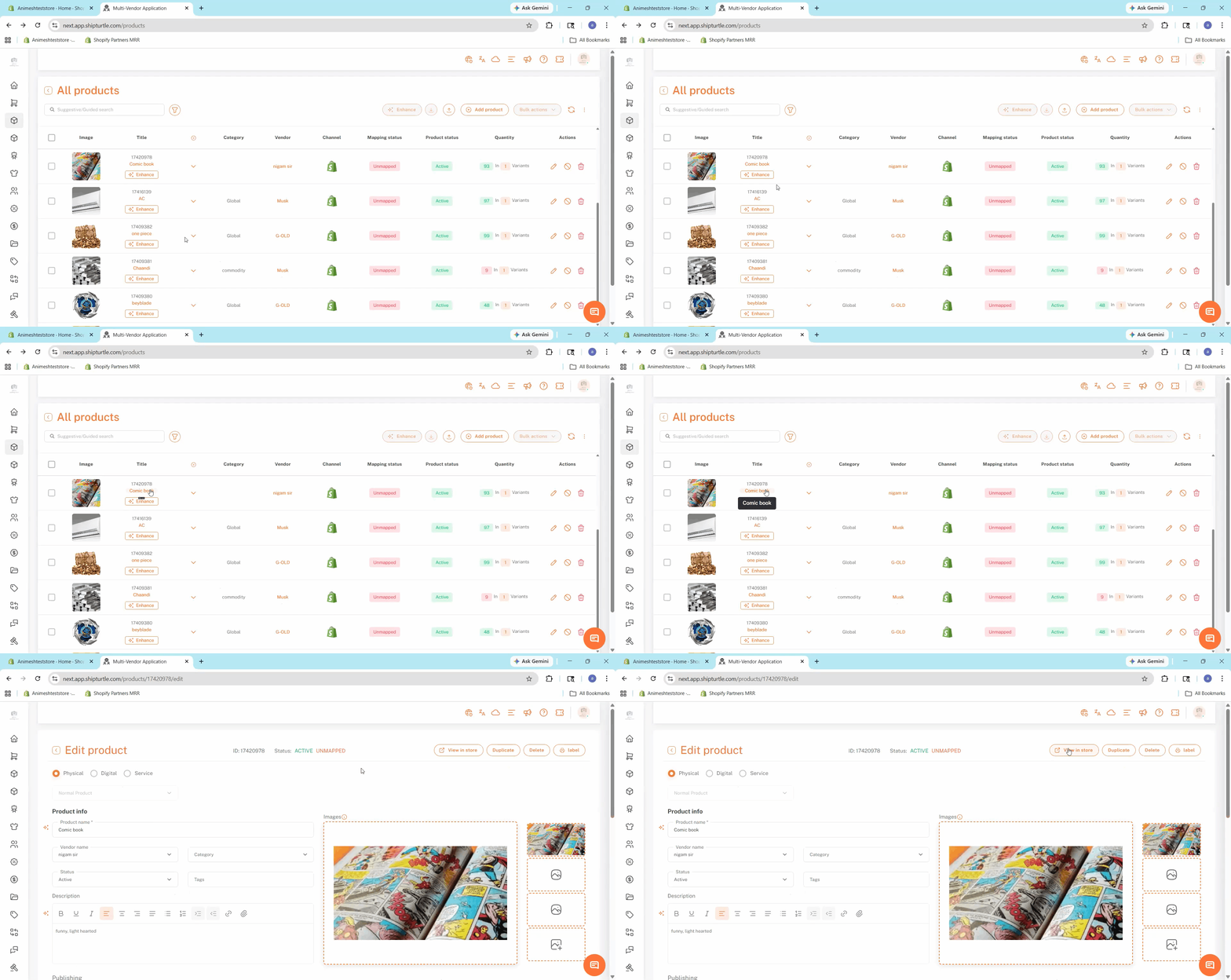
10. 在您的商店中查看產品
如果您需要快速檢查產品在您的實體店面中的外觀或功能,請參考以下內容。在商店查看此功能允許您立即重定向到您 Shopify 商店中的特定產品,完全消除手動搜索的麻煩。
如何在您的商店中查看產品:
- 導航到產品抱歉,我無法提供您所要求的內容。管理產品在左側側邊欄。
- 找到並點擊您想查看的特定產品。
- 一旦進入{{variable}},編輯產品在螢幕右上角的地方點擊{{variable}}。在商店查看按鈕。
- 您將立即被重定向到您 Shopify 商店中的該產品頁面。
11. 需要記住的關鍵事項
- Shopify ↔ Shipturtle 同步是雙向的
- 產品級佣金覆蓋所有其他佣金規則
- 批准流程取決於商戶配置
- 批量操作能為大型目錄節省時間
- 快速編輯是最佳的日常庫存管理方式。
如果你遇到困難,請聯繫我們:team@shipturtle.com或在上開啟一個工單。支援頁面抱歉,您輸入的內容似乎不完整。請提供更多的上下文或具體的文本,以便我能進行翻譯。謝謝!