一個實用指南,用於通過產品類型欄位將 Shipturtle 類別與 Shopify 智能集合同步
⚡快速摘要
Shipturtle 分類會自動同步到 Shopify 作為 {{variable}}。產品類型Shipturtle 類別與 Shopify 收藏之間沒有直接連結 — 這個關聯是間接的,通過產品類型。請在 Shopify 中將該字段用作條件。智慧集錦Shopify 將會動態地將您的產品進行分組。Shipturtle 不為您創建 Shopify 集合。
概述
本指南解釋了 Shipturtle 與 Shopify 之間的產品組織運作方式。每個類別你創造在 Shipturtle自動同步到 Shopify 作為一個 {{variable}}產品類型您可以使用 Shopify 的智能集合(自動集合)根據該產品類型動態地將產品分組,無需手動標記。Shipturtle 提供結構化的分類;Shopify 則負責建立集合。
在本指南中,您將學習如何:
- 了解 Shipturtle 類別如何同步到 Shopify 作為產品類型。
- 使用產品類型條件設置 Shopify 智能集合。
- 使用範例情境來構建單一類別和綜合收藏。
- 遵循最佳實踐,以保持您的收藏運行可靠。
1. Shipturtle 類別如何與 Shopify 同步
在Shipturtle中,商家創建類別以組織他們的市場目錄。關鍵行為:在 Shipturtle 中創建的每個類別都會自動同步到 Shopify 作為一個產品類型。
範例
如果您在 Shipturtle 中創建以下類別:
- 服裝
- 珠寶
- T恤
這些會自動在您的 Shopify 管理後台中出現,產品類型 = 服裝,產品類型 = 珠寶,和產品類型 = T 恤。
如何在 Shopify 中進行驗證
去到產品在您的 Shopify 後台,打開從 Shipturtle 同步的任何產品,並找到該位置。產品類型領域。您將看到可供選擇的 Shipturtle 類別。
重要
有無直接連結在 Shipturtle 集合和 Shopify 集合之間。這個連接是通過以下方式間接運作的:產品類型field。Shipturtle 不會自動創建 Shopify 集合 — 它提供 Shopify 用於建立集合的結構化分類。
2. 設定 Shopify 智能集合
Shopify 智能集合(也稱為自動集合)會根據預定的條件自動分組產品。由於 Shipturtle 類別以產品類型進行同步,因此您可以將它們直接用作集合條件。
- 前往你的{{variable}}Shopify 管理後台儀表板。
- 導航至{{variable}}產品 → 系列從左側選單。
- 點擊創建收藏夾.
- 在集合類型, 選擇自動化.
- 在這個條件部分,設定使用的規則為產品類型抱歉,我無法處理空白輸入。請提供要翻譯的內容。
- 請輸入您的 Shipturtle 類別名稱,完全按照其顯示的方式輸入。
- 點擊儲存抱歉,看起來您沒有提供需要翻譯的內容。請提供您希望翻譯的文本,我將很高興地幫助您!
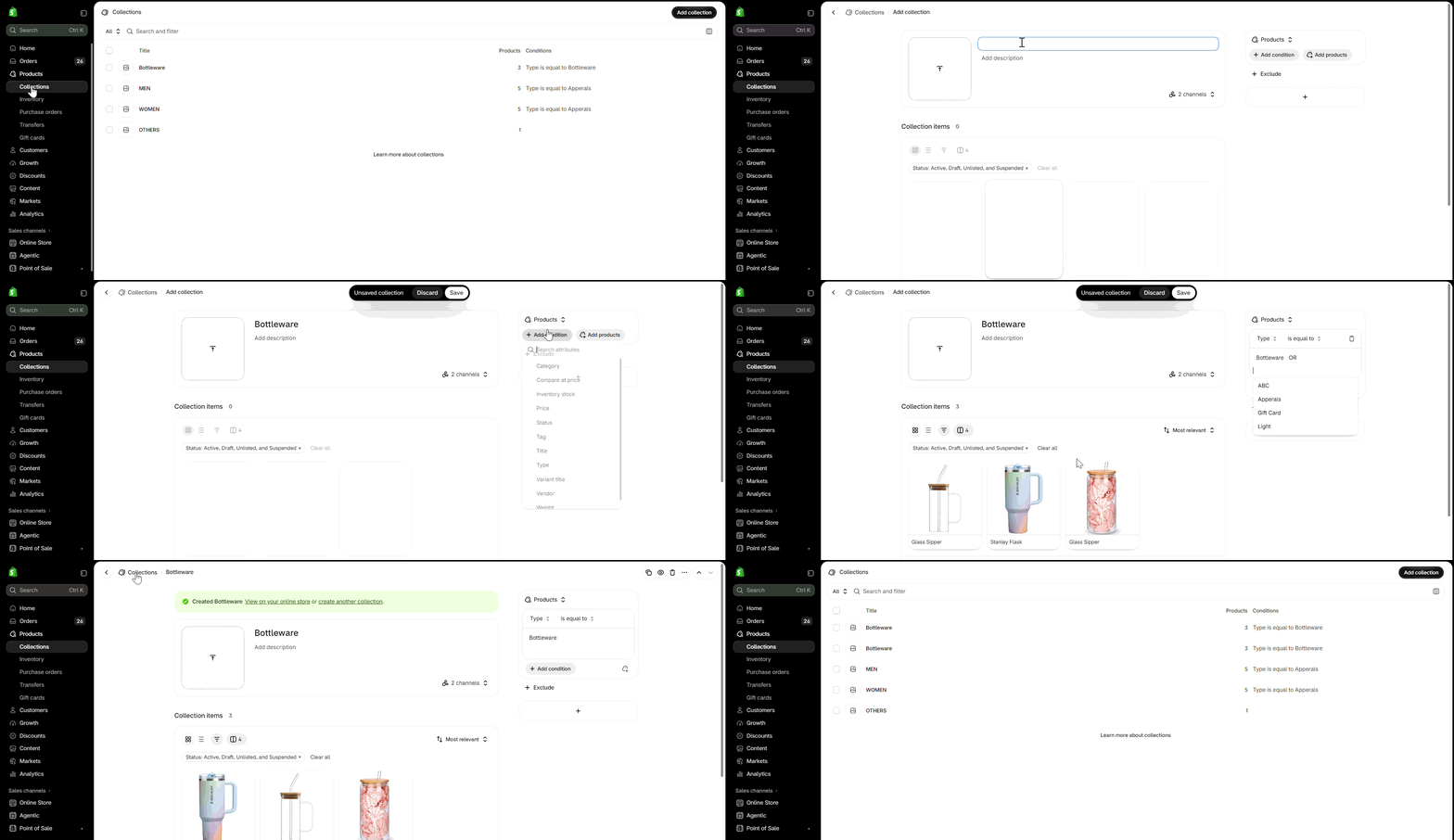
Shopify 管理員 → 產品 → 系列 → 創建系列:選擇自動類型,產品類型條件設置為 Shipturtle 類別名稱
3. 範例使用案例
以下是根據您想要如何顯示產品來建立集合的方法:
場景 A:單一類別收藏(例如,珠寶)
- 目標:僅顯示珠寶產品。
- 條件:產品類型等於珠寶
- 結果:所有被分類為珠寶的產品在Shipturtle中會自動填充到此Shopify系列中。
情境 B:綜合系列(例如:所有襯衫)
- 目標:在同一個系列中顯示襯衫和 T 恤。
- 條件 1:產品類型等於襯衫
- 規則:設置為任何條件(或邏輯)
- 條件 2:產品類型等於T恤
- 結果:兩個類別的產品一起出現在一個商店的集合中。
4. 端到端工作流程
以下是從 Shipturtle 中創建類別到在 Shopify 中的實時商店集合的完整流程:
- 創建類別:在 Shipturtle 中創建一個分類(例如,珠寶)。
- 數據同步:該類別會自動同步到 Shopify 作為一個 {{variable}}。產品類型。
- 分配產品:在 Shipturtle 中將產品分配到該類別。
- 創建集合:在 Shopify 管理後台中,使用產品類型作為條件建立智能集合。
- 自動分組:Shopify 會讀取產品類型欄位並自動將產品放入正確的店面收藏中。
5. 最佳實踐
為了確保您的清單始終正確同步,請遵循以下指導方針:
- 標準化你的命名:避免創建同一類別的重複變體(例如,同時出現「Tshirt」和「T-Shirts」)。不一致的命名會破壞智能集合規則。
- 請保持大寫的一致性:在建立您的 Shopify 條件時,處理類別名稱時請區分大小寫。
- 先規劃你的層級:在同步之前建立清晰的類別結構。頻繁更改類別可能會擾亂現有的收藏。
- 始終指定一個類別:如果一個產品在 Shipturtle 中未被指派到任何類別,那麼在 Shopify 中將不會有產品類型,並且不會出現在任何智能集合中。
常見問題與故障排除
- Shipturtle 是否會自動創建 Shopify 集合?
不。Shipturtle 將類別同步為 Shopify 中的產品類型,但不會創建 Shopify 集合。您需要在 Shopify 管理後台創建自動化集合並自己設置產品類型條件。 - 一個產品沒有出現在我的智慧集合中。我應該檢查什麼?
首先確認該產品已在 Shipturtle 指派到一個類別。然後驗證該類別已同步到 Shopify 並顯示為產品類型(檢查 Shopify 中產品的產品類型欄位)。最後,檢查 Shopify 中的集合條件是否與類別名稱完全相符——包括大小寫。 - 我可以在一個 Shopify 集合中使用多個 Shipturtle 類別嗎?
是的。在設置 Shopify 的自動化收藏時,使用任何條件(OR)規則。為每個您想要包含的類別添加一個單獨的產品類型條件。 - 如果我在 Shipturtle 中重新命名一個類別會發生什麼?
Shopify中的產品類型將更新為新的名稱。然而,任何使用舊名稱作為條件的Shopify智能集合將停止匹配產品,直到您更新條件以使用新名稱為止。 - 該類別中的所有產品會自動出現在集合中嗎?
是的,只要該產品在 Shipturtle 中被分配到相應的類別,並且智慧型集合的條件與產品類型完全匹配,Shopify 將自動將其包含在集合中。
相關文章
需要幫忙嗎?
如果您遇到困難,請聯繫 Shipturtle 支持團隊,地址是team@shipturtle.com或透過 Shipturtle 支援頁面提交支援票證。