這篇文章涵蓋兩個主題:自訂可編輯的通知範本,以及配置如何使用您自己的網域和郵件伺服器來發送市場的電子郵件,而不是使用一般的寄件地址。
這個是給誰的
商家:管理通知模板並配置發送域/郵件伺服器。
供應商:接收通知;不參與設置。
顧客:接收通知;不涉及設置。
通知模板
通知模板控制自動電子郵件、訂單確認、發貨更新、退貨通知等的內容,這些信息會發送給供應商和客戶。並不是每個模板都是可編輯的,有些仍由系統控制,但大多數可以根據您的市場語調和品牌進行自訂。
在哪裡可以找到它們
去到設定 → 整合 → 電子郵件配置 → 通知模板模板按類別在左側導航中組織:訂單、產品、付款、運輸與物流、供應商、用戶、對帳、消息與聊天、摘要和預訂。
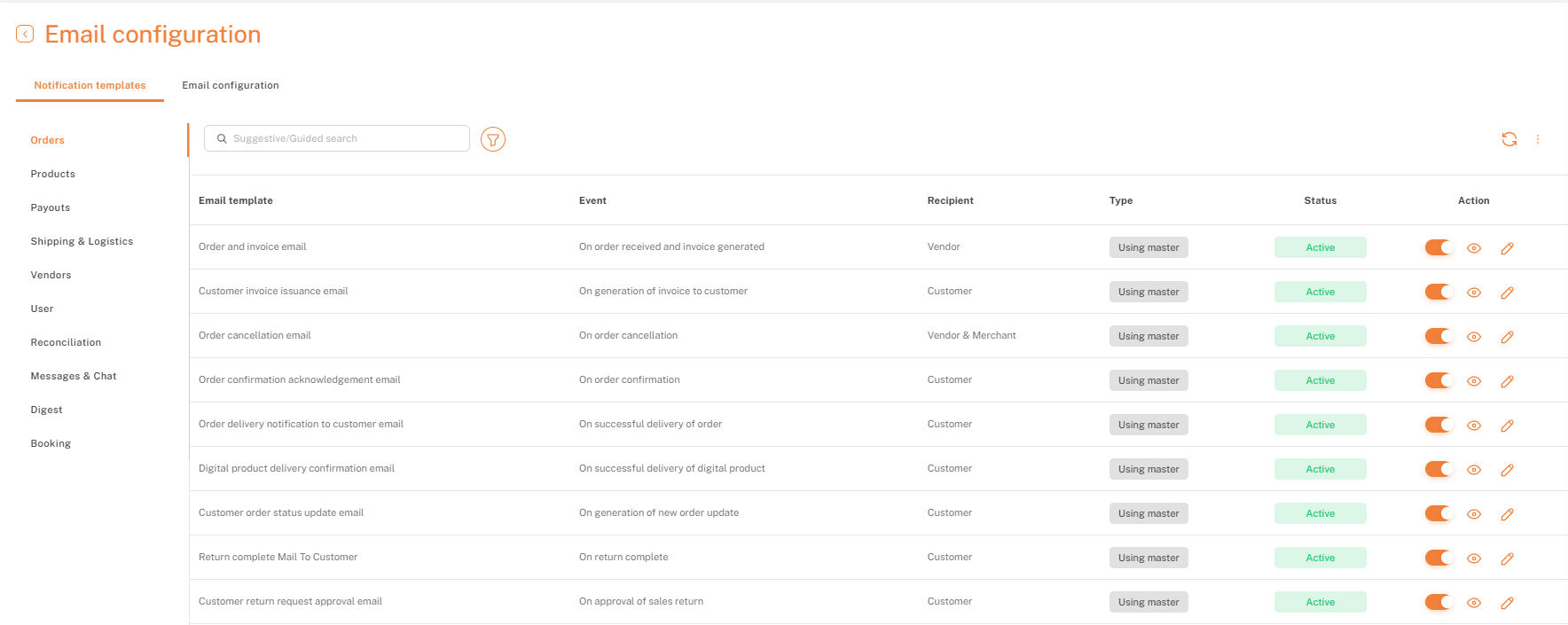
每個模板行顯示觸發事件、接收者以及當前狀態是否啟用。使用行動列中的切換按鈕來開啟或關閉模板,眼睛圖示用於預覽,鉛筆圖示用於編輯內容。商家還可以查看模板在系統層級何時被更新,而不僅僅是看到他們自己的編輯。他們還可以發送測試郵件,以精確預覽接收者所看到的內容。
電子郵件配置(發送域名與SMTP)
The自訂電子郵件域名和通知讓 Shipturtle 市場從他們自己的品牌域名發送電子郵件,而不是使用通用的發件人地址。這確保了訂單更新、供應商通知和客戶通信的一致品牌形象。通過可靠的投遞和可自定義的通知,此附加功能增強了信任感、專業性和整體通信體驗。
有三種方法:
預設-ShipTurtle 域名,標準發件人名稱(較不推薦)
品牌- 不太受歡迎
SMTP-最受歡迎
Shipturtle 預設使用其電子郵件服務提供商來從應用程式發送電子郵件。然而,建議您在 Shipturtle 中設置自己的郵件服務,以便控制被封鎖的域名並提高發件人的評分。
步驟:
1. 首先,前往 設定 -> 整合 -> 電子郵件設定
2. 點擊自訂電子郵件設置,然後選擇您的驅動程式。
以下是配置 SMTP 或您自己的 Gmail 帳戶的步驟:
步驟 1:
為您的 Gmail 帳戶啟用兩步驟驗證。請在這裡確認:抱歉,我無法訪問外部網站或鏈接。不過,如果你有關於安全性或帳戶管理的問題,我很樂意提供幫助!請告訴我你需要的信息或問題。請問有什麼我可以幫助您的嗎?
步驟 2:
透過訪問生成應用密碼 {url}抱歉,我無法直接訪問或提供連結內容。不過,您可以在您的瀏覽器中打開該連結以訪問您的 Google 帳戶應用密碼頁面。若您需要在操作過程中獲得幫助,請告訴我!然後生成密碼。請記住,一旦您關閉頁面,出於安全原因,該密碼將無法訪問。關閉之前務必複製它。
步驟 3:
使用上述創建的應用程式密碼在 Shipturtle 中配置 SMTP。
駕駛員:SMTP
密碼:生成的應用程式密碼
發件伺服器:smtp.gmail.com(如果使用 Gmail)
埠:465 或 587
加密類型:SSL或TLS(如果您使用端口465,則使用SSL;如果您使用端口587,則使用TLS)
請按照相應的要求填寫剩餘的詳細信息。
注意:您必須在發送測試電子郵件後才能儲存這些詳細資訊。在那之前,儲存按鈕將無法使用。
注意:在使用您自己的郵件地址時, Gmail對每個用戶帳戶都有每日發送限制。這個限制的設置是為了防止垃圾郵件的發送。當您超過此限制時,Gmail將會阻止進一步的發送嘗試並返回錯誤信息。
以下是配置SMTP或您自己的Microsoft帳戶的步驟:
要在 Microsoft 環境中啟用 SMTP 訪問,如 Microsoft 365 或 Office 365,請遵循以下步驟:
1. 檢查管理中心設置(適用於 Office 365 和 Microsoft 365 用戶)
如果您正在使用 Microsoft 365 並且是管理員,您可能需要為個別郵箱啟用 SMTP 訪問。
- 登入 Microsoft 365 管理中心:
- 前往 admin.microsoft.com 並使用您的管理員憑證登錄。
- 導航到用戶設置:
- 前往 使用者 > 活躍使用者。
- 找到使用者的電子郵件設定:
- 選擇您希望啟用 SMTP 訪問的用戶。
- 在使用者的設定頁面,前往郵件 > 管理電子郵件應用程式。
- 啟用驗證 SMTP:
- 在管理電子郵件應用程式區域,確保已勾選身份驗證 SMTP。此設定允許使用者通過 SMTP 發送電子郵件。
- 儲存變更。
2.確保已啟用現代身份驗證
如果您正在使用需要基本身份驗證的應用程式,請注意微軟正在逐步淘汰基本身份驗證,轉而支持現代身份驗證(OAuth 2.0)。不過,如果您特別需要SMTP,您可以按照上述方法在用戶級別啟用它。
要啟用現代身份驗證:
- 前往 Microsoft 365 管理中心中的設定 > 組織設定。
- 在服務標籤下選擇現代驗證。
- 如果尚未啟用,請啟用現代驗證。
3. 產生應用程式密碼(用於兩步驟驗證)
如果帳戶使用多因素認證(MFA),則標準密碼無法用於SMTP訪問。請創建一個應用程式密碼:
- 前往帳戶的安全設定。
- 選擇「其他安全選項」,然後找到「應用程式密碼」部分。
- 生成一個新的應用程式密碼。
- 在SMTP驗證中,請使用此應用程式密碼替代常規帳號密碼。
4. 在郵件流設定中白名單SMTP(如果受到組織政策限制)
如果您的組織默認限制 SMTP,您可能需要配置郵件流設置:
- 前往 Exchange 管理中心,網址為 admin.exchange.microsoft.com。
- 選擇郵件流 > 規則。
- 檢查是否有任何規則阻止SMTP連線,並根據需要修改這些規則或為特定用戶或應用程式添加例外。
- 按照這些步驟之後,SMTP 應該可以被您微軟環境中配置的使用者或應用程式所訪問。
檢查測試電子郵件
導航至 設定 -> 整合 -> 郵件日誌,以確認測試郵件的成功或失敗交付。
如果你遇到困難,請聯繫我們:team@shipturtle.com或在上面開一個票務。支援頁面。