Resumen breve.
AbiertoProveedor Konnectdesde la barra lateral izquierda, selecciona la tienda de un proveedor de laSeleccionar tiendadesplegable, y utiliza elMapeadoySin asignarpestañas para ver en qué estado se encuentra cada producto. Haz clic en el icono de más en una fila de producto, o utilizaAcciones masivas, para agregar productos a tu tienda, luego verifica suEstado del mapeodebajoProductos → Gestionar productos.
Para quién es esta guía
Los administradores del mercado que desean traer productos de la tienda conectada de un proveedor a su mercado y hacer un seguimiento de qué productos ya están mapeados.
Una guía práctica para agregar productos de proveedores a tu mercado, re-sincronizarlos y verificar su estado de mapeo.
Descripción general
Vendor Konnect te permite traer los productos de la tienda conectada de un vendedor a tu mercado. Los productos pueden ser añadidos a tu tienda como nuevos productos, o mapeados a productos que ya existen en tu mercado, para que no crees duplicados.
En esta guía, aprenderás a:
- Abre Vendor Konnect y selecciona la tienda de un proveedor.
- Entiende elMapeadoySin mapapestañas.
- Agrega un solo producto, o varios productos a la vez, a tu tienda.
- Re-sincroniza un producto mapeado con los últimos datos del proveedor.
- Ver Vendor Konnect desde el panel del proveedor.
- Verifica el estado de mapeo de tu lista de productos.
1. Abre Vendor Konnect
En tu panel de administración, haz clic enProveedor Konnecten la barra lateral izquierda.
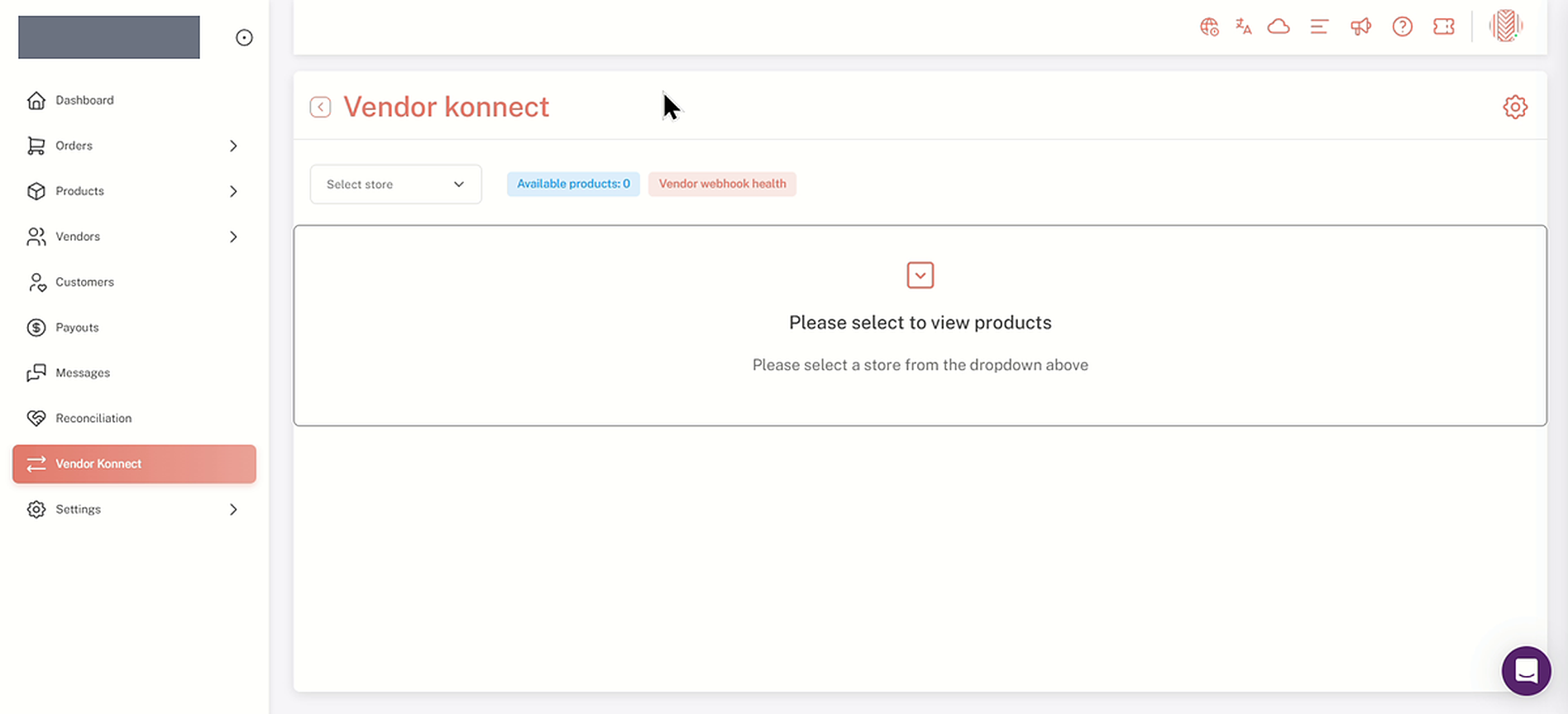
La página se abre con un/aSeleccionar tiendadropdown. Hasta que elijas una tienda, la página muestra el mensaje “Por favor, selecciona una tienda del menú desplegable de arriba”.
Proveedor Konnect antes de que se seleccione una tienda
2. Selecciona una Tienda de Vendedores
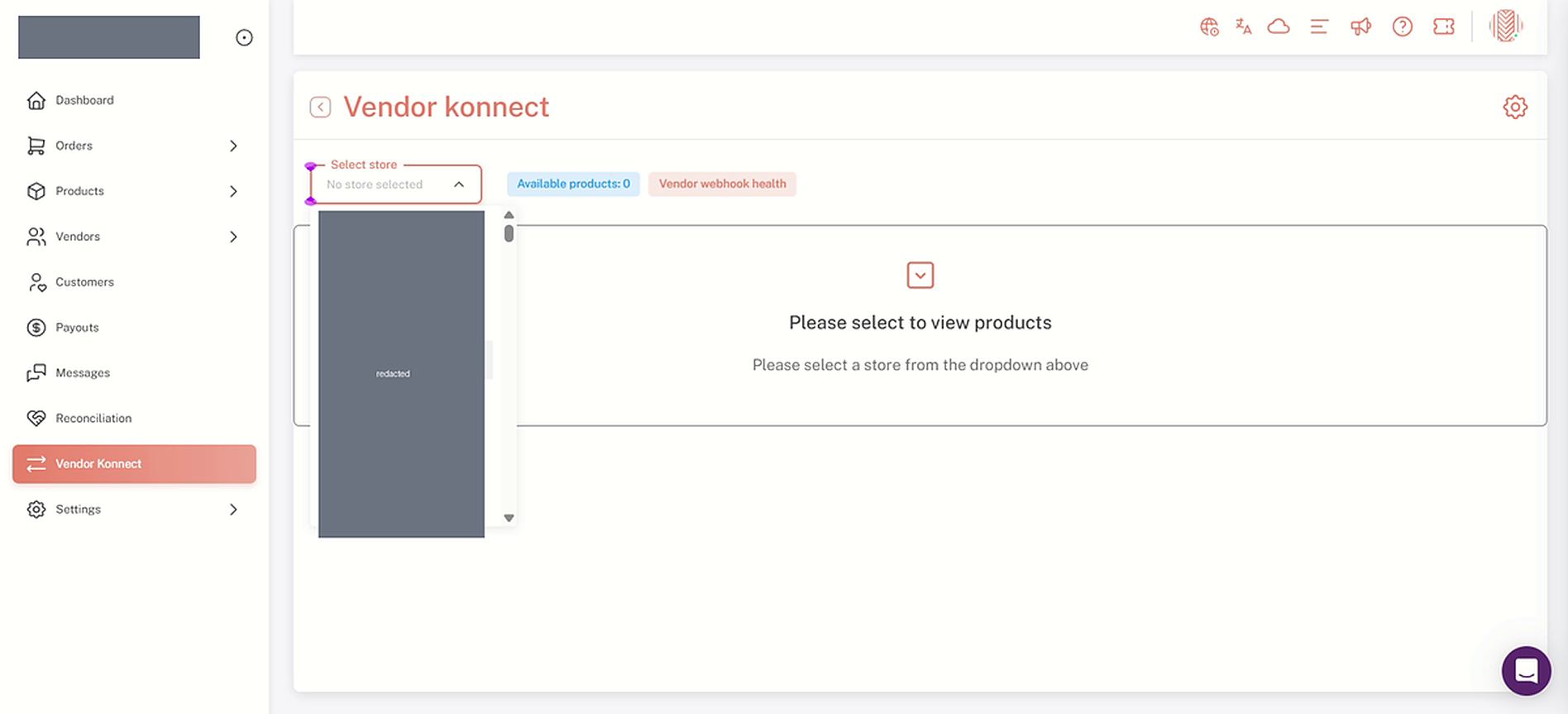
- Haz clic en el Seleccionar tiendadesplegable.
- Elige el proveedor cuyos productos deseas trabajar. La página luego carga los productos de ese proveedor.
El menú desplegable de selección de tienda enumera las tiendas de los vendedores de las que puedes elegir (nombres ocultos aquí).
3. Comprender las pestañas Mapeadas y No Mapeadas
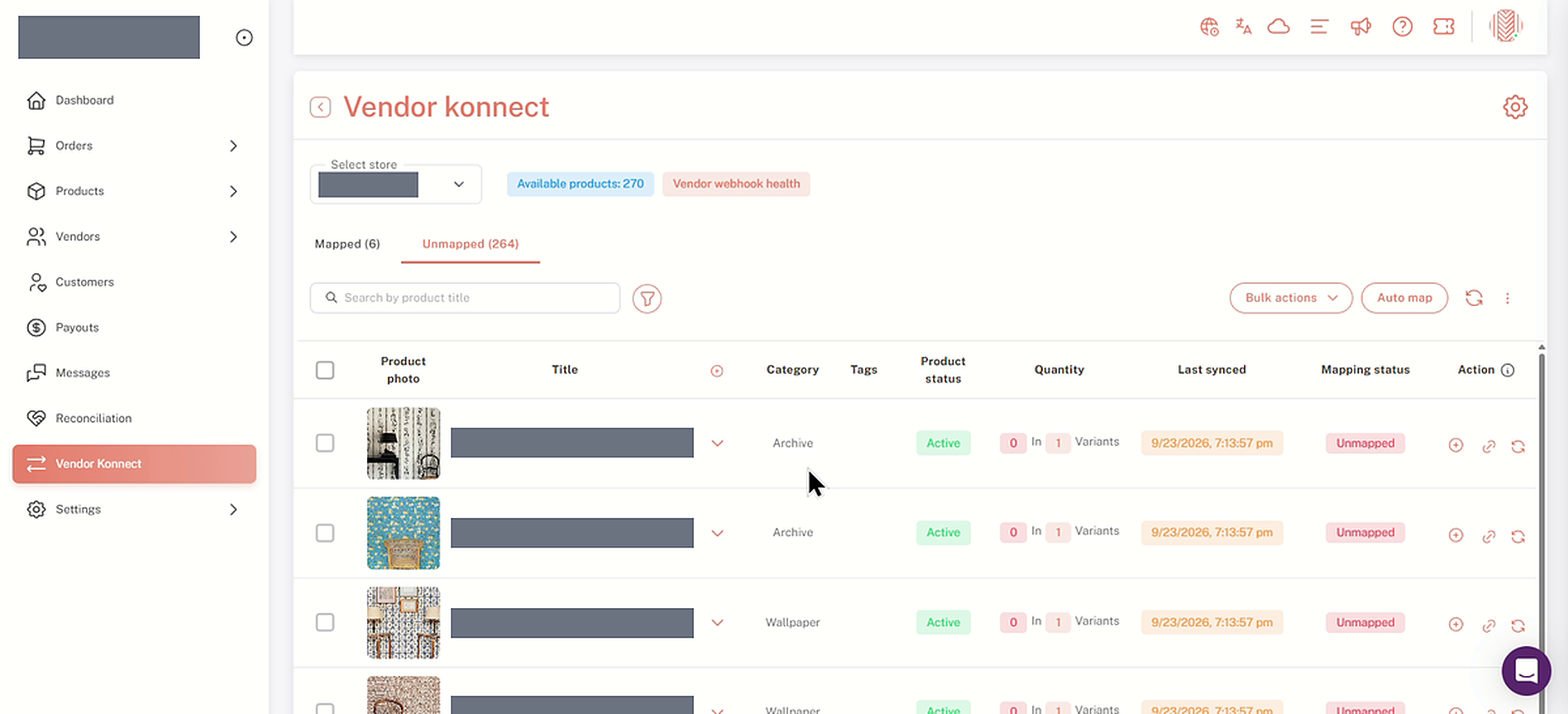
Los productos del vendedor están divididos en dos pestañas, con el número de productos en cada una indicado entre paréntesis:
- Sin asignarcontiene productos que aún no han sido vinculados a un producto en tu tienda.
- Mapeadosostiene productos que ya han sido.
Lo que muestra la página
LaProductos disponiblesLa figura junto al menú desplegable es el total en ambas pestañas. En este ejemplo, 6 mapeados más 264 no mapeados dan un total de 270. Cada fila muestra la foto del producto, el título, la categoría, las etiquetas, el estado del producto y la cantidad, además de suEstado de mapeoLa pestaña No Mapeado también tiene unÚltima sincronizacióncolumna. Sobre la tabla encontrarás unBuscar por título del productocaja, un filtro,Acciones masivas, unMapa automáticobotón y un botón de refrescar.
Agregar vs. Mapear
Usando Vendor Konnect, los productos de un proveedor pueden ser:
- Agregadoa la tienda del comerciante como nuevos productos, o
- Mapeadoa productos de comerciantes existentes, para evitar duplicados.
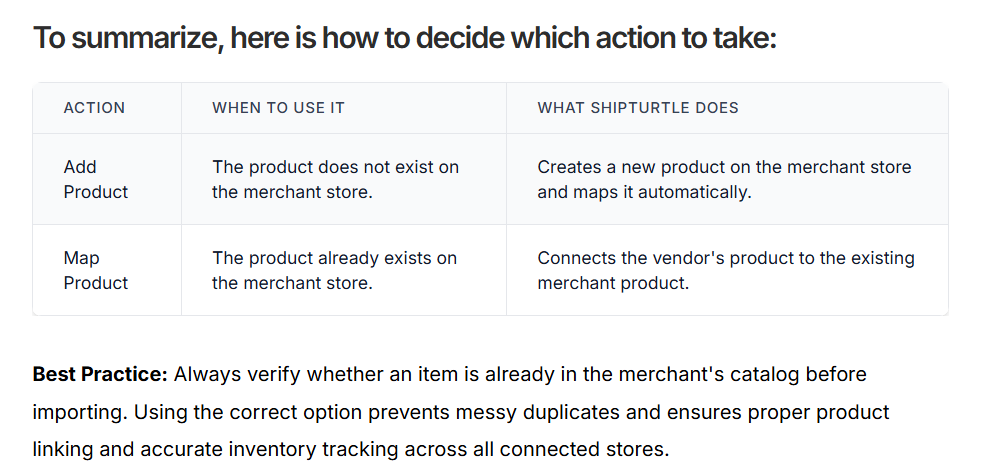
Nota:Utiliza el mapeo cuando un producto ya existe en tu mercado y también en la tienda conectada del vendedor, pero los dos aún no están vinculados. El mapeo los conecta, de modo que el inventario y los datos del producto pueden sincronizarse entre la tienda del vendedor y tu mercado.
La pestaña No Mapeada, con el cuadro de búsqueda, filtro y barra de herramientas sobre la tabla (nombres de productos ocultos aquí)
Para más información, consulteAgregar vs. Mapear Productos en la Sincronización de Canal
4. Agrega un Producto Único a Tu Tienda
- En elSin mapeartab, encuentra el producto que deseas.
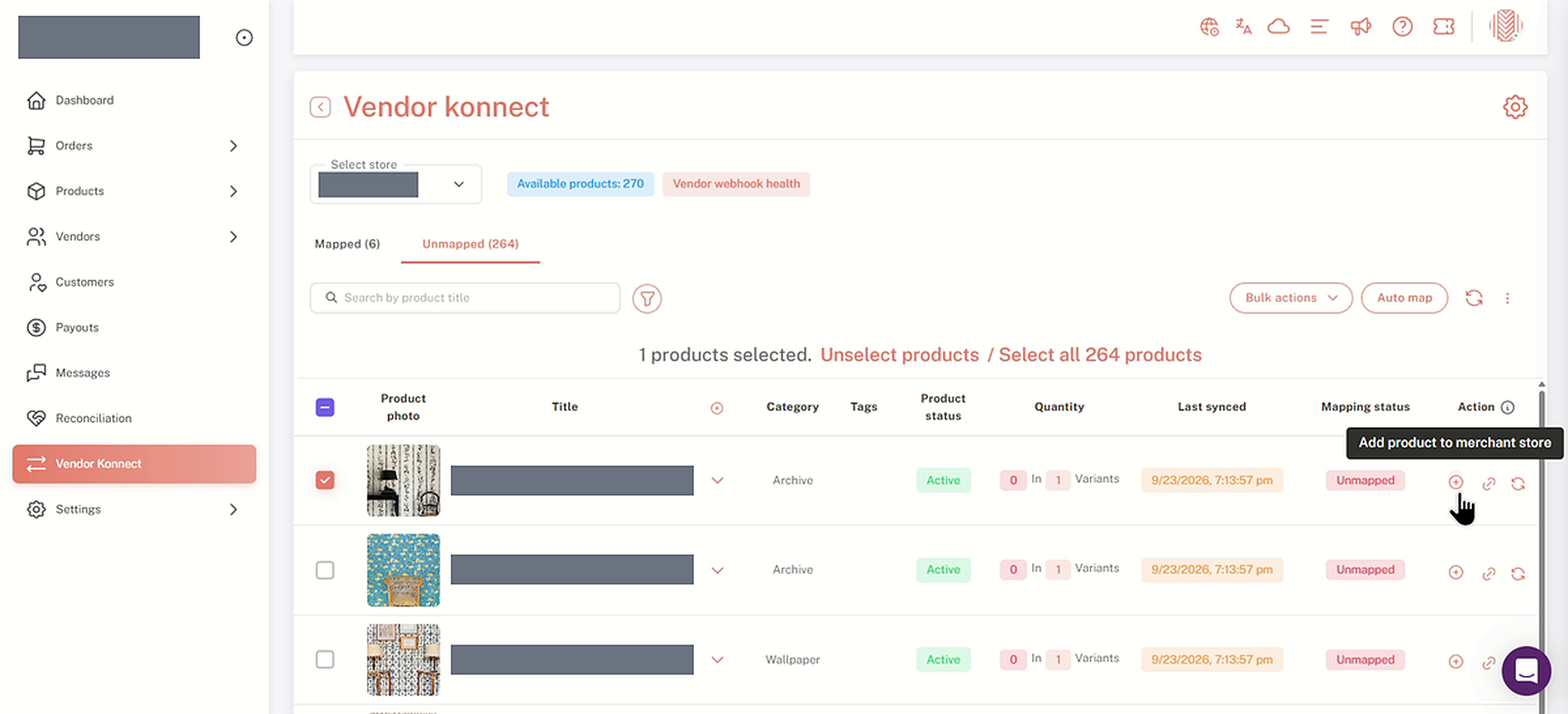
- Haz clic en el icono de más al final de su fila. Pasa el cursor sobre el icono y diceAgregar producto a la tienda del comerciante. Esto lleva el producto de la tienda del proveedor a tu tienda.
Seleccionando un producto primero
Para seleccionar un producto, marca la casilla al inicio de su fila. Una línea sobre la tabla muestra cuántos productos están seleccionados, con enlaces aDeseleccionar productosoSeleccionar todolos productos en la pestaña.
El icono de más en una fila de producto está etiquetado como Agregar producto a la tienda del comerciante.
5. Trabaja con Varios Productos a la Vez
- Marca la casilla para cada producto que deseas. Para seleccionar todos los productos en la página actual, marca la casilla en el encabezado de la tabla. Para seleccionar todos los productos en la pestaña, haz clic enSeleccionar todoen la línea sobre la tabla.
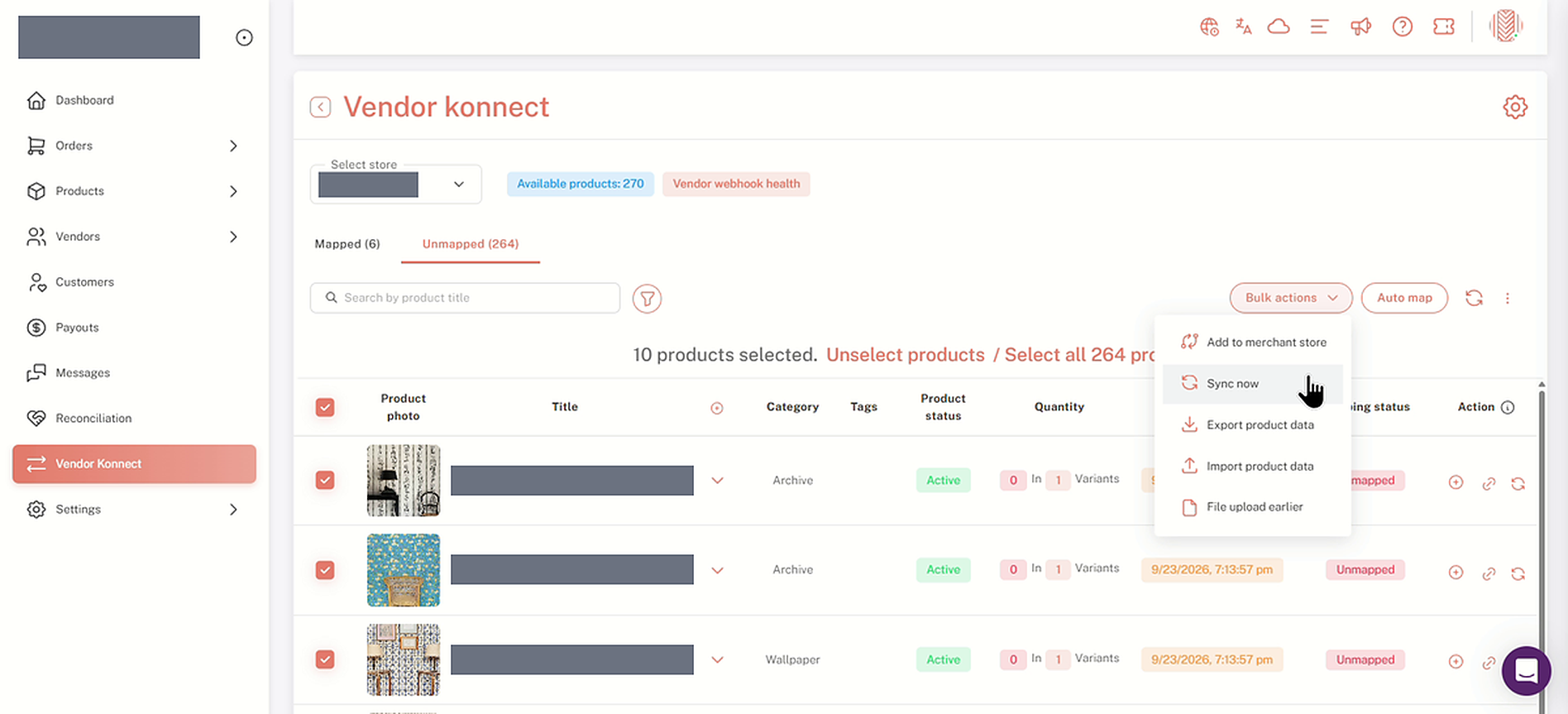
- AbrirAcciones masivas.
- ElegirAgregar a la tienda del comercianteoSincroniza ahora.
Otras acciones masivas
El menú de acciones masivas también incluyeExportar datos del producto,Importar datos del productoyCarga de archivo anterior.
El menú de acciones masivas con 10 productos seleccionados.
6. Volver a sincronizar un producto mapeado
- Cambia a laMapeadopestaña.
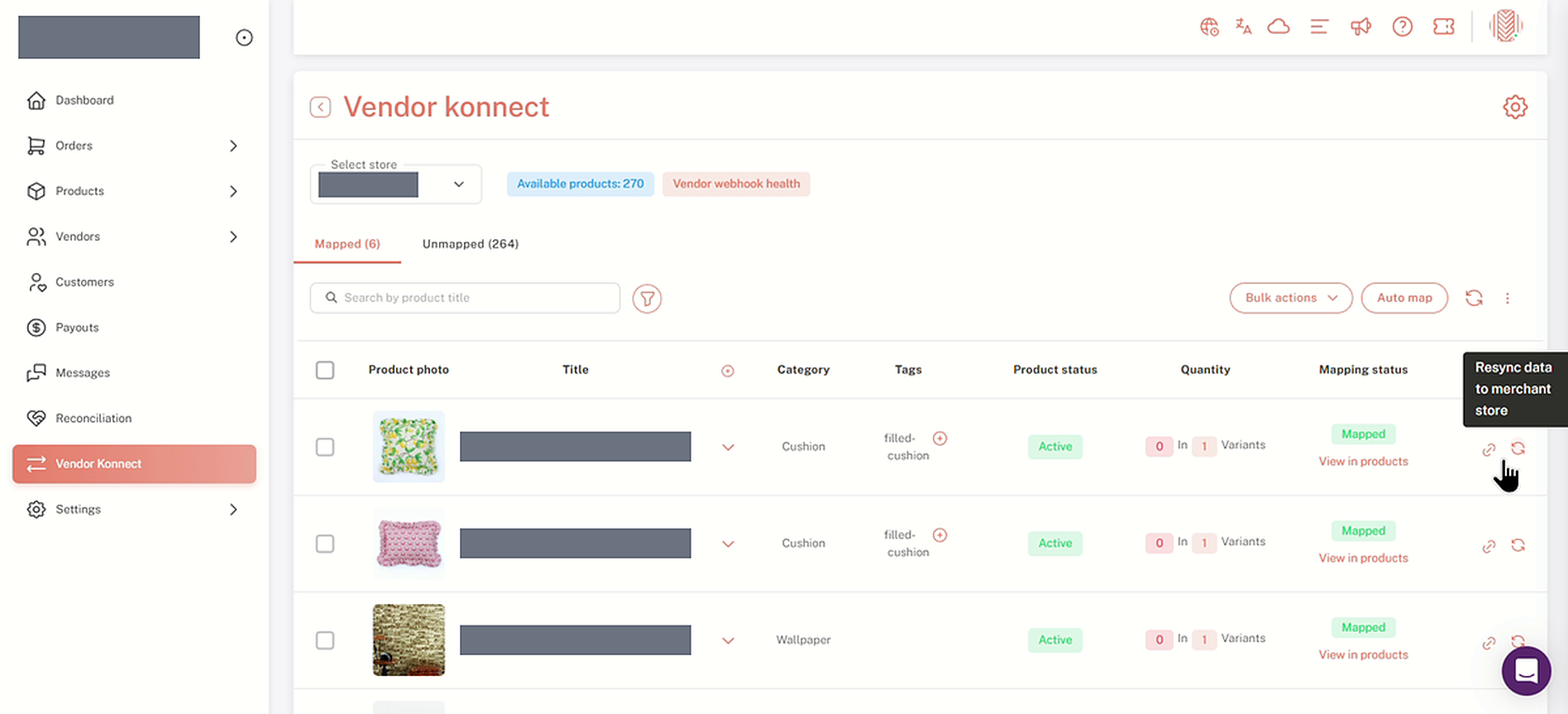
- Para un producto que ya está mapeado, haz clic en el ícono de actualizar al final de su fila. Al pasar el cursor sobre él, diceSincronizar datos con la tienda del comerciante..
Cuándo usarlo
Úsalo para enviar los datos más recientes de los productos del vendedor a tu tienda.
En la pestaña Mapeado, el ícono de actualización está etiquetado como Re-Sincronizar datos con la tienda del comerciante.
7. Abre el Panel del Vendedor
Para verificar Vendor Konnect desde el lado del proveedor:
- Ir aProveedores → Gestionar proveedores.
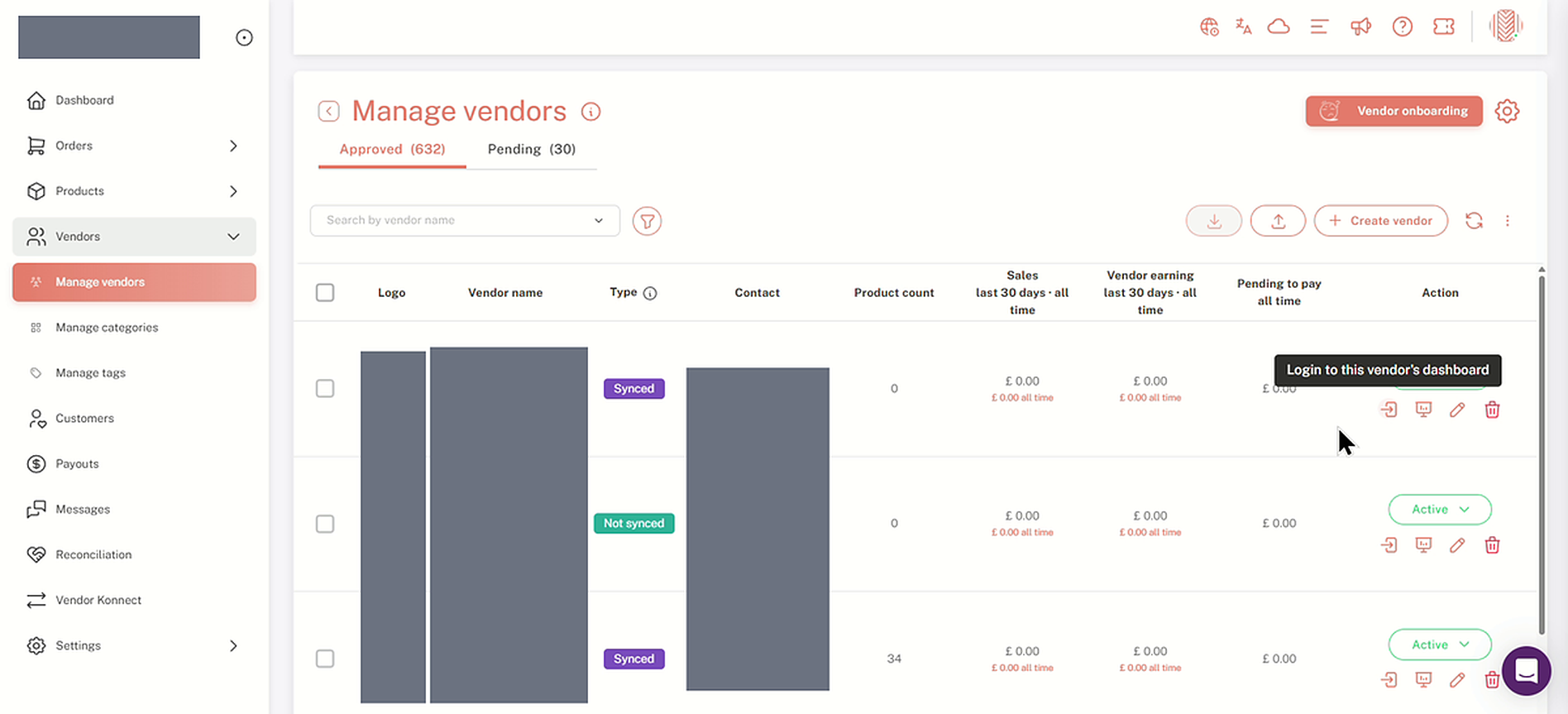
- Haz clic en el ícono de inicio de sesión al final de la fila del proveedor. Pasa el cursor sobre él y leerásInicia sesión en el panel de control de este vendedor..
El ícono de inicio de sesión en la columna de Acción abre el panel de control del vendedor (detalles del vendedor ocultos aquí).
8. Revisar Vendor Konnect en el Tablero del Vendedor
- En el panel del vendedor, haz clic enProveedor Konnecten la barra lateral.
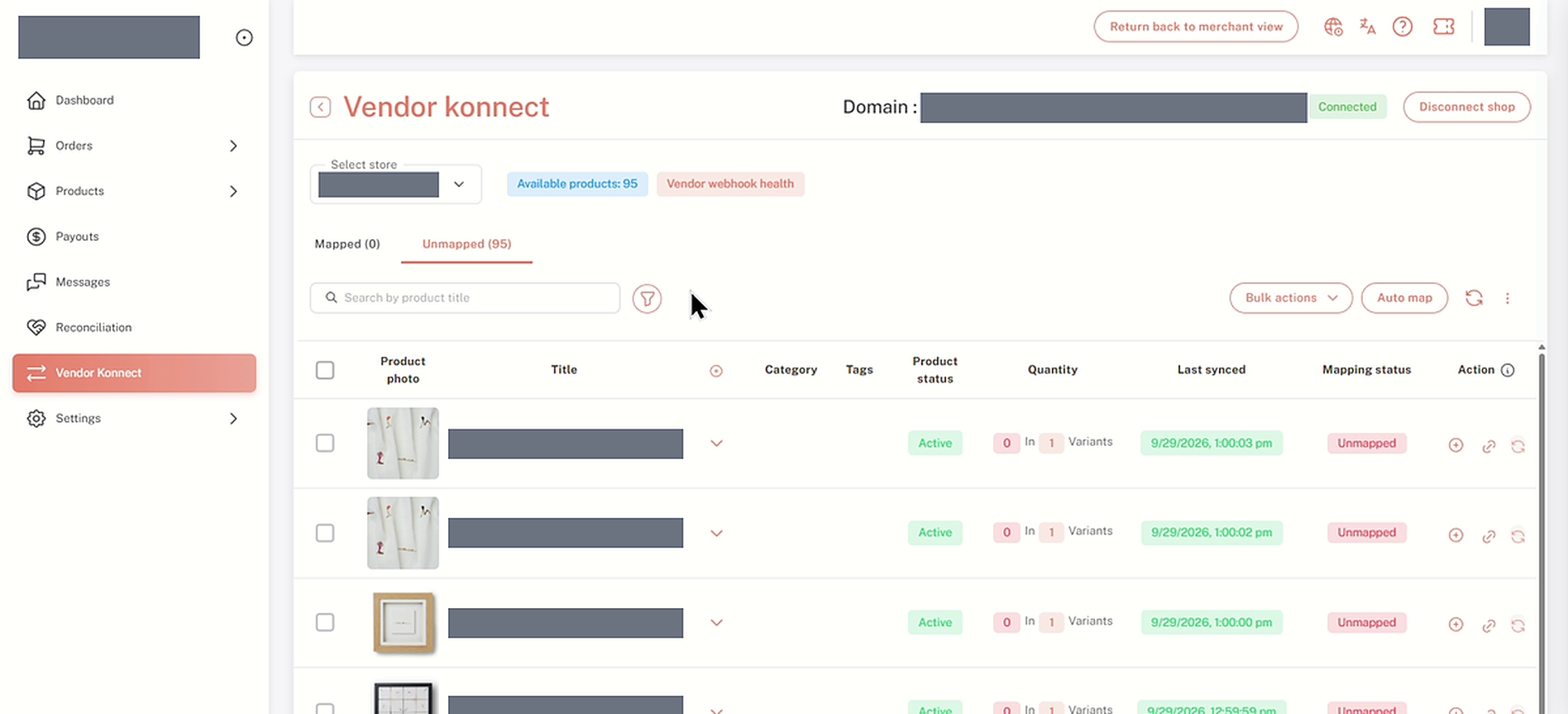
- La página del vendedor muestra la tienda de {{variable}}.Dominio, unConectadoinsignia y unDesconectar tiendabotón. Debajo de eso verás las mismas pestañas Mapeadas y No mapeadas, la tabla y la barra de herramientas.
- Cuando hayas terminado, haz clic enVolver a la vista de comercianteen la parte superior de la página para volver a tu propio panel.
Vendor Konnect en el panel del vendedor (nombres de la tienda, dominio y productos ocultos aquí)
9. Verifica el estado de mapeo en tu lista de productos
- De vuelta en tu propio panel, abreProductos → Administrar productos.
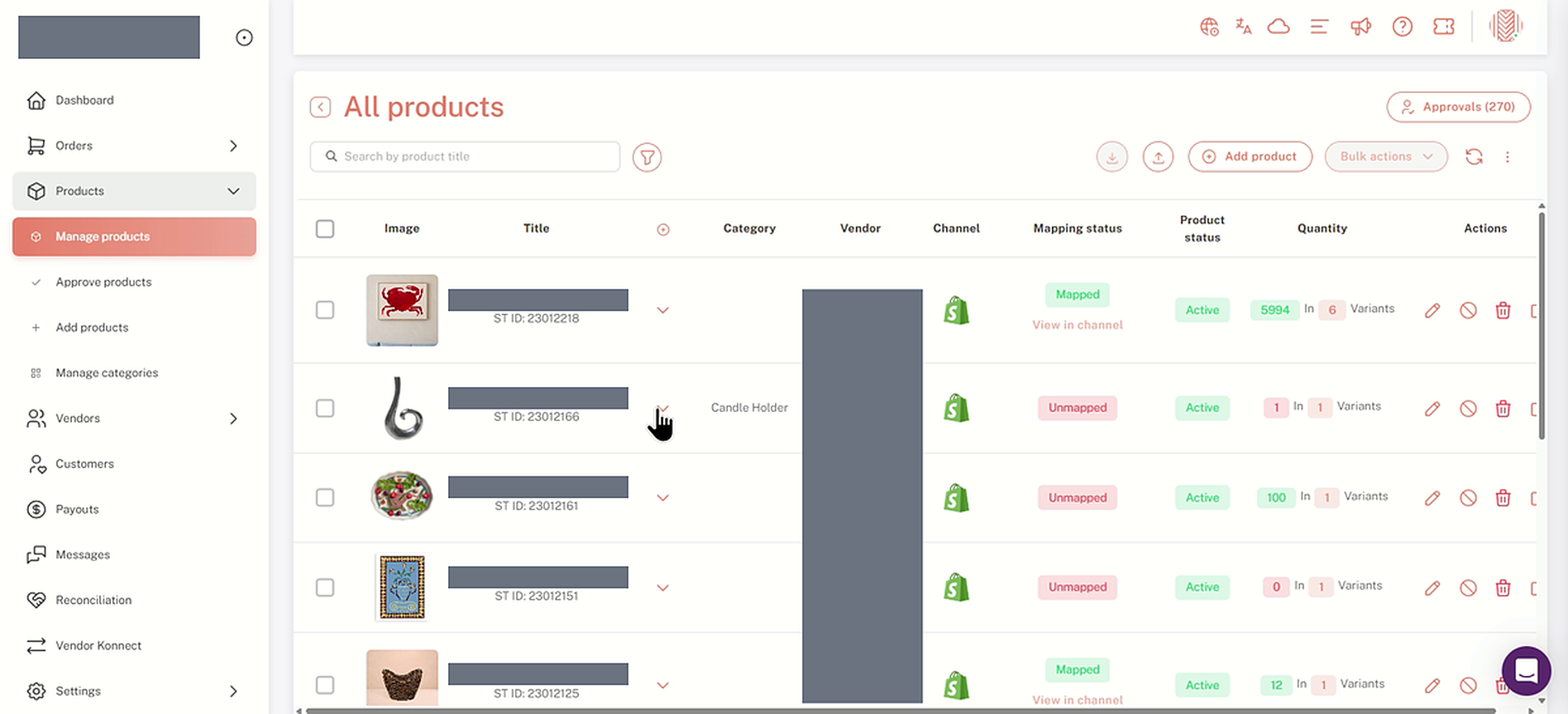
- En laTodos los productoslista, verifica elVendedor,CanalyEstado de mapeocolumnas. Cada producto está marcadoMapeadooNo mapeado, por lo que puedes ver de un vistazo cuáles están vinculados.
Ver en el canal
Los productos vinculados también muestran unVer en el canalenlace bajo su estado.
La lista de todos los productos, con la columna de estado de mapeo (nombres de productos y proveedores ocultos aquí)
10. Salto de un Producto Mapeado de vuelta a Vendor Konnect
- Haga clicVer en el canalbajo un producto mapeado.
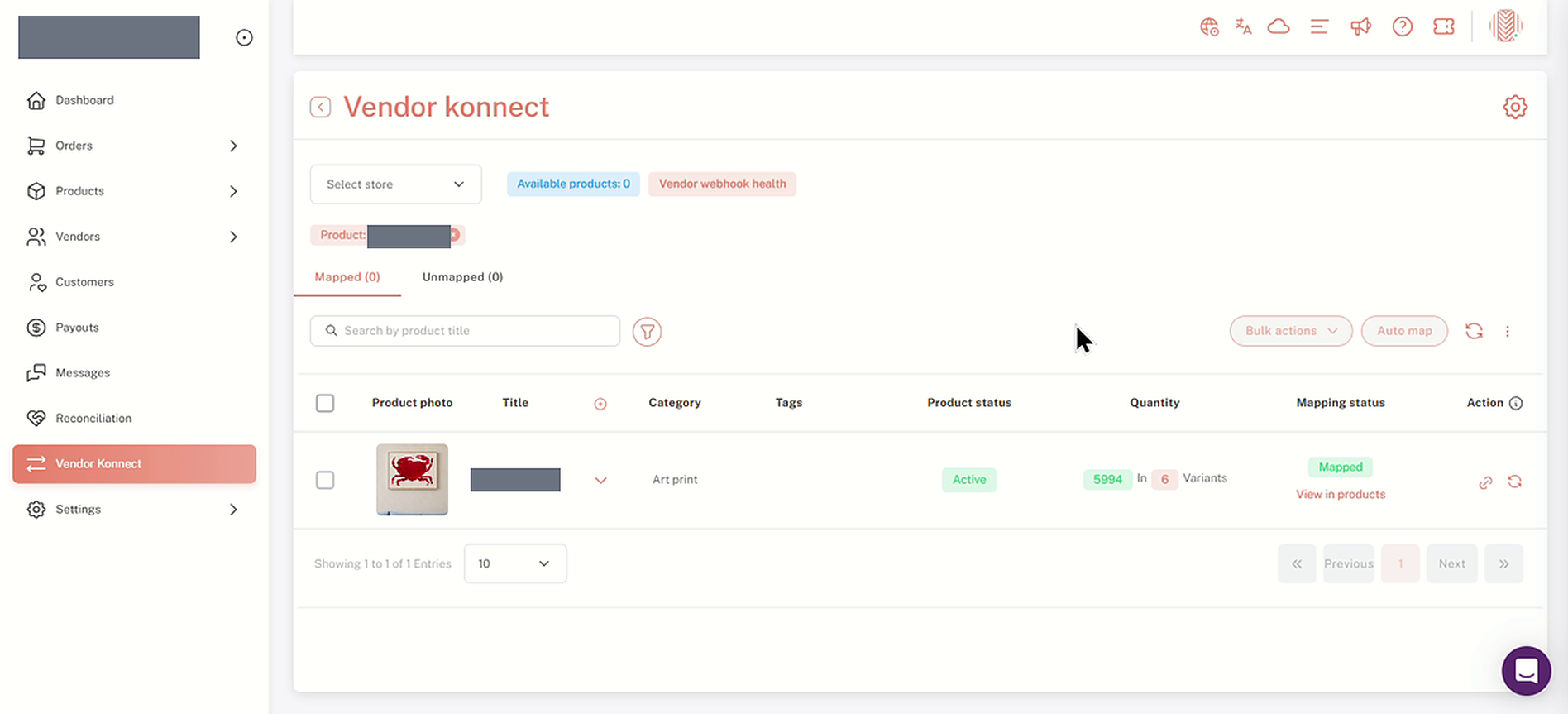
- El proveedor Konnect se abre filtrado para ese producto, mostrado como un/aProducto:filtrar arriba de la tabla, con el producto listado comoVinculado.
Lista de verificación
- Se selecciona una tienda de proveedores y suProductos disponiblesel conteo se está mostrando.
- El producto aparece en elSin mapeartab antes de agregarlo.
- Lo agregaste con el ícono de más, o conAcciones masivas → Agregar a la tienda del comerciante.
- El producto muestraMapeadobajo el estado de mapeo en Vendor Konnect y enProductos → Gestionar productos.
Proveedor Konnect filtrado a un único producto mapeado (nombre del producto oculto aquí)
Preguntas Frecuentes y Solución de Problemas
¿Cuál es la diferencia entre las pestañas Mapeadas y No Mapeadas?
Desmapeado lista los productos del vendedor que aún no han sido vinculados a un producto en tu tienda. Mapeado incluye los productos que ya han sido vinculados. El estado de mapeo en cada fila muestra a qué grupo pertenece un producto.
¿Qué muestra el número de productos disponibles?
Es el número total de productos de la tienda del vendedor seleccionado, en ambas pestañas Mapeadas y No Mapeadas. Por ejemplo, 6 mapeados más 264 no mapeados dan 270.
¿Puedo añadir más de un producto a la vez?
Sí. Selecciona los productos que deseas, luego eligeAgregar a la tienda del comerciantedeAcciones masivas. Marca la casilla de encabezado para seleccionar la página actual, o haz clicSeleccionar todopara seleccionar cada producto en la pestaña.
¿Cómo puedo ver Vendor Konnect de la manera en que un proveedor lo ve?
Ir aVendedores → Gestionar vendedoresy haz clic en el ícono de inicio de sesión en la fila del proveedor (Inicia sesión en el panel de control de este proveedor.). Abre Vendor Konnect desde la barra lateral del proveedor. Para volver, haz clic enVolver a la vista del comerciante.
¿Dónde puedo verificar si un producto está mapeado sin abrir Vendor Konnect?
AbiertoProductos → Administrar productosLa columna de estado de mapeo en la lista de Todos los productos muestra Mapeado o No mapeado para cada producto.
No se están mostrando productos en Vendor Konnect.
Verifica que se haya seleccionado una tienda. Hasta que elijas una deSeleccionar tienda, la página muestra "Por favor selecciona una tienda del menú desplegable de arriba" y Productos disponibles muestra 0. Elige la tienda del vendedor del menú desplegable y los productos se cargarán.
La pestaña Mapeada dice "No hay datos disponibles".
Ninguno de los productos del proveedor seleccionado está mapeado todavía. Cambia alSin asignartabula y agrega los productos que deseas.
Artículos Relacionados
¿Necesitas ayuda?
Si estás atascado, contacta al equipo de soporte de Shipturtle enteam@shipturtle.como crea un ticket de soporte a través de la página de soporte de Shipturtle.