Descripción general
Los vendedores que ya venden en Wix pueden conectar su sitio de Wix al mercado a través de Vendor Konnect. Una vez conectados, los productos en ese sitio de Wix estarán disponibles en el panel de vendedor, listos para ser asignados al mercado. Toda la conexión toma aproximadamente un minuto. Esta guía es para vendedores en un mercado impulsado por Shipturtle cuyos productos residen en un sitio de Wix. Los administradores del mercado pueden seguir los mismos pasos al trabajar dentro del panel de un vendedor.
En esta guía, aprenderás a:
- Abre Vendor Konnect y comienza la conexión de Wix.
- Confirma tu contraseña y añade la aplicación Multi Vendor konnect a tu sitio de Wix.
- Elige el sitio de Wix correcto para conectar.
- Verifica que la conexión haya sido exitosa y ve tus productos bajo No Mapeados.
1. Antes de Comenzar
Ten lo siguiente listo:
- Tu inicio de sesión y contraseña del panel de vendedor. Se te solicitará que vuelvas a ingresar la contraseña para confirmar la conexión.
- Accede a la cuenta de Wix que posee el sitio que deseas conectar.
- El nombre del sitio de Wix al que conectar, si tu cuenta de Wix tiene más de uno.
2. Abre Vendor Konnect
Desde tu panel de vendedor:
- Expande el menú lateral.
- Hacer clicProveedor Konnect(el ícono de las dos flechas, justo arriba)Configuraciones).
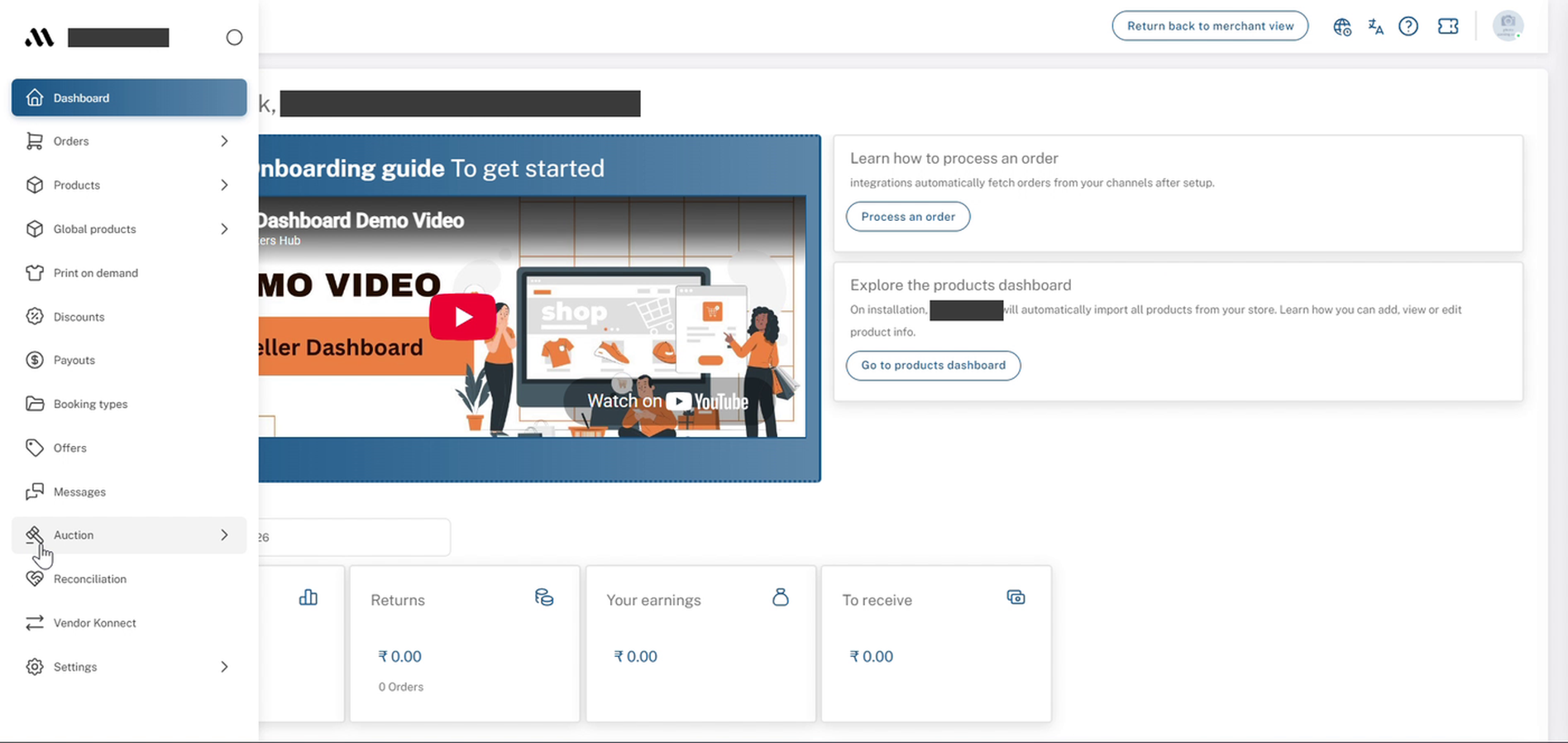
Tablero del vendedor: menú lateral expandido con Vendor Konnect
3. Haz clic en Conectar en la tarjeta de Wix.
ElCanales conectadosla página se abre enConectar tienda, enumerando cada canal compatible. Si aún no hay nada vinculado, verásNinguna tienda está conectada.en la parte superior derecha.
- Encuentra elWixtarjeta en la segunda fila.
- Haga clicConectardebajoWix.
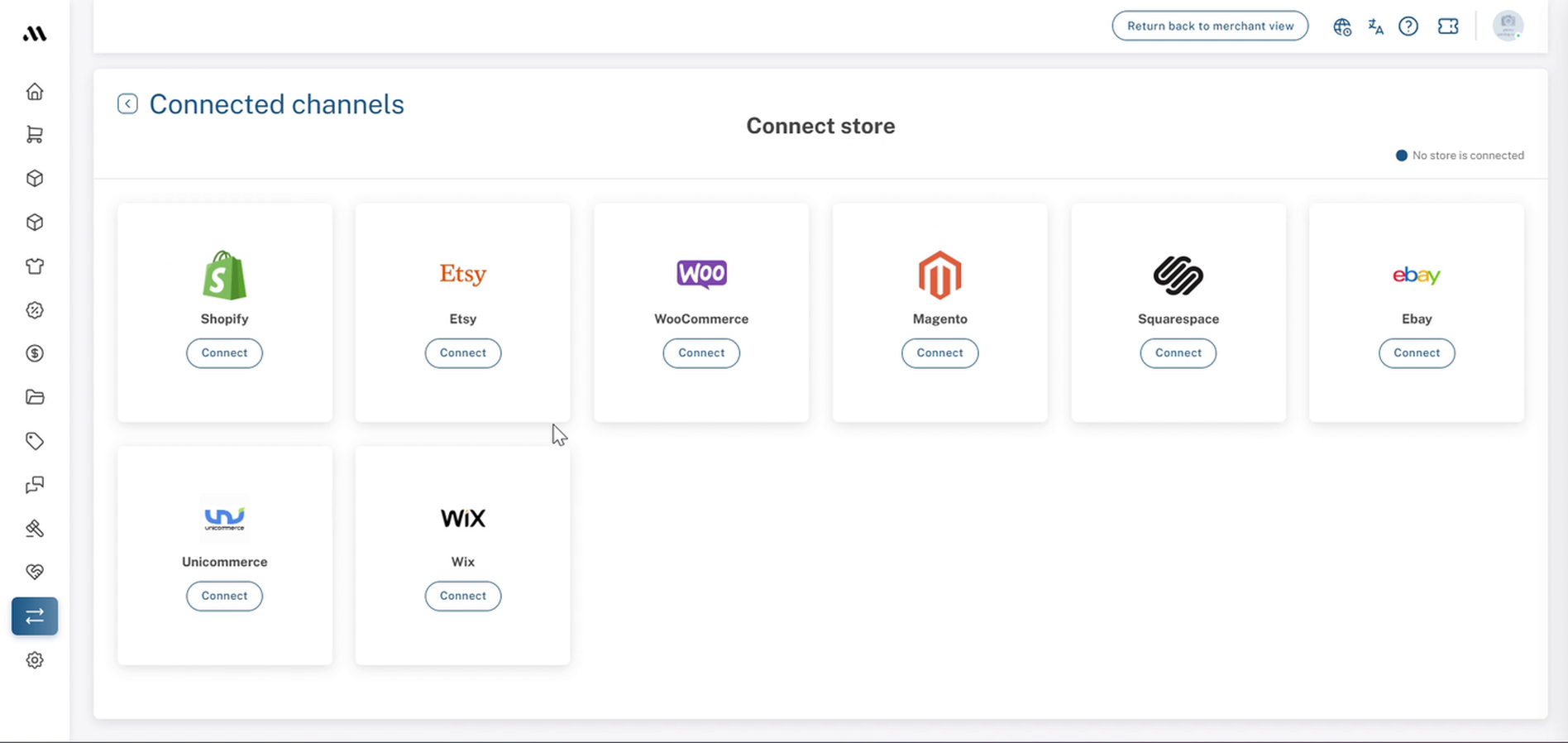
Proveedor Konnect → Canales conectados: Conecta la página de la tienda con la tarjeta de Wix
4. Confirma tu contraseña
AConfirmar contraseñaaparece una ventana con el mensaje "Necesitas confirmar tu contraseña para completar esta acción."
- Ingrese la contraseña de su panel de vendedor.
- Haga clicConfirmar¿En qué puedo ayudarte hoy?
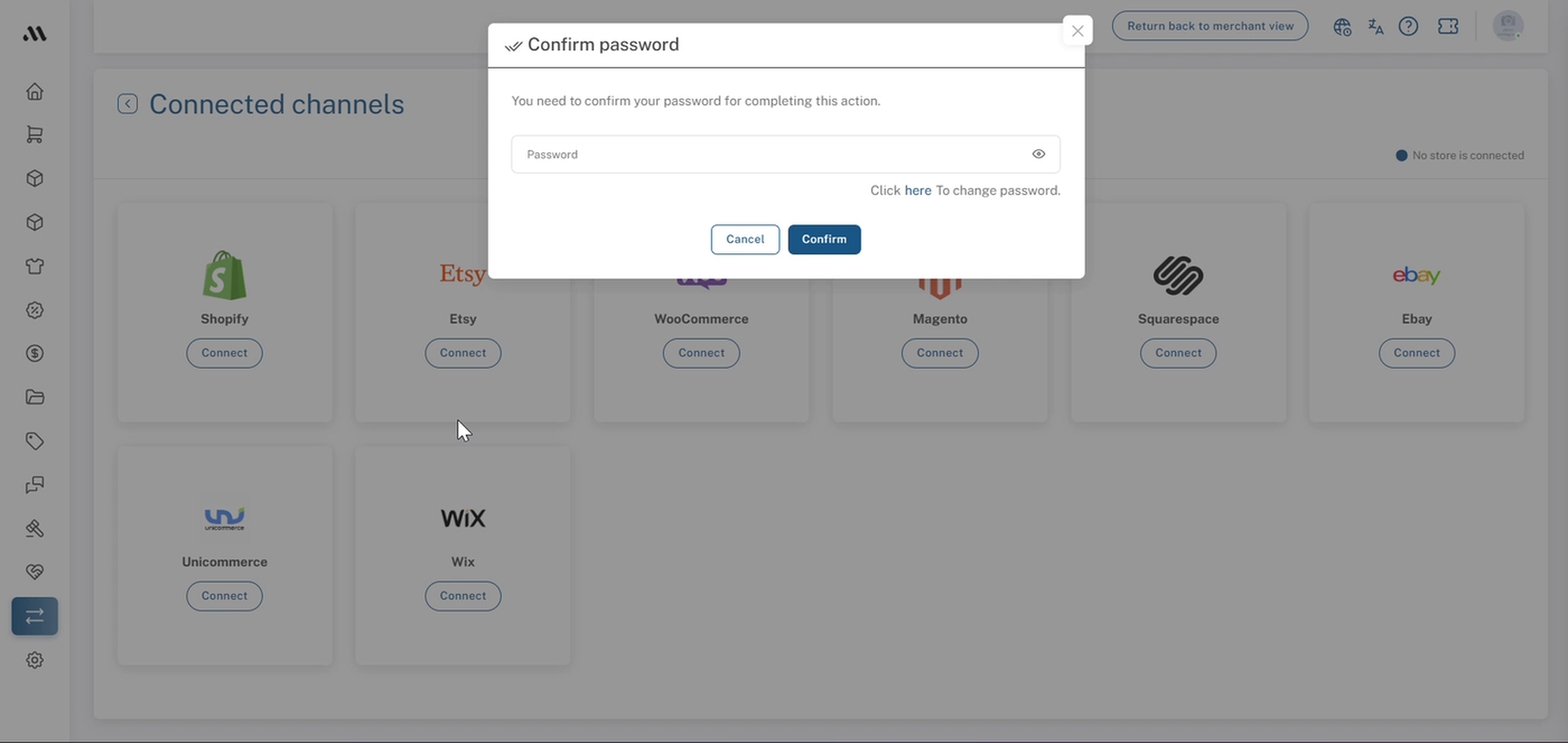
Canales conectados: Ventana de confirmación de contraseña
5. Agrega la aplicación a tu sitio de Wix
Te llevan alMulti Vendor konnectpágina de la aplicación en Wix (por Multi Vendor Konnect, marcadoGratis). Si aún no has iniciado sesión en Wix en este navegador, Wix te pedirá que inicies sesión primero. Utiliza la cuenta que posee el sitio que deseas conectar.
- Haz clicAgregar al sitio.
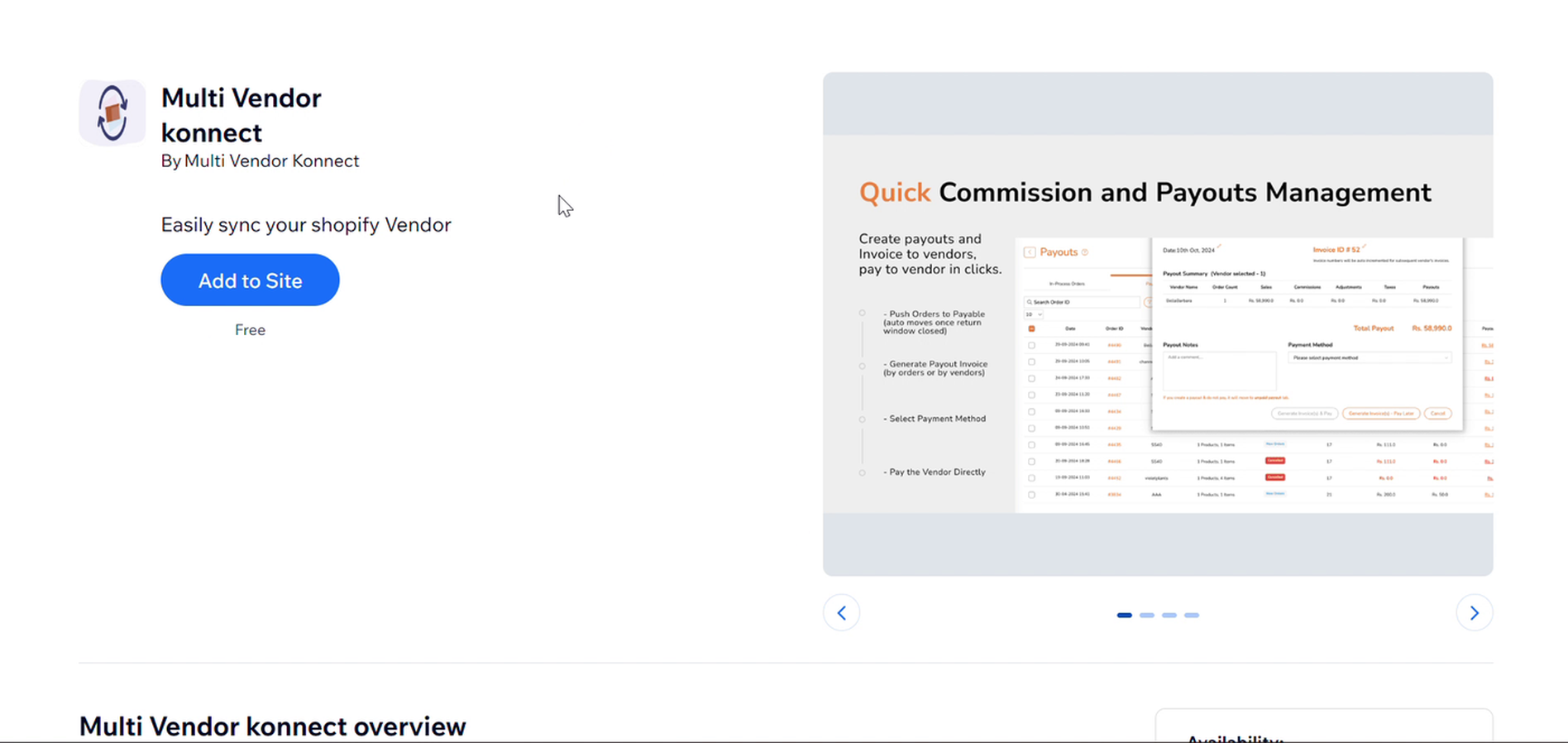
Wix: Listado de la aplicación konnect de Multi Vendor con el botón Agregar al Sitio
6. Elige qué sitio conectar
enElige a qué sitio añadir esta aplicación., seleccionas el sitio de Wix cuyos productos deseas en el mercado.
- Selecciona el sitio de Wix para conectar. UsaBuscar...si tienes muchos sitios.
- Haz clicClaro, ¿qué necesitas que continúe?. Se mantiene desactivado hasta que se selecciona un sitio.
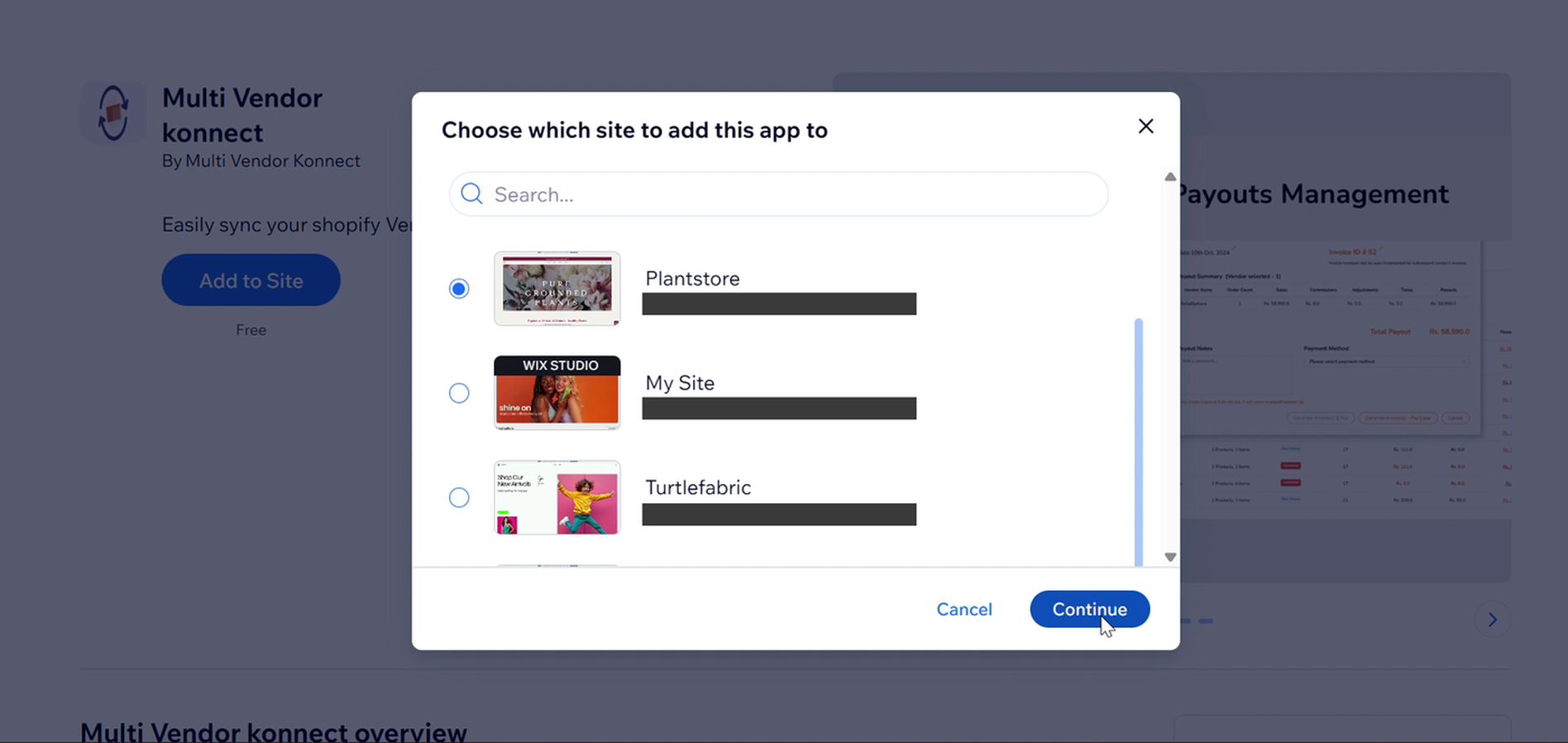
Wix: Elige a qué sitio agregar esta aplicación, con el botón Continuar
7. Espere mientras Wix se conecta.
Volverás a tu tablero con un/a {{variable}}.Conectando Wixmensaje: "Por favor, espere, no actualice ni abandone esta página..."
- Mantén la pestaña abierta hasta que el {{evento}}.Conexión de proveedoresla página se carga.
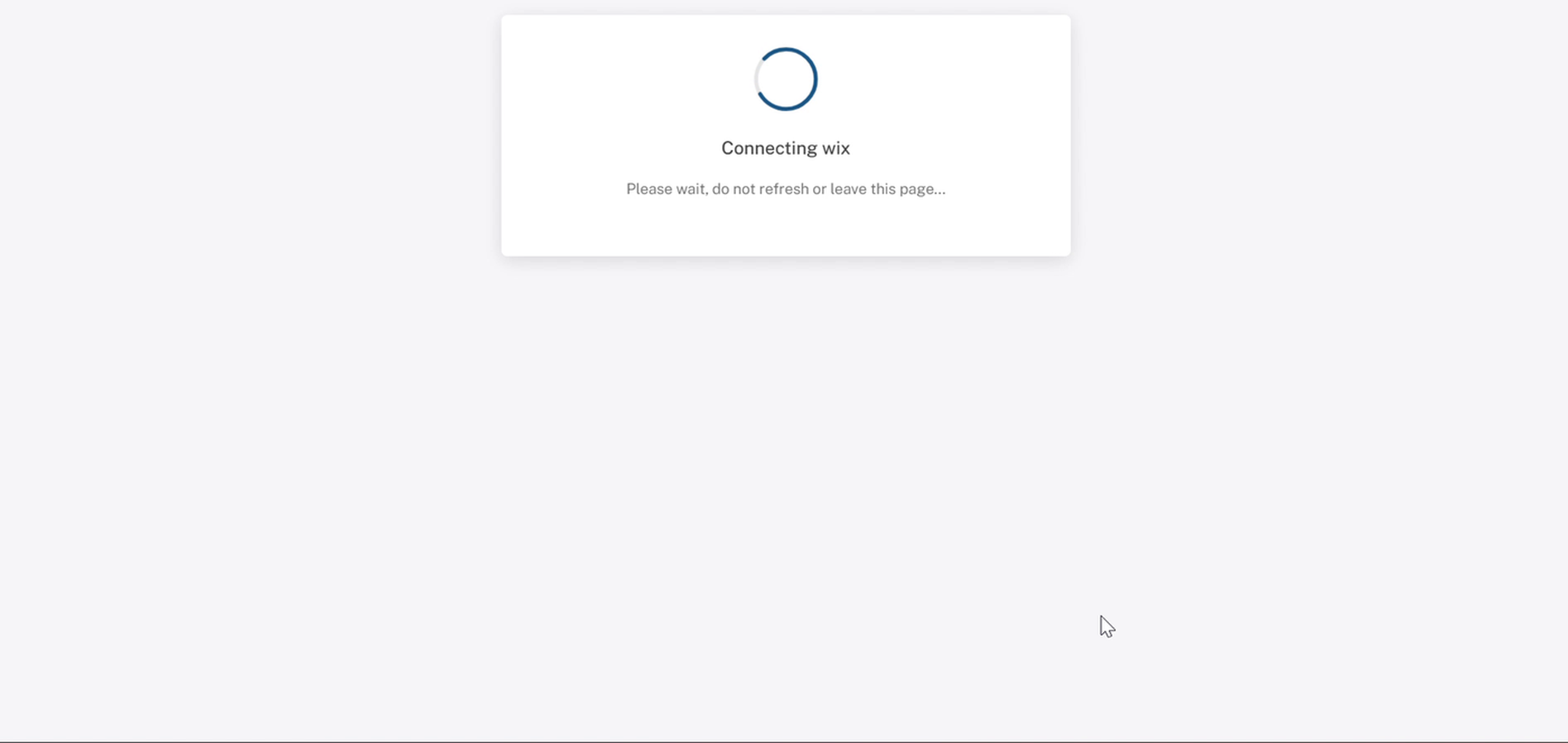
Tablero: Conectando mensaje de wix. No actualices ni cierres la pestaña.
8. Verificar la conexión
ElConexión de proveedoresLa página ahora muestra el {{sitio}} de tu Wix.DominioID con un verdeConectadoinsignia y unDesconectar tiendabotón. Debajo de él verás la tienda seleccionada, elProductos disponiblesconteo extraído de Wix, y unSalud del webhook del proveedorbotón.
Pestañas Mapeadas y No Mapeadas
Sus productos están divididos en dos pestañas:MapeadoyNo mapeado. Justo después de conectar, todo se encuentra bajoNo mapeado. Abre esa pestaña para ver el estado de cada producto, cantidad/variantes,Última sincronizacióntiempo, yEstado del mapeo.
El mapeo de productos al mercado se cubre enAgregar y Mapear Productos.
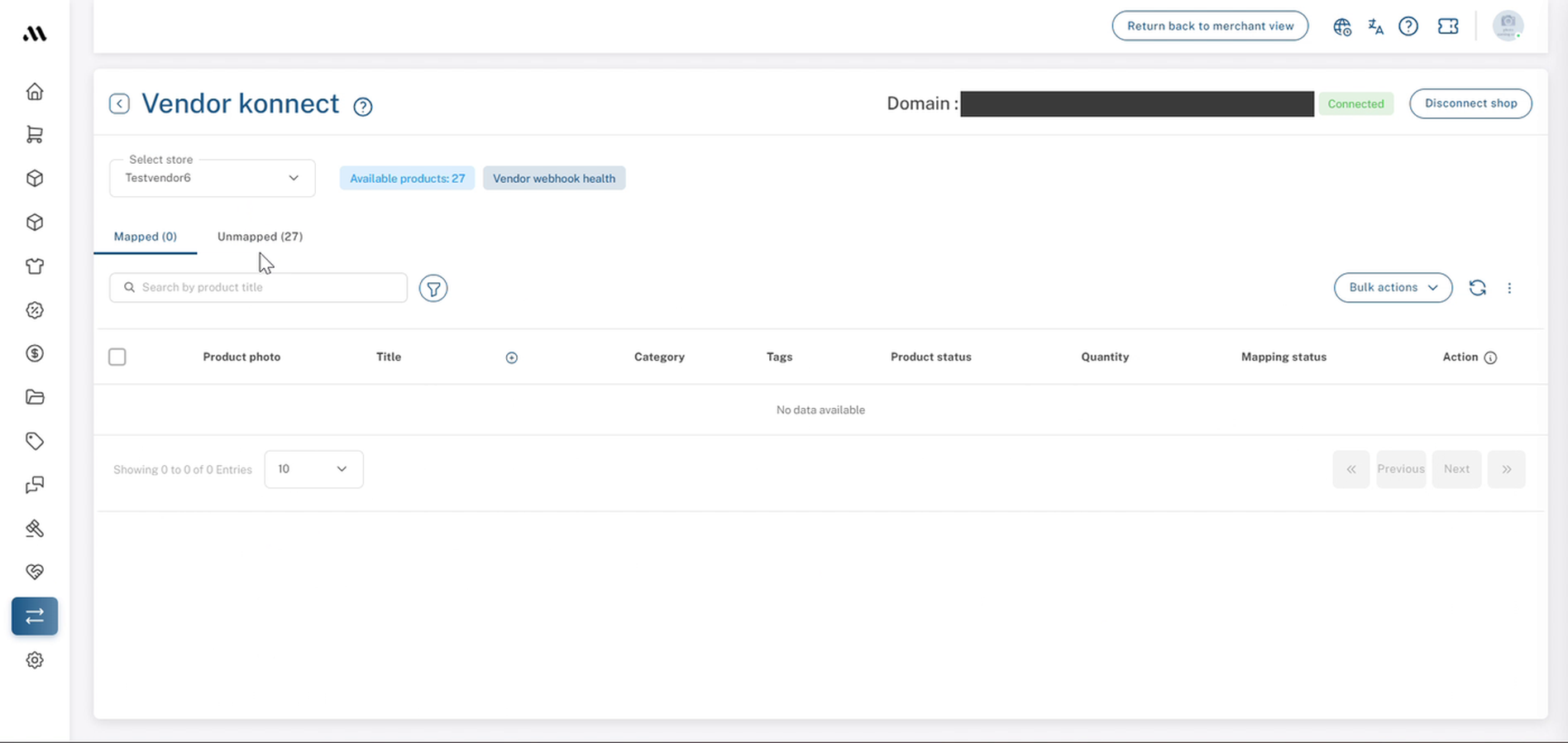
Vendor konnect: conexión exitosa de Wix con la insignia Conectado
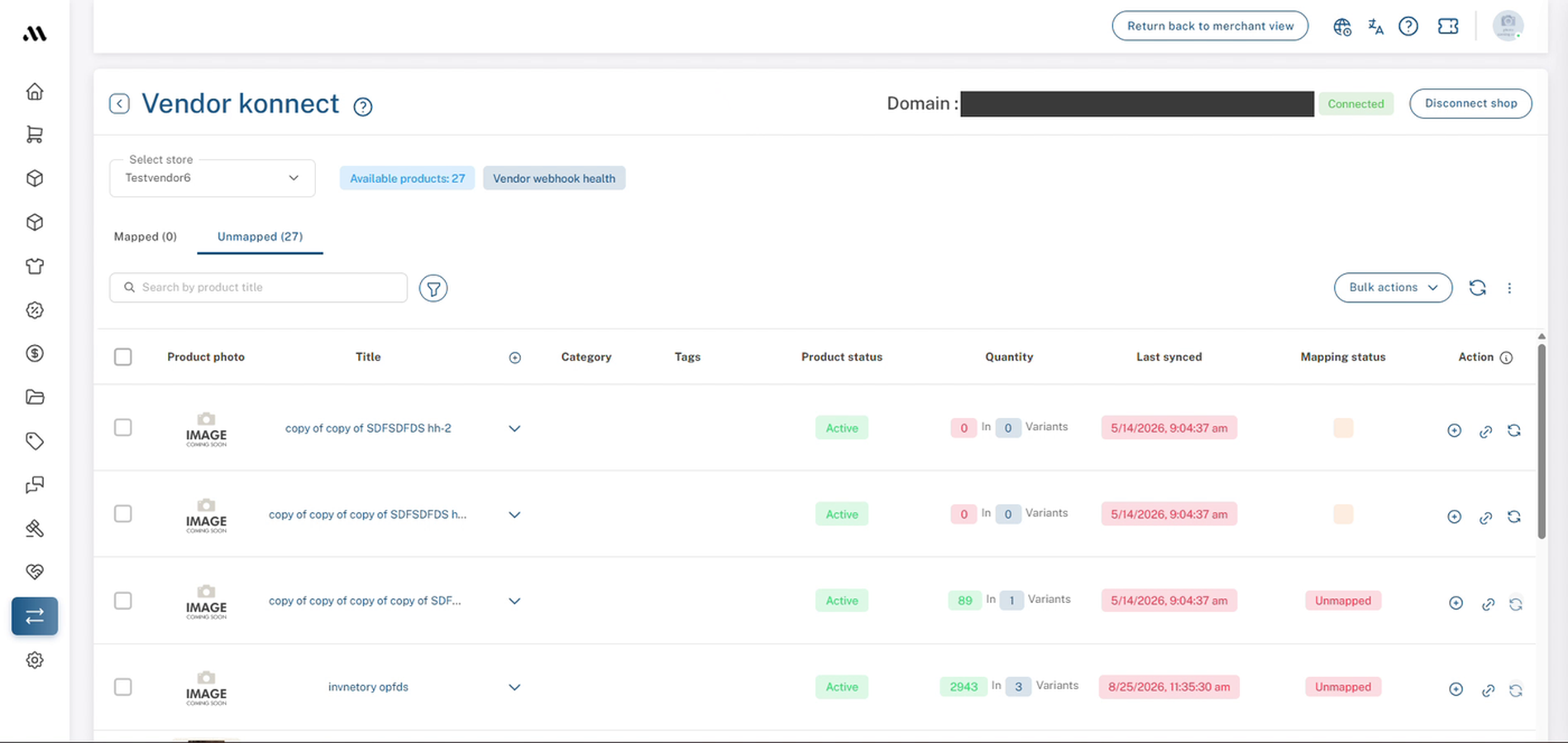
Proveedor konnect → Pestaña No mapeada después de una conexión nueva
9. Lista de Verificación de Conexión
Antes de continuar, confirma que has:
- AbiertoProveedor KonnectLo siento, pero parece que no hay contenido para traducir en tu mensaje. Por favor, proporciona el texto que deseas traducir.
- Hizo clicConectaren Wix.
- Confirmado su contraseña del panel.
- Hizo clicAgregar al sitioen Wix.
- Seleccionaste el sitio de Wix correcto.
- Visto el verdeConectadoinsignia.
- Verificado que el {{variable}}Productos disponibles{count} coincide con tu catálogo de Wix.
- Encontré tus productos listados bajoSin mapear.
10. Siguiente paso recomendado
Verifica que elProductos disponiblescount coincide con el número de productos en tu sitio de Wix, luego mapea tus productos para que estén listados en el mercado.
Para más información, vea {{variable}}.Agregar y Mapear Productos
Preguntas Frecuentes y Solución de Problemas
¿Por qué tengo que volver a ingresar mi contraseña?
Conectar una tienda le da al mercado acceso a su catálogo de productos, por lo que el panel le pide que confirme que realmente es usted antes de iniciar la conexión.
¿La aplicación de Wix tiene algún costo?
La aplicación Multi Vendor konnect está listada comoGratisen Wix.
¿Puede un administrador de mercado conectar Wix en nombre de un vendedor?
Sí. Un administrador trabajando dentro del panel de control del proveedor (verásVolver a la vista del comercianteen la parte superior) pueden seguir los mismos pasos, siempre y cuando tengan la contraseña del tablero y acceso a la cuenta de Wix del proveedor.
¿Por qué todos mis productos están bajo No Mapeado?
Eso es esperado justo después de conectar. Los productos se han importado desde Wix, pero aún no se han mapeado al mercado. Una vez que estén mapeados, se moverán a laMapeadotab.
¿Cómo desconecto mi sitio de Wix?
Usar elDesconectar tiendabotón en la parte superior derecha de laProveedor konnectpágina.
"Continuar" está atenuado en Wix.
Selecciona primero uno de tus sitios de la lista.Continuarsolo se vuelve clickeable una vez que se elige un sitio.
No sé la contraseña de mi panel.
UsarHaz clic aquí para cambiar la contraseña.enlace en elConfirmar contraseñaventana, restablecerla y luego comenzar de nuevo desde el Paso 3.
La página está atascada en "Conectando wix".
Dale un poco más de tiempo y no actualices ni abandones la página mientras se conecta. Si aún no termina, vuelve aVendedor Konnecty verifica si la tarjeta o página de Wix ahora se muestraConectado. Si no está conectado, repite los pasos desde el Paso 3 y contacta con soporte si el problema continúa.
Conecté el sitio de Wix equivocado.
Haga clicDesconectar tiendaen elKonnect del proveedorpágina, luego conéctate de nuevo y elige el sitio correcto en el Paso 6.
Artículos relacionados
- Agregar y Mapear Productos
- Conexión de tienda de proveedor de Shopify
- Conexión de la tienda del vendedor de Woocommerce
- Resolución de problemas de sincronización de proveedores
¿Necesitas ayuda?
Si estás atascado, contacta al equipo de soporte de Shipturtle enteam@shipturtle.como envía un ticket de soporte a través de la página de soporte de Shipturtle.