La función de revisión de proveedores permite a los clientes calificar y reseñar a sus proveedores, y te permite moderar esas reseñas antes de que aparezcan en la tienda. Las reseñas se muestran en la página del perfil de cada proveedor, para que los compradores puedan ver el historial de un proveedor antes de comprar. Úsala para generar confianza en los compradores y para identificar qué proveedores necesitan atención. Este es un complemento de pago y debe ser activado antes de que se puedan recoger las reseñas.
Para quién es esto
- Comerciante:Activas el complemento, habilitas la pestaña de reseñas y apruebas o rechazas las reseñas.
- Proveedor:Los proveedores reciben reseñas en su perfil y pueden utilizar la retroalimentación para mejorar.
- Cliente:Califica a los proveedores y escribe reseñas desde la página del perfil del proveedor.
Antes de comenzar
- La función de reseñas es un complemento de pago. Está disponible en los planes Business, Peak y Enterprise, y debe activarse primero.
- Los perfiles de los vendedores deben existir ya, ya que las reseñas se muestran y se recopilan en la página del perfil. VerPágina de perfil del vendedor.
Cómo funciona
- Activa el complemento de reseñas.
- Habilitar la pestaña de reseñas en la página de perfil del vendedor.
- Añade elEscribe una reseñabloque en la plantilla de la página de producto de tu Shopify.
- Los clientes envían calificaciones y reseñas desde el perfil.
- Usted aprueba o rechaza cada reseña antes de que aparezca públicamente.
Configuración del comerciante
Confirma que existen los perfiles de los proveedores.
- En Shipturtle, ve aProveedores.
- Crea o verifica el perfil de cada proveedor y asegúrate de que cada uno tenga su propia página de perfil que pueda mostrar reseñas.
Habilitar la pestaña de reseñas
- AbiertoPersonalizar el sitio web, luego ve aGestionar la página de perfil del proveedor → Página de listado de proveedores¿Hay algo específico que te gustaría que tradujera?
- Encuentra la opción para seleccionar la información que se muestra en la página de perfil del vendedor.
- Marca la casilla para el {{variable}}Pestaña de reseñas del vendedor.
- Desplázate hacia abajo y haz clicGuardar.
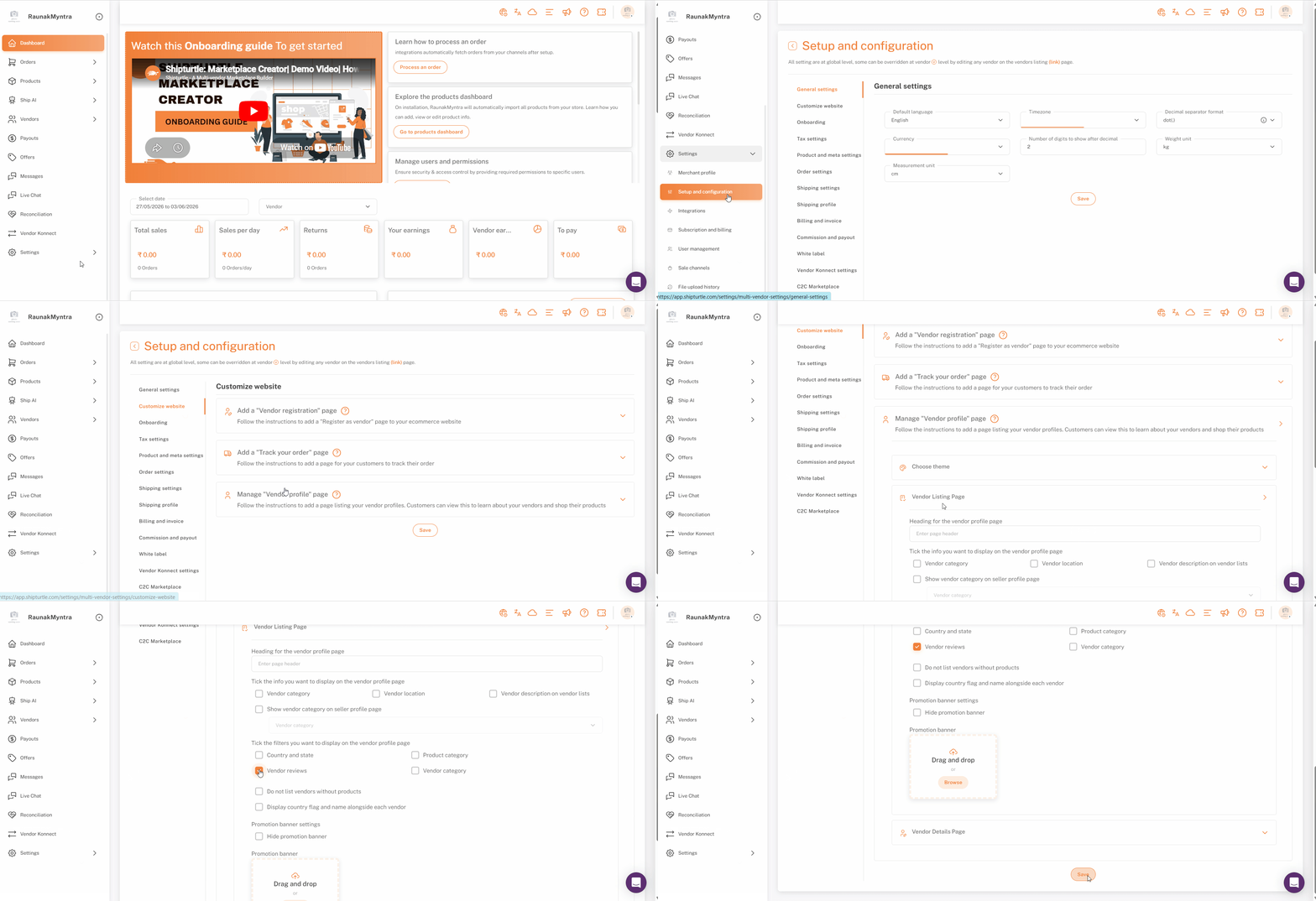
La sección de reseñas ahora aparece en los perfiles de proveedores en tu tienda.
Aprobar o rechazar reseñas
- En Shipturtle, ve aVendedoresy seleccionarAprobar reseñas.
- Revisa la lista de envíos pendientes de moderación.
- Para cada uno, seleccionaAprobarpara publicarlo en el perfil del vendedor oRechazarpara mantenerlo fuera de la vitrina.
Esto te permite evitar que reseñas inapropiadas o irrelevantes aparezcan.
Cómo los clientes dejan una reseña
En tu tienda, un cliente abre elProveedoraspágina, hace clic en un vendedor para abrir el perfil, y utiliza elReseñastab para dar una calificación de estrellas y escribir una reseña. La reseña se almacena en Shipturtle y espera tu moderación antes de mostrarse públicamente. Si un cliente intenta dejar una reseña antes de ser elegible, por ejemplo, si el pedido aún no ha sido entregado o ha sido devuelto, verá un mensaje claro y contextual explicando por qué no puede dejar una reseña aún, en lugar del formulario de reseña.
Configuración de Shopify
El bloque de reseñas es un bloque de la aplicación de tema, por lo que debe colocarse en la plantilla de la página de producto antes de que los compradores puedan escribir reseñas en las páginas de productos.
- En el Admin de Shopify, ve aTienda en línea → Temas → Editar tema¡Hola! ¿En qué puedo ayudarte hoy?
- Desde el menú desplegable superior, seleccionaProductos → Producto predeterminado(o la plantilla del producto de tu elección).
- En la barra lateral izquierda, expandeInformación del productodebajoPlantillas.
- Pasa el cursor sobre la posición donde deseas que aparezca el bloque de reseñas y haz clic en elPara poder ayudarte mejor, ¿podrías proporcionar el texto que deseas traducir?ícono.
- En el emergente, seleccionaAplicaciones → Escribir una Reseña.
- Haga clicGuardar.
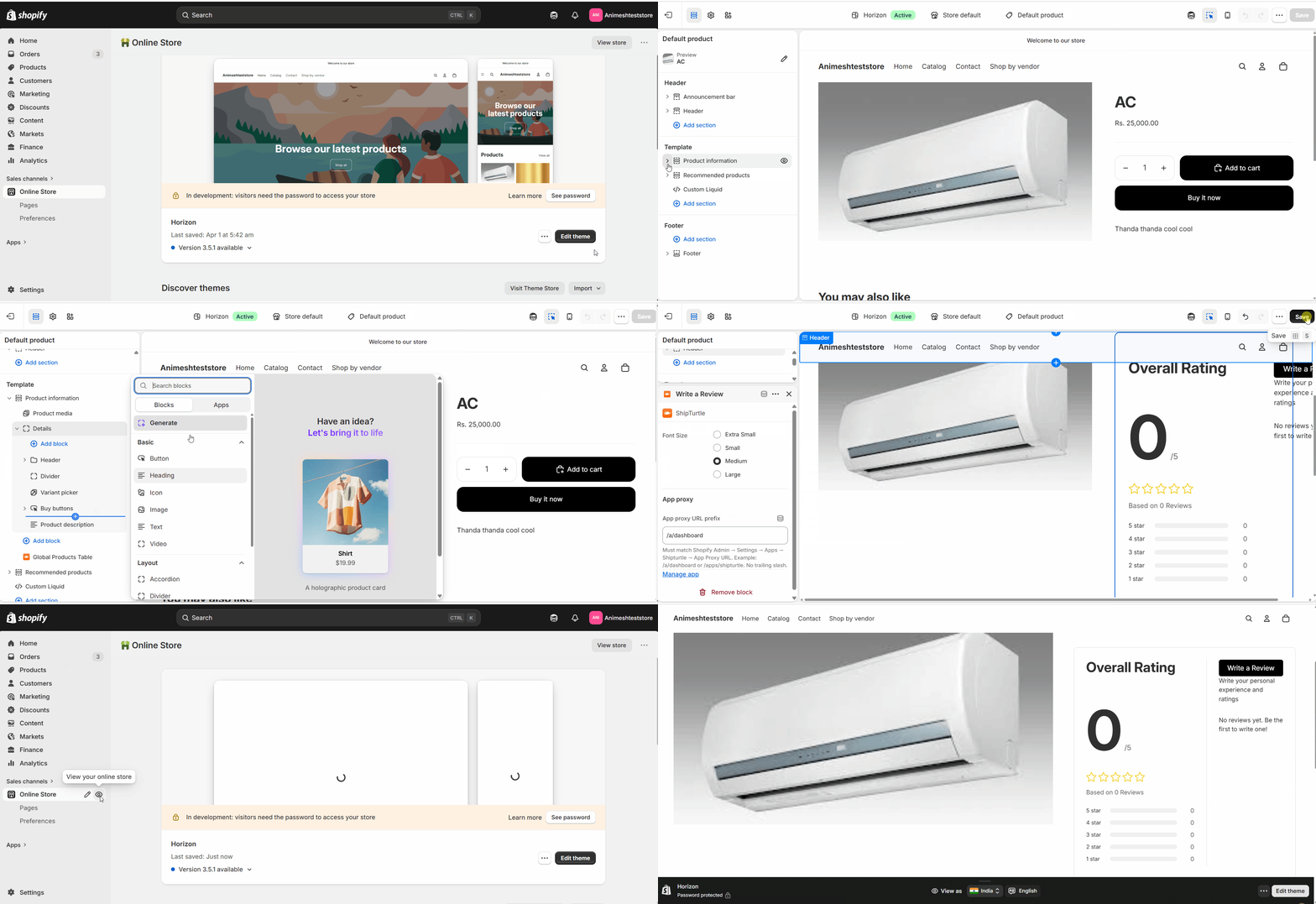
El bloque de reseñas ahora se ha colocado en la plantilla de la página del producto.
Preguntas Frecuentes (FAQs)
¿Las reseñas aparecen inmediatamente?No. Cada reseña espera en la cola de moderación hasta que la apruebes, por lo que nada llega a la tienda sin tu aprobación.
¿Dónde dejan los clientes reseñas?En la página de perfil del vendedor, bajo elOpinionespestaña. Por eso, los perfiles de los proveedores deben configurarse antes de habilitar la función.
¿Puedo rechazar una reseña después de que se ha publicado?Las reseñas son aprobadas o rechazadas desdeVendedores → Aprobar reseñas. Manejar reseñas cuestionables en el paso de moderación antes de que se publiquen.
Resolución de problemas
La pestaña de reseñas no se muestra en los perfiles de los vendedores.Primero confirma que el complemento esté activo. Luego verifica que elPestaña de reseñas de proveedoresla casilla está marcada enPersonalizar Sitio Web → Administrar página de perfil del vendedor → Página de listado de vendedores, y que has guardado el cambio.
El bloque Escribir una reseña no aparece en las páginas de productos.Abre el editor de temas de Shopify, selecciona la plantilla del producto que editaste y confirma.Escribe una reseñaestá listado bajoInformación del productoSi falta, repite los pasos de configuración de Shopify y guarda el tema.
Una reseña enviada no está apareciendo en la tienda.Las reseñas permanecen ocultas hasta que sean aprobadas. AbrirProveedores → Aprobar reseñasy aprueba la revisión pendiente.
Artículos relacionados
- Página de perfil del vendedor— requerido antes de que se puedan recopilar reseñas, ya que las reseñas se muestran en el perfil.
- Agrega una página de registro de vendedores a tu sitio web.— incorporar a los proveedores que serán revisados.
Si estás atascado, contáctanos enteam@shipturtle.como abre un ticket en elpágina de soporte.