Seurata lähetyksiä
Käytännön opas jokaisen lähetyksen seuraamiseen uudesta tilauksesta toimitukseen Forward-tilaus-sivulla.
Yleiskatsaus
Shipturtle seuraa lähetyksiäsi automaattisesti ja siirtää jokaisen tilauksen oikeaan tilakorttiin, kun kuljetusyhtiö lähettää päivityksiä. Lähetyksiä seurataan, riippumatta siitä, onko etiketti luotu Shipturtlessa tai lisätty manuaalisesti: Shipturtlessa luodut etiketit seurataan integroituja kuljetusyhtiön API:ita käyttäen, ja manuaalisesti lisätyt seurantatiedot seurataan kautta.Universaali Älykäs Seuranta.
Tässä oppaassa opit, miten:
- Avaa Lähetysobjektin sivu ja etsi mikä tahansa lähetys.
- Ymmärrä, mitä kukin tilauksen tila -välilehti tarkoittaa.
- Generoi etiketti, jotta seuranta käynnistyy automaattisesti.
- Seuraa lähetyksiä, joiden laput on luotu Shipturtlen ulkopuolella.
- Jaa live-seurantaa asiakkaillesi.
1. Avaa Etusivun tilaus.
Kaikki lähtevät lähetykset seurataan yhdestä paikasta.
1. Mene {place}honTilaukset → Siirrä tilaus.
2. Valitse ylhäältä status-välilehti nähdäksesi tilaukset siinä vaiheessa. Jokaisen välilehden alla oleva numero on tilausten määrä.
3. KäytäHae tilaustunnuksen mukaanhyppääksesi tiettyyn tilaukseen tai sensuodatinikoni luettelon supistamiseksi.
4. Napsauta {the}päivitäikoni ladataksesi viimeisimmät seurantatilat.
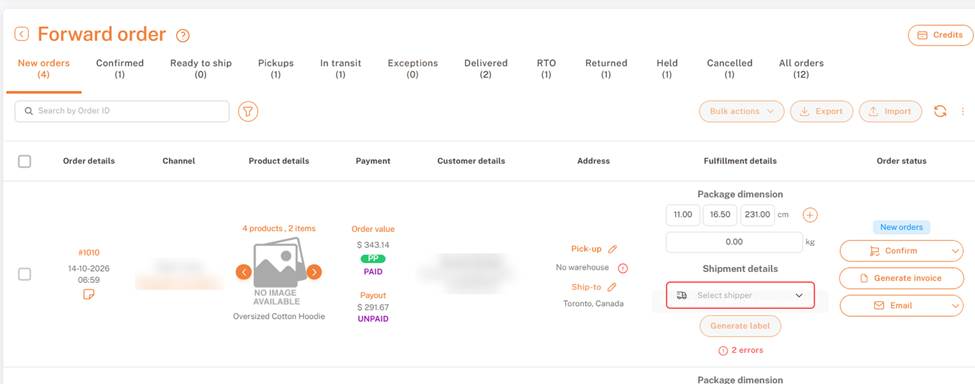
Tilaus → Siirrettävä tilaus: tilan välilehdet ja tilausten luettelo
2. Ymmärrä tilauksen tila -välilehdet
Jokainen välilehti on vaihe lähetyksen matkassa. Tilaukset siirtyvät välilehtien välillä automaattisesti, kun seurantapäivitykset saapuvat.
-Uudet tilaukset— Tilaukset on juuri vastaanotettu ja niitä ei ole vielä vahvistettu.
-Vahvistettu— Tilaukset vahvistettu ja valmiina lähettäjälle ja etikettiin.
-Valmis lähetettäväksi— Tunniste luotu; paketti on pakattu ja odottaa luovutusta.
-Noutot— Nouto aikataulutettu; odotetaan kuljettajan saapuvan noutamaan paketti.
-Matkalla— Noudettu kuljettajalta ja matkalla asiakkaalle.
I'm sorry, it seems you've entered a dash. Could you please provide the text you would like translated?Poikkeukset— Kuljetusyhtiö ilmoitti ongelmasta, kuten epäonnistuneesta toimitusyrityksestä, osoiteongelmasta tai viivästyksestä.
-Toimitettu— Toimitettu asiakkaalle onnistuneesti.
-RTO— Paluu alkuperään: lähetys ei voitu toimittaa ja se on matkalla takaisin keräyspaikkaan.
-Palautettu— Lähetys on saavuttanut noutopaikan uudelleen.
-Pidettiin— Tilauksesi on pidätetty eikä se etene ennen kuin se vapautetaan.
-Peruutettu— Tilauksen tila peruttiin.
-Kaikki tilaukset— Jokainen eteenpäin suuntautuva tilaus, riippumatta sen tilasta.
Pidä silmällä poikkeuksia ja RTO:ta
Nämä kaksi välilehteä tarvitsevat toimenpiteitä. Tarkista ne päivittäin, ota yhteyttä kuljetusyhtiöön tai asiakkaaseen ongelman ratkaisemiseksi ja päivitä osoite tai aikatauluta uudelleen tarvittaessa. Esimerkiksi: väärä huoneiston numero siirtää tilauksen Poikkeuksetkunnes se on korjattu.
3. Lue tilausrivi
Jokaisessa tilausrivissä näkyy, mitä tarvitset seurataksesi lähetystä:
-Tilauksen tiedot— Tilausnumero, päivämäärä ja aika. Napsauta tilaustunnusta avaaaksesi sen.
-Kanava— Myyntikanava ja toimittaja tilaukselle.
-Tuotetiedot— Tuotteiden ja esineiden määrä, tuotekuvien kanssa.
-Maksu—Tilauksen arvoja maksutilanne, lisäksi toimittajaMaksuja sen tila.
-Asiakastiedot— Asiakkaan nimi, sähköposti ja puhelinnumero.
-Osoite—Noutosijainti (varasto) jaToimitusosoiteosoite. Käytä kynäikonia muokataksesi kumpaakin.
-Toimitustiedot—Paketin mitat,Lähetyksen tiedot, ja {the}Generate labelpainike.
-Tilaustilanne— Nykyinen tila sekä pikatoimenpiteet:Vahvista,Luo lasku, jaSähköposti.
4. Luo etiketti seurantaa varten
Seuranta alkaa automaattisesti heti, kun luot tarran Shipturtlessa.
1. Tilauksen rivillä siirry {siirto}Tilausasetukset → Vahvistettuvahvistaa tilaus.
2. AllaToimituksen tiedot → Paketin mitat, syötä pituus, leveys ja korkeus (cm) ja paino (kg). KäytäSure! Please provide the text you'd like me to translate to Finnish, and I'll be happy to help.lisätä toinen paketti.
3. AllaToimitustiedot, avaaValitse lähettäjäja valitse kuljetusliike.
4. NapsautaTuottaa etiketti.
Jos näet virheitä kohdassa Generoi etiketti
Punainen virheluku (esimerkiksi,2 virhettä) tarkoittaa, että jotain puuttuu ennen kuin tunniste voidaan luoda. Napsauta sitä nähdäksesi, mitä on tarpeen korjata. Yleiset korjaukset:
-Ei varastoaalleNouto:määritä noutopaikka kynäkuvakkeella. Katso Lisää ja Määritä Varastot.
-Ei lähettiä valittuna:valitse yksi sisäänValitse lähettäjä. Jos lista on tyhjät, lisää toimituskumppaniensimmäinen.
-Puuttuvat pakettitiedot:täytä kaikki mittasuhteet ja paino.
Lisätietoja varten katso Luo lähetysosoitteet
5. Seuraa manuaalisesti lisättyjä lähetyksiä Universal Smart Trackingin avulla
Luoitko etiketti ulkopuolella Shipturtlessa? Shipturtle seuraa sitä silti. Kun sinä tai toimittajasi lisäävät seurantatietoja manuaalisesti,Yleinen Älykäs Seurantafetches status updates from the carrier and moves the order through the same tabs, with no manual status changes.
- Toimii kuljetusyhtiön verkkosivustolla tai muussa lähetystyökalussa luotujen etikettien kanssa.
- Tukee yli 600 rahtiyritystä.
- Päivittää tilauksen automaattisesti:Matkalla,Poikkeukset,Toimitettu,RTO, ja enemmän.
- Lisää vain kuljetusyhtiö ja seurantatunnus (AWB) tilaukseen käyttäenLisää seuranta käsin.
Lisätietoja varten katso Yleinen Älykäs Seuranta
6. Jaa seuranta asiakkaittesi kanssa
Anna asiakkaiden tarkistaa omien tilaustensa tilanteen verkkosivustollasi lisäämällä seurantasivun. Se näyttää saman reaaliaikaisen tilan, jonka näet Shipturtlessa.
Lisätietoja varten katso Lisää seurantisivu lähetyksille
UKK & Vianetsintä
Lisäsin seurantatiedot manuaalisesti. Päivittyykö tila?
Kyllä. Manuaalisesti lisättyjä lähetyksiä seurataan {{variable}} kanssa. Yleinen Älykäs SeurantaJos tilausta ei päivitetä, tarkista, että seurantanumero on oikea ja että oikea kuljetusyhtiö on valittu.
Miksi tilaukseni on yhä valmiina lähetettäväksi tai noudettavaksi?
Tila muuttuu seuraavaksiKuljetuksessavain sen jälkeen, kun kuljetusyritys skannaa paketin. Vahvista, että nouto tapahtui, ja napsauta sitten {click}päivitäikoni. Noudon aikatauluttamiseksi, katso Luo valintalistoja ja aikatauluta noudot.
RTO (Return to Origin) ja Returned (palautettu) ovat termejä, jotka liittyvät yleensä toimitus- ja logistiikkaprosesseihin, mutta niillä on erilaiset merkitykset. - **RTO (Return to Origin)**: Tämä tarkoittaa, että paketti palautetaan lähettäjälle, yleensä koska se ei ole päässyt perille vastaanottajalle syystä, kuten osoitteen virheellisyys tai vastaanottaja ei ole ollut saatavilla. RTO-prosessissa paketti kääntyy takaisin alkuperäiseen lähetyspaikkaan. - **Returned (palautettu)**: Tämä viittaa tilanteeseen, jossa vastaanottaja on päättänyt palauttaa paketin myyjälle tai lähettäjälle esimerkiksi tuotteen virheen, tyytymättömyyden tai muun syyn vuoksi. Palautetut paketit käsitellään yleensä erikseen, ja palautusprosessiin voi sisältyä erilaisia ehtoja ja aikarajoja. Yhteenvetona voidaan sanoa, että RTO liittyy paketien palauttamiseen, joka tapahtuu toimituksen aikana, kun taas "returned" tarkoittaa pakettia, joka on palautettu myyjälle sen jälkeen, kun se on jo toimitettu vastaanottajalle.
RTOtarkoittaa, että toimitettu paketti on matkalla takaisin noutopaikkaan.Palautettutarkoittaa, että se on palannut takaisin.
Miksi en voi luoda etikettiä?
Napsauta punaista virhelukua alla.Luo etikettinäkemään, mitä puuttuu. Yleensä se on noutovarasto, lähettäjä tai paketin mitat.
Mistä löydän tilaukset, joissa on toimitusongelmia?
Avaa {{variable}}Poikkeuksetvälilehti. Tilauksille tarvitaan huomiota, kuten epäonnistunut yritys tai osoiteongelma.
Voivatko myyjät seurata omia lähetyksiään?
Kyllä. Toimittajat, joilla on pääsy hallintapaneeliin, näkevät samat tila-välilehdet omille tilauksilleen.
Aiheeseen liittyvät artikkelit
- Luo valintalista ja aikatauluta nouto.
- Lisää seurantasivu toimituksille.
- Opas toimituksen asettamiseen markkinapaikalla
Tarvitsetko apua?
Jos olet jumissa, ota yhteyttä Shipturtlen tukitiimiin osoitteessateam@shipturtle.comtai tee tukipyyntö Shipturtlen kauttatukisivu.