Aperçu
Cet article explique comment permettre aux vendeurs de synchroniser leur boutique Squarespace avec votre marketplace. Il traite de l'activation duFournisseur Konnect — Squarespaceajouter en tant qu'administrateur de marché, puis connecter le magasin Squarespace d'un vendeur depuis le tableau de bord du vendeur. L'add-on synchronise automatiquement l'inventaire des magasins Squarespace des vendeurs avec votre marché.
La configuration se compose de deux parties :
- Partie A (admin) :ajoutez l'add-on Vendor Konnect — Squarespace à votre abonnement Shipturtle et approuvez la charge dans Shopify.
- Partie B (vendeur) :Depuis le tableau de bord du vendeur, ouvrez Vendor Konnect et connectez la boutique Squarespace. Les vendeurs peuvent le faire eux-mêmes, ou vous pouvez le faire pour eux en vous connectant à leur tableau de bord.
1. Ouvrir l'abonnement et la facturation (Partie A : administrateur)
Dans la barre latérale gauche de votre panneau d'administration, cliquez surParamètres, puis cliquezAbonnement et facturation.
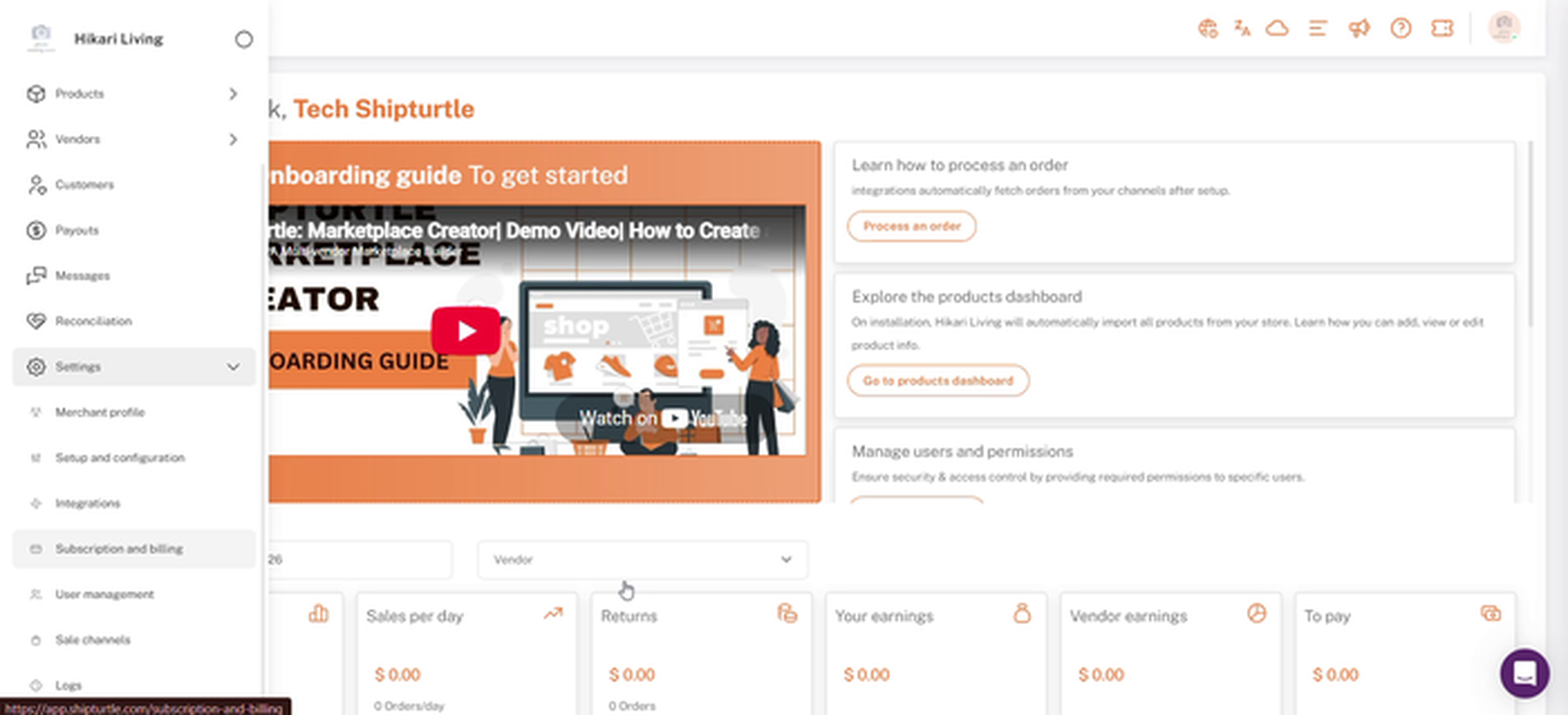
Abonnement et facturation sous Paramètres dans la barre latérale d'administration.
2. Trouvez les modules complémentaires de Vendor Konnect.
Faites défiler vers le bas jusqu'àFonctionnalités supplémentaires. Cliquez sur leFournisseurfiltrer pour afficher les modules complémentaires liés aux fournisseurs, ou faire défiler vers le basTout.
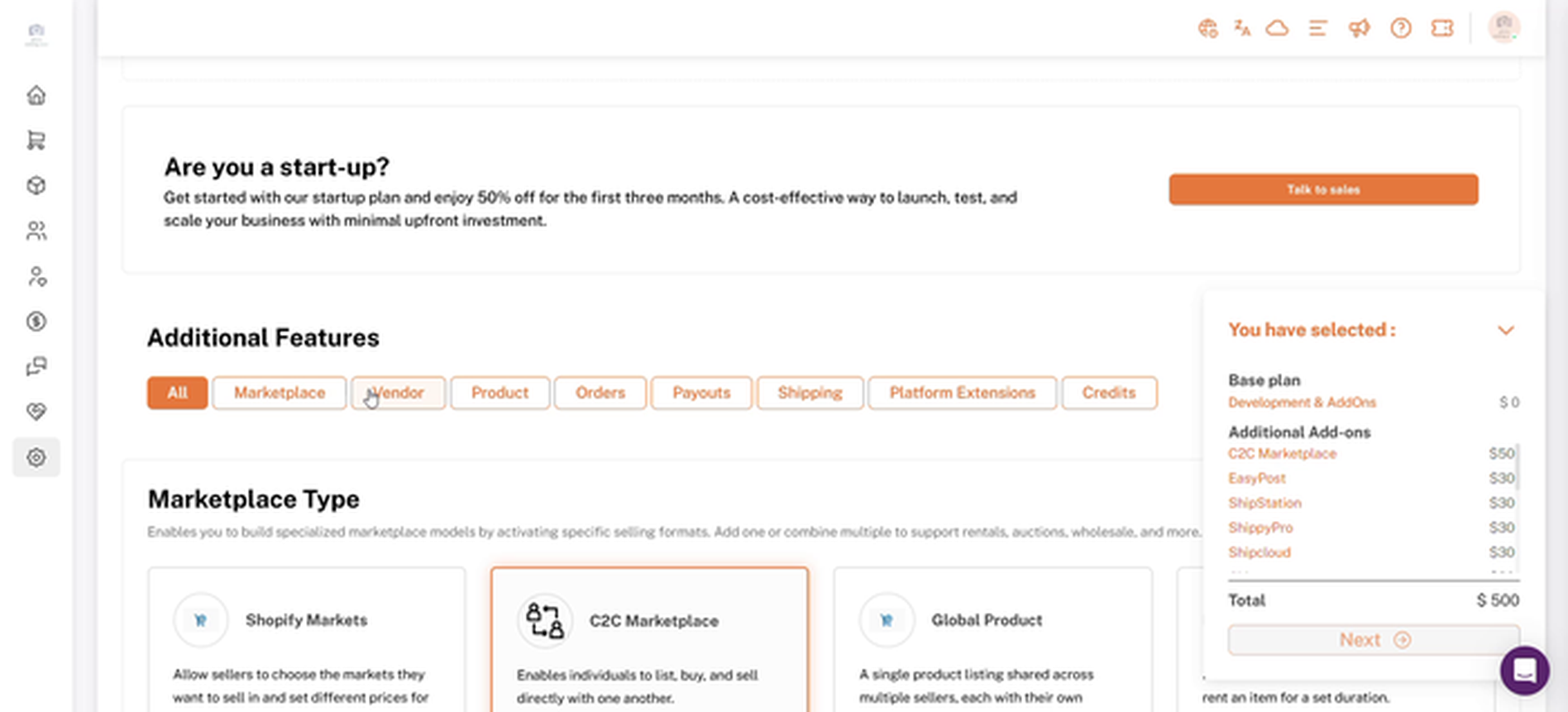
Filtres des fonctionnalités supplémentaires, avec le filtre Fournisseur
3. Ajouter le fournisseur Konnect — Squarespace
Sur leVendeur Konnect — Squarespacecarte, clicAjouter. Le bouton change enAjouté, et le module complémentaire est inclus dans leVous avez sélectionnérésumé dans le coin inférieur droit.
Si leVous avez sélectionnéle panneau couvre le bouton Ajouter de la carte, cliquez sur la flèche en haut du panneau pour le réduire.
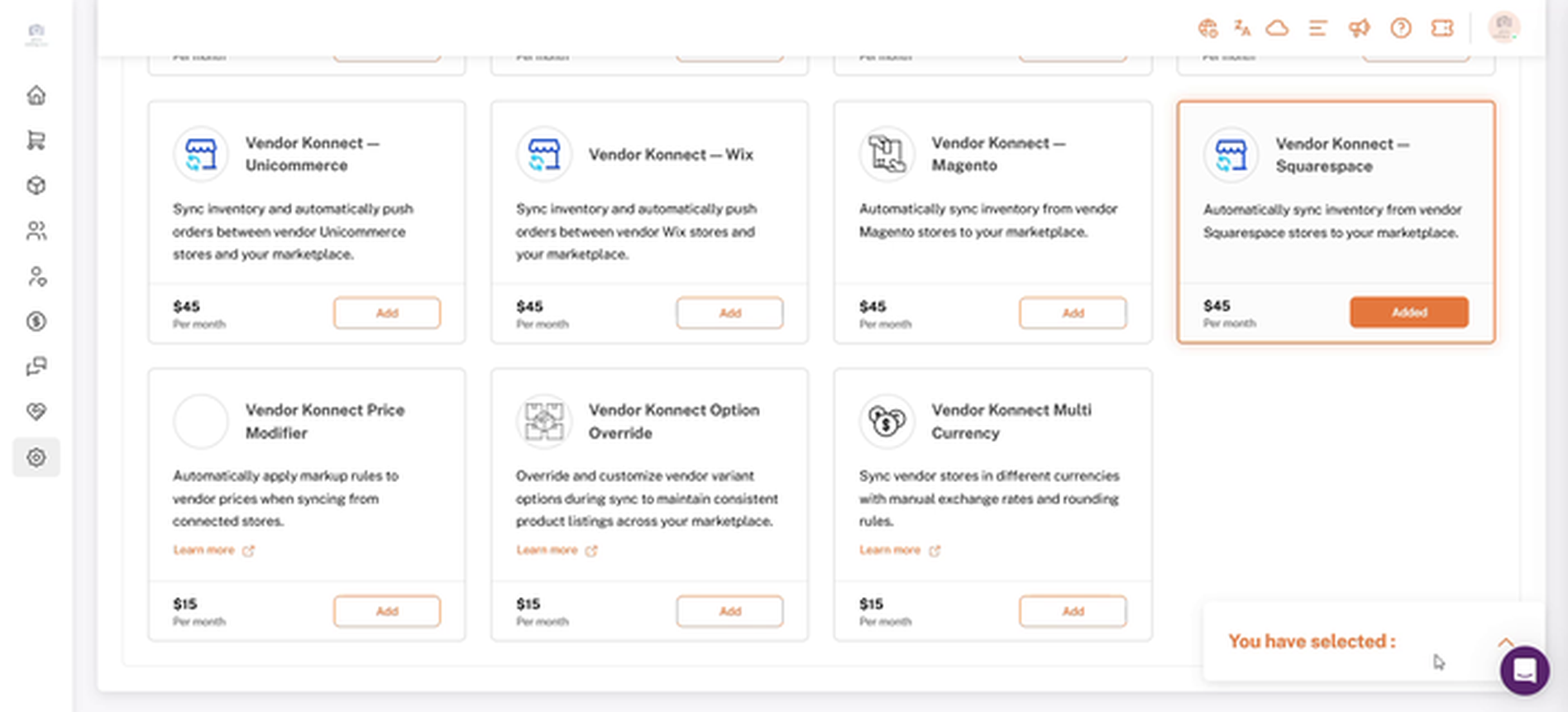
Le fournisseur Konnect — carte Squarespace après avoir cliqué sur Ajouter
4. Vérifiez votre total et cliquez sur Suivant
Développez leVous avez sélectionnépanneau pour vérifier votre plan de base, vos options complémentaires et le nouveau total mensuel, puis cliquezSuivant.
Remarque : Au moment de la rédaction, le fournisseur Konnect — Squarespace est répertorié à45 $ par moisVérifiez la carte pour les prix actuels de votre plan.
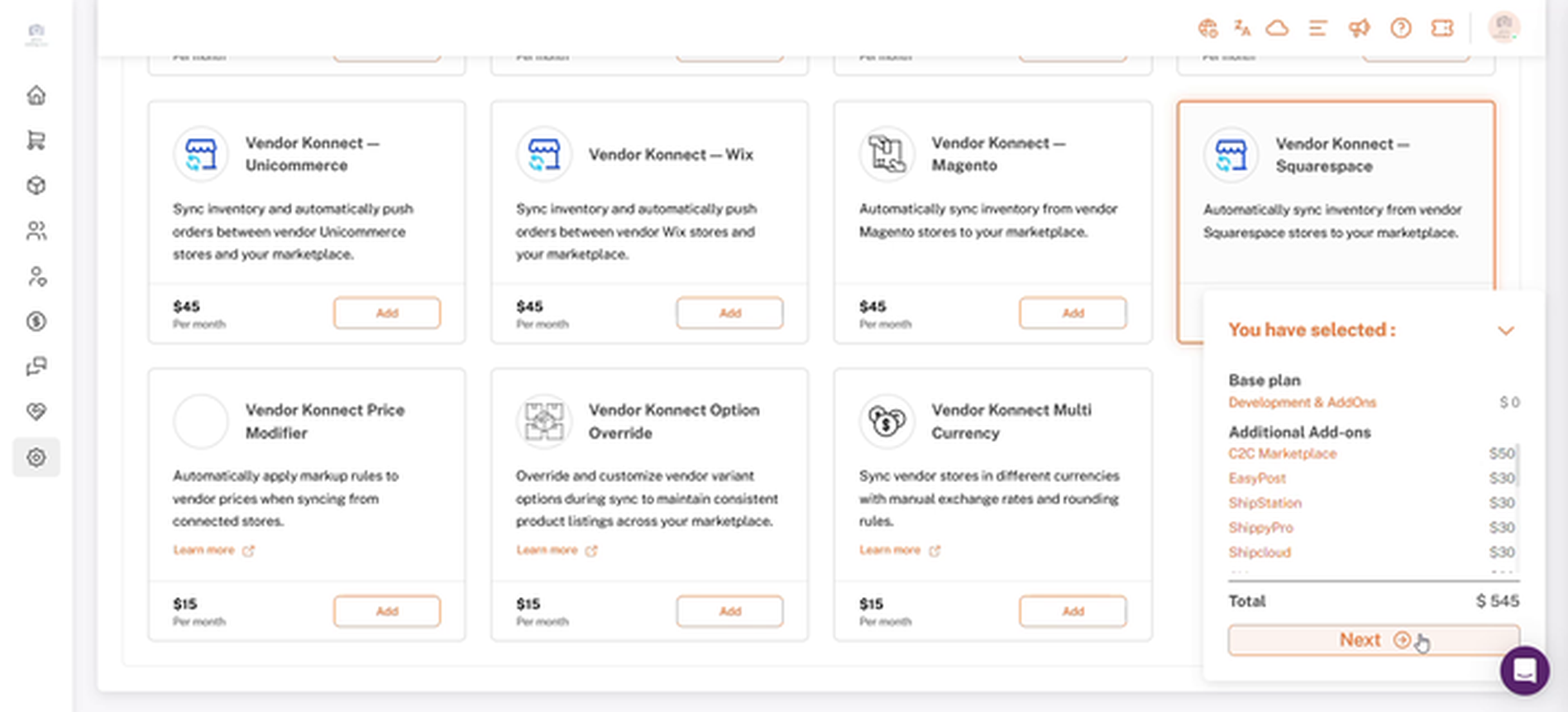
Vous avez sélectionné le panneau avec le total mis à jour et le bouton Suivant.
5. Approuvez l'abonnement dans Shopify
Vous êtes amené à Shopify'sApprouver l'abonnementpage, qui affiche le nouveau montant d'abonnement et l'abonnement qu'il remplace. Vérifiez les détails et cliquezApprouver.
Attendez que Shipturtle termine d'activer le plan après approbation. L'écran vous demande de ne pas actualiser ou quitter la page pendant que cela se produit.
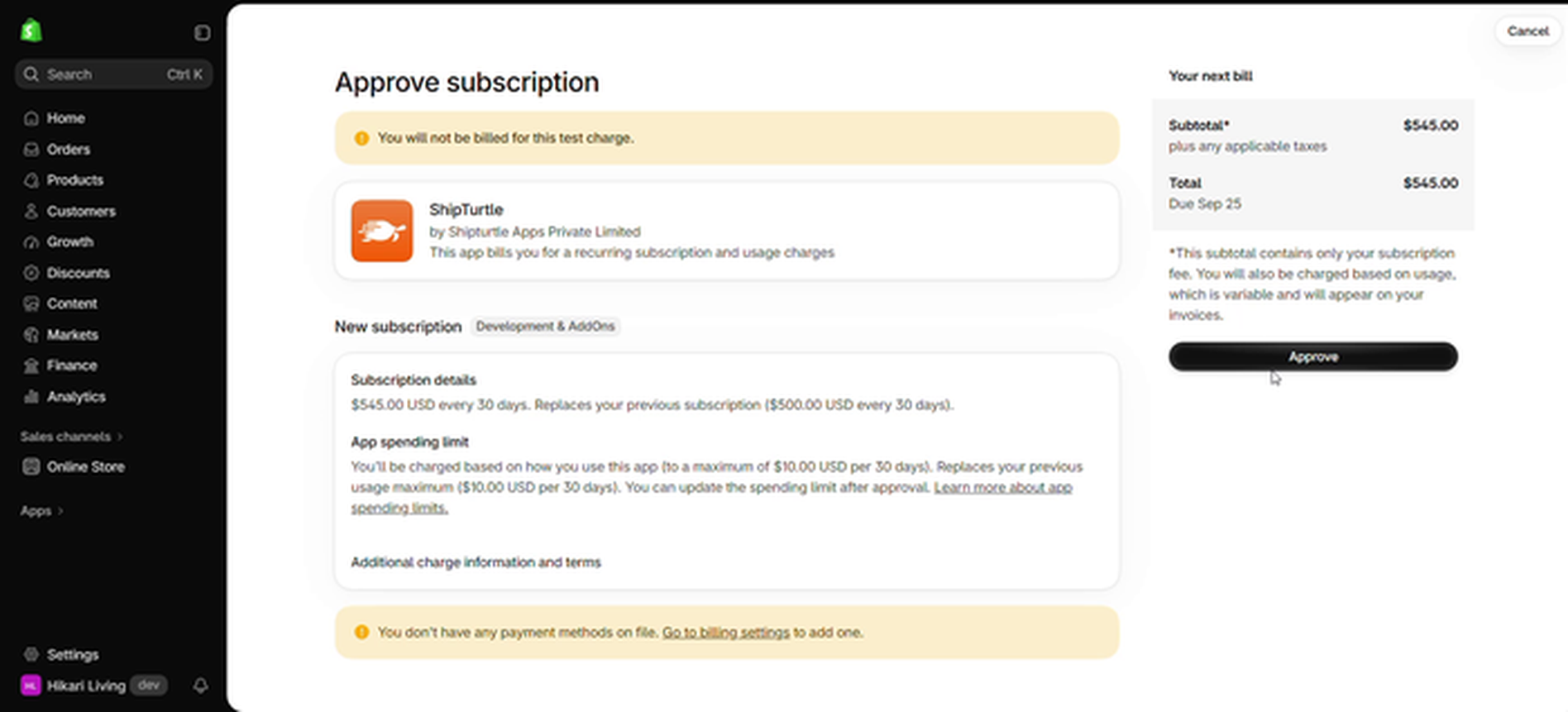
Page d'approbation de l'abonnement de Shopify
6. Confirmez que l'extension est active
Vous revenez àGérer les abonnements, qui montre votre plan actuel et le prix mis à jour. Retour enFonctionnalités supplémentaires, la carte Vendor Konnect — Squarespace affiche maintenantAjouté.
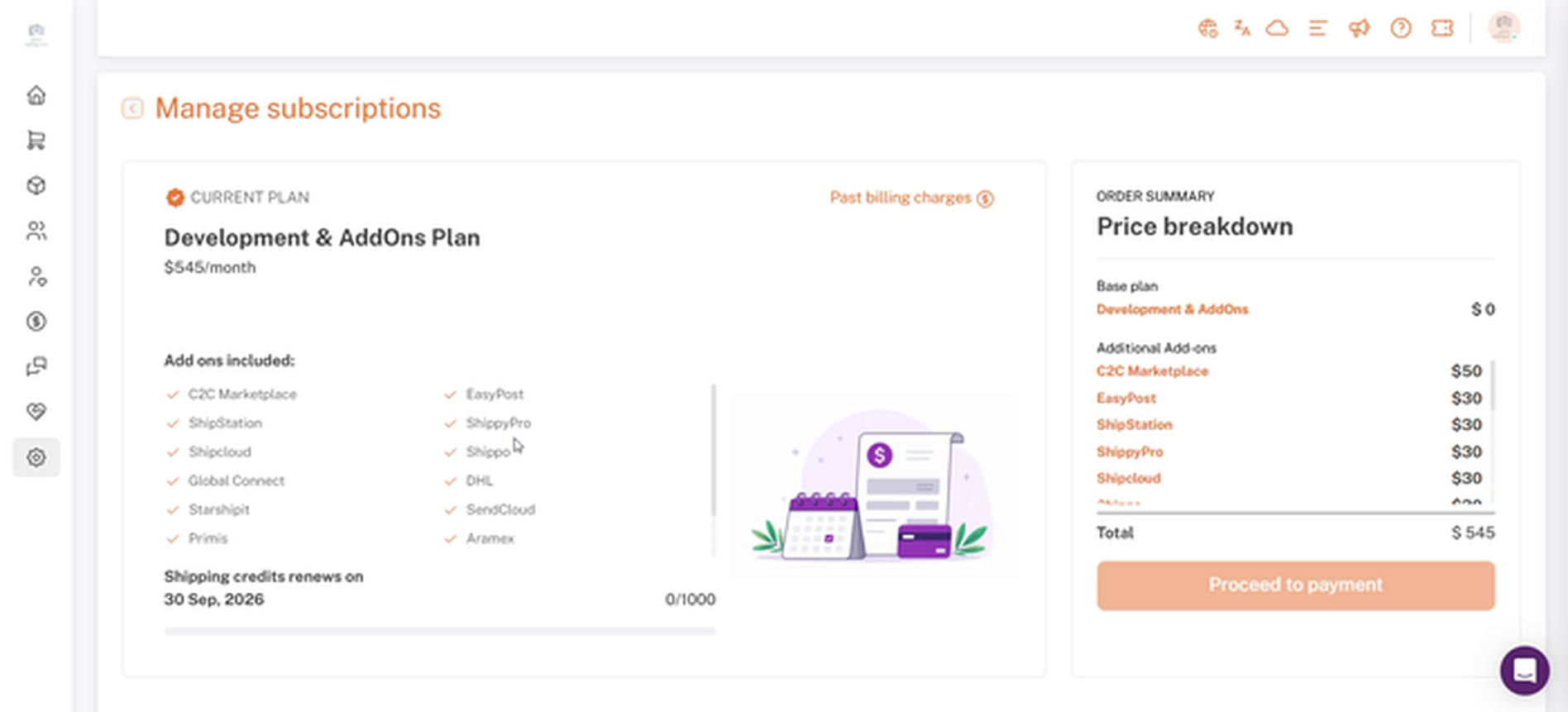
Gérer les abonnements en affichant le plan mis à jour et la répartition des prix.
7. Ouvrez le tableau de bord du fournisseur (Partie B : fournisseur)
Les vendeurs peuvent se connecter à leur propre tableau de bord et passer à l'étape 8. Pour le faire au nom d'un vendeur, cliquezFournisseurs→Gérer les fournisseursdans la barre latérale de l'administrateur, trouvez le vendeur et cliquez sur leConnectez-vous au tableau de bord de ce fournisseur.icône dans la colonne Action.
Pendant que vous êtes connecté au tableau de bord d'un fournisseur, cliquez surRetourner à la vue du marchanddans la barre supérieure pour retourner à votre panneau d'administration.
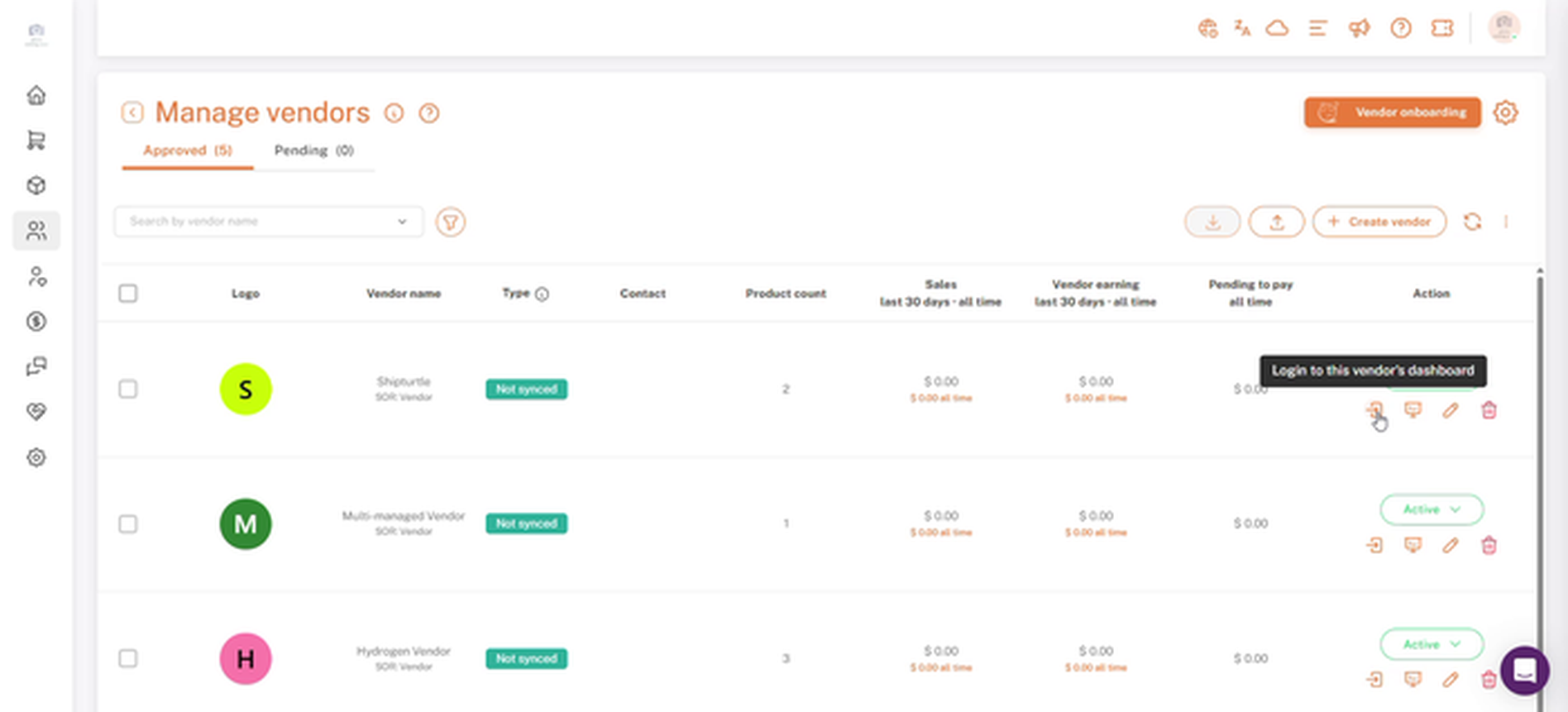
L'icône de connexion au tableau de bord de ce fournisseur dans la liste Gérer les fournisseurs
8. Ouvrir Vendor Konnect
Dans la barre latérale gauche du tableau de bord du vendeur, cliquez surFournisseur Konnect.
Fournisseur Konnect dans la barre latérale du tableau de bord des fournisseurs
9. Cliquez sur Connecter sur Squarespace
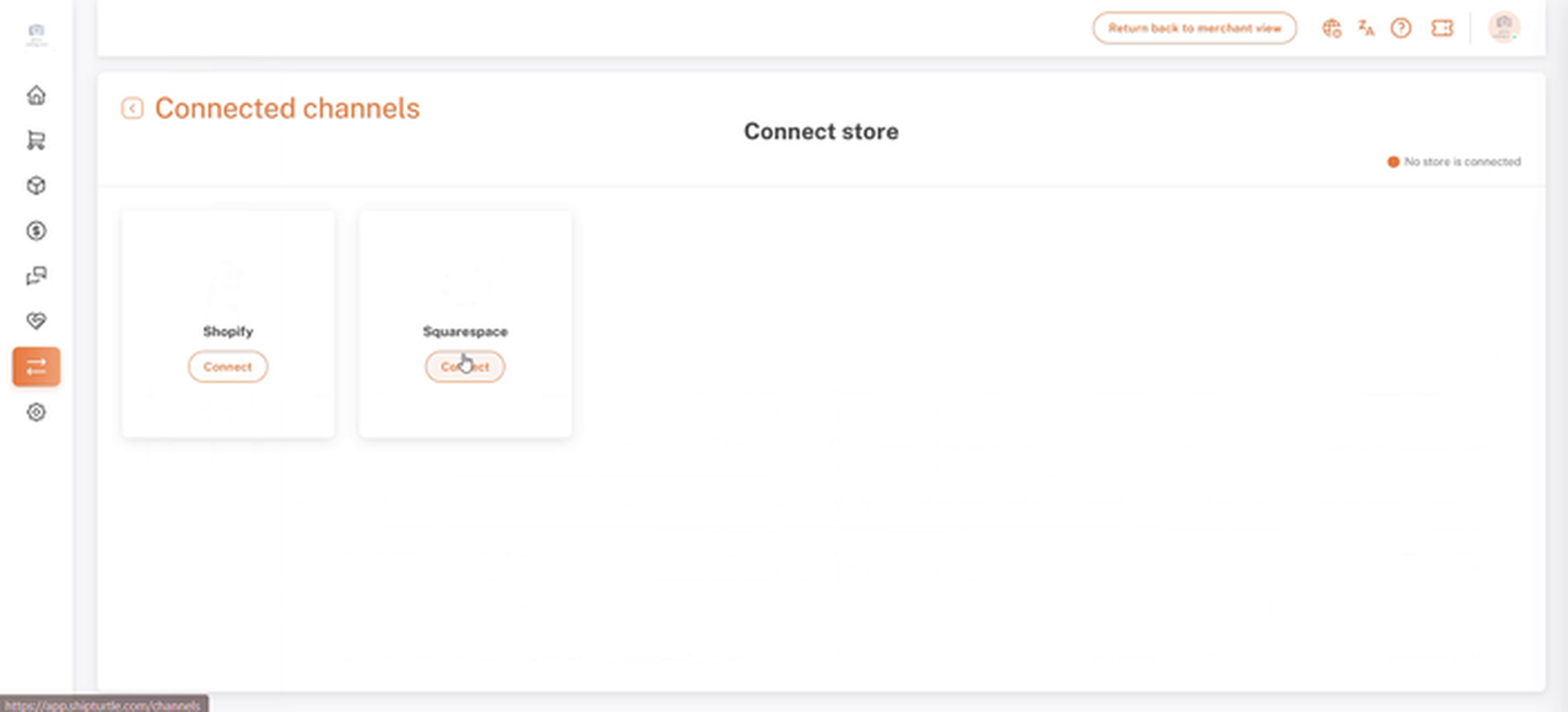
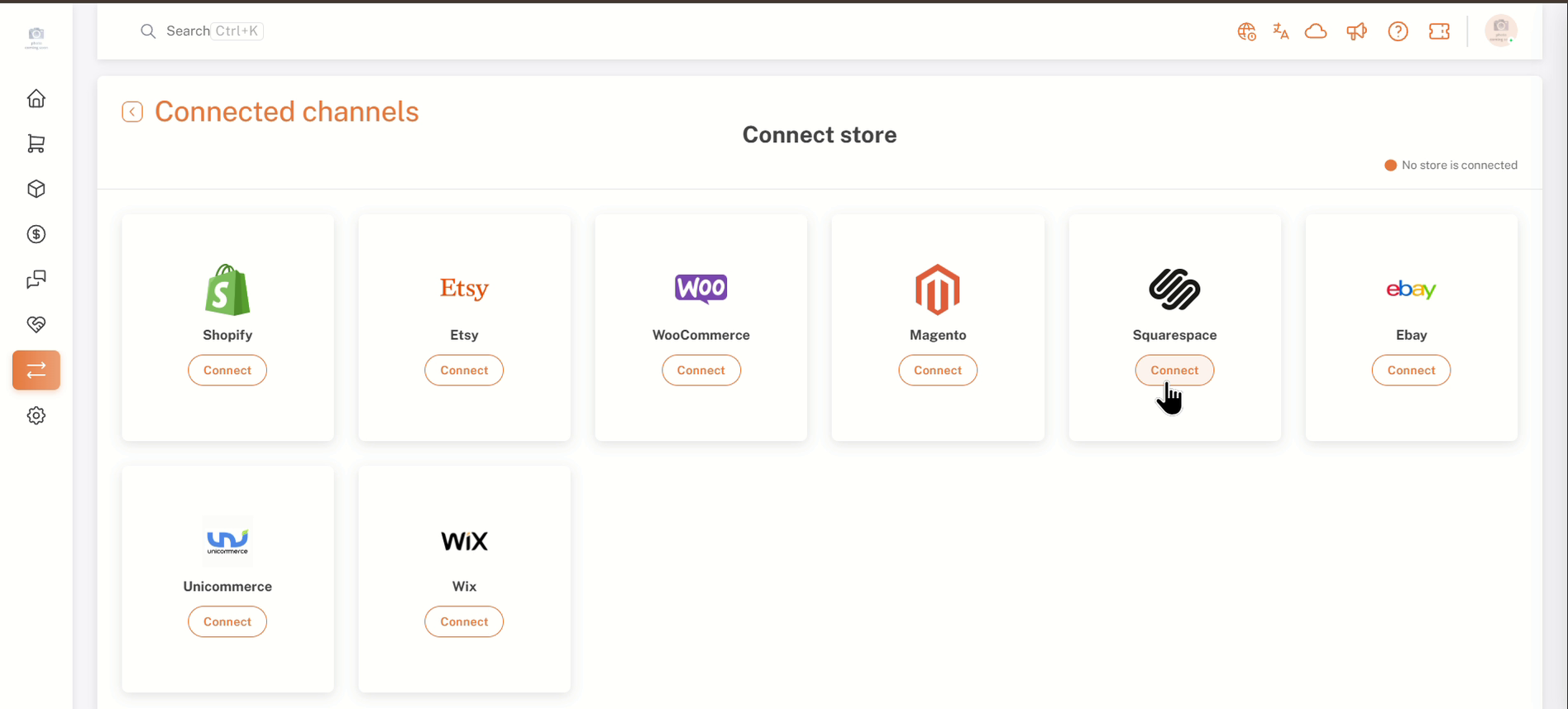
LeCanaux connectésla page liste les magasins auxquels le fournisseur peut se connecter, y comprisSquarespaceL'angle supérieur droit montreAucun magasin n'est connecté.jusqu'à ce qu'un magasin soit lié. Sur la carte Squarespace, cliquez surConnecter.
Squarespace apparaît sur cette page uniquement après que l'add-on Vendor Konnect — Squarespace est activé (Partie A). D'autres canaux affichés sur cette page dépendent des add-ons actifs sur votre plan.
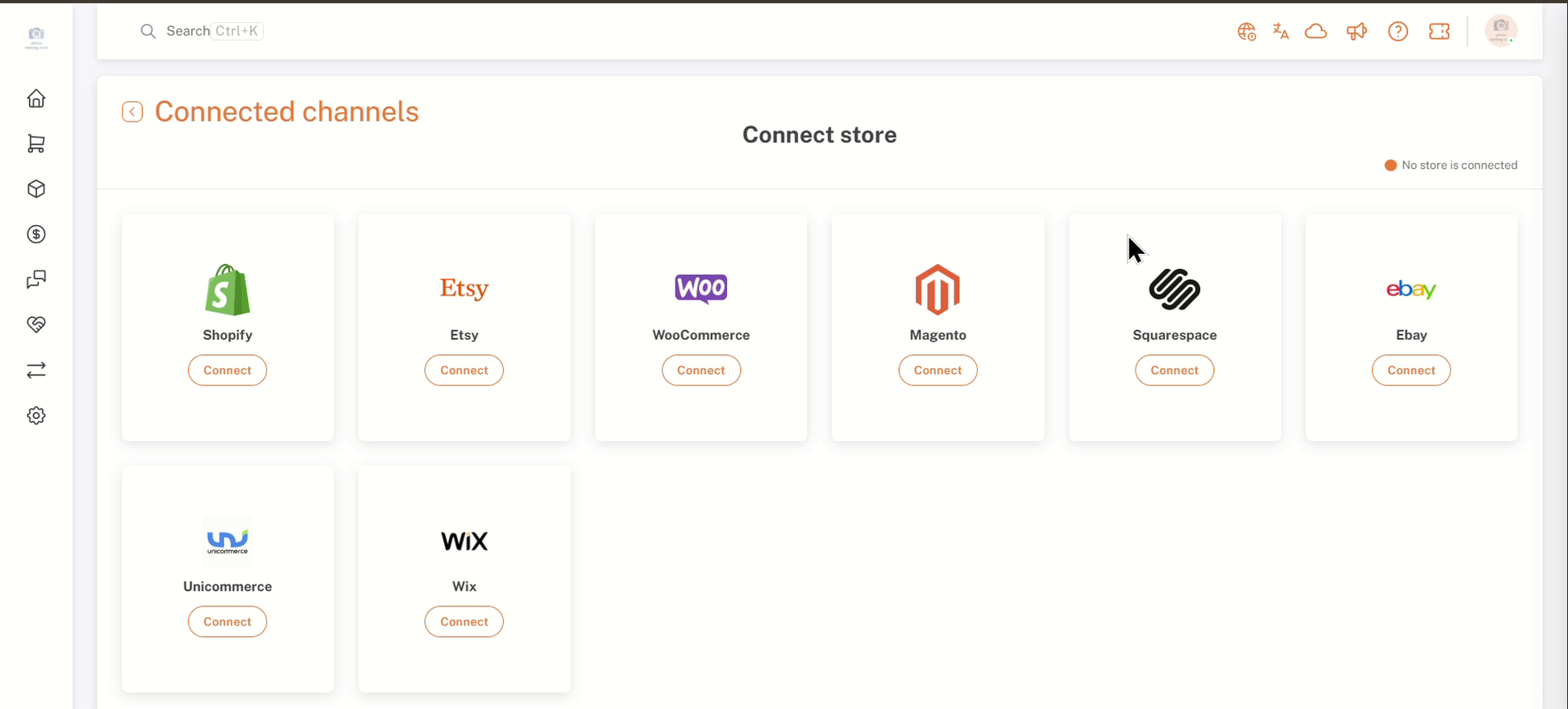
Page des canaux connectés avec la carte Squarespace
10. Confirmer votre mot de passe
Shipturtle vous demande de confirmer votre mot de passe avant de vous connecter. Entrez le mot de passe du compte avec lequel vous êtes connecté et cliquezConfirmer.
Remarque : Si vous cliquez sur Confirmer avec le champ vide, l'invite afficheCe champ est requis.. Entrez votre mot de passe et réessayez.
Confirmer le mot de passe après avoir cliqué sur Connecter
11. Autoriser la connexion dans Squarespace
Vous êtes redirigé vers Squarespace, où un(e)Connecter la synchronisation du magasin du vendeurLa page répertorie les autorisations que Shipturtle demande pour la boutique. Connectez-vous au compte Squarespace du vendeur si nécessaire, passez en revue les autorisations et leConnecté en tant queetSiteles détails en bas, puis cliquezAutoriser. CliquezAnnulerpour s'arrêter sans se connecter.
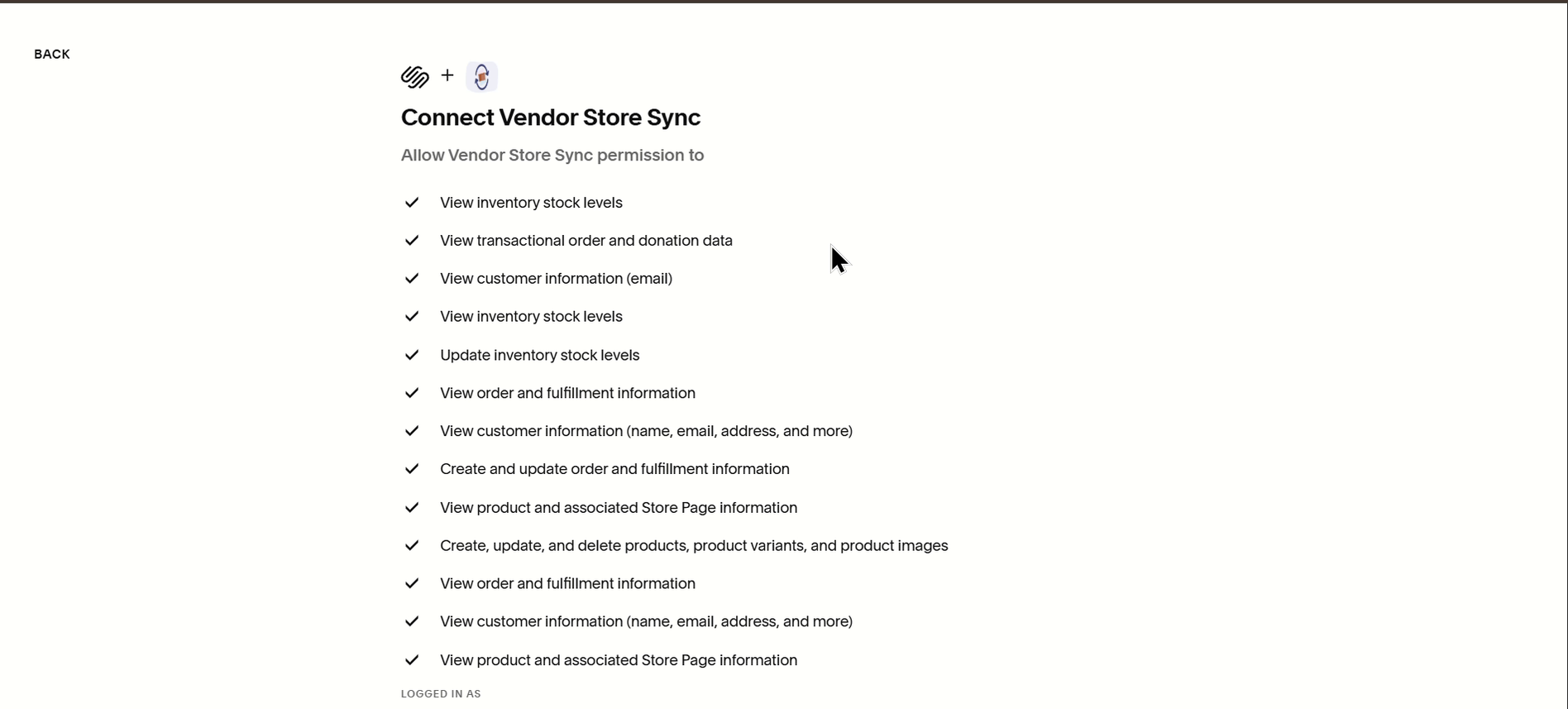
Squarespace : Connectez les autorisations de synchronisation du magasin vendeur
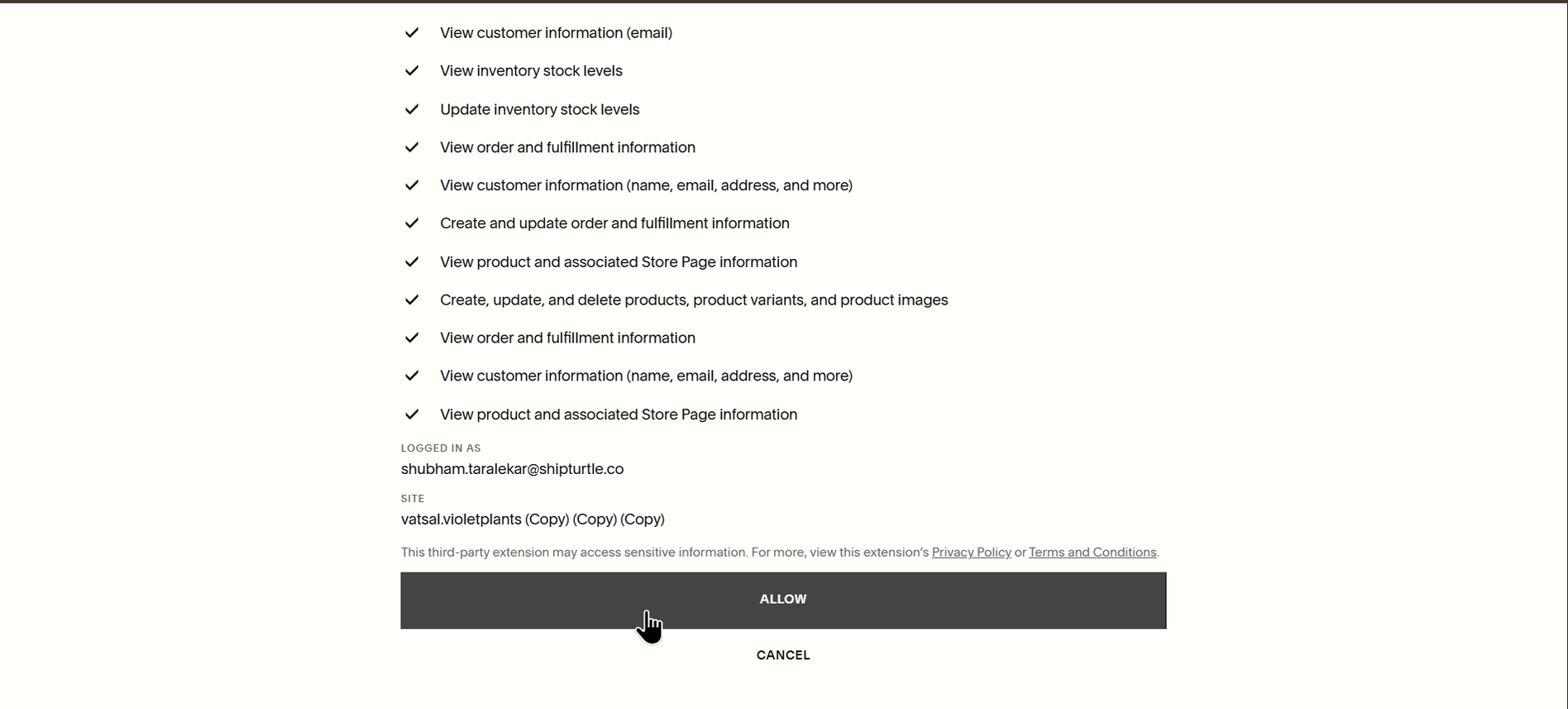
Squarespace : Connecté en tant que et Détails du site avec le bouton Autoriser.
12. Examinez la boutique connectée
Après avoir cliquéPermettre, vous êtes retourné à leFournisseur Konnectpage dans le tableau de bord du vendeur. Le haut de la page affiche le magasinDomaineavec unConnectéétiquette et unDéconnecter la boutiquebouton. En dessous, leSélectionner le magasinl'option déroulante, leProduits disponiblescompter et leSanté du webhook du fournisseurétiquette résumer la connexion.
- Les produits du magasin Squarespace sont répertoriés sous leCartographiéetNon cartographiéonglets, chacun avec un compte.
- Chaque ligne affiche la photo du produit, le titre, la catégorie, les tags, le statut du produit, la quantité et les variantes, l'heure de dernière synchronisation et le statut de mappage.
- Utilisez la barre de recherche, l'icône de filtre,Actions en massemenu et icône de rafraîchissement au-dessus de la liste pour trouver et gérer les produits.
- Utilisez les icônes dans le {{variable}}.Actioncolonne sur une ligne ; survoler l'icône plus montreAjouter un produit au magasin du marchand.
- La synchronisation des stocks vers votre marketplace s'effectue selon vos paramètres de synchronisation de Vendor Konnect.
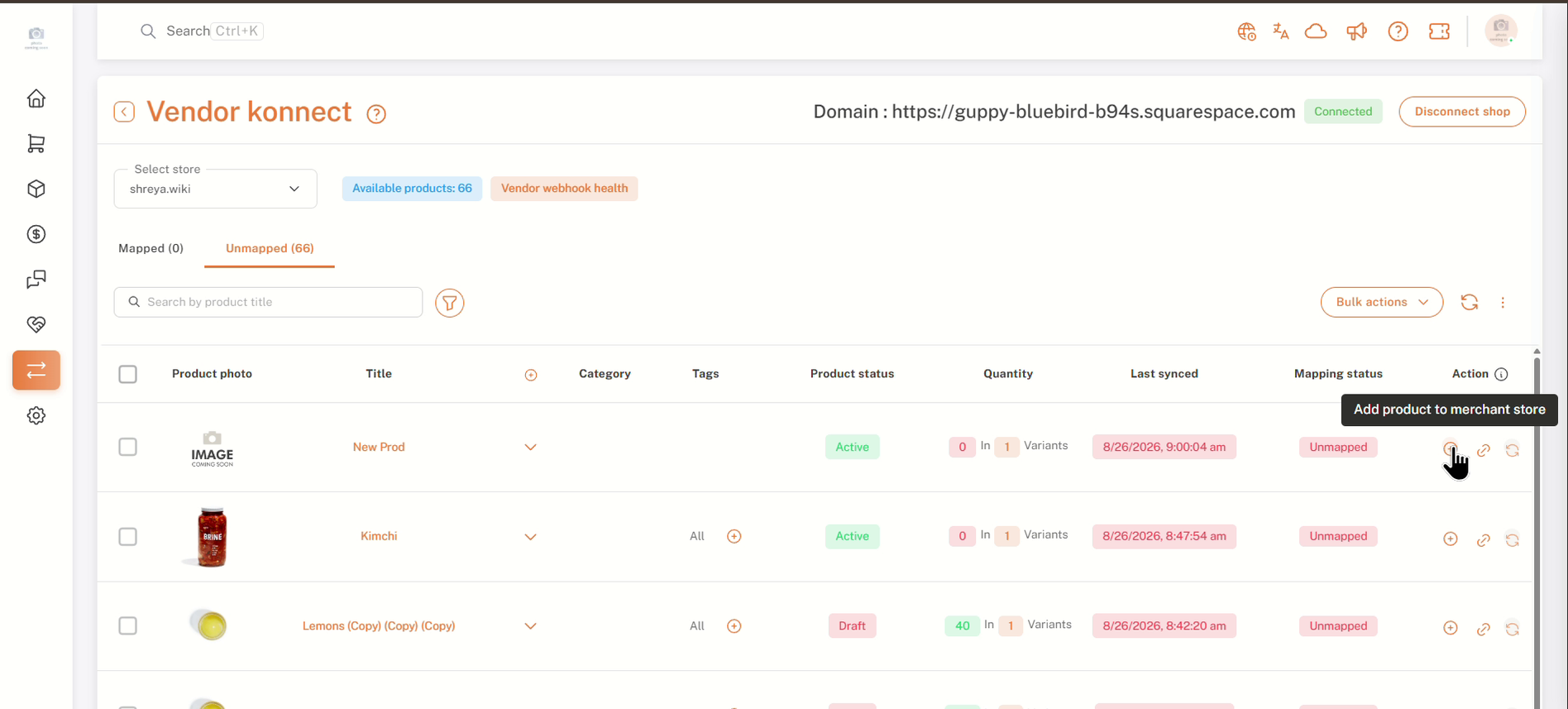
Vendeur Konnect : boutique Squarespace connectée avec la liste des produits non cartographiés.
13. Où trouver les paramètres
Voici les lieux mentionnés dans cet article :
- Fournisseur Konnect — module complémentaire Squarespace :Paramètres → Abonnement et facturation → Fonctionnalités supplémentaires. Active Squarespace en tant que canal connectable pour les vendeurs.
- Canaux connectés :Tableau de bord des vendeurs → Vendor Konnect. Où les vendeurs connectent des boutiques Squarespace (ou Shopify).
- Paramètres de synchronisation :Paramètres → Configuration et installation → Paramètres de Vendor Konnect. Contrôle quelles données de produit et de commande sont synchronisées.
Pour plus d'informations, voir {{variable}}.Paramètres de synchronisation du magasin du vendeur
FAQs & Dépannage
Je ne peux pas voir Squarespace sur la page des canaux connectés du fournisseur.
Vérifiez que l'add-on Vendor Konnect — Squarespace s'affiche.Ajoutédans l'abonnement et la facturation, et que vous avez approuvé l'abonnement dans Shopify. Si la page d'approbation a été fermée avant que vous ne cliquiez sur Approve, l'option ajoutée ne sera pas active.
Quel mot de passe dois-je saisir dans l'invite de confirmation du mot de passe ?
Le mot de passe pour le compte Shipturtle avec lequel vous êtes actuellement connecté. Vous pouvez utiliser leicilien dans l'invite si vous devez le changer.
Puis-je connecter le magasin au nom d'un vendeur ?
Oui. Connectez-vous au tableau de bord du fournisseur depuisFournisseurs → Gérer les fournisseursen utilisant leConnectez-vous au tableau de bord de ce fournisseur.icône, puis suivez la Partie B.
Qu'est-ce que l'add-on Squarespace synchronise ?
La carte additionnelle le décrit comme une synchronisation automatique de l'inventaire des magasins de fournisseurs Squarespace vers votre marché. Les champs qui se synchronisent sont contrôlés dans vos paramètres de synchronisation Vendor Konnect.
Que se passe-t-il si je clique sur Annuler sur la page des autorisations de Squarespace ?
Le magasin n'est pas connecté. Retournez à Vendor Konnect → Canaux connectés et cliquez.Connectersur Squarespace à nouveau pour redémarrer.
Comment puis-je déconnecter le magasin ?
OuvertFournisseur Konnectdans le tableau de bord du fournisseur et cliquezDéconnecter la boutiqueen haut à droite de la page.
Articles Connexes
- Paramètres de synchronisation de la boutique du vendeur
- Paramètres de synchronisation des produits
- Synchronisation des commandes avec le magasin du fournisseur
- Ajouter et Mapper des Produits
- Connectez-vous au tableau de bord du fournisseur
Si vous êtes coincé, contactez-nous àteam@shipturtle.comou ouvrez un ticket sur lepage de support.