概要
この記事では、ベンダーが自分のSquarespaceストアをあなたのマーケットプレイスと同期させる方法について説明します。これには、アクティベーショ...ベンダーコネクト — スクエアスペースマーケットプレイス管理者としてアドオンを追加し、その後ベンダーダッシュボードからベンダーのSquarespaceストアを接続します。このアドオンは、ベンダーのSquarespaceストアからマーケットプレイスに在庫を自動的に同期します。
設定には二つの部分があります:
- パートA(管理):ShipturtleのサブスクリプションにVendor Konnect — Squarespaceアドオンを追加し、Shopifyでの請求を承認してください。
- パートB(ベンダー):ベンダーダッシュボードから、Vendor Konnectを開き、Squarespaceストアに接続します。ベンダーは自分でこれを行うこともできますし、あなたが彼らのダッシュボードにログインして代わりに行うこともできます。
1. サブスクリプションと請求を開く(パートA:管理者)
管理パネルの左サイドバーで、クリックしてください。設定、次にクリックしてください購読と請求.
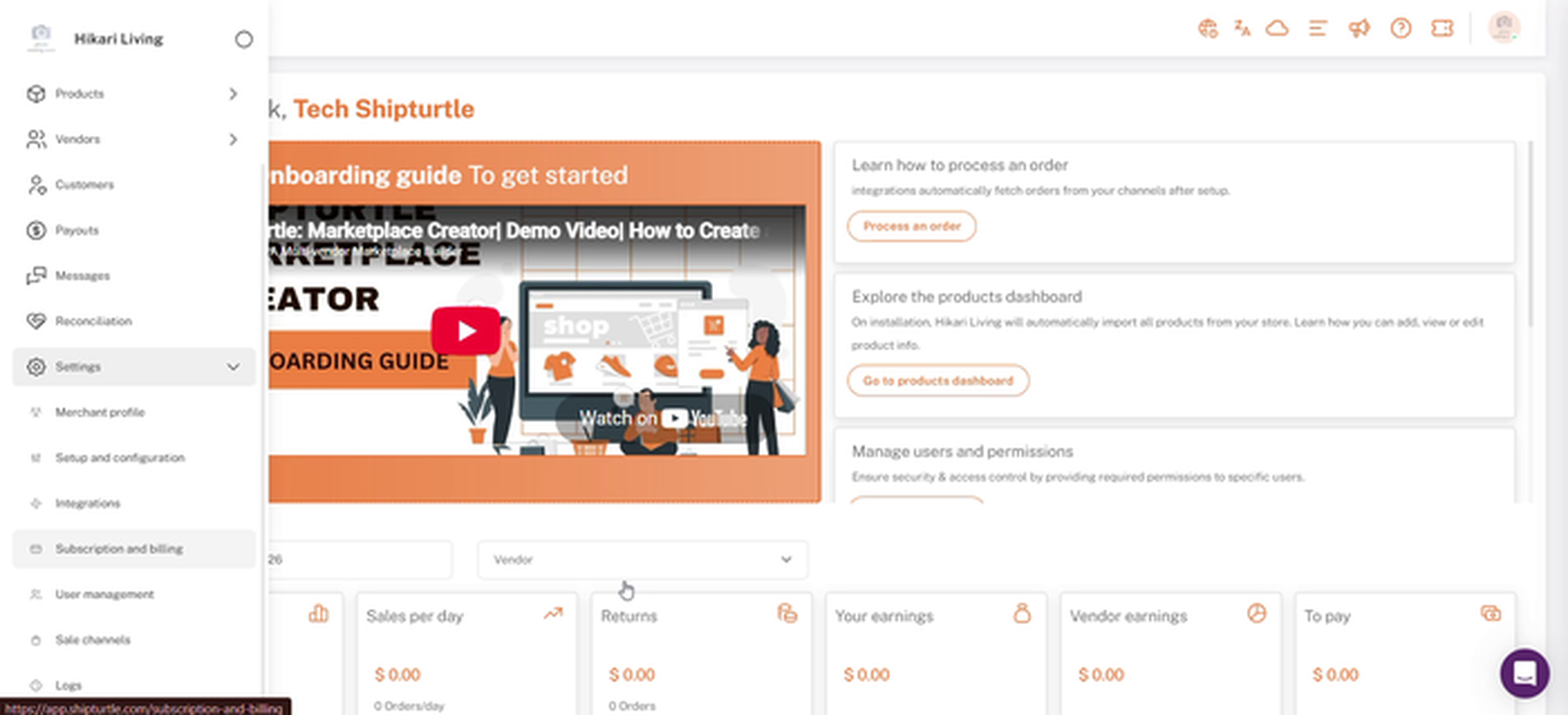
管理サイドバーの設定内のサブスクリプションと請求
2. ベンダー Konnect アドオンを見つける
スクロールダウンして{{variable}}を表示してください。追加機能クリックしてくださいますか。ベンダーベンダー関連のアドオンを表示するにはフィルターを使用するか、スクロールして閲覧してください。すべて。
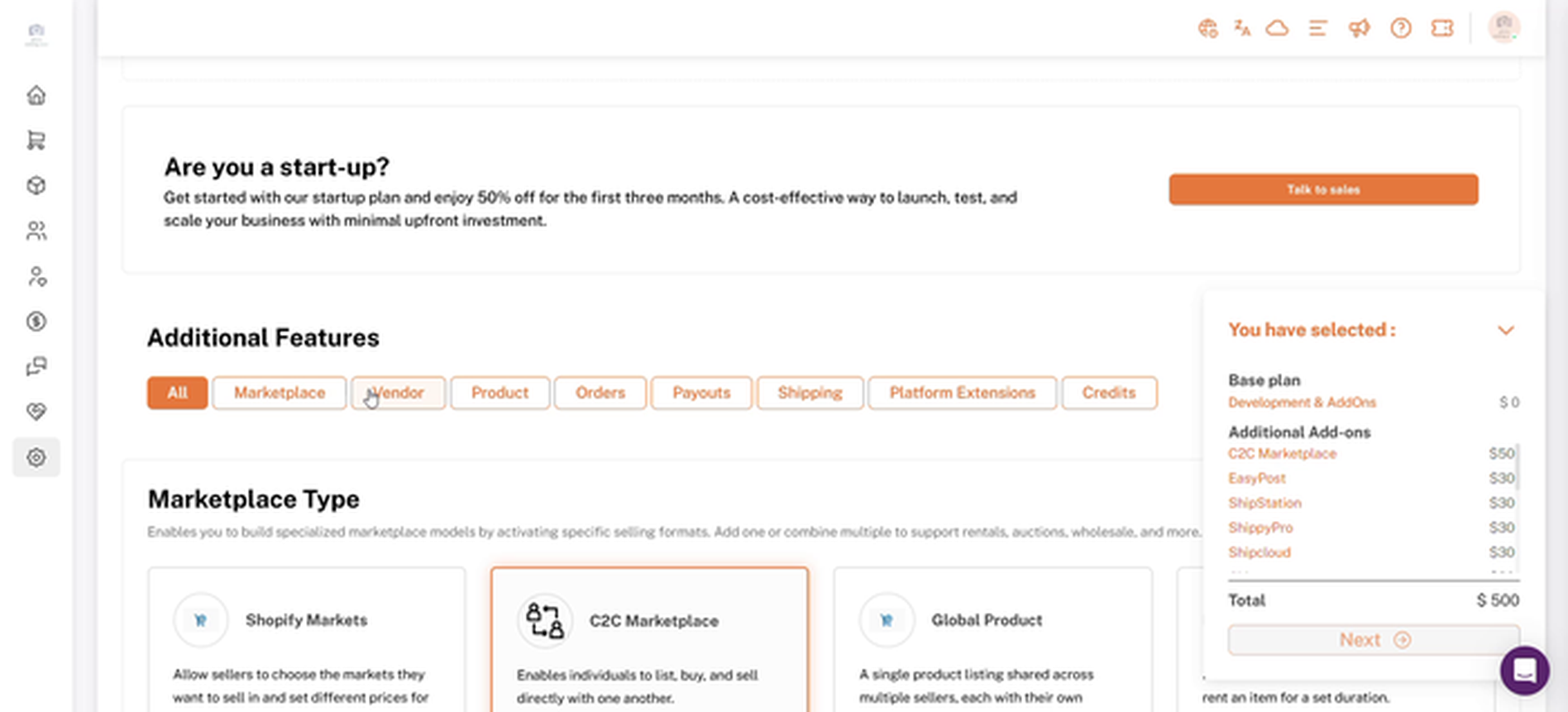
ベンダーフィルターを含む追加機能フィルター
3. ベンダー Konnect を追加 — Squarespace
上のベンダー コネクト — スクエアスペースカード、クリック追加してくださいボタンが次のように変わります。追加されました。、そしてアドオンは{{variable}}に含まれています。あなたは選択しました右下隅に要約。
もしもそのあなたは選択しましたパネルがカードの「追加」ボタンを覆っている場合は、パネルの上部にある矢印をクリックして折りたたんでください。
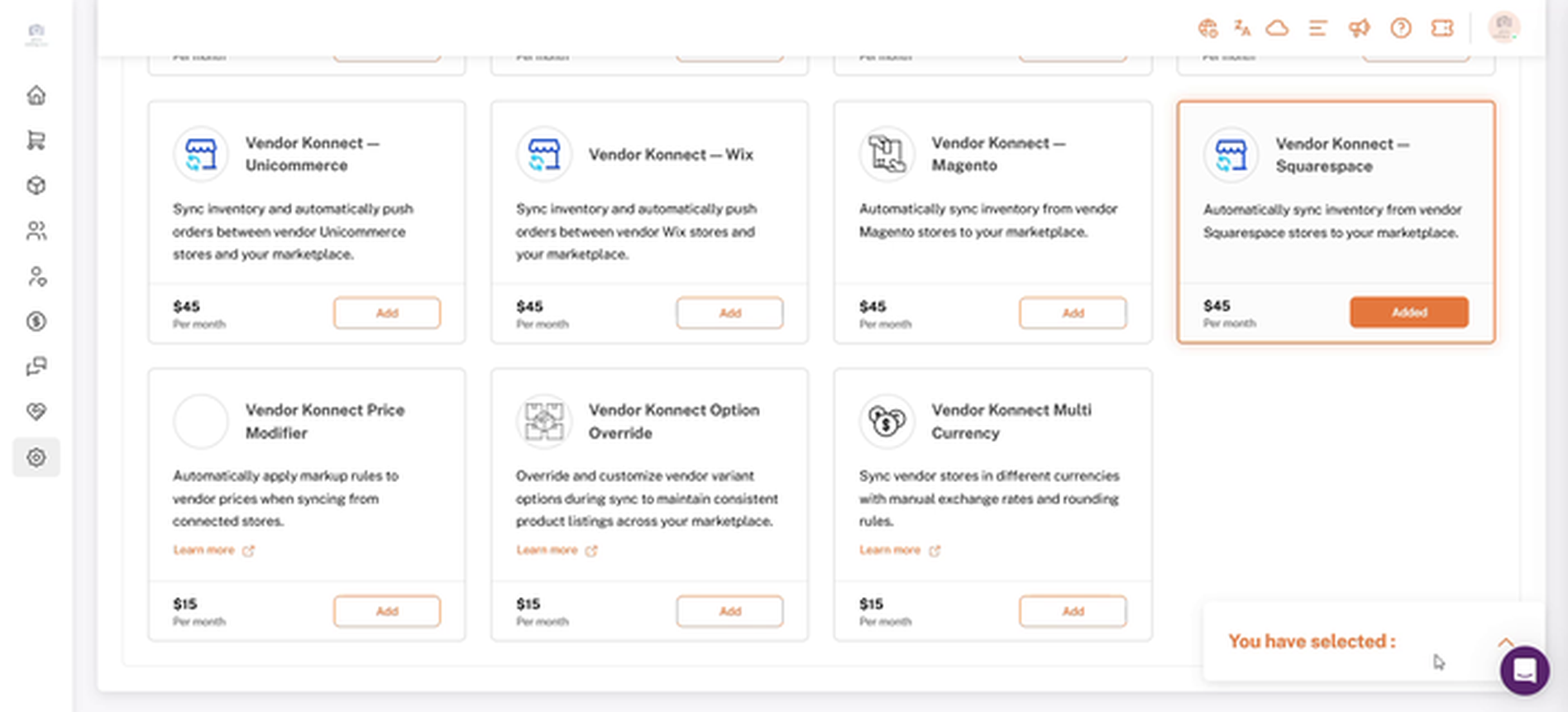
ベンダーコネクト — 「追加」クリック後のSquarespaceカード
4. 合計を確認して「次へ」をクリックしてください
展開してください。あなたが選択したのは基本プラン、アドオン、および新しい月額合計を確認するパネル、その後クリックしてください。次。
注記: 執筆時点では、Vendor Konnect — Squarespaceは次のようにリストされています。月額45ドル. ご自身のプランの現在の価格については、カードを確認してください。
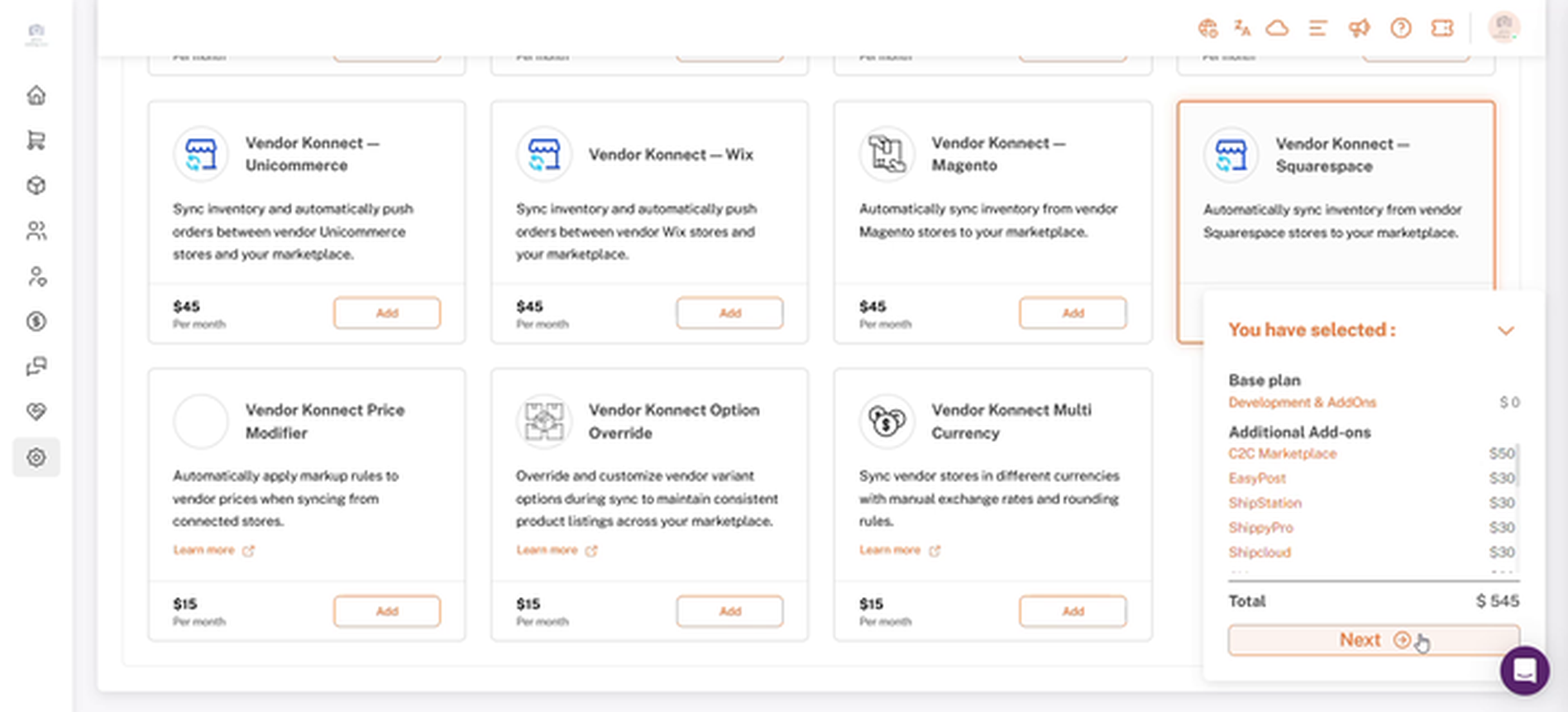
選択したパネルには更新された合計と「次へ」ボタンがあります。
5. Shopifyでサブスクリプションを承認する
あなたはShopifyの{{場所}}に連れて行かれます。サブスクリプションを承認するページには、新しいサブスクリプション金額とそれが置き換えるサブスクリプションが表示されます。詳細を確認してクリックしてください。承認する。
承認後、Shipturtleがプランのアクティベーションを完了するまで待ってください。この間、画面はリフレッシュしたりページを離れたりしないように求めています。
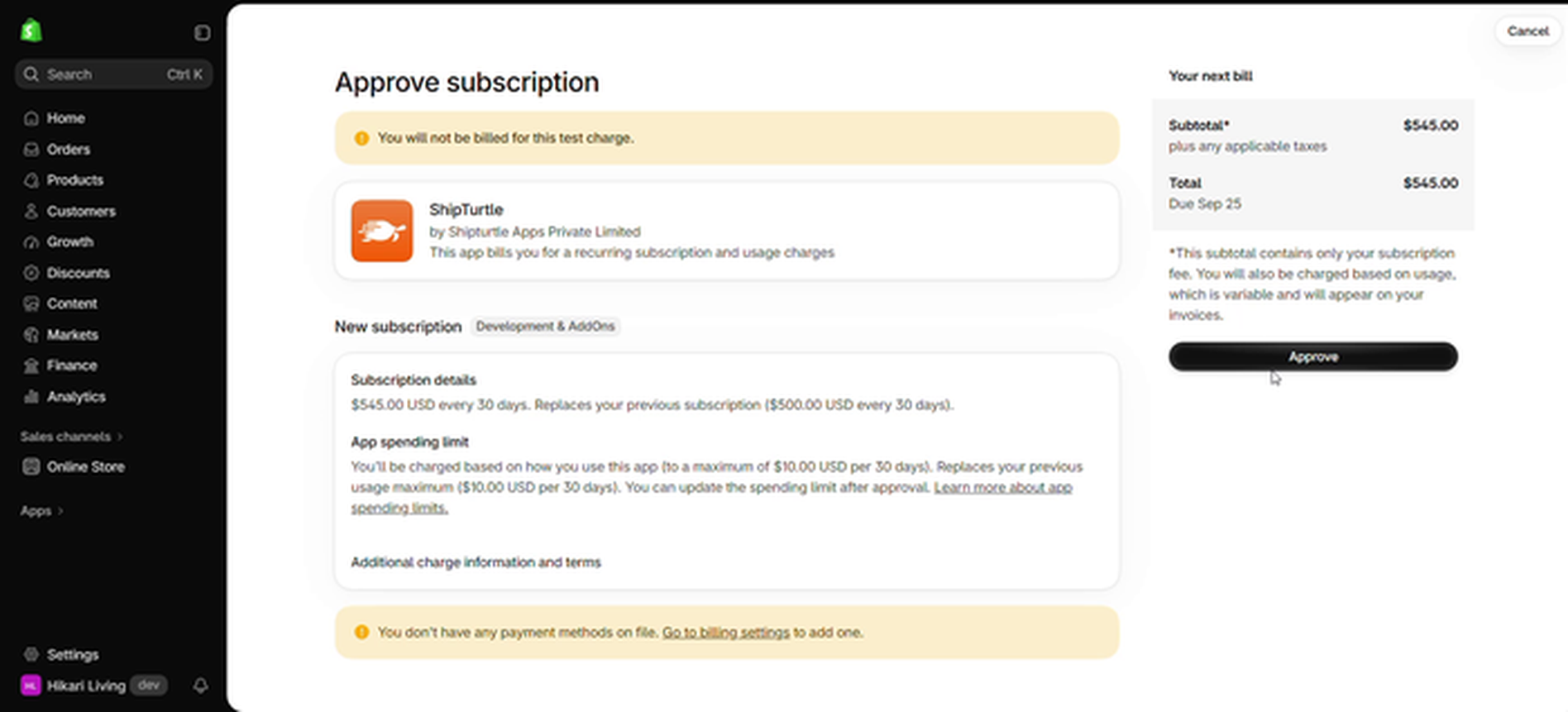
Shopifyの承認サブスクリプションページ
6. アドオンがアクティブであることを確認します。
あなたは戻ります{{場所}}へ。サブスクリプションを管理する、現在のプランと更新された価格が表示されます。戻ると追加機能、Vendor Konnect — Squarespaceカードが現在表示されています。追加されました。
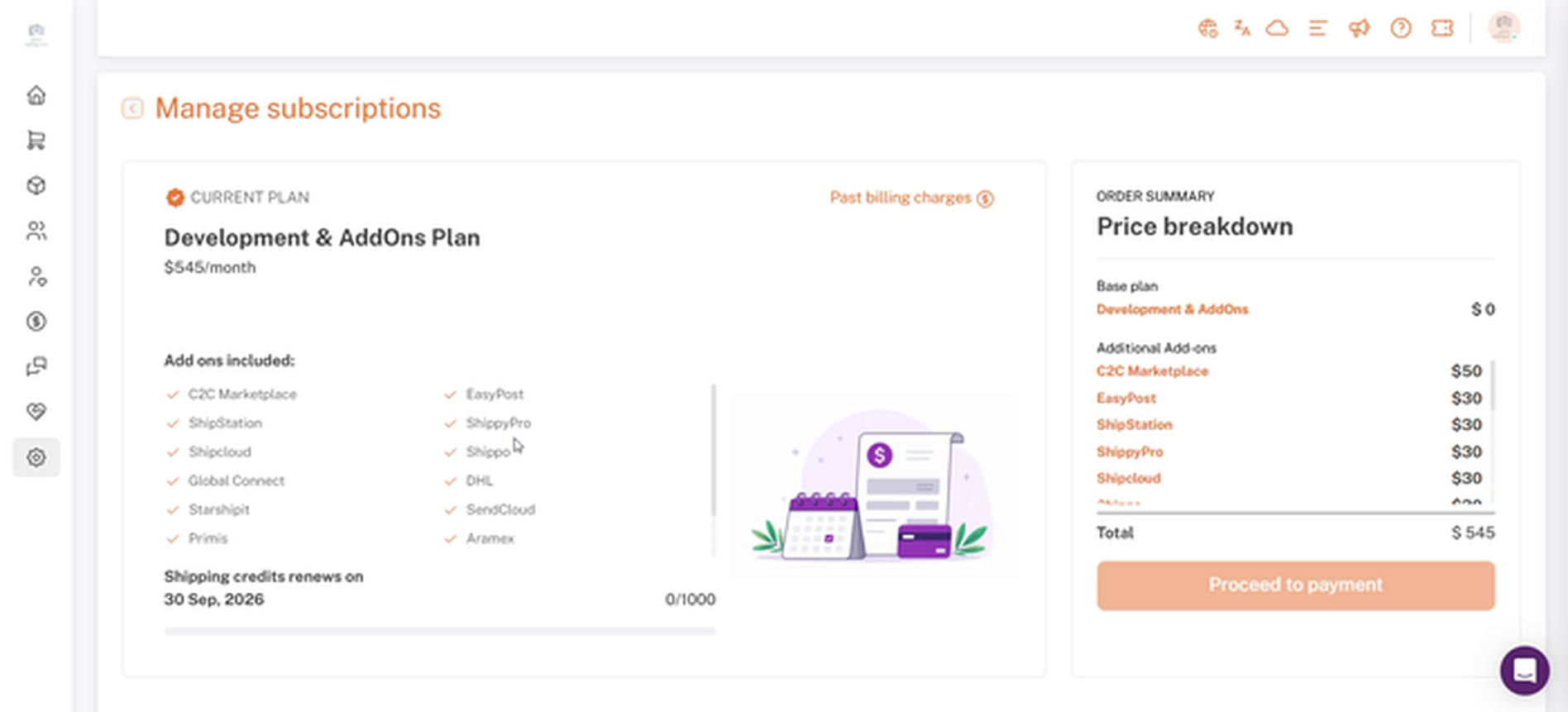
更新されたプランと価格の内訳を表示するサブスクリプションを管理する
7. ベンダーのダッシュボードを開く(パートB:ベンダー)
ベンダーは自分のダッシュボードにログインしてステップ8にスキップできます。ベンダーの代わりにそれを行うには、クリックしてください。ベンダー→ベンダーを管理する管理サイドバーでベンダーを見つけてクリックしてください。このベンダーのダッシュボードにログインしてください。アクション列のアイコン。
ベンダーのダッシュボードにログインしている間に、クリックしてくださいマーチャントビューに戻るトップバーで管理パネルに戻るには。
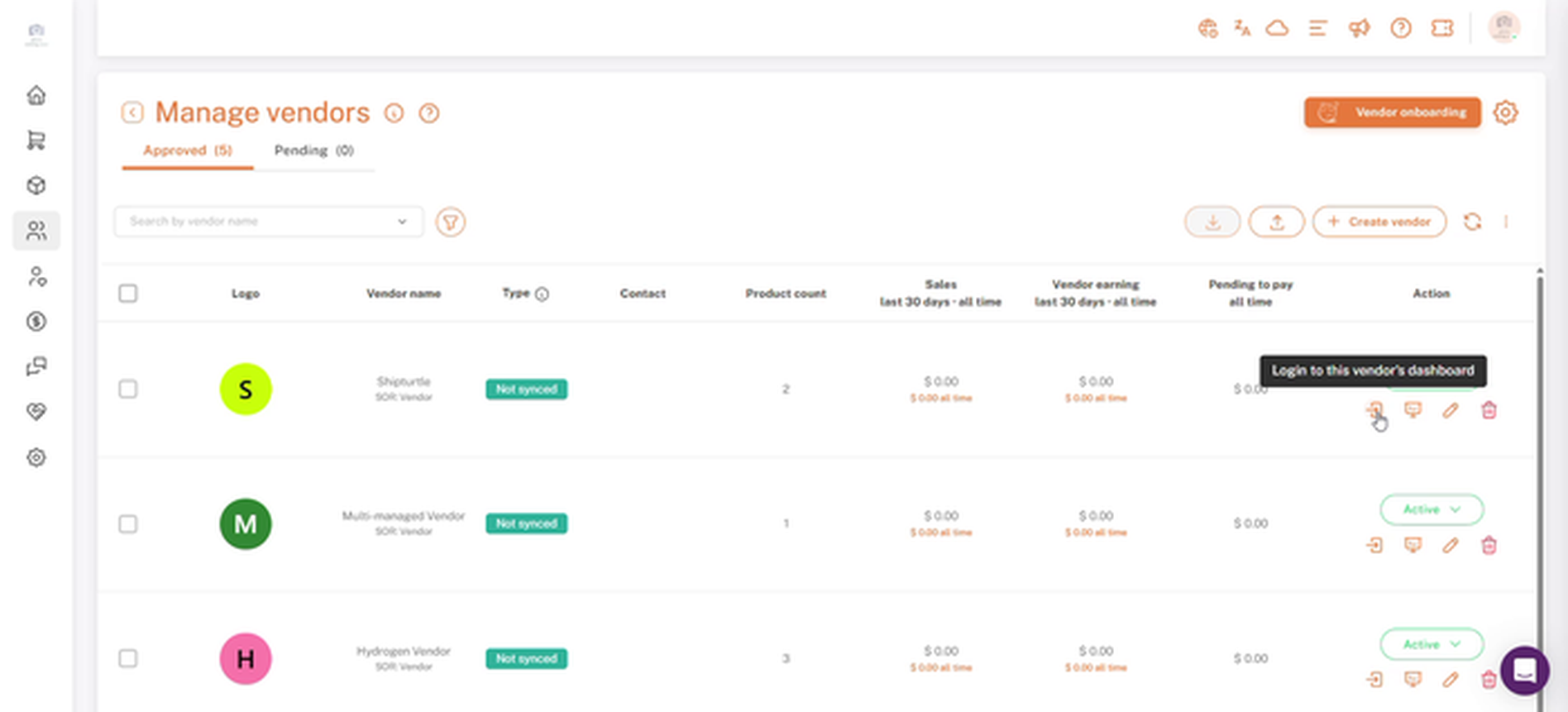
ベンダー管理リストのこのベンダーのダッシュボードにログインするアイコン
8. ベンダーコネクトを開く
ベンダーダッシュボードの左サイドバーでクリックしてください。ベンダーコネクト。
ベンダーダッシュボードのサイドバーにあるベンダーコネクト
9. Squarespaceで「接続」をクリックしてください。
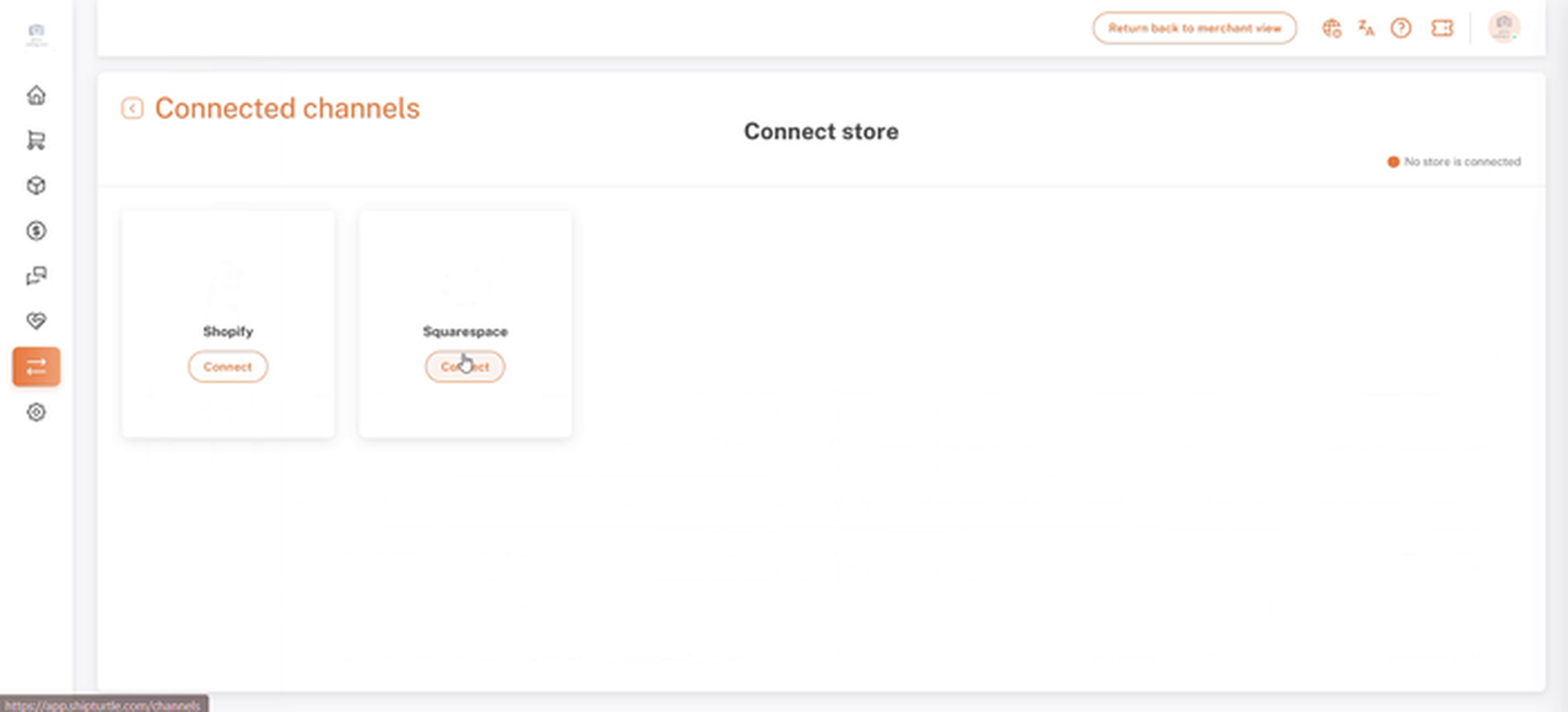
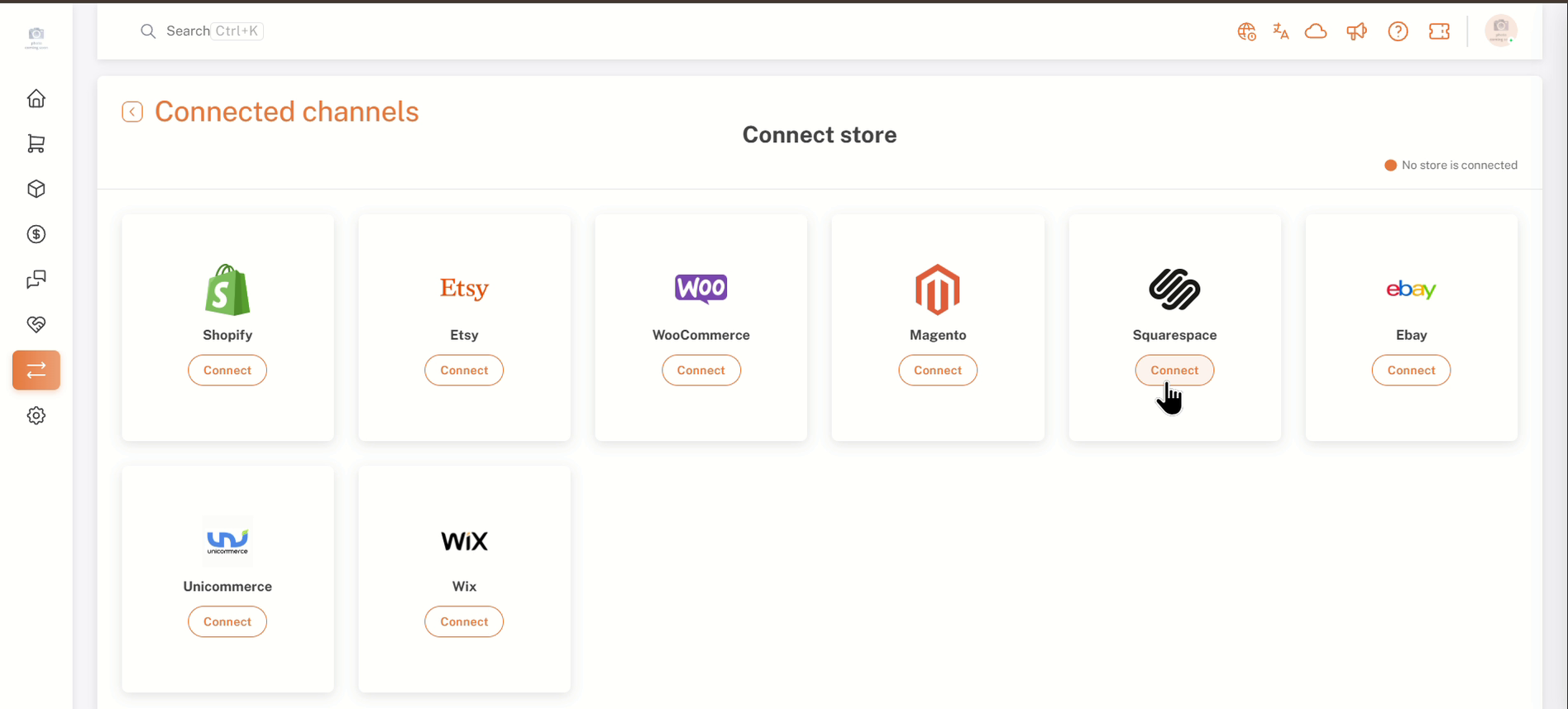
The接続されたチャンネルページには、ベンダーが接続できる店舗が一覧表示されており、含まれています。スクエアスペース右上隅には表示されています。接続されているストアはありません。ストアがリンクされるまで。Squarespaceカードをクリックしてください。接続する。
このページには、ベンダー Konnect — Squarespace アドオンがアクティブな場合のみ Squarespace が表示されます(パート A)。このページに表示される他のチャネルは、あなたのプランでアクティブなアドオンによって異なります。
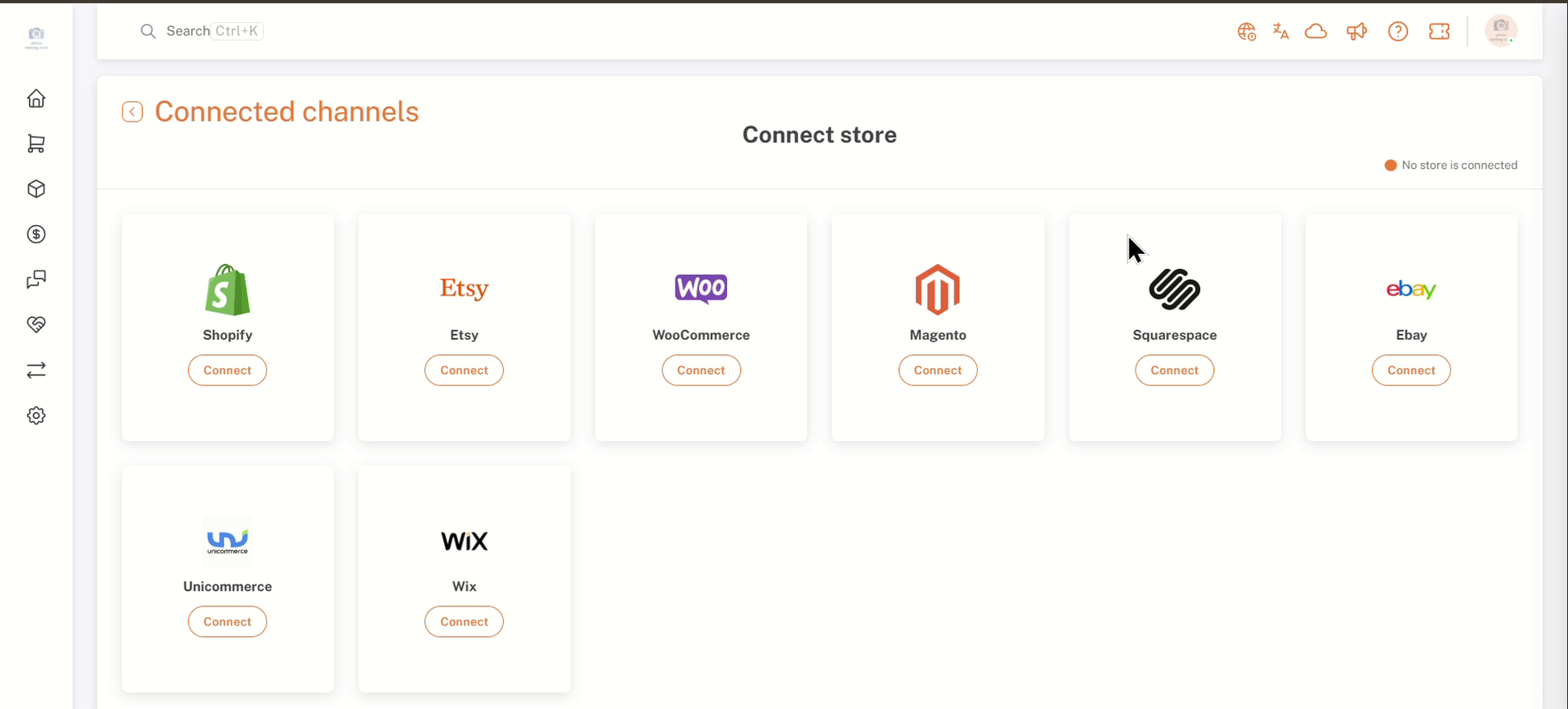
Squarespaceカードを使用して接続されたチャンネルのページ
10. パスワードを確認してください
Shipturtleは接続する前にパスワードの確認を求めます。ログインしているアカウントのパスワードを入力し、クリックしてください。確認する。
注意: フィールドが空の状態で「確認」をクリックすると、プロンプトが表示されます。このフィールドは必須です。パスワードを入力して、もう一度お試しください。
接続をクリックした後のパスワード確認プロンプト
11. Squarespaceで接続を承認する
あなたはSquarespaceにリダイレクトされます。そこで、ベンダーストア同期を接続するページには、Shipturtleがストアに対して要求している権限が一覧表示されています。指示が表示された場合は、ベンダーのSquarespaceアカウントにサインインし、権限を確認してください。ログイン中:そしてサイト下部の詳細を確認してからクリックしてください。許可する。クリックキャンセル接続せずに停止する。
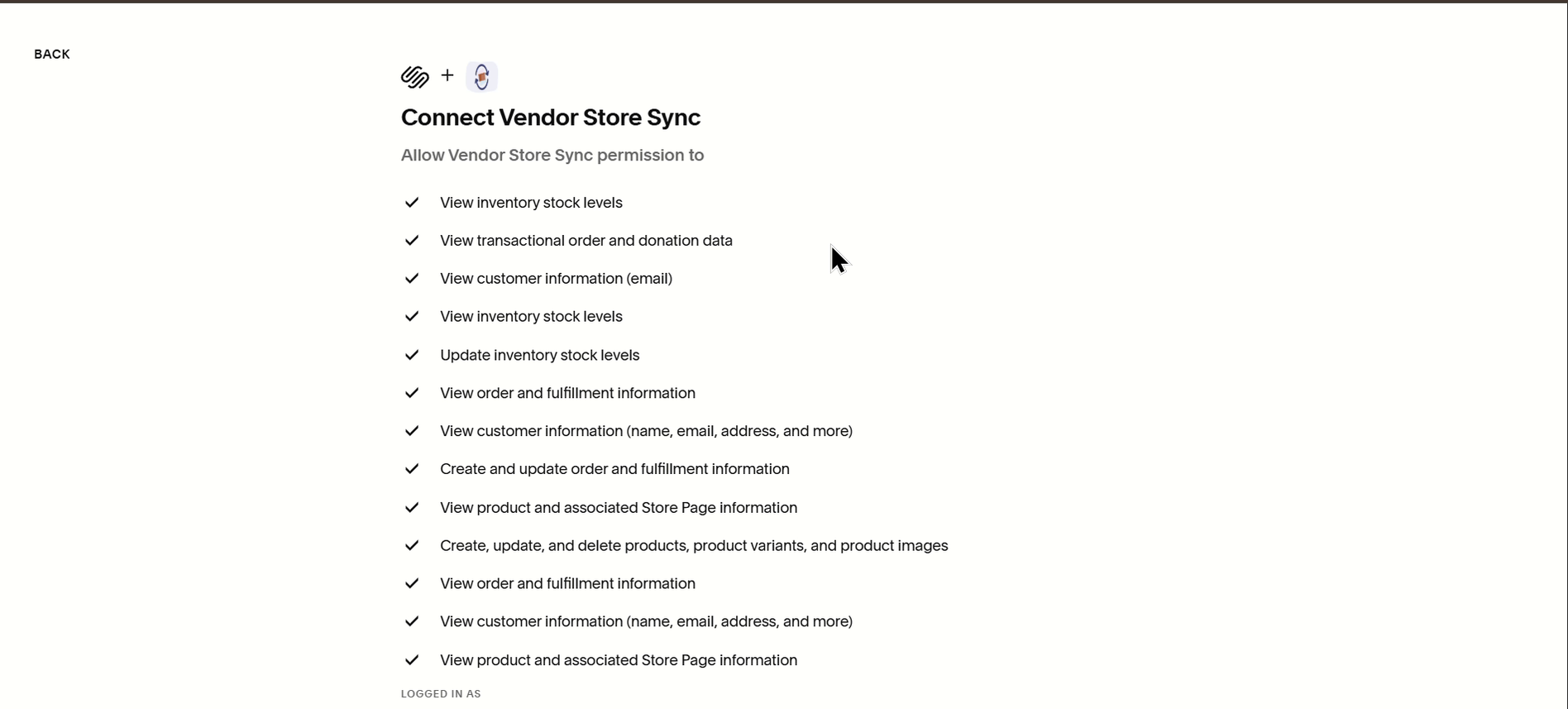
Squarespace: ベンダーストアの同期権限を接続する
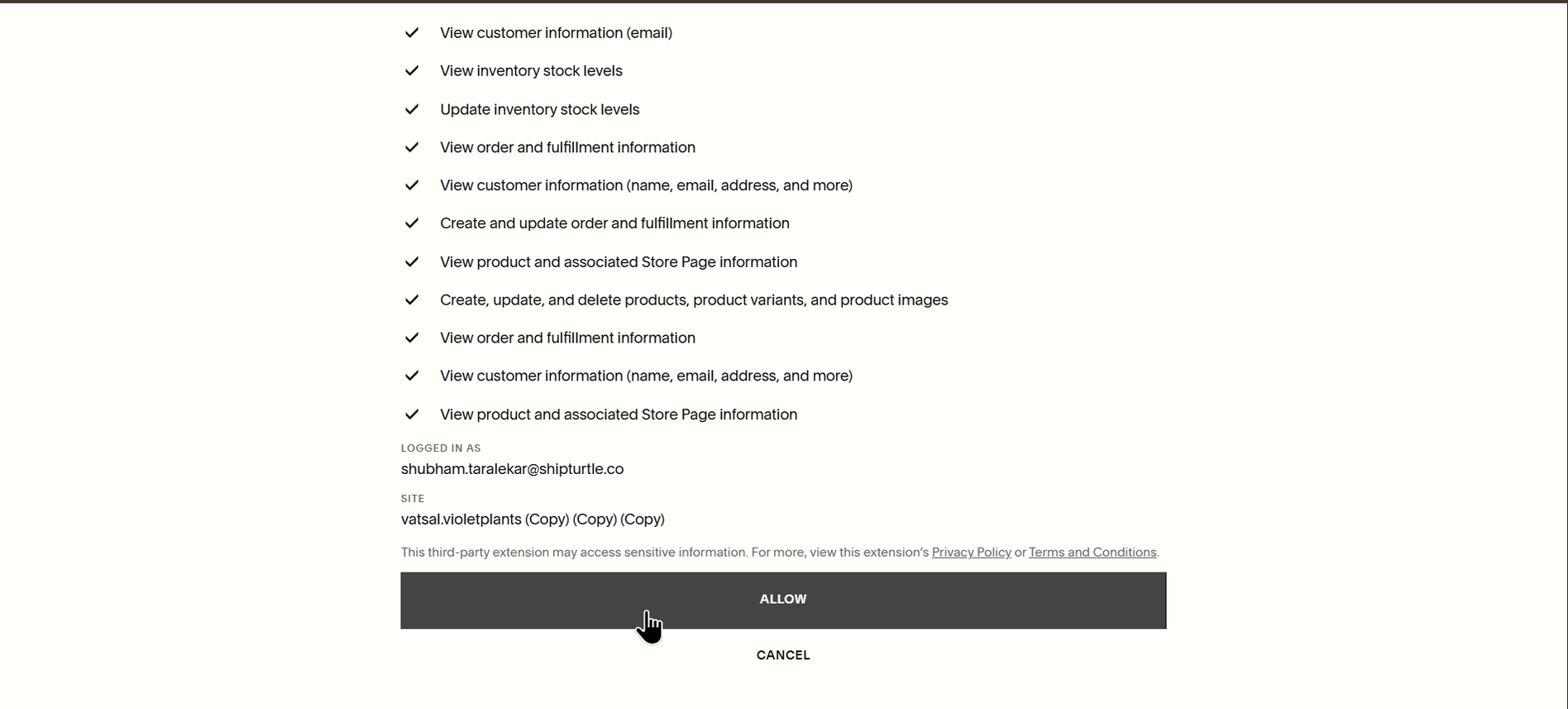
Squarespace: ログイン中のユーザーとサイトの詳細、許可ボタン付き
12. 接続された店舗をレビューする
クリックした後は許可する、あなたはに戻されました。ベンダーコネクトベンダーダッシュボードのページ。ページの上部にはストアが表示されています。ドメイン「a」と一緒に接続されましたラベルとaショップを切断するボタン。その下に、ストアを選択してくださいドロップダウン、{the}利用可能な製品カウントと{the}ベンダーWebhookのヘルス状態接続を要約するラベル。
- Squarespaceストアの製品は、以下に一覧表示されています。マッピングされたと未マッピングタブ、それぞれにカウントがあります。
- 各行には、製品の写真、タイトル、カテゴリー、タグ、製品のステータス、数量とバリアント、最終同期時間、およびマッピングステータスが表示されます。
- 検索バー、フィルターアイコンを使用してください。一括アクション製品を見つけて管理するためのリストの上にあるメニューとリフレッシュアイコン。
- アイコンを使用してください。アクション列が行にある; プラスアイコンにカーソルを合わせると表示されます商品をマーチャントストアに追加する.
- 在庫は、あなたのベンダーコネクト同期設定に従って、マーケットプレイスに同期されます。
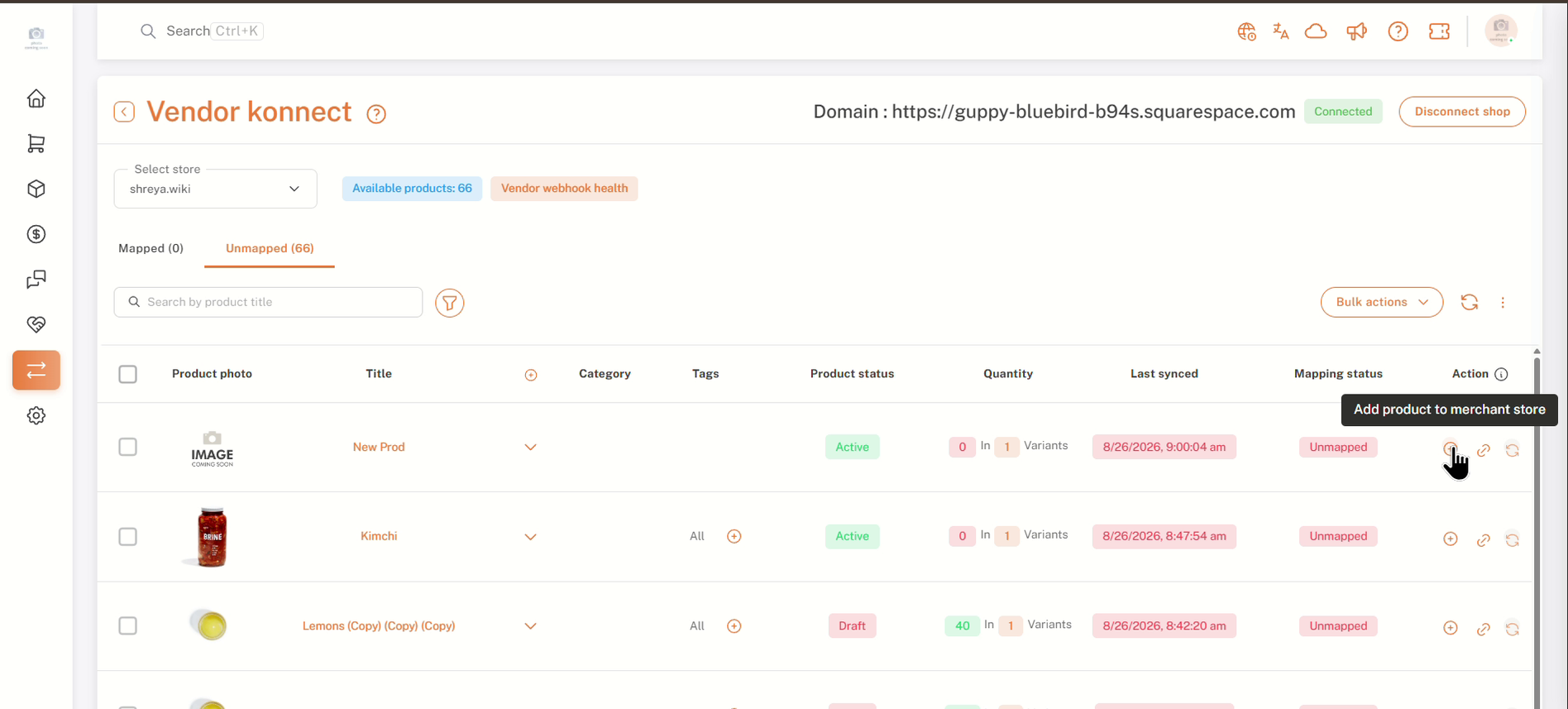
ベンダーコネクト:未マッピング製品リストと接続されたSquarespaceストア
13. 設定はどこにありますか?
この記事で使用されている場所は以下の通りです:
- ベンダーコネクト — Squarespace アドオン:設定 → 定期購読と課金 → 追加機能。ベンダーのためにSquarespaceを接続可能なチャネルとして有効にします。
- 接続されたチャンネル:ベンダーダッシュボード → ベンダーコネクト。ベンダーがSquarespace(またはShopify)ストアに接続する場所。
- 同期設定:設定 → セットアップと構成 → ベンダーコネクト設定。どの製品および注文データが同期されるかを制御します。
詳細については、をご覧ください。ベンダーショップ同期設定
よくある質問とトラブルシューティング
ベンダーの接続済みチャネルページにSquarespaceが表示されません。
ベンダーKonnect — Squarespaceアドオンが表示されていることを確認してください。追加されましたサブスクリプションと請求において、あなたがShopifyでサブスクリプションを承認したことを確認してください。承認ページが「承認」をクリックする前に閉じられた場合、アドオンはアクティブになりません。
確認用パスワードのプロンプトにはどのパスワードを入力すればいいですか?
現在ログインしているShipturtleアカウントのパスワードです。あなたはそれを使用できます。ここですプロンプト内のリンクを変更する必要がある場合は、こちらを参照してください。
ベンダーを代表してストアを接続できますか?
はい。ベンダーのダッシュボードにログインするには、からベンダー → ベンダーを管理するUsing the (Note: The translation request doesn't provide a complete sentence. Please provide more context or additional text for translation.)このベンダーのダッシュボードにログインしてください。アイコンをクリックしたら、パートBに進んでください。
Squarespaceアドオンは何を同期しますか?
アドオンカードは、ベンダーのSquarespaceストアからあなたのマーケットプレイスに自動的に在庫を同期することを説明しています。どのフィールドが同期されるかは、あなたのVendor Konnect同期設定で管理されています。
Squarespaceの許可ページでキャンセルをクリックすると、あなたの許可設定は保存されず、操作は中止されます。その結果、特定の機能やサービスにアクセスすることができなくなる場合があります。再度許可設定を行う必要がある場合は、もう一度そのページにアクセスする必要があります。
店舗は接続されていません。Vendor Konnect → 接続されているチャネルに戻り、クリックしてください。接続する再びSquarespaceに戻って再スタートします。
ストアを切断するにはどうすればいいですか?
オープンベンダーコネクトベンダーダッシュボードでクリックします。ショップを切断するページの右上に。
関連記事
行き詰まった場合は、以下の連絡先までご連絡ください。チーム@shipturtle.comまたは、にチケットをオープンします。サポートページ。