手動で追加した出荷を自動的に追跡するための実用ガイド
概要
ユニバーサル配送追跡は、配送ラベルがShipturtleの外部で作成され、追跡詳細が手動で追加される注文向けです。運送業者とAWB番号を追加すると、Shipturtleは自動的に配送を追跡し、注文を「発送準備完了」、「輸送中」、「配達完了」などのステータスに移動させます。600以上の配送パートナーと連携しているため、各注文のステータスを手動で確認する必要はありません。
このガイドでは、次のことを学びます:
- スマートトラッキングアドオンを有効にします。
- 追跡したい配送パートナーを選択してください。
- 注文に手動で追跡情報を追加します。
- 配送状況が進むにつれて、ステータス更新をフォローしてください。
1. スマートトラッキングを有効にする
スマートトラッキングはアドオンです。まずはそれをオンにしてください:
1. 行くには設定 → サブスクリプションと請求申し訳ありませんが、何かご要望や質問があればお知らせください。
2. を見つけるユニバーサル配送追跡アドオンを追加して、アクティブにしてください。
2. スマートトラッキング設定を開く
1. 行く{{variable}}設定 → 配送設定。
2. スクロールして次へ進んでください。スマートトラッキングカード。
3. カードをクリックして展開し、配送パートナーのリストを表示します。
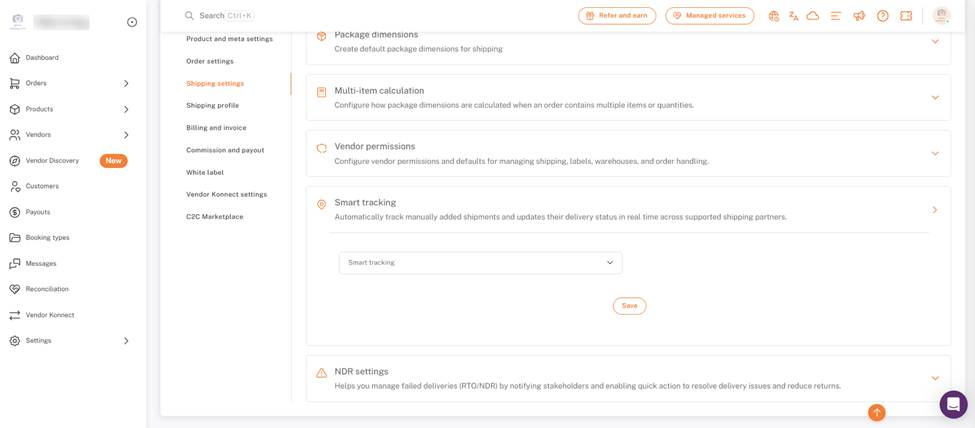
設定 → 配送設定: スマートトラッキングカードが展開されました
3. 配送パートナーを選択する
手動で追加した注文を発送するために、あなたとあなたのベンダーが使用するキャリアを選択してください。
1. クリックして下さい。スマートトラッキングドロップダウン
2. キャリア名を入力して検索し、選択します。使用するすべてのキャリアについてこれを繰り返してください。
3. フィールドに表示されているタグとして選択されたキャリアを確認します。クリアアイコンを使用してください (x) 選択を解除して、再び始めます。
4. クリック保存する。
なぜこのリストが重要なのか
ここで選択したキャリアのみが、注文に手動で追跡を追加する際に表示されます。キャリアを選択していない場合、Shipturtleはデフォルトのキャリアリストを表示します。例:選択するフェデックスとブルーダートそれがあなたのベンダーが使用する唯一のキャリアであるなら。
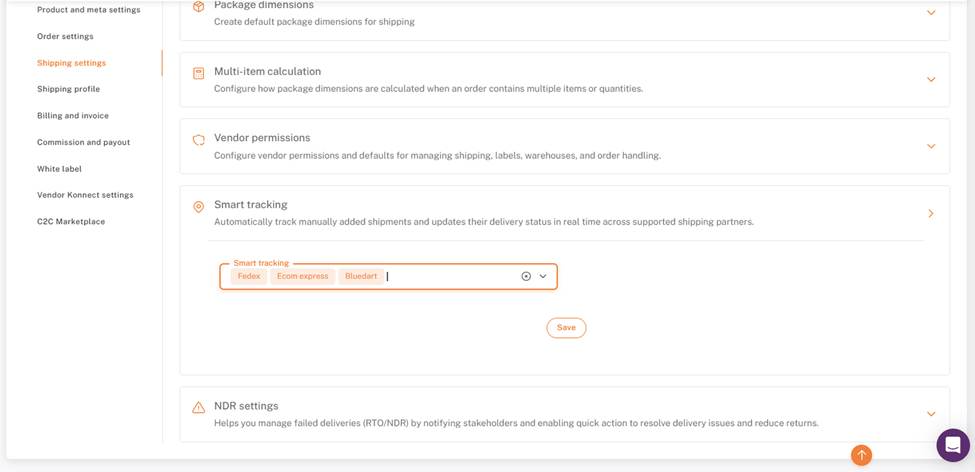
設定 → 配送設定 → スマートトラッキング: 選択されたキャリア
4. 注文にトラッキングを手動で追加する
1. 行くには注文 → 先送り注文。
2. 順序を見つけ、以下の条件の下で配送の詳細 → 出荷の詳細、開く。配送業者を選択してください。ドロップダウン。
3. 選択してください手動でトラッキングを追加する。
4. ポップアップで、運送業者を選択し、次に入力します。AWB(エアウェイビル)番号。
5. 必要に応じてオプションのフィールドを入力し、その後保存してください。
オプションのフィールド
-推定コスト: 配送料。
-トラッキングURLお客様が配送状況を追跡するために使用できるリンク。
5. ステータス更新をフォローする
トラッキングが追加されると、Shipturtleはキャリアからの更新を取得し、手動での変更なしにフォワードオーダーページの正しいタブに注文を移動します。例えば:
-出荷準備完了: 追跡情報が追加されました。配送業者が荷物を集めるのを待っています。
-輸送中: 運送業者が荷物を引き取った。
-例外: 配送業者が、配達の試みが失敗したなどの問題を報告しました。
-配達済み: パッケージが顧客に届きました。
-RTO (復旧時間目標)と返却されましたパッケージは配達できず、返送中であるか、または引き取り場所に戻っています。
配送失敗の処理
使用する{{variable}}NDR設定同じカード発送設定配達が失敗した際に適切な人々に通知するページで、迅速に行動し返品を減少させることができるようにします。
詳細については、をご覧ください。 不達報告。
詳細については、をご覧ください。 出荷を追跡する
よくある質問とトラブルシューティング
アカウントにスマートトラッキングオプションが表示されません。どうすればいいですか?
スマートトラッキングアドオンがアクティブになっていることを確認してください。設定 → サブスクリプションと請求その後、以下のキャリアを選択してください。設定 → 配送設定 → スマートトラッキング。
すべての注文に対して手動で追跡情報を追加できますか?
はい。行ってください。注文 → 繰り越し注文、開く {the}配送業者を選択してください注文のドロップダウンを開いて、選択してください。手動でトラッキングを追加する次に、AWB番号と任意の詳細を入力してください。
追加追跡手動リストからキャリアが欠落しています。
それを下に追加してください。設定 → 配送設定 → スマートトラッキングそしてクリックしてください保存する選択されたキャリアのみがリストに表示されます。
手動でトラッキングを追加しましたが、ステータスが更新されません。
AWB番号が正しいことを確認し、キャリアが選択されていることを確認してください。設定 → 配送設定 → スマートトラッキング。
ステータスに不正確な情報が表示されています。
入力したAWB番号と発送者を確認してください。正しければ、配送パートナーにトラッキング番号が彼らのシステムで有効であることを確認するように依頼してください。
私の注文は「発送準備中」のような一つのステータスで止まっています。
キャリアがそのステージの更新を投稿したか確認してください。キャリアの遅延はステータス変更を妨げる可能性があります。また、フォワードオーダーページをリフレッシュして最新のステータスを読み込むこともできます。
入力した追跡URLが機能していません。
リンクを再確認し、発送業者が提供したURLであることを確認してください。一部の配送パートナーは外部追跡リンクをサポートしていません。
注文状況が変更されたときに通知はありますか?
はい。注文は自動的にフォワード注文ページのマッチングタブに移動し、注文の詳細で現在のステータスを確認できます。
関連する記事
- 発送を追跡する
申し訳ありませんが、入力が空です。翻訳したいテキストを提供してください。 配送ラベルを生成する
- 配達不能報告
助けが必要ですか?
もし行き詰まった場合は、Shipturtleサポートチームにご連絡ください。team@shipturtle.comまたはShipturtleを通じてサポートチケットを提出してください。サポートページ申し訳ありませんが、何か具体的な内容を提供していただければ、翻訳のサポートをさせていただきます。