개요
이 문서에서는 공급업체가 자신의 Squarespace 상점을 귀하의 마켓플레이스와 동기화하는 방법을 설명합니다. 활성화하는 방법에 대해 다룹니다.벤더 콘넥트 — 스퀘어스페이스시장 관리자로 추가 기능을 추가한 다음, 공급업체 대시보드에서 공급업체의 Squarespace 상점을 연결합니다. 이 추가 기능은 공급업체의 Squarespace 상점에서 귀하의 시장으로 재고를 자동으로 동기화합니다.
설정하는 것은 두 가지 부분으로 나뉩니다:
- 파트 A (관리):Shipturtle 구독에 Vendor Konnect — Squarespace 애드온을 추가하고 Shopify에서 요금을 승인하세요.
- 파트 B (공급업체):벤더 대시보드에서 Vendor Konnect를 열고 Squarespace 스토어에 연결하세요. 벤더는 스스로 이 작업을 수행할 수 있으며, 또는 귀하가 그들의 대시보드에 로그인하여 대신 해줄 수도 있습니다.
1. 구독 및 청구 열기 (A부분: 관리자)
관리 패널의 왼쪽 사이드바에서 클릭하세요.설정, 그 다음 클릭하세요구독 및 청구안녕하세요! 무엇을 도와드릴까요?
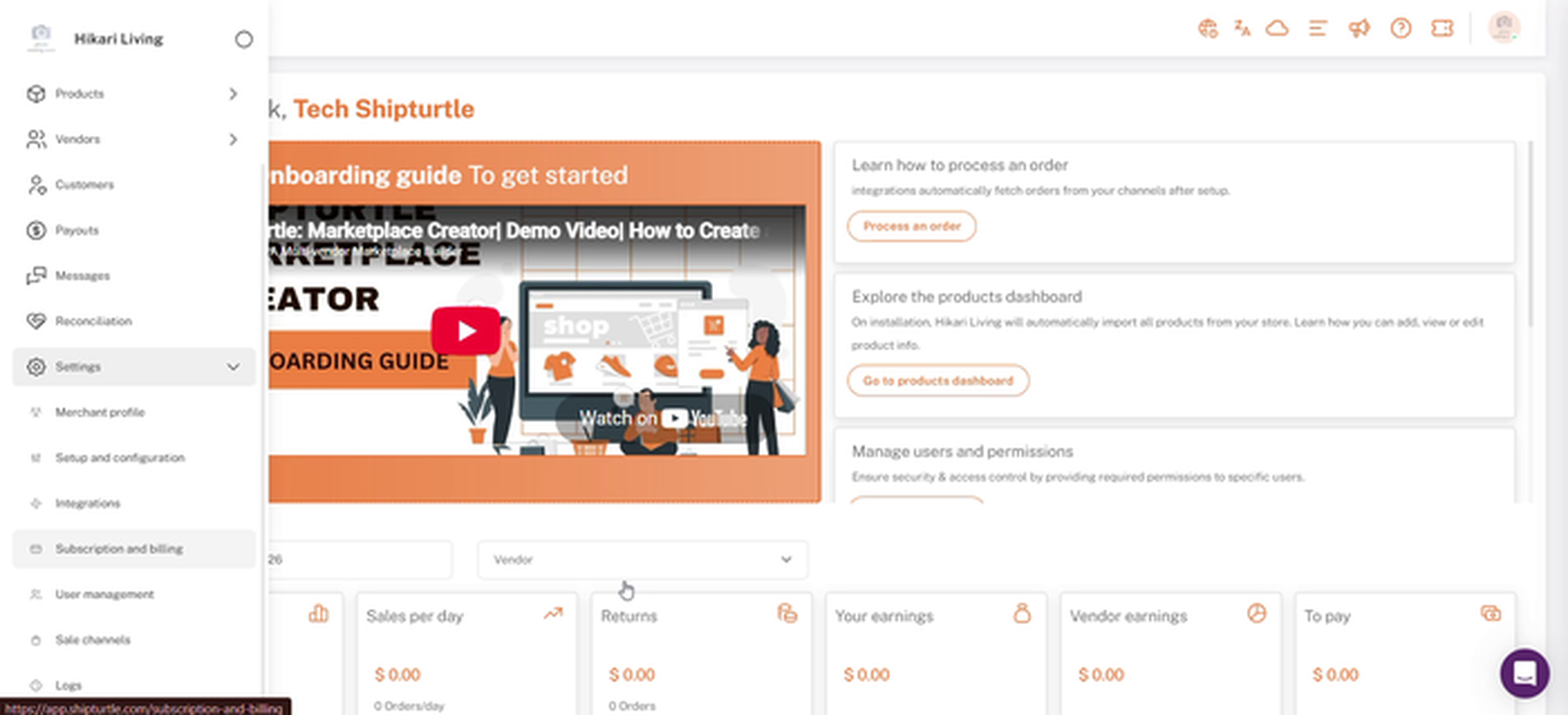
관리자 사이드바에서 설정의 구독 및 청구
2. 벤더 커넥트 애드온 찾기
아래로 스크롤하세요.추가 기능. 클릭하세요.공급업체벤더 관련 애드온을 표시하도록 필터링하거나 스크롤해 보세요.모두.
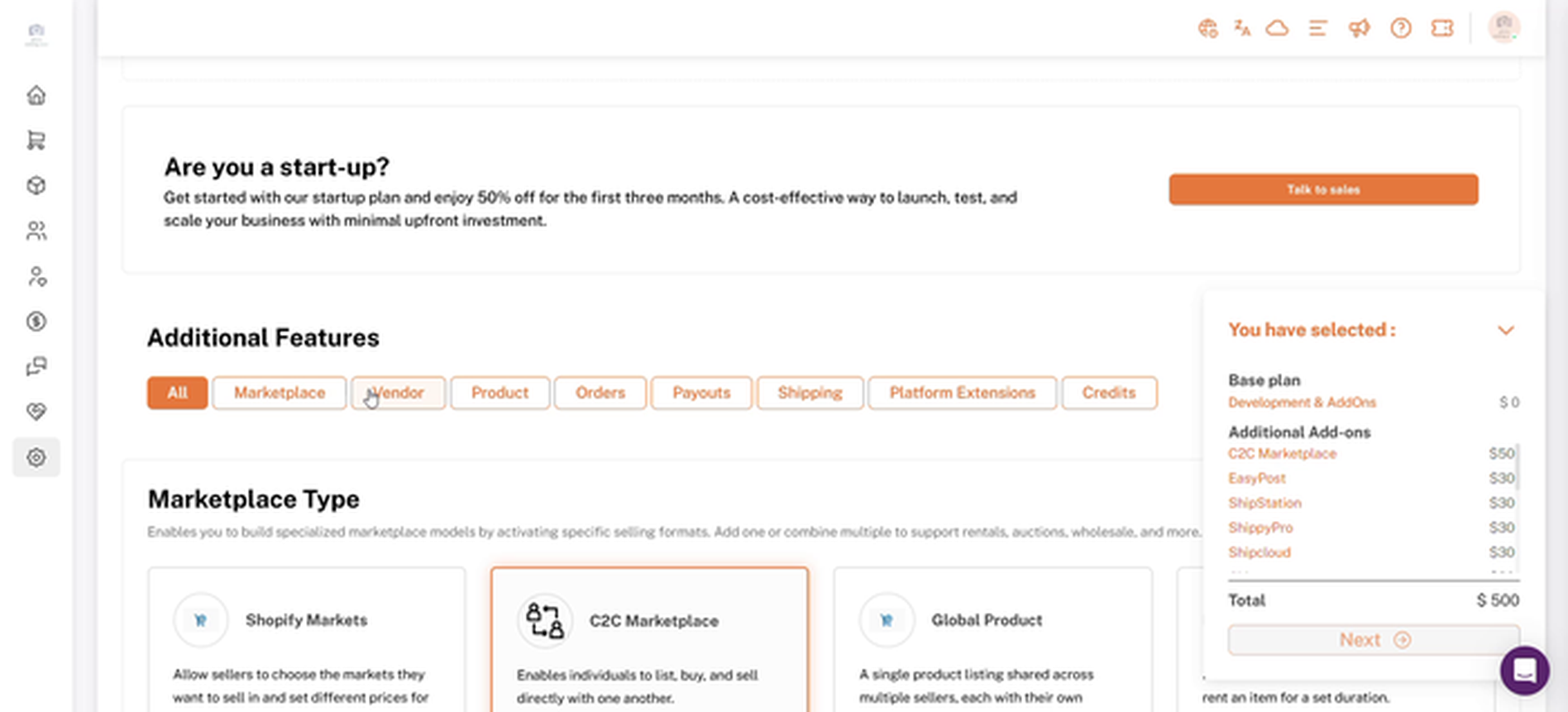
추가 기능 필터, 공급업체 필터와 함께
3. 공급업체 연결 추가 — 스퀘어스페이스
On the의 한국어 번역은 "에서"입니다. 다른 내용이 필요하시면 말씀해 주세요!공급업체 콘넥트 — 스퀘어스페이스카드, 클릭추가하다버튼이 다음으로 변경됩니다.추가됨, 그리고 애드온은 {{variable}}에 포함되어 있습니다.당신은 선택하셨습니다.하단 오른쪽 모서리에 요약.
If the -> 만약 {the}선택하신 항목은 {{variable}}입니다.패널이 카드의 추가 버튼을 가립니다. 패널 상단의 화살표를 클릭하여 패널을 축소하세요.
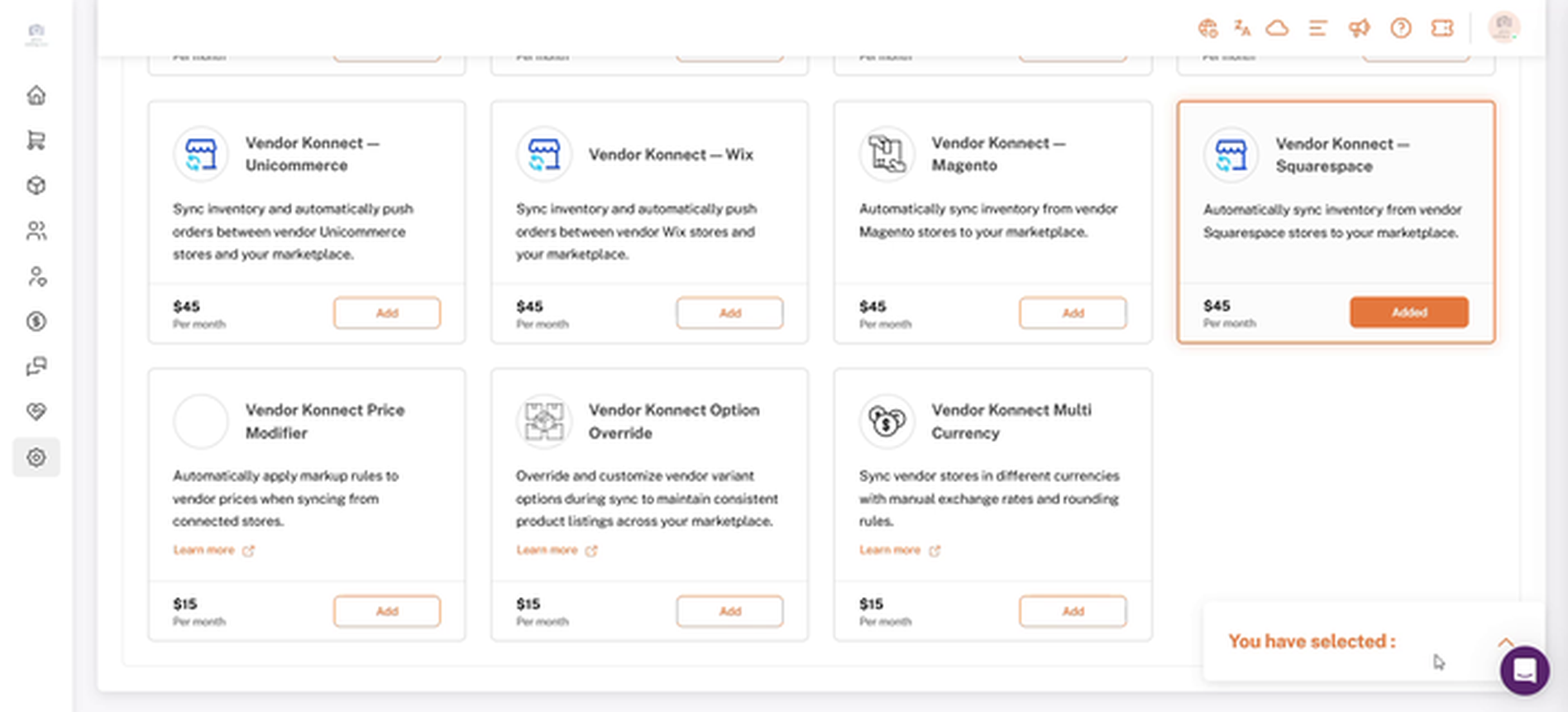
벤더 커넥트 — 추가 클릭 후 Squarespace 카드
4. 총액을 검토한 후 다음을 클릭하세요.
정말 죄송하지만, 요청하신 내용을 더 구체적으로 설명해 주실 수 있을까요? "Expand the"라는 문장만으로는 어떤 내용을 확장하고 싶은지 알기가 어렵습니다. 추가 정보를 주시면 기꺼이 도와드리겠습니다!당신이 선택하셨습니다기본 요금제, 추가 서비스 및 새로운 월별 총액을 확인하는 패널이므로 클릭하십시오.다음안녕하세요! 무엇을 도와드릴까요?
참고: 작성 시점에, Vendor Konnect — Squarespace는 다음과 같이 나열되어 있습니다.월 $45. 귀하의 요금제에 대한 현재 가격을 확인하려면 카드를 확인하세요.
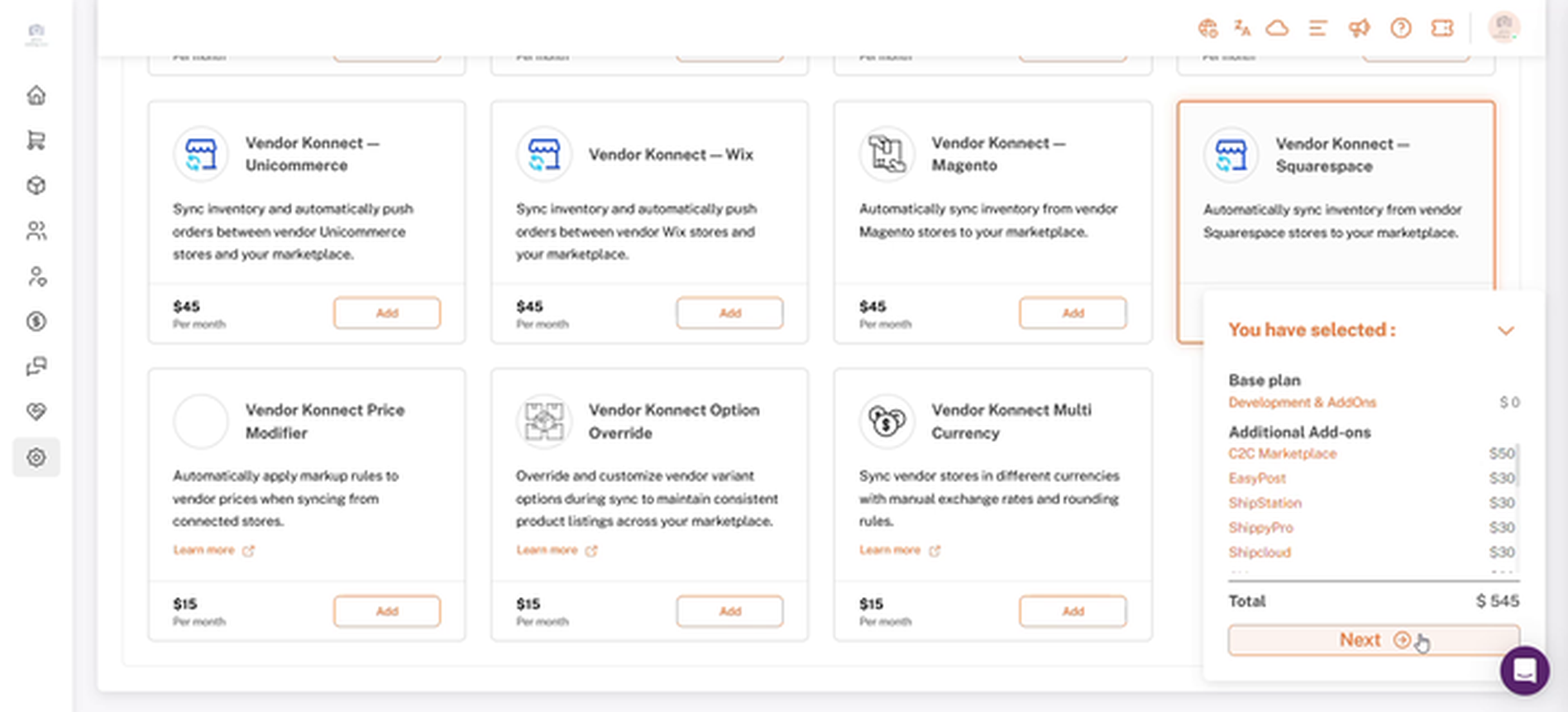
선택한 패널에는 업데이트된 총계와 다음 버튼이 있습니다.
5. Shopify에서 구독을 승인하세요.
당신은 Shopify의 {{variable}}로 이동합니다.구독 승인페이지에서는 새로운 구독 금액과 교체되는 구독을 보여줍니다. 세부정보를 검토하고 클릭하세요.승인합니다죄송합니다, 빈 내용은 번역할 수 없습니다. 다른 요청이 있으면 말씀해 주세요.
승인이 완료된 후 Shipturtle이 계획을 활성화하는 것을 기다려 주세요. 이 과정이 진행되는 동안 페이지를 새로 고치거나 떠나지 말라는 메시지가 화면에 표시됩니다.
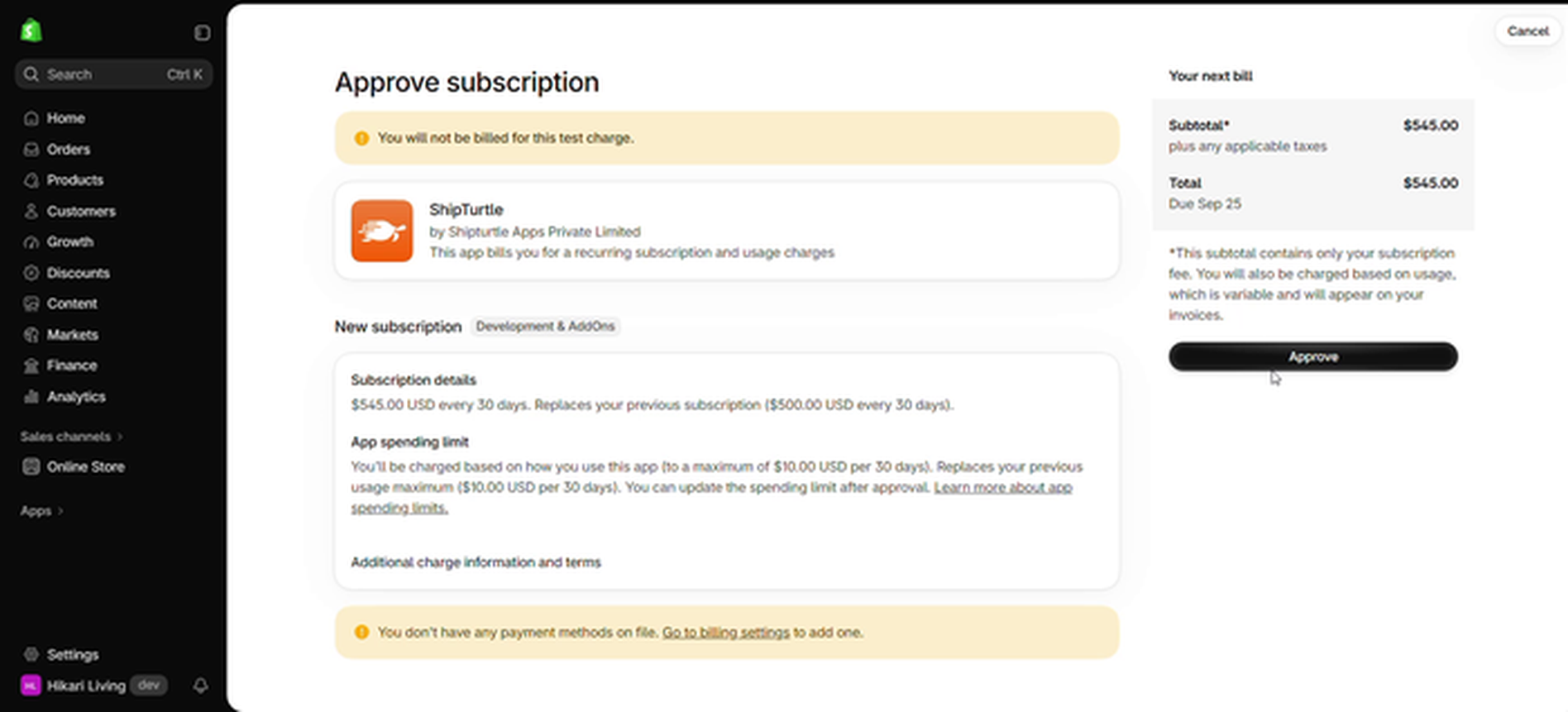
Shopify의 구독 승인 페이지
6. 추가 기능이 활성화되어 있는지 확인하세요.
당신은 {{location}}로 돌아갑니다.구독 관리현재 계획과 업데이트된 가격을 보여줍니다. 다시 돌아가서추가 기능, 공급업체 Konnect — Squarespace 카드가 이제 표시됩니다.추가됨.
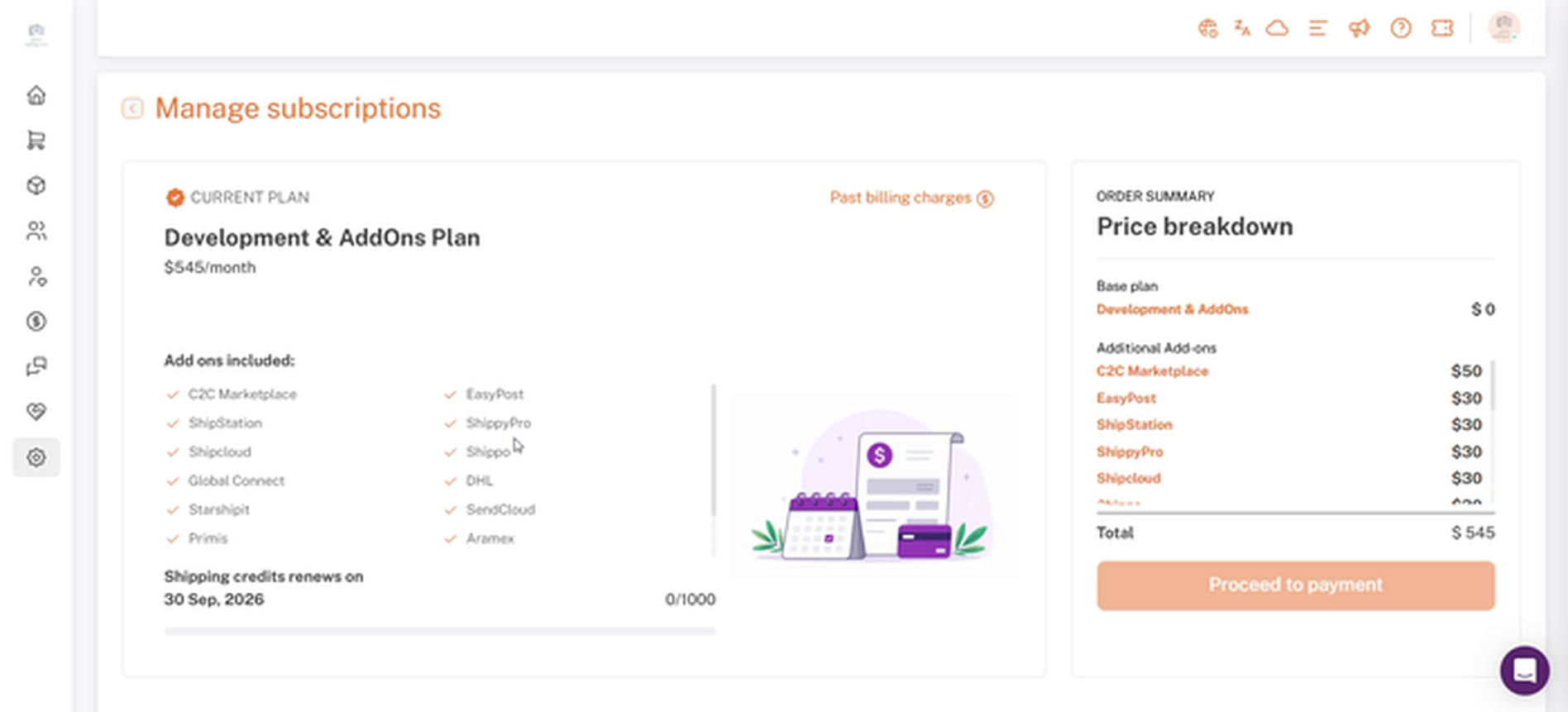
구독 관리: 업데이트된 계획 및 가격 세부정보 표시
7. 공급업체 대시보드 열기 (Part B: 공급업체)
판매자는 자신의 대시보드에 로그인하여 8단계로 건너뛸 수 있습니다. 판매자를 대신하여 이를 수행하려면 클릭하세요.제공업체I'm sorry, but it seems that your message didn't come through correctly. Could you please provide the text that you would like me to translate?벤더 관리관리 사이드바에서 공급업체를 찾아서 클릭하세요.이 공급업체의 대시보드에 로그인하세요.액션 열의 아이콘.
공급업체 대시보드에 로그인한 상태에서 클릭하세요.상인 보기로 돌아가기상단 바에서 관리 패널로 돌아갑니다.
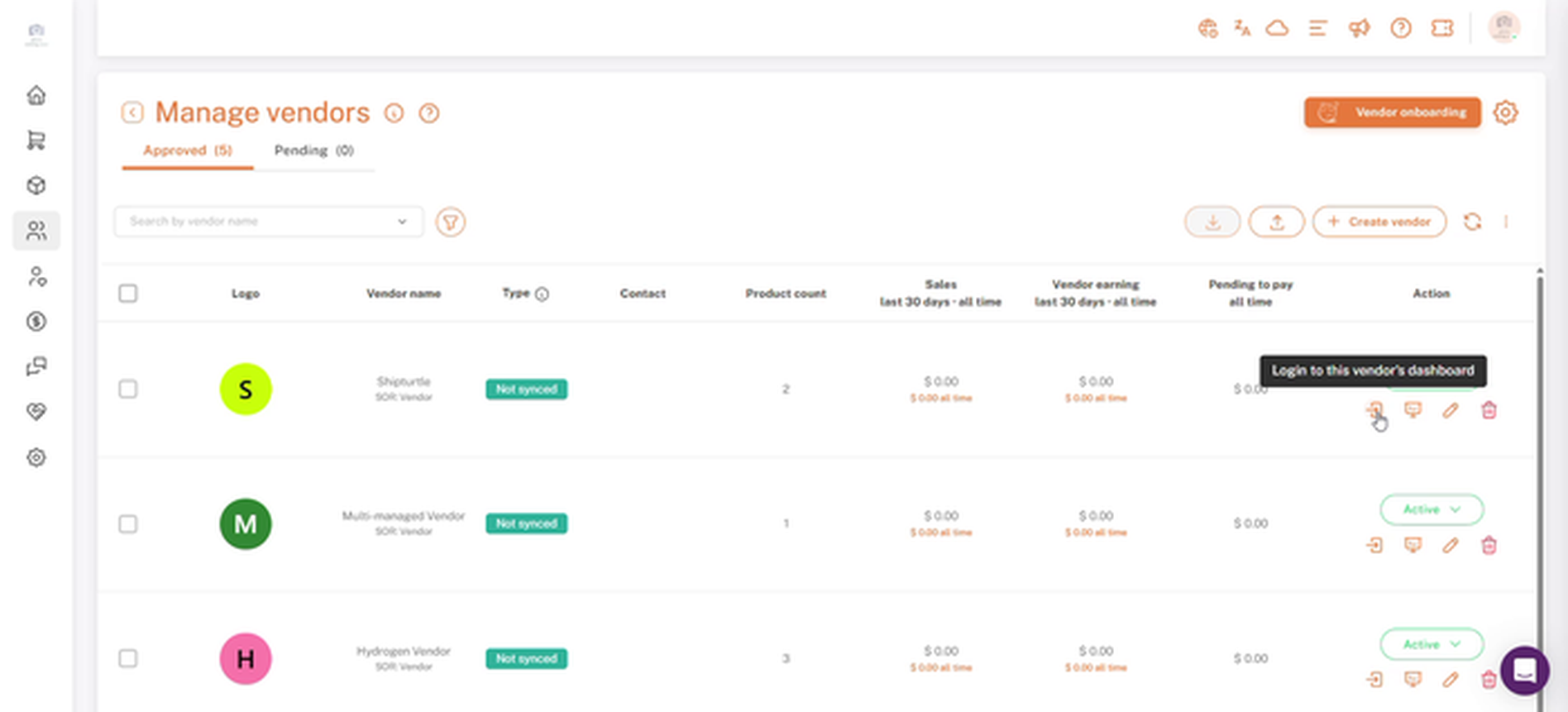
관리 공급업체 목록의 이 공급업체 대시보드 로그인 아이콘
8. 공급업체 연결 열기
벤더 대시보드의 왼쪽 사이드바에서 클릭하십시오.공급업체 Konnect.
벤더 대시보드 사이드바의 벤더 콘넥트
9. Squarespace에서 연결을 클릭하세요.
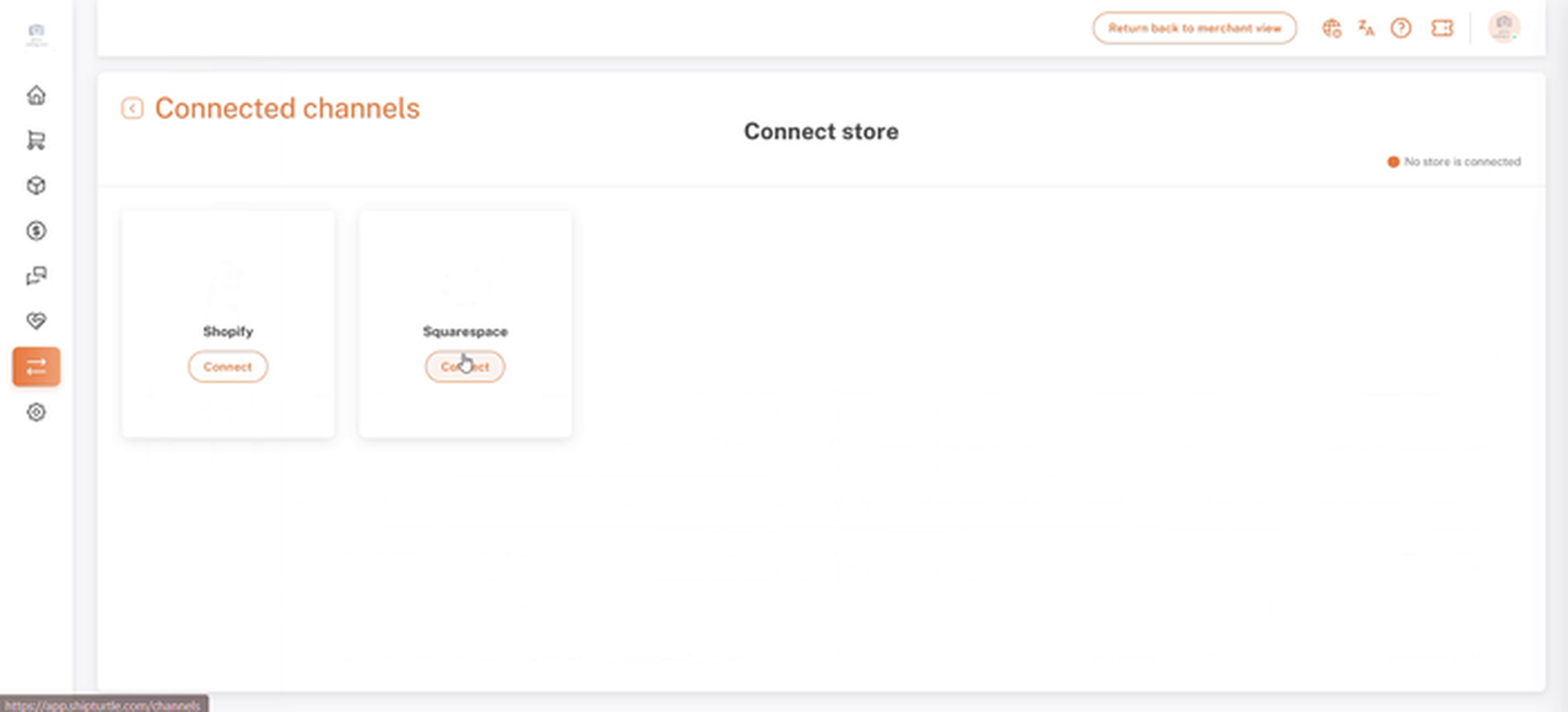
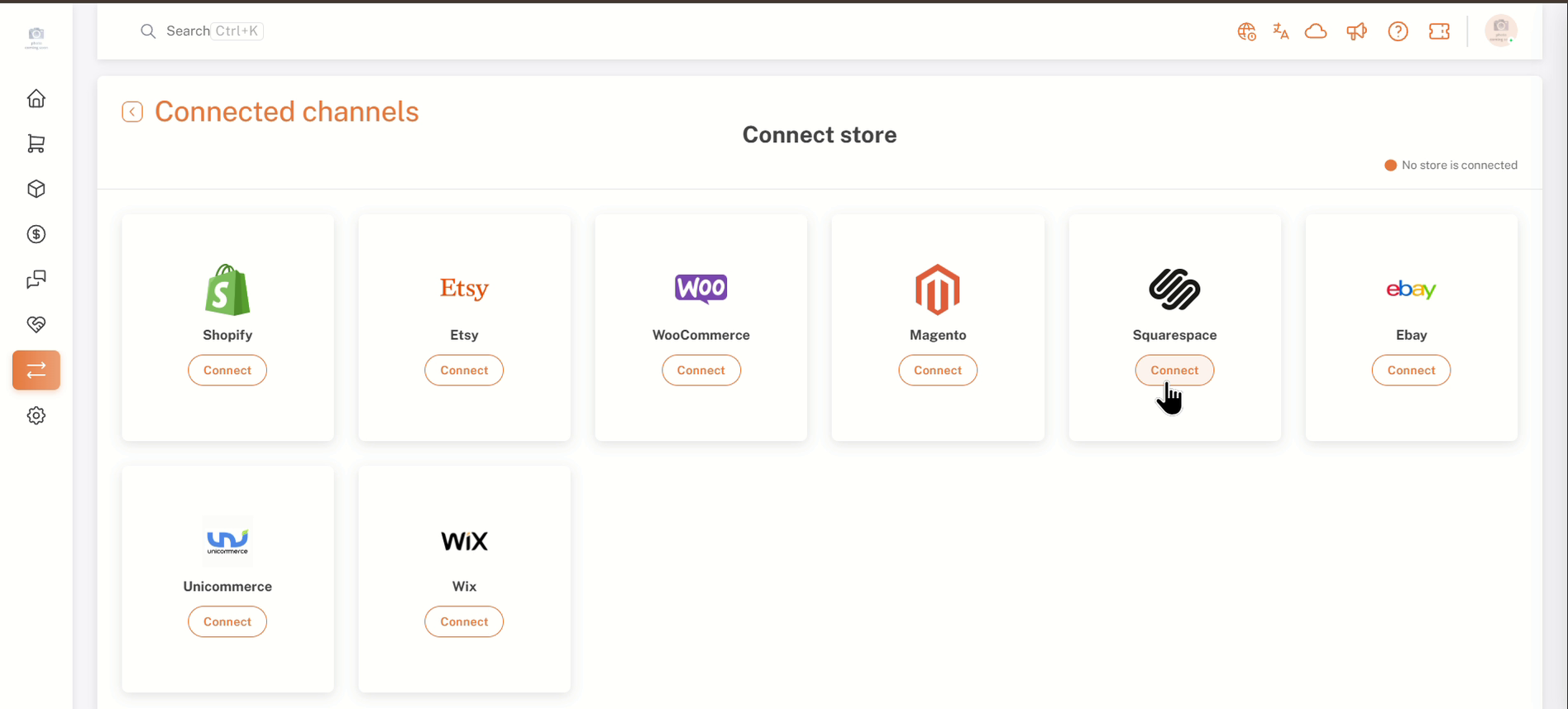
그연결된 채널페이지에는 공급자가 연결할 수 있는 매장 목록이 포함되어 있습니다. 포함된 항목:스퀘어스페이스오른쪽 상단 모서리에 표시됩니다.연결된 상점이 없습니다.상점이 연결될 때까지. Squarespace 카드에서 클릭하세요.연결하다.
이 페이지에서는 Vendor Konnect — Squarespace 애드온이 활성화된 후에만 Squarespace가 나타납니다 (파트 A). 이 페이지에 표시된 다른 채널은 귀하의 플랜에서 활성화된 애드온에 따라 다릅니다.
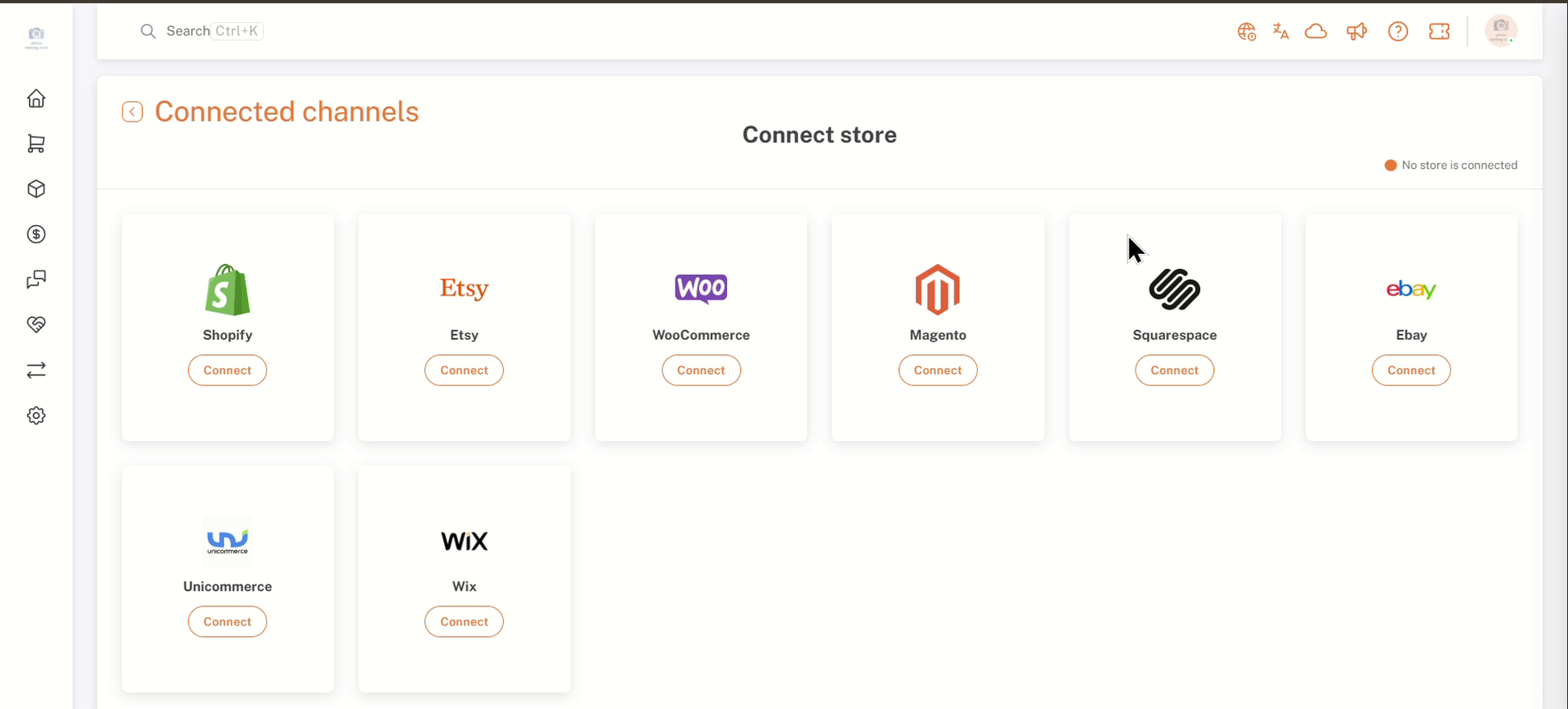
스퀘어스페이스 카드가 있는 연결된 채널 페이지
10. 비밀번호를 확인하세요.
Shipturtle은 연결하기 전에 비밀번호를 확인하라고 요청합니다. 로그인한 계정의 비밀번호를 입력하고 클릭하세요.확인하다.
참고: 필드가 비어 있는 상태에서 확인을 클릭하면 프롬프트가 표시됩니다.이 필드는 필수 항목입니다.. 비밀번호를 입력하고 다시 시도하십시오.
연결 클릭 후 비밀번호 확인 프롬프트
11. Squarespace에서 연결을 승인하세요.
당신은 Squarespace로 리디렉션됩니다. 여기서 {count}벤더 스토어 동기화 연결페이지는 Shipturtle이 상점에 요청하는 권한을 목록화합니다. 요청 시 공급업체의 Squarespace 계정에 로그인하고, 권한을 검토한 후에로그인된 사용자:와사이트하단에 세부 정보를 확인한 후 클릭하세요.허용하다. 클릭취소연결하지 않고 멈추기 위해.
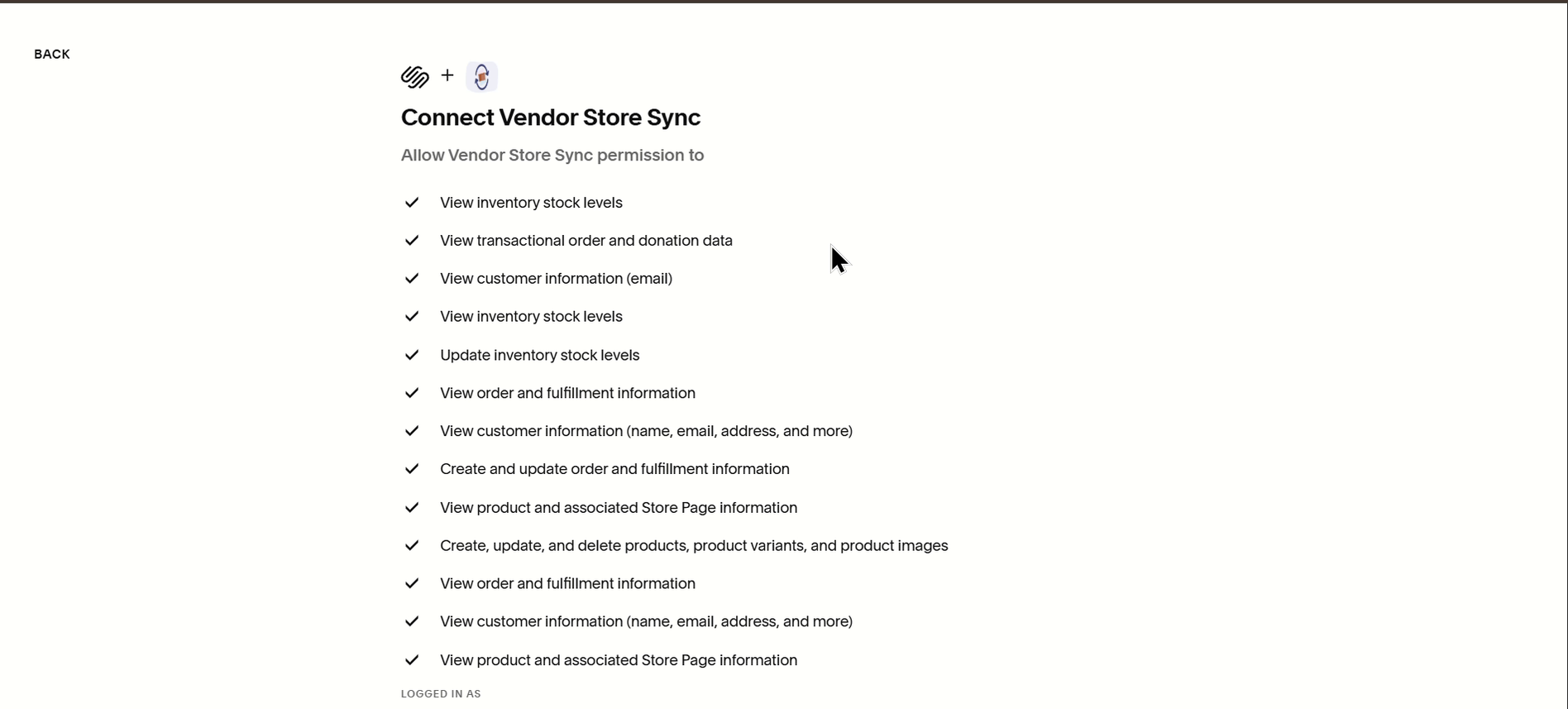
Squarespace: 공급업체 상점 동기화 권한 연결
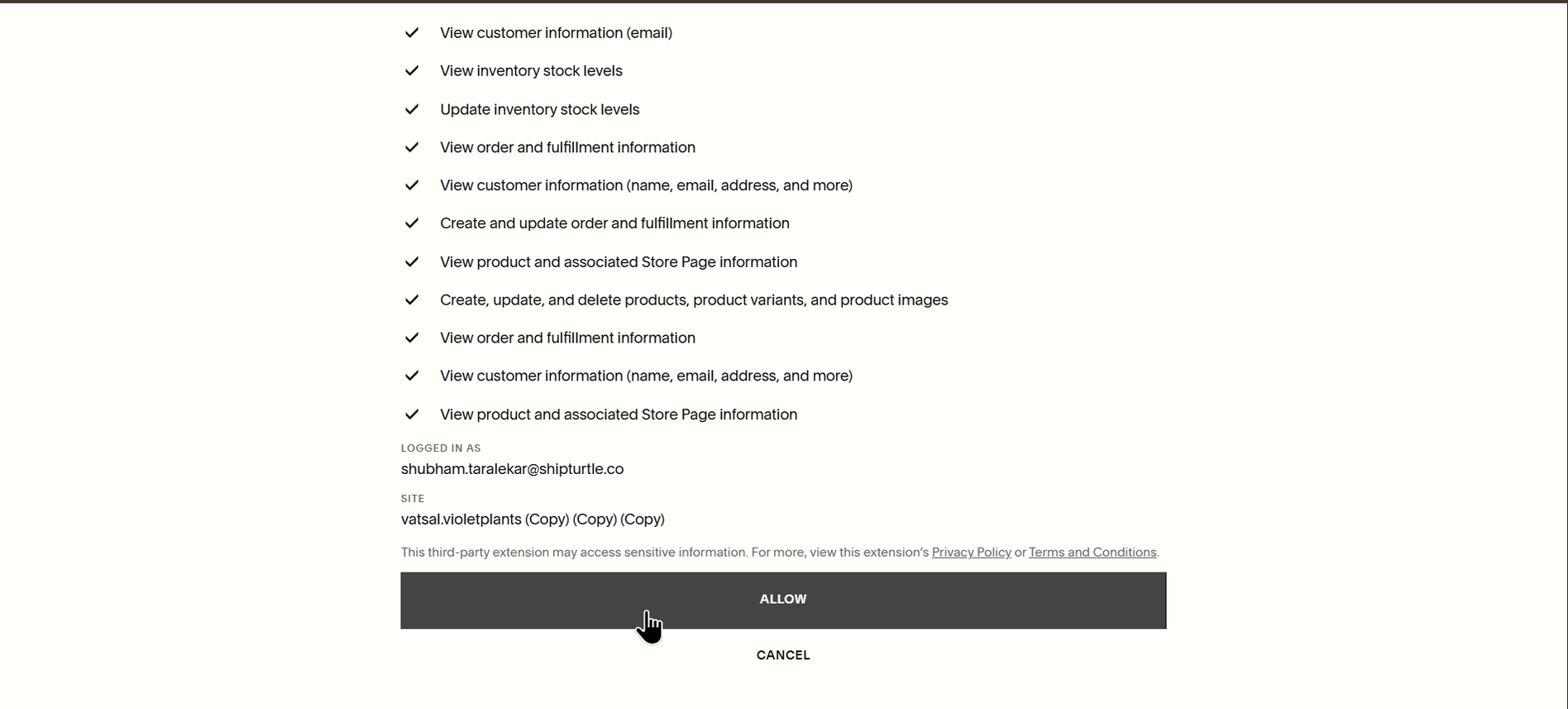
Squarespace: 로그인된 사용자 및 사이트 세부정보와 허용 버튼
12. 연결된 상점 검토하기
클릭한 후에허용하다, 당신은 {{variable}}로 돌아갑니다.공급업체 연결벤더 대시보드의 페이지. 페이지 상단에는 매장 정보가 표시됩니다.도메인a와 함께연결됨라벨과 a샵 연결 해제버튼. 그 아래에, the매장 선택드롭다운, 그사용 가능한 제품{count}와 the벤더 웹훅 상태연결 요약 라벨.
- Squarespace 스토어의 제품은 다음에 나열됩니다.매핑됨그리고미지도탭, 각 탭에 count가 표시됩니다.
- 각 행은 제품 사진, 제목, 카테고리, 태그, 제품 상태, 수량 및 변형, 마지막 동기화 시간 및 매핑 상태를 표시합니다.
- 검색 창, 필터 아이콘을 사용하세요,대량 작업목록 위에 있는 메뉴 및 새로 고침 아이콘을 통해 제품을 찾고 관리할 수 있습니다.
- 아이콘을 사용하세요.액션행에 있는 열; 플러스 아이콘 위에 마우스를 올리면 표시됩니다.상점에 상품 추가하기.
- 재고는 귀하의 공급업체 Konnect 동기화 설정에 따라 귀하의 마켓플레이스에 동기화됩니다.
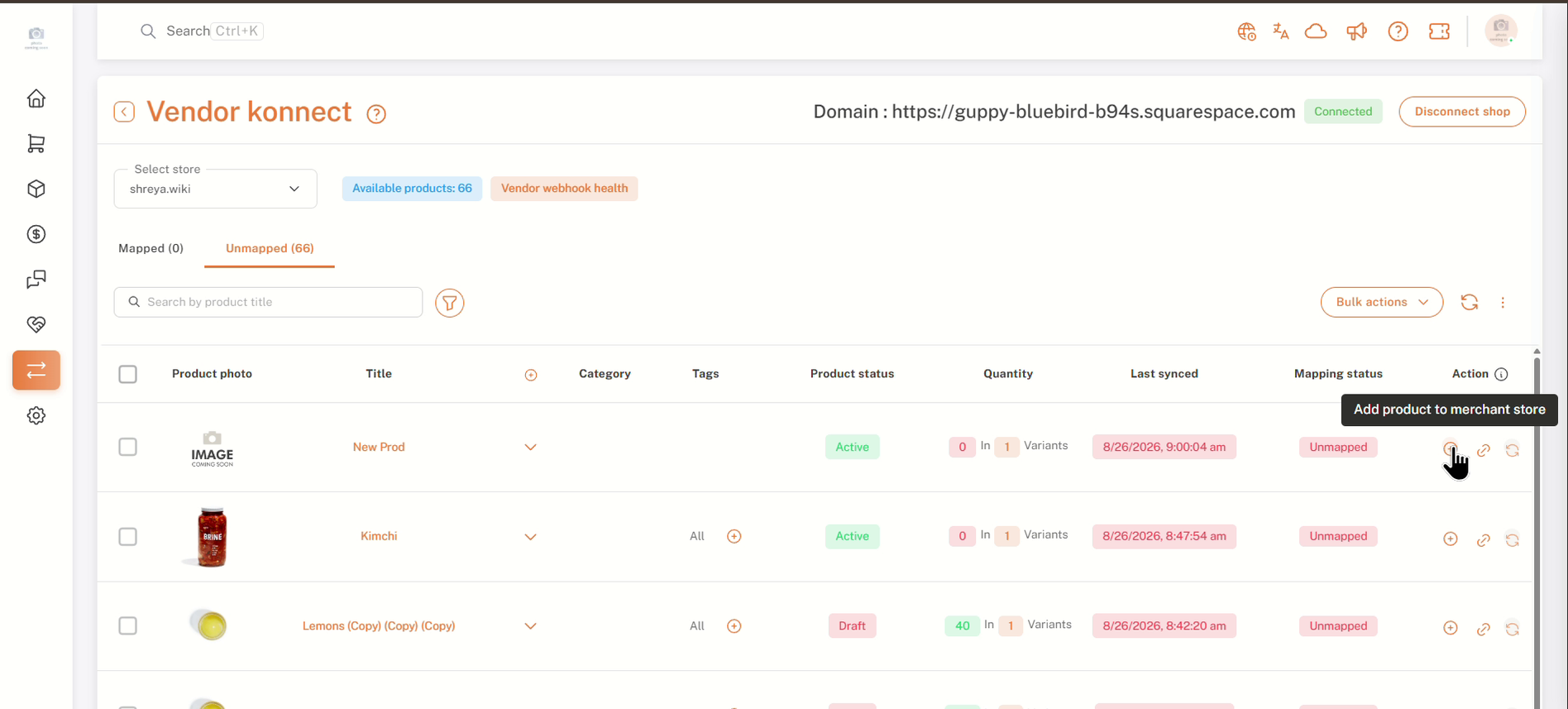
Vendor Konnect: 연결된 Squarespace 상점과 비매핑 제품 목록
13. 설정을 어디서 찾을 수 있나요?
이 기사에 사용된 장소는 다음과 같습니다:
- Vendor Konnect — 스퀘어스페이스 추가 기능:설정 → 구독 및 청구 → 추가 기능. 공급업체를 위한 연결 가능한 채널로 Squarespace를 활성화합니다.
- 연결된 채널:벤더 대시보드 → 벤더 코넥트. 벤더들이 Squarespace(또는 Shopify) 스토어를 연결하는 곳입니다.
- 동기화 설정:설정 → 설정 및 구성 → 공급업체 Konnect 설정. 어떤 제품 및 주문 데이터가 동기화되는지를 제어합니다.
자세한 정보는 다음을 참조하세요.판매자 상점 동기화 설정
자주 묻는 질문 및 문제 해결
공급업체의 연결된 채널 페이지에서 Squarespace를 볼 수 없습니다.
벤더 Konnect — Squarespace 추가 기능이 표시되는지 확인하세요.추가됨구독 및 청구에서, 그리고 당신이 Shopify에서 구독을 승인했음을 확인하세요. 승인 페이지가 승인 버튼을 클릭하기 전에 닫혔다면, 추가 기능이 활성화되지 않습니다.
확인 비밀번호 입력란에 어떤 비밀번호를 입력해야 하나요?
현재 로그인 중인 Shipturtle 계정의 비밀번호입니다. 사용할 수 있습니다.여기 있습니다.프롬프트에 링크가 필요하다면 변경하세요.
판매자를 대신하여 상점을 연결할 수 있나요?
네. 공급업체의 대시보드에 로그인합니다.제공업체 → 제공업체 관리사용하여이 공급업체의 대시보드에 로그인하세요.아이콘을 클릭한 후, Part B를 따르세요.
Squarespace 애드온은 무엇을 동기화하나요?
추가 카드에서는 이 기능이 공급업체 Squarespace 매장으로부터 재고를 자동으로 동기화한다고 설명합니다. 어떤 필드가 동기화되는지는 귀하의 공급업체 Konnect 동기화 설정에서 조정할 수 있습니다.
Squarespace의 권한 페이지에서 '취소'를 클릭하면, 해당 권한 요청이 보류되며 진행이 중단됩니다. 이 경우, 선택한 계정이나 서비스에 대한 연결이 이루어지지 않으며, 나중에 원할 경우 다시 권한을 요청할 수 있습니다.
스토어가 연결되지 않았습니다. Vendor Konnect로 돌아가서 → 연결된 채널을 클릭하세요.연결하기Squarespace에서 다시 시작합니다.
상점을 어떻게 연결 해제하나요?
열기벤더 콘넥트벤더 대시보드에서 클릭하세요.상점을 연결 해제합니다.페이지 오른쪽 상단에.
관련 기사
막히신 경우, 저희에게 연락해 주세요:팀@쉽터틀.com또는 {{ticket}}을(를) 열어주세요.지원 페이지.