Verzendingen volgen
Een praktische gids voor het volgen van elke zending van nieuwe bestelling tot levering op de Vooruitbestelling-pagina.
Overzicht
Shipturtle volgt je zendingen automatisch en verplaatst elke bestelling naar het juiste status-tabblad naarmate de vervoerder updates verzendt. Zendingen worden gevolgd of het label nu in Shipturtle is aangemaakt of handmatig is toegevoegd: labels die in Shipturtle zijn aangemaakt, worden gevolgd via geïntegreerde vervoerders-API's, en handmatig toegevoegde volggegevens worden gevolgd viaUniversele Slimme Tracking.
In deze gids leer je hoe je:
- Open de Vooruitbestelling pagina en zoek een verzending.
- Begrijp wat elke status van de bestelling betekent.
- Genereer een label zodat de tracking automatisch begint.
- Volg zendingen waarvan de labels buiten Shipturtle zijn aangemaakt.
- Deel live tracking met uw klanten.
1. Open de Vooruitbestelpagina
Alle uitgaande zendingen worden vanuit één plek gevolgd.
1. Ga naarBestellingen → Vooruitbestelling.
2. Kies een status tab bovenaan om de bestellingen in die fase te bekijken. Het nummer onder elke tab is het aantal bestellingen.
3. GebruikZoek op Bestel-IDom naar een specifieke bestelling te springen, of defilterpictogram om de lijst te verkleinen.
4. Klik op devernieuwenpictogram om de laatste trackingstatussen te laden.
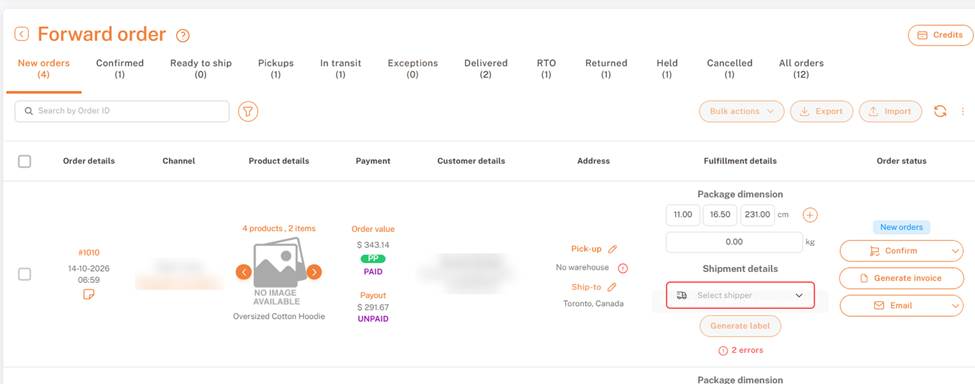
Bestellingen → Voorkeursbestelling: status tabbladen en bestellijst
2. Begrijp de Orderstatus Tabbladen
Elk tabblad is een fase in de reis van de zending. Bestellingen bewegen automatisch tussen tabbladen naarmate er updates over de tracking binnenkomen.
-Nieuwe bestellingen— Bestellingen net ontvangen en nog niet bevestigd.
-Bevestigd— Bestellingen bevestigd en klaar voor een verzender en label.
-Klaar voor verzending— Etiket gegenereerd; het pakket is ingepakt en wacht om overhandigd te worden.
-Pickups— Ophalen gepland; wacht op de vervoerder om het pakket op te halen.
-In transit— Opgehaald door de vervoerder en onderweg naar de klant.
-Uitzonderingen— De vervoerder heeft een probleem gerapporteerd, zoals een mislukte bezorgpoging, een adresprobleem of een vertraging.
-Geleverd— Succesvol afgeleverd bij de klant.
-RTO— Terug naar oorsprong: de zending kon niet worden afgeleverd en is onderweg terug naar de ophaallocatie.
-Teruggegeven— De zending heeft de ophaallocatie weer bereikt.
-Held— De bestelling staat in de wacht en zal niet verder gaan totdat deze is vrijgegeven.
-Geannuleerd— De bestelling is geannuleerd.
-Alle bestellingen— Elke vooruitbestelling, ongeacht de status.
Houd uitzonderingen en RTO in de gaten.
Deze twee tabs hebben actie nodig. Controleer ze dagelijks, neem contact op met de vervoerder of klant om het probleem op te lossen, en werk het adres bij of herplan waar nodig. Voorbeeld: een verkeerd appartementnummer verplaatst een bestelling naarUitzonderingentotdat het is gecorrigeerd.
3. Lees de Bestellijn
Elke bestelregel toont wat je nodig hebt om de verzending te volgen:
-Bestelgegevens— Bestelnummer, datum en tijd. Klik op het bestelnummer om het te openen.
-Kanaal— Het verkoopkanaal en de leverancier voor de bestelling.
-Productdetails— Aantal producten en artikelen, met productafbeeldingen.
-Betaling—Bestelwaardeen betalingsstatus, plus de leverancierUitbetalingen zijn status.
-Klantdetails— Klantnaam, e-mailadres en telefoonnummer.
-Adres—Ophalenlocatie (magazijn) enVerzend naaradres. Gebruik het potloodpictogram om een van beide te bewerken.
-Verzendgegevens—Pakketafmetingen,Verzendgegevens, en deGenereer labelknop.
-Bestelstatus— De huidige status, plus snelle acties:Bevestigen,Genereer factuur, enE-mail.
4. Genereer een label om te beginnen met volgen
Tracking begint automatisch zodra je een label genereert in Shipturtle.
1. Ga naar de orderrij, ga naarBestelstatus → Bevestigdom de bestelling te bevestigen.
2. OnderVervullingsdetails → Pakketafmetingen, voer lengte, breedte en hoogte (cm) en gewicht (kg) in. Gebruik+om een ander pakket toe te voegen.
3. OnderVerzenddetails, openKies verzenderen kies een aanbieder.
4. KlikGenereer label.
Als je fouten ziet onder het label Genereren
Een rode foutenteller (bijvoorbeeld,2 fouten) betekent dat er iets ontbreekt voordat een label kan worden gemaakt. Klik erop om te zien wat er moet worden opgelost. Veelvoorkomende oplossingen:
-Geen magazijnonderOphalen:Wijs een ophaal locatie toe met het potloodicoon. Zie Voeg magazijnen toe en wijs ze toe.
-Geen vervoerder geselecteerd:kies één inSelecteer verzenderAls de lijst leeg is, voeg een verzendpartner toeeerste.
-Ontbrekende pakketdetails:Vul alle afmetingen en het gewicht in.
Voor meer informatie, zie {{variable}} Verzendlabels genereren
5. Volg Handmatig Toegevoegde Zendingen met Universele Slimme Tracking
Heb je het label buiten Shipturtle aangemaakt? Shipturtle volgt het nog steeds. Wanneer jij of je leveranciers handmatig trackinggegevens toevoegen,Universele Slimme Trackinghaalt statusupdates op van de vervoerder en verplaatst de bestelling door dezelfde tabbladen, zonder handmatige statuswijzigingen.
- Werkt met label die zijn gegenereerd op de website van een vervoerder of een andere verzendtool.
- Ondersteunt meer dan 600 verzendmaatschappijen.
- Werkt de bestelling automatisch bij:In transit,Uitzonderingen,Geleverd,RTO, en meer.
- Voeg gewoon de vervoerder en het trackingnummer (AWB) toe aan de bestelling met behulp vanVoeg handmatig tracking toe.
Voor meer informatie, zie {{variable}} Universele Slimme Tracking
6. Deel Tracking met Uw Klanten
Laat klanten hun eigen orderstatus op uw website controleren door een trackingpagina toe te voegen. Het toont dezelfde live status die u in Shipturtle ziet.
Voor meer informatie, zie {{variable}}. Voeg een volgpagina toe voor zendingen
FAQs & Probleemoplossing
Ik heb de trackinggegevens handmatig toegevoegd. Zal de status bijgewerkt worden?
Ja. Handmatig toegevoegde zendingen worden gevolgd met Universele Slimme TrackingAls de status niet wordt bijgewerkt, controleer dan of het trackingnummer correct is en of de juiste vervoerder is geselecteerd.
Waarom staat mijn bestelling nog steeds op Klaar om te verzenden of Af te halen?
De status verandert naarIn transitalleen nadat de vervoerder het pakket heeft gescand. Bevestig dat de ophaalactie heeft plaatsgevonden, klik vervolgens op deverversenicoon. Om ophaalacties te plannen, zie Genereer picklijsten & Plan ophaalafspraken.
Wat is het verschil tussen RTO en Geretourneerd?
RTObetekent dat de niet-leverbare zending op weg terug is naar de ophaallocatie.Teruggegevenbetekent dat het is teruggekomen.
Waarom kan ik geen label genereren?
Klik op het rode foutenaantal hieronderGenereer labelom te zien wat er ontbreekt. Meestal is het de ophaalmagazijn, de verzender of de pakketafmetingen.
Waar kan ik bestellingen met bezorgproblemen vinden?
Open de {{variable}}Uitzonderingentab. Bestellingen daar hebben aandacht nodig, zoals een mislukte poging of een adresprobleem.
Kunnen verkopers hun eigen zendingen volgen?
Ja. Leveranciers met dashboardtoegang zien dezelfde status tabbladen voor hun eigen bestellingen.
Gerelateerde Artikelen
- Genereer picklijsten & Plan ophaalmomenten
- Voeg een trackingpagina toe voor verzendingen.
- Gids voor het opzetten van verzending in een marktplaats
Hulp Nodig?
Als je vastzit, neem dan contact op met het Shipturtle ondersteuningsteam op team@shipturtle.comof dien een supportticket in via de Shipturtleondersteuningspagina.