Gönderimleri Takip Et
Yeni siparişten teslimata kadar her gönderimi takip etmek için Forward sipariş sayfasında pratik bir rehber
Genel Bakış
Shipturtle, gönderilerinizi otomatik olarak izler ve her siparişi, taşıyıcı güncellemeleri gönderdikçe doğru durum sekmesine taşır. Gönderimler, etiket Shipturtle'da oluşturulsa da veya manuel olarak eklenmiş olsun, izlenir: Shipturtle'da oluşturulan etiketler, entegre taşıyıcı API'leri aracılığıyla izlenirken, manuel olarak eklenen takip detayları da izlenir.Evrensel Akıllı İzleme.
Bu rehberde, şunları öğreneceksiniz:
- İleri sipariş sayfasını açın ve herhangi bir gönderim bulun.
- Her sipariş durumu sekmesinin ne anlama geldiğini anlayın.
- Takip otomatik olarak başlaması için bir etiket oluşturun.
- Shipturtle dışına oluşturulan etiketlere sahip gönderimleri takip et.
- Müşterilerinizle canlı takip paylaşın.
1. İleri Sipariş Sayfasını Açın
Tüm çıkış yapılan gönderimler tek bir yerden takip edilmektedir.
1. Git {{variable}}Siparişler → İleri sipariş.
2. Üstteki bir durum sekmesini seçerek o aşamadaki siparişleri görebilirsiniz. Her sekmenin altındaki sayı, sipariş sayısını gösterir.
3. KullanmakSipariş ID'sine göre arabelirli bir siparişe atlamak için, ya dafiltreListeyi daraltmak için simge.
4. Tıkla {{the}}yenileson durumlarını yüklemek için simge.
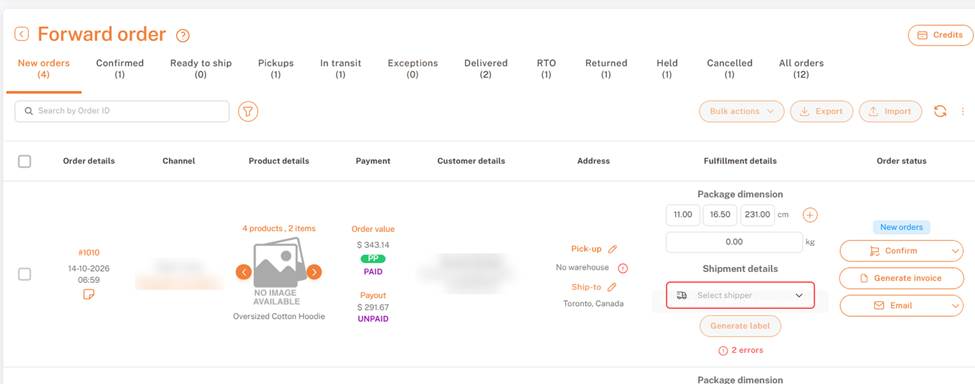
Siparişler → İleri Sipariş: durum sekmeleri ve sipariş listesi
2. Sipariş Durumu Sekmelerini Anlayın
Her bir sekme, gönderinin yolculuğundaki bir aşamayı temsil eder. Siparişler, takip güncellemeleri geldikçe otomatik olarak sekmeler arasında hareket eder.
-Yeni siparişler— Yeni alınan ve henüz onaylanmamış siparişler.
-Onaylandı— Siparişler onaylandı ve bir nakliyeci ve etiket için hazır.
-Göndermeye hazır— Etiket oluşturuldu; paket hazırlandı ve teslim edilmek üzere bekliyor.
-Alım noktaları— Alım planlandı; taşıyıcının paketi almasını bekliyoruz.
-Taşımada— Taşımacı tarafından alındı ve müşteriye doğru yolda.
-İstisnalar— Taşıyıcı, başarısız bir teslimat denemesi, bir adres sorunu veya gecikme gibi bir sorun bildirdi.
-Teslim edildi— Müşteriye başarıyla teslim edildi.
-RTO— İade: gönderim teslim edilemedi ve alma noktasına geri dönüyor.
-Dönüldü— Gönderim tekrar alma yerine ulaştı.
-Tutulan— Sipariş beklemede ve serbest bırakılmadan ilerlemeyecek.
-İptal edildi— Sipariş iptal edildi.
Yardımcı olmamı istediğiniz bir şey var mı?Tüm siparişler— Herhangi bir ileri sipariş, durumu ne olursa olsun.
İstisnalara ve RTO'ya dikkat edin.
Bu iki sekmenin harekete geçmesi gerekiyor. Günlük olarak kontrol edin, sorunu çözmek için taşıyıcıyla veya müşteriyle iletişime geçin ve gerekli durumlarda adresi güncelleyin veya yeniden planlayın. Örnek: yanlış bir daire numarası, bir siparişi taşır.İstisnalardüzeltildiği ana kadar.
3. Sipariş Satırını Oku
Her sipariş satırı, gönderimi takip etmek için gerekenleri gösterir:
-Sipariş detayları— Sipariş numarası, tarih ve saat. Açmak için sipariş numarasına tıklayın.
-Kanal— Sipariş için satış kanalı ve satıcı.
-Ürün detayları— Ürün sayısı ve öğeler, ürün resimleri ile birlikte.
-Ödeme—Sipariş değerive ödeme durumu, ayrıca satıcıÖdemeve durumunu.
-Müşteri detayları— Müşteri adı, e-posta ve telefon numarası.
-Adres—Alımkonum (depo) veGönderim adresiadres. Her birini düzenlemek için kalem simgesini kullanın.
-Yerine getirme detayları—Paket boyutu,Gönderim detaylarıve veEtiket oluşturdüğme.
-Sipariş durumu— Mevcut durum, artı hızlı eylemler:OnaylaMerhaba! Size nasıl yardımcı olabilirim?Fatura oluşturunuz.veE-posta.
4. Takibi Başlatmak İçin Bir Etiket Oluşturun
Izleme, Shipturtle'da bir etiket oluşturur oluşturmaz otomatik olarak başlar.
1. Sipariş satırında, git {{variable}}Sipariş durumu → Onaylandısiparişi onaylamak için.
2. AltındaTamamlanma detayları → Paket boyutuuzunluğu, genişliği ve yüksekliği (cm) ile ağırlığı (kg) girin. KullanıcıMerhaba! Size nasıl yardımcı olabilirim?başka bir paket eklemek için.
3. AltındaGönderi detayları, açılırGönderici seçinve bir taşıyıcı seçin.
4. TıklaEtiket oluştur.
Eğer "Üret" etiketinin altında hatalar görüyorsanız
Kırmızı hata sayısı (örneğin,2 hata) bir etiket oluşturulmadan önce eksik bir şey olduğunu gösterir. Düzeltmeniz gerekenleri görmek için üzerine tıklayın. Yaygın düzeltmeler:
-No warehouse = Depo yokaltındaAlım:bir alım yeri atamak için kalem simgesine tıklayın. Bakınız Depolara Ekle ve Atama Yap.
-Seçili kargo şirketi yok:birini seçin içindeNakliyeci seçin. Eğer liste boşsa, bir gönderim ortağı ekleilk.
-Eksik paket detayları:tüm boyutları ve ağırlığı doldurun.
Daha fazla bilgi için, bakınız Gönderim Etiketlerini Oluştur
5. Evrensel Akıllı Takip ile Manuel Olarak Eklenen Gönderimleri Takip Edin
Shipturtle dışında etiket oluşturduysanız, Shipturtle yine de bunu izler. Siz veya tedarikçileriniz takip bilgilerini manuel olarak eklediğinde,Evrensel Akıllı TakipTaşıyıcıdan durum güncellemelerini alır ve siparişi aynı sekmeler arasında hareket ettirir, manuel durum değişiklikleri olmadan.
- Taşıyıcının web sitesinde veya herhangi bir başka gönderi aracında oluşturulmuş etiketlerle çalışır.
- 600'den fazla kargo taşıyıcısını destekler.
- Siparişi otomatik olarak günceller:Taşımada,İstisnalar,Teslim edildiMerhaba! Size nasıl yardımcı olabilirim?RTOve daha fazlası.
- Sadece taşıyıcıyı ve takip numarasını (AWB) siparişe ekleyin kullanarakManuel İzleme Ekle.
Daha fazla bilgi için bakınız. Evrensel Akıllı Takip
6. Müşterilerinizle Paylaşım İzleme
Müşterilerin kendi sipariş durumlarını web sitenizde kontrol etmelerini sağlamak için bir takip sayfası ekleyin. Bu sayfa, Shipturtle'da gördüğünüz ile aynı canlı durumu gösterir.
Daha fazla bilgi için, bakın Gönderimler için takip sayfası ekleyin.
SSS ve Sorun Giderme
Takip bilgilerini manuel olarak ekledim. Durum güncellenecek mi?
Evet. Manuel olarak eklenen gönderimler {{variable}} ile takip edilir. Evrensel Akıllı İzlemeEğer durum güncellenmiyorsa, takip numarasının doğru olduğunu ve doğru taşıyıcının seçildiğini kontrol edin.
Siparişimin neden hala Hazır gönderim veya Alımda?
Durum değişiyor.Taşımadasadece kargo şirketi paketi taradıktan sonra. Alımın gerçekleştiğini onaylayın, ardından tıklayın.yenileikon. Alım planlamak için, bakın Liste oluştur ve teslimatları planla.
RTO (Return to Origin) ve "Returned" (İade Edildi) arasındaki fark, lojistik ve nakliye süreçlerinde kullanılan terimlerin anlamlarıyla ilgilidir. - **RTO (Return to Origin)**: Bu terim, bir ürünün veya paketin gönderim yerinden geri gönderilmesini ifade eder. Genellikle alıcının adreste bulunmaması, yanlış adres bilgisi veya benzeri nedenlerle, kargo şirketi ürünü orijinal gönderim noktasına geri getirir. - **Returned (İade Edildi)**: Bu terim ise, alıcının ürünü kendi isteğiyle iade ettiğini belirtir. Alıcı, ürünü beğenmemiş, yanlış büyüklükte veya başka bir nedenle geri gönderme kararı almış olabilir. Özetle, RTO, kargonun isteğe bağlı olmayan bir sebeple geri dönmesine işaret ederken, "Returned", alıcının ürünü kendi isteğiyle iade ettiğini göstermektedir.
RTOteslim edilmemiş gönderinin alım yerine geri döndüğünü ifade eder.İade edildidemek geri geldiği anlamına geliyor.
Neden bir etiket oluşturamıyorum?
Aşağıdaki kırmızı hata sayısına tıklayın.Etiket oluşturEksik olanı görmek için. Genellikle eksik olan şey; alım deposu, kargo firması veya paket boyutlarıdır.
Teslimat sorunları olan siparişleri nerede bulabilirim?
Açık tutun Ayrıcalıklartab. Siparişler burada dikkat gerektiriyor, örneğin, başarısız bir deneme veya bir adres sorunu gibi.
Satıcılar kendi gönderilerini takip edebilir mi?
Evet. Gösterge paneli erişimi olan satıcılar, kendi siparişleri için aynı durum sekmelerini görürler.
İlgili Makaleler
- Gönderim Etiketleri Oluşturun
- Seçim Listeleri Oluşturun ve Alımları Planlayın
- Gönderimler için takip sayfası ekleyin.
- Pazar yerinde nakliye ayarları yapma rehberi
Yardıma mı ihtiyacınız var?
Eğer takılırsanız, Shipturtle destek ekibi ile iletişime geçin.team@shipturtle.comveya Shipturtle üzerinden bir destek talebi oluşturun.destek sayfası.