Shipturtle 支援商家和供應商四種登錄方式。您可以通過您的 Shopify 管理後台登錄(建議商家使用)、直接在 Shipturtle 應用程式的網址登錄、通過 Google SSO 登錄,或使用發送到您電子郵件的一次性密碼登錄。這篇文章還涵蓋了密碼更改、添加新用戶,以及如果您失去訪問權限該怎麼辦。
這是為誰準備的
- 商家:所有四種登錄方法均可用。通過 Shopify 管理後台登錄是最快的。
- 供應商:使用首次邀請時通過電子郵件發送的憑據,在 Shipturtle 應用程式 URL 上或通過 Google SSO 登入。
工作原理(簡介)
- 商家從 Shopify 應用商店安裝 Shipturtle。
- 安裝時,登入憑證將發送至您註冊的電子郵件。
- 每次登入時選擇您偏好的登入方式——所有四種方式都可以訪問相同的儀表板。
- 供應商在商家邀請他們時會通過電子郵件收到他們的憑證。
商家設置
透過 Shopify Admin 登入(推薦)
- 前往你的{{variable}}Shopify 後台.
- 點擊應用程式在左側邊欄中。
- 選擇Shipturtle從您安裝的應用程式列表中。
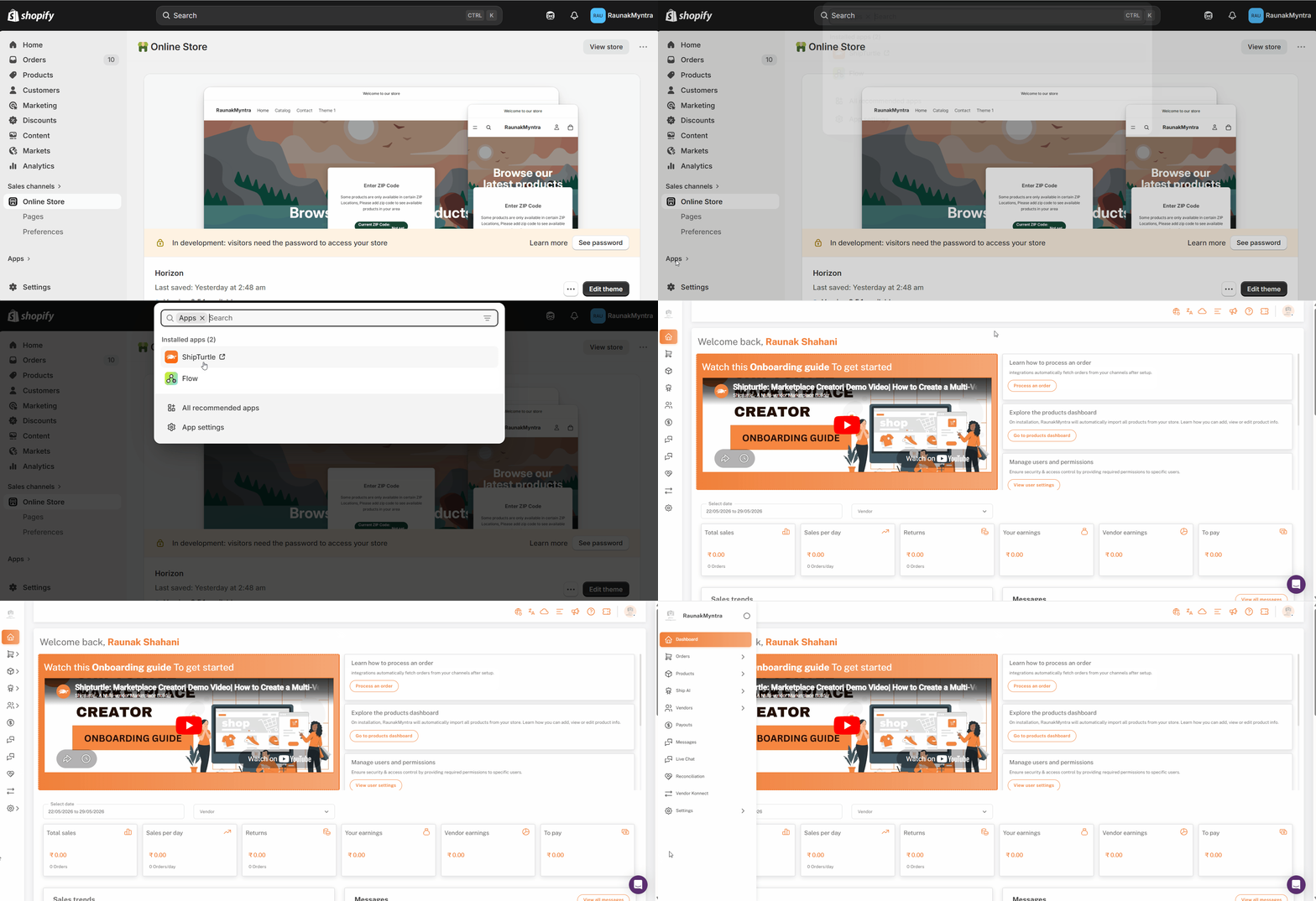
您已自動登入並直接進入 Shipturtle 儀表板。此方法使用您的活躍 Shopify 會話 — 不需要單獨的 Shipturtle 密碼。
請在 Shipturtle 應用程式的網址登錄。
- 開啟app.shipturtle.com在你的瀏覽器中。
- 輸入您的{{variable}}使用者名稱和密碼.
- 點擊登入抱歉,我無法協助您。
您的登錄憑據在安裝 Shipturtle 時已通過電子郵件發送給您。如果您找不到該電子郵件,請檢查您的垃圾郵件或促銷文件夾。
用 Google 登入
- 在登入頁面,點擊繼續使用 Google。
- 選擇與您的 Shipturtle 商店註冊的 Google 帳戶。
如果您管理多個 Shipturtle 商店,請選擇與您想要訪問的特定商店相關聯的 Google 帳戶 — 每個商店都與特定的 Google ID 相連。
使用一次性密碼 (OTP) 登入
- 在登錄頁面上,點擊透過 OTP 登入請提供您需要翻譯的文本。
- 請輸入您註冊的電子郵件地址並提交。
- 請檢查你的收件匣以獲取OTP電子郵件。該代碼在5分鐘內有效。
- 在登錄螢幕上輸入 OTP。
如果您的電子郵件鏈接到多個 Shipturtle 商店,在輸入 OTP 之後您將看到商店列表。請選擇您想訪問的商店。
供應商設置
供應商的登入方式與商家相同 — 在app.shipturtle.com或透過 Google 單一登入 (SSO)。供應商在商家邀請他們時會通過電子郵件收到登錄憑證。Shopify 管理員登錄方法對供應商不可用。
商戶設置 — 帳戶管理
更改您的密碼
- 點擊您的個人資料圖示在右上角儀表板的。
- 選擇編輯用戶詳細信息.
- 找到{{variable}}更改密碼部分。
- 請輸入您當前的密碼,然後輸入您的新密碼。
- 點擊保存請提供您希望翻譯的文本。
您下次登入將使用新的密碼。
新增用戶
- 開放用戶管理從左側邊欄。
- 點擊添加使用者。
- 輸入用戶的詳細信息並分配角色或訪問級別。
- 點擊保存抱歉,看起來您提供的內容是空白的。您可以提供需要翻譯的具體文本嗎?我將樂意為您翻譯。
新用戶通過電子郵件獲得登錄憑證,可以使用上述任何方法登錄。進階角色權限作為附加功能提供。
忘記密碼了
選項 A — 通過 Shopify 管理後台(僅限商家)前往Shopify 管理後台 → 應用程式 → Shipturtle您的活躍 Shopify 會話會自動登入,而無需輸入您的 Shipturtle 密碼。
選項 B — 通過登入頁面
- 前往app.shipturtle.com。
- 點擊忘記密碼。
- 請輸入您的電子郵件地址。
- 請遵循發送到您郵箱的重置鏈接。
常見問題解答 (FAQs)
我沒有收到我的登錄憑證電子郵件。我該怎麼辦?首先檢查你的垃圾郵件和促銷資料夾。憑證郵件有時會進入那裡。如果郵件不在那裡,請打開用戶管理, 找到您的用戶條目,並重新發送邀請。
賣家可以使用 Shopify 管理後台登錄方法嗎?不行。Shopify 管理員登錄僅對商戶帳戶擁有者和 Shopify 管理員用戶可用。供應商直接在登入。app.shipturtle.com或透過 Google SSO。
我管理多個 Shipturtle 商店。如何在它們之間切換?每個商店都是一個獨立的 Shipturtle 安裝。請使用與該商店安裝相關的憑證單獨登錄每個商店,或使用連結到您想要的特定商店的 Google 帳戶登錄。
故障排除
一次性密碼在我能輸入之前就已過期。一次性密碼(OTP)有效期為 5 分鐘。請返回登錄頁面並點擊以請求新的密碼。透過 OTP 登入再次。如果 OTP 郵件持續延遲,請檢查您的電子郵件提供商是否限制了交易郵件的發送。
我可以透過 Shopify 登入,但直接使用網址登入失敗。這通常表示與您的直接登錄帳戶相關聯的密碼已過時或從未設定。請使用 Shopify 管理員登入方法進入儀表板,然後通過右上角更改您的密碼。編輯用戶詳細資訊菜單。
相關文章
如果您遇到困難,請聯繫我們。team@shipturtle.com或在{{support平台}}上提交票據。支援頁面.