追蹤頁面讓顧客可以從您的商店檢查他們訂單的狀態,如果啟用了退貨附加功能,還可以提出退貨請求。您可以在 Shipturtle 中生成頁面代碼,將其粘貼到 Shopify 頁面模板中,並從導航中鏈接該頁面。這樣買家就能自助查詢訂單狀態,而不必聯繫您。
這是為誰準備的
- 商家:您生成頁面代碼,嵌入到 Shopify 中,並發佈該頁面。
- 供應商:不適用。
- 客戶:追蹤訂單,並在已啟用的情況下請求退貨。
在你開始之前
- 您需要訪問您的 Shopify 主題代碼,以及創建頁面和編輯導航的能力。
- 此頁面的退貨請求僅在退貨附加功能啟用的情況下有效。若沒有啟用,該頁面會追蹤訂單,但不接受退貨。
商家設置
生成頁面代碼
- 導航至:設定 → 設置與配置 → 自訂網站和找到新增「追蹤您的訂單」頁面請提供需要翻譯的內容。
- 點擊生成模板代碼並複製生成的代碼。
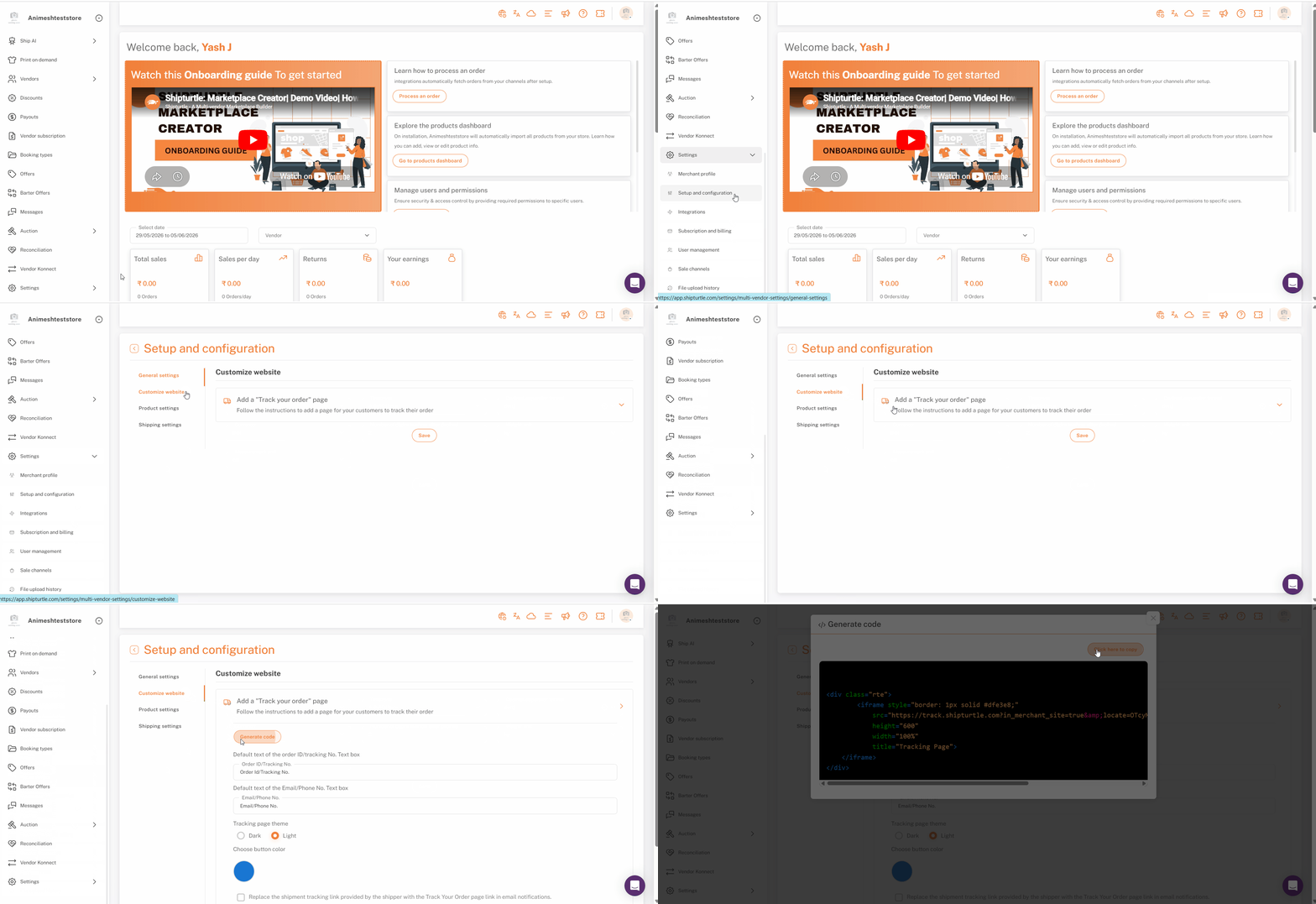
Shopify 配置
追蹤頁面是一個 Shopify 頁面範本,包含生成的代碼,然後從您的導航中鏈接到該頁面。
創建頁面範本
- 在 Shopify 後台,前往網上商店 → 主題請提供您想翻譯的內容,我將樂意協助您!
- 點擊行動(...)在您的主題旁邊選擇編輯代碼.
- 在模板, 選擇頁面,請輸入符合格式的名稱。頁面名稱.liquid— 例如抱歉,無法直接提供的文件或代碼內容。不過,我可以幫助您理解或修改特定的Liquid語法,或者回答有關Liquid的問題。請告訴我您需要的具體資訊!— 並按下進入. 不要在名稱中使用空格。
- 將複製的代碼粘貼到模板中然後點擊保存抱歉,我不太明白您的請求。請提供更多上下文或問題的具體內容,我將很高興幫助您。
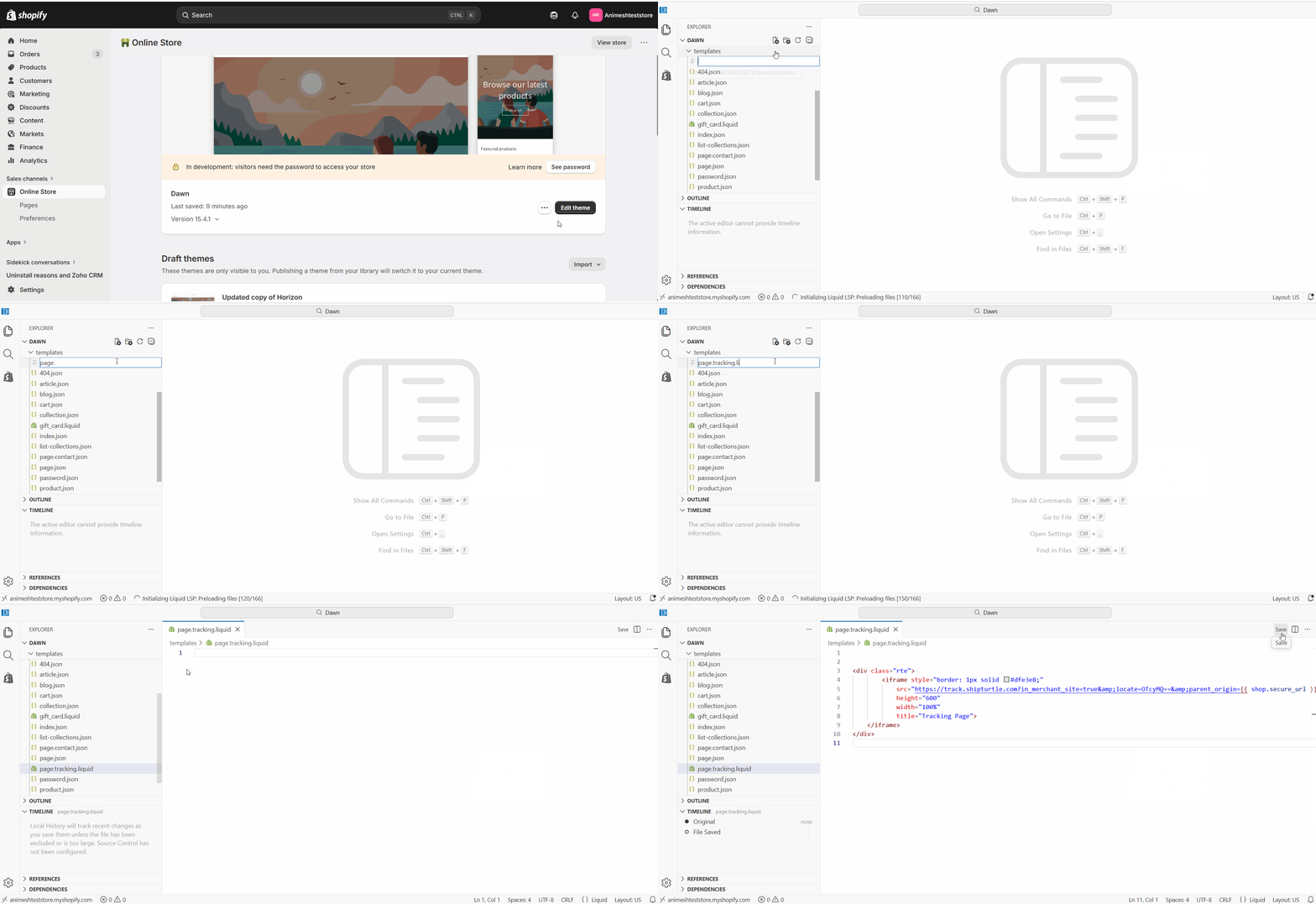
創建頁面
- 去到線上商店 → 頁面 → 添加頁面。
- 輸入標題,例如追蹤頁面.
- 在模板,選擇您創建的追蹤模板。
- 點擊保存.
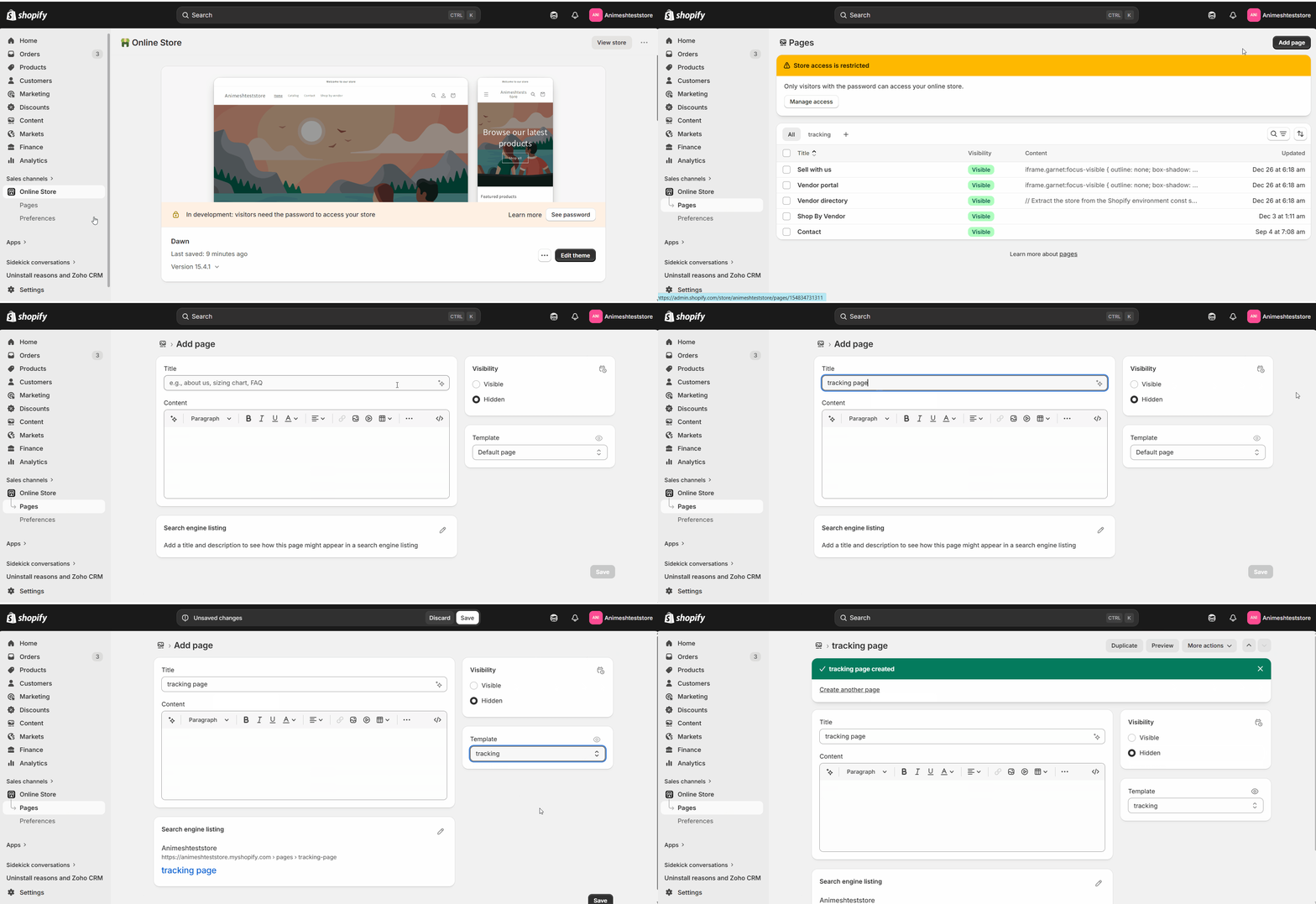
注意:確保將可見性更改為{{variable}}。「可見」
將頁面添加到導航中
- 在 Shopify 後台,前往內容 → 菜單。
- 打開應該出現連結的菜單,例如主菜單或頁腳菜單。
- 點擊新增選單項目,命名為(例如追蹤您的訂單),並將其鏈接到追蹤頁面。
- 點擊保存。
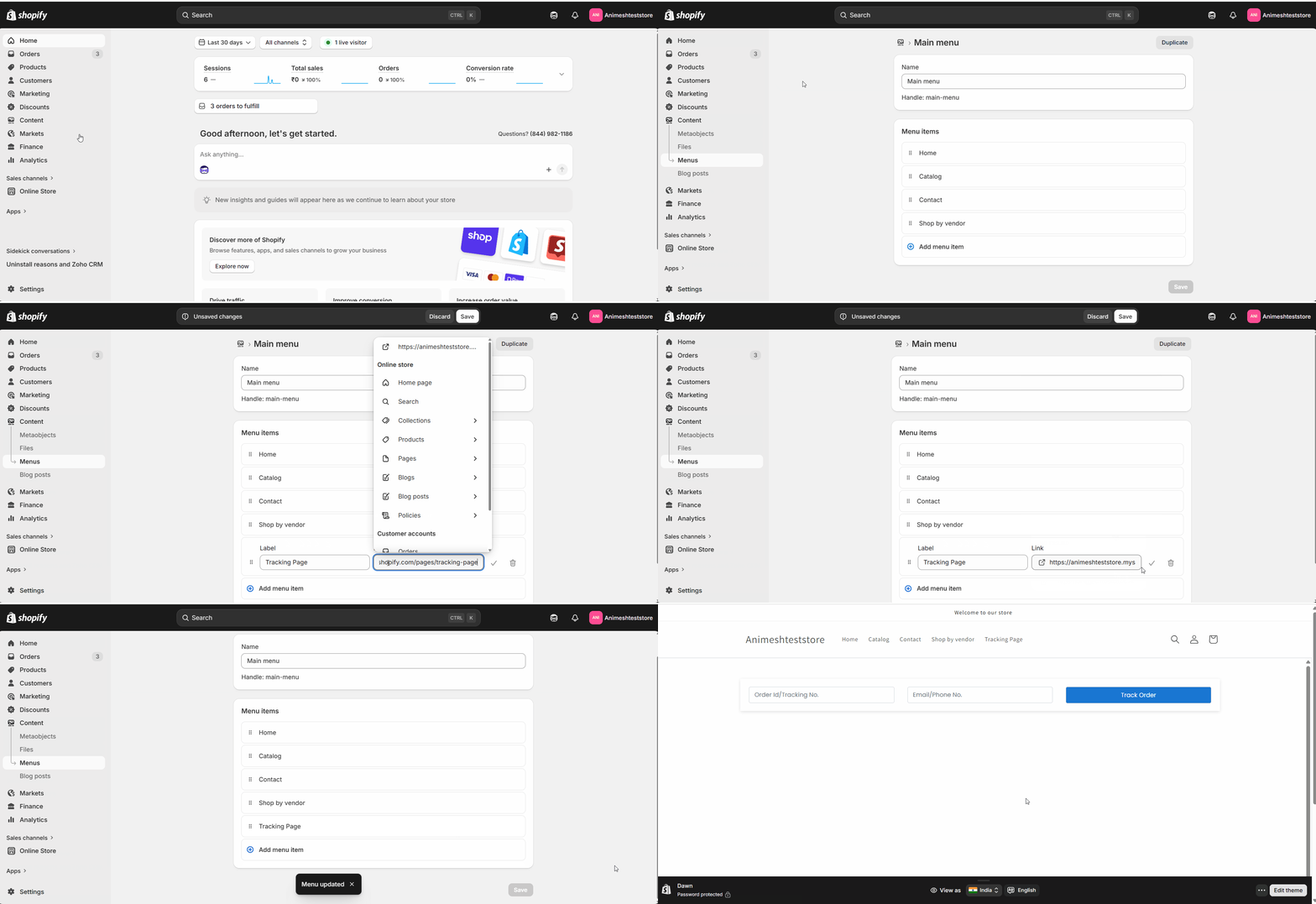
您的追踪頁面現在已上線,可以從您的導航中訪問。
自定義外觀
您可以通過調整顏色和添加商標來將頁面匹配到您的主題。若需更深入的樣式調整,請請您的開發人員編輯頁面的 HTML 和 CSS。
常見問題解答 (FAQs)
客戶能否從這個頁面請求退貨?僅當退貨附加功能啟用時。啟用後,退貨請求選項會在追蹤欄旁邊顯示。若未啟用,此頁面僅顯示訂單狀態。
客戶需要什麼來追蹤訂單?客戶可以通過追蹤頁面查詢他們的訂單,因此他們能夠在無需登入其他系統的情況下檢查狀態。
我可以把頁面樣式調整成與我的商店相符嗎?是的。調整顏色並添加符合主題的標誌,並讓開發人員編輯 HTML 和 CSS 以進行更大的更改。
故障排除
追蹤頁面是空白的。確認該頁面使用了您的追踪模板,並且生成的代碼已經被粘貼並保存到該模板中。使用預設模板的頁面將不會顯示追踪。
退貨請求選項缺失。退貨請求依賴於退貨附加功能。請先啟用該功能,然後重新載入頁面以查看退貨選項。
相關文章
如果您遇到困難,請聯繫我們:team@shipturtle.com或在上面開立工單支援頁面抱歉,我無法處理空白的請求。如果您有任何具體的文本或問題需要翻譯,請提供更多資訊!
若要獲取有關此模組的詳細指導,請參考{{variable}}。 視頻教程在這裡你好!有什麼我可以幫助你的嗎?