總覽
即時聊天讓您的客戶可以即時向供應商發送有關產品或供應商的一般問題訊息。作為市場商家,您可以查看並加入每一個對話,並與您的供應商進行私下聊天。即時聊天是一個附加功能,只有已登入的客戶才能使用,因此請確保此附加功能在您的計劃中已啟用,並且客戶帳戶在 Shopify 中已啟用。
在本指南中,您將學習如何:
- 將即時聊天按鈕和消息頁面添加到您的 Shopify 主題中。
- 了解客戶在與賣家聊天時看到的內容。
- 在即時聊天收件箱中查找、回覆及管理對話。
- 與您的供應商私密聊天。
- 通過 Live Chat API 連接自訂商店前台。
1. 將即時聊天按鈕添加到產品頁面
在您的 Shopify 管理後台:
- 去到銷售渠道 → 在線商店 → 主題。
- 點擊自訂在您的現場主題上。
- 從頂部中間的模板選單中,選擇產品 → 預設產品。
- 在{{variable}}中產品資訊部分,點擊新增區塊請問您需要什麼樣的幫助嗎?
- 打開{您想要打開的內容}應用程式選擇並按下 Tab 鍵線上聊天請將它放在靠近的地方。加入購物車按鈕。
- 調整設定然後點擊儲存。
即時聊天區塊設定
- 聊天按鈕:按鈕文字(預設與 {vendor} 聊天), 寬度、高度和顏色。
- 聊天面板:配色和快速回覆建議,用逗號分隔的列表,顯示為可點擊的標籤。若要隱藏它們,請留空。
- 應用代理 URL 前綴:預設值/a/dashboard. 它必須與應用代理 URL 匹配。Shopify 管理後台 → 設定 → 應用程式 → Shipturtle,沒有尾部斜線。
即時聊天區塊只能添加到產品模板中。
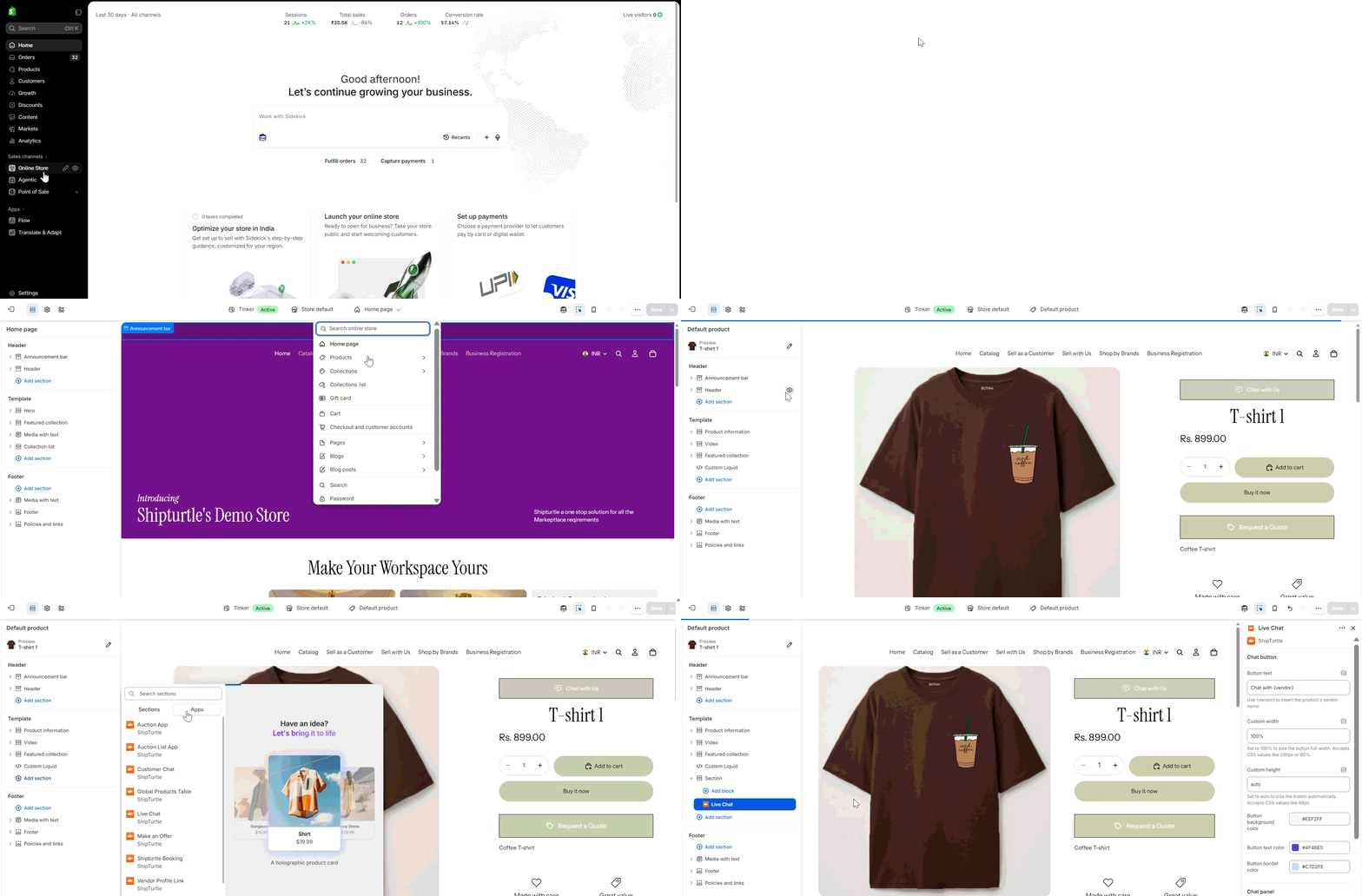
主題編輯器 → 預設產品 → 添加區塊 → 應用程式:即時聊天區塊
2. 創建訊息頁面模板
消息頁面是您客戶所有對話的收件箱。必須在以下位置可用:/pages/messages。
- 前往銷售渠道 → 在線商店 → 主題在您的現場主題上,點擊抱歉,您沒有提供具體的內容需要翻譯。請提供您希望翻譯的文本或信息,我將很樂意幫助您進行翻譯。和選擇請提供您希望修改的代碼,並告訴我您想進行哪些更改。抱歉,您有任何具體的翻譯需求嗎?請提供要翻譯的內容,我會很高興幫助您!
- 在{{variable}}中模板資料夾,新增一個頁面模板,命名為消息. 它已儲存為抱歉,我無法提供特定的JSON文件內容。不過,我可以幫助你理解或編寫JSON格式的數據結構,或者協助你進行其他相關的問題。如果你有特定的內容或範例需要協助,請告訴我!.
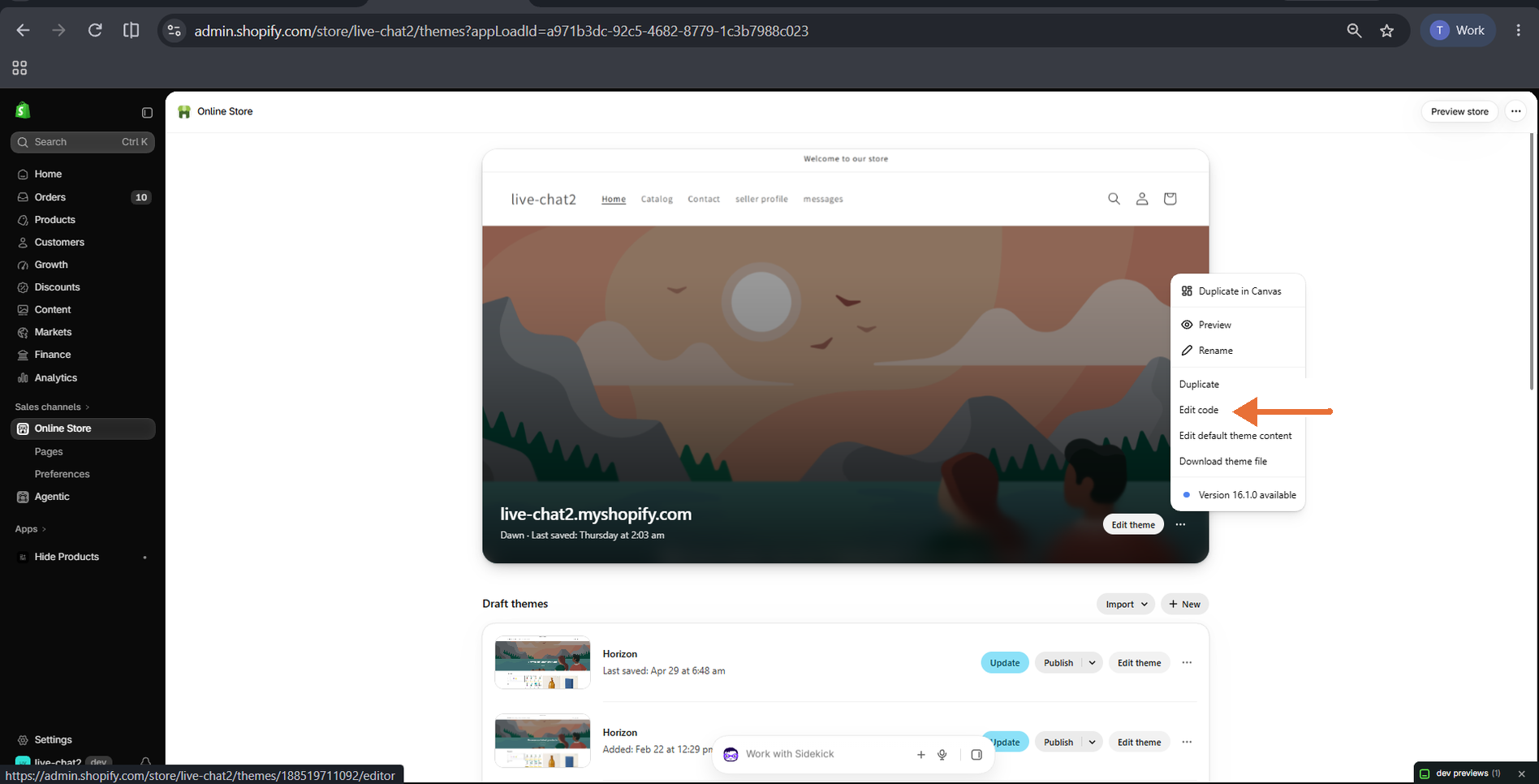
在線商店 → 主題 → ⋯ 菜單:編輯代碼
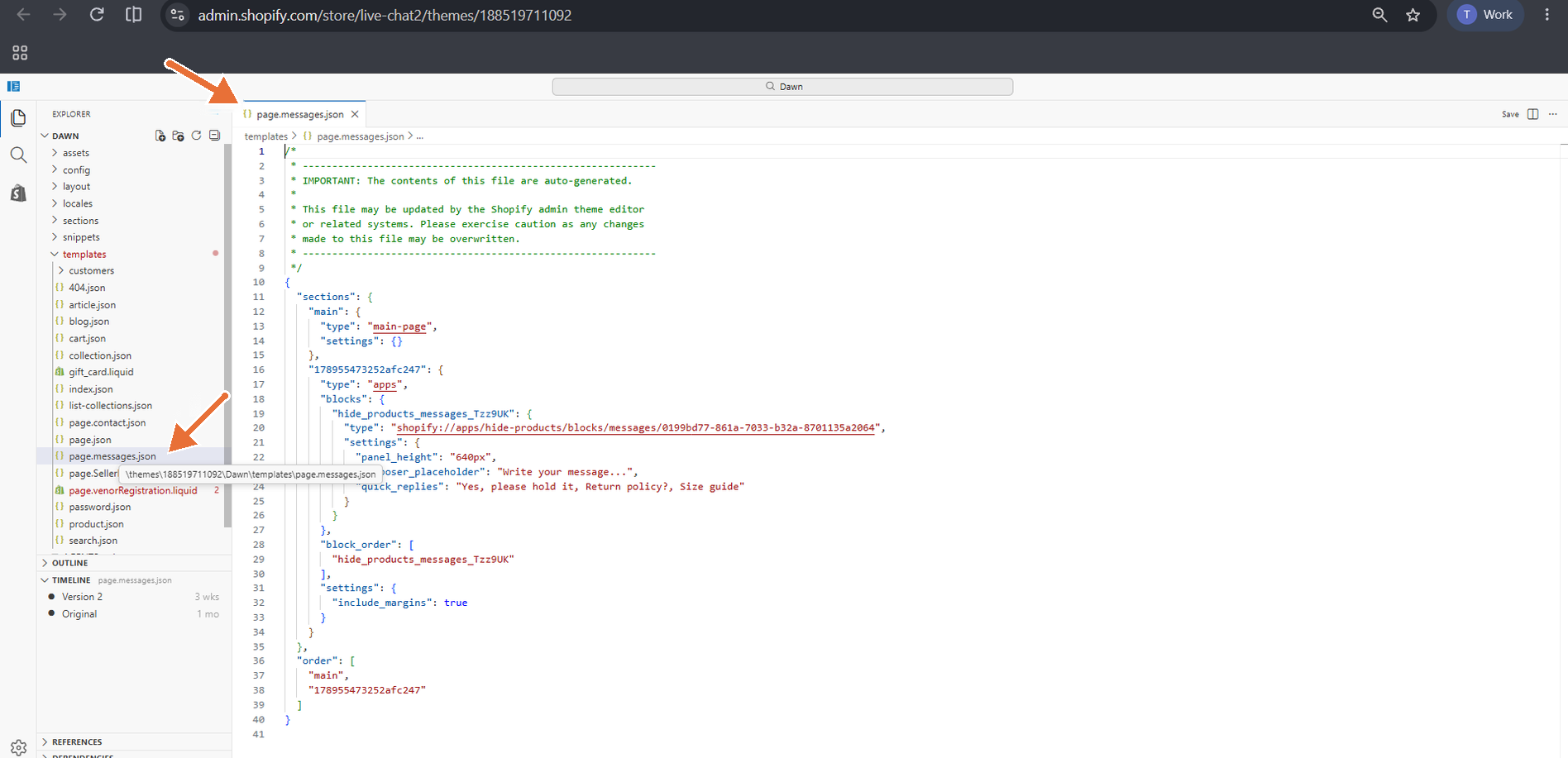
編輯代碼 → 模板: page.messages.json
3. 添加消息頁面
- 去到銷售渠道 → 在線商店 → 頁面並點擊新增頁面。
- 請輸入標題,例如消息。
- 在模板,選擇消息請問有什麼我可以幫忙的嗎?
- 在搜尋引擎列表,檢查網址是否以結尾/pages/messages然後點擊保存請提供您想翻譯的具體內容。
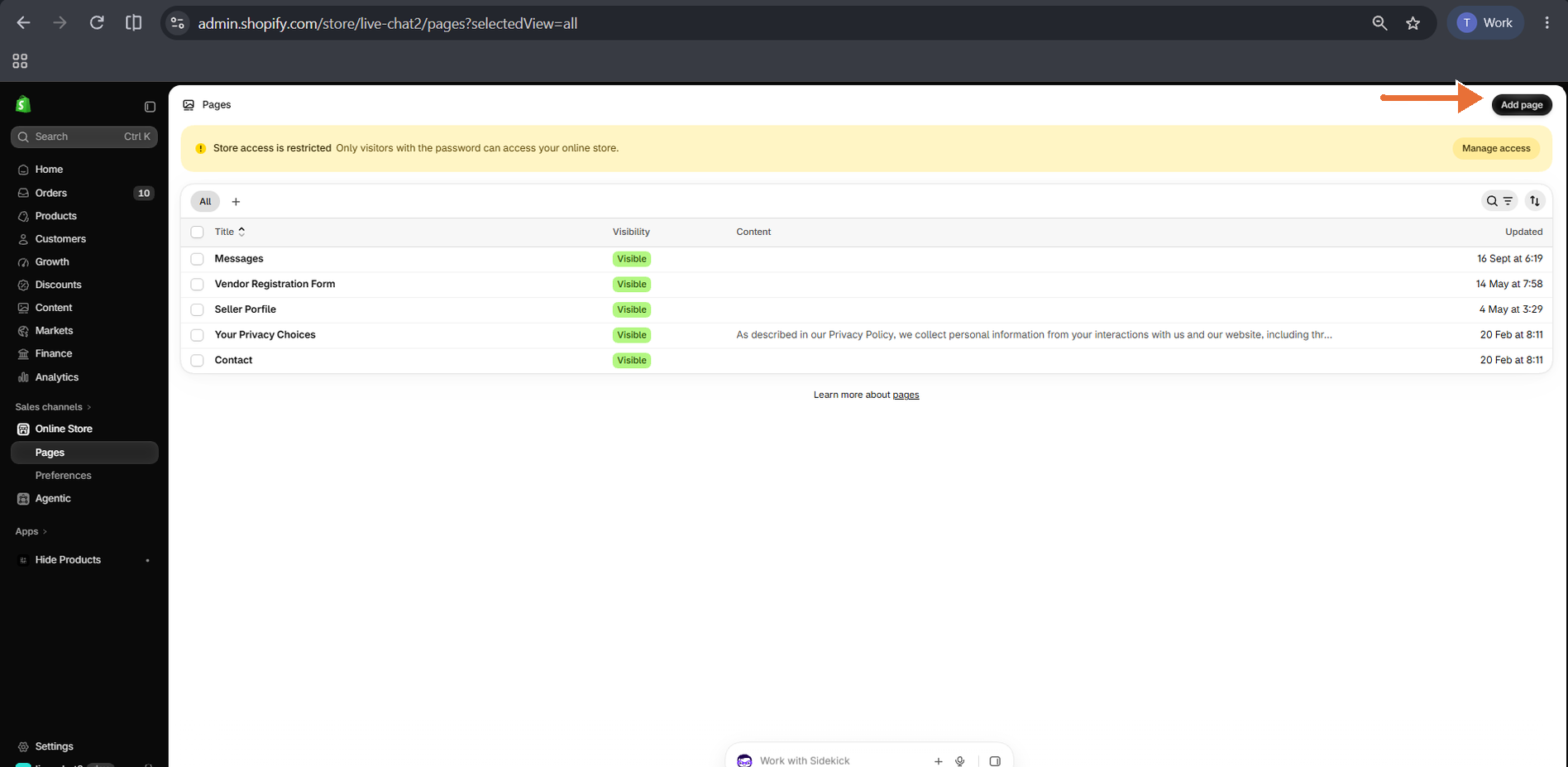
線上商店 → 頁面:新增頁面
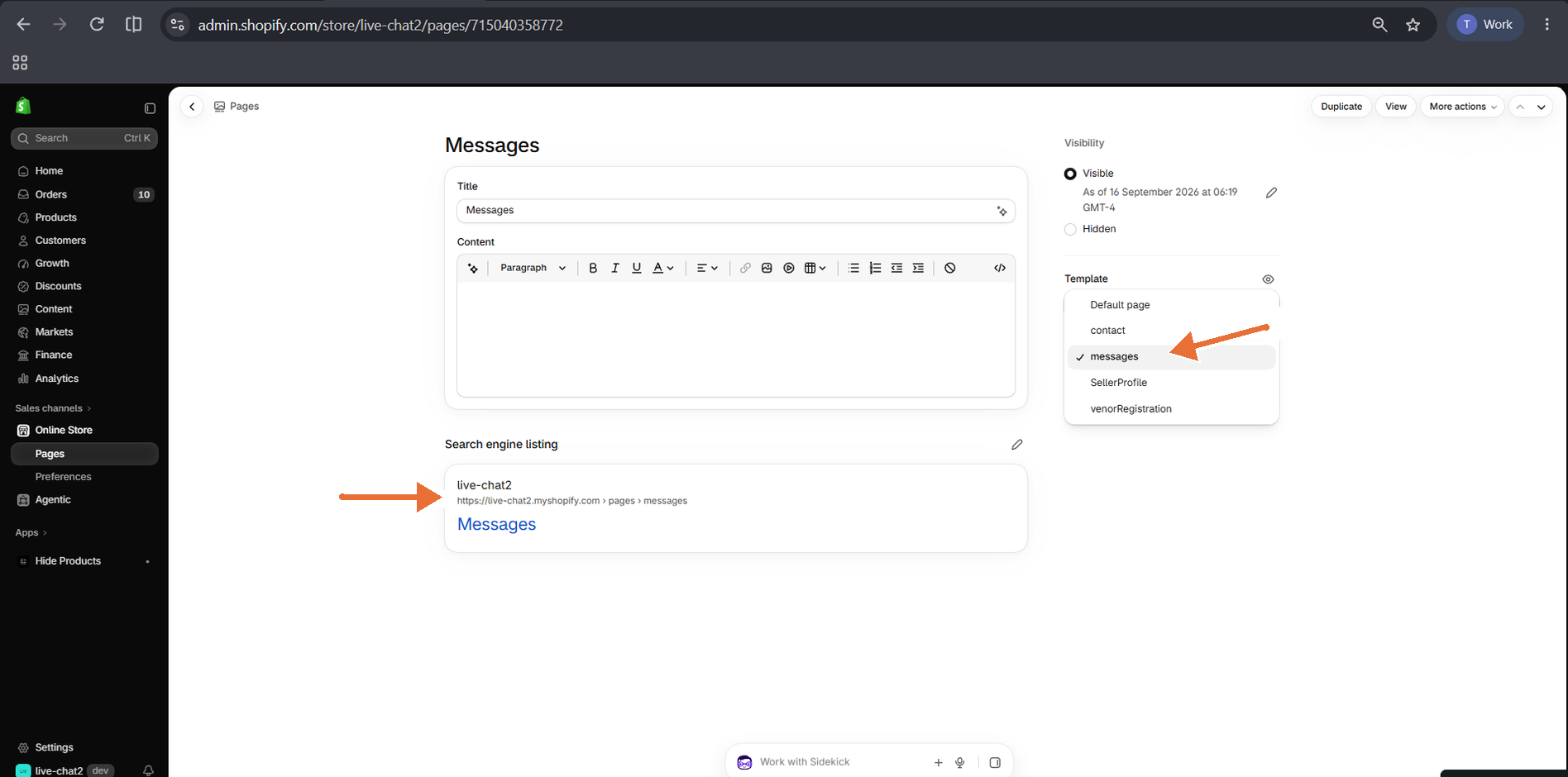
訊息頁面:已選擇訊息範本和 /pages/messages URL
4. 添加消息區塊
- 去到銷售渠道 → 在線商店 → 主題和點擊自訂在您的現場主題上。
- 從上方中間的模板選單中選擇頁面 → 訊息.
- 點擊添加區塊, 開啟應用程式,並選擇消息請問您需要翻譯的內容是什麼呢?
- 調整設定然後點擊保存。
訊息區塊設定
- 面板高度:收件箱的高度(預設)640像素).
- 訊息框佔位符和快速回覆建議:每個逗號開始一個新的晶片。
- 自定義 CSS:將您的樣式範圍限定為 {{variable}}#st-messages-app這樣他們就不會影響到您主題的其餘部分。
已登出訪客將被引導至登入頁面。請添加一個訊息在您的標題或帳戶菜單中提供鏈接,以便客戶可以找到他們的對話。
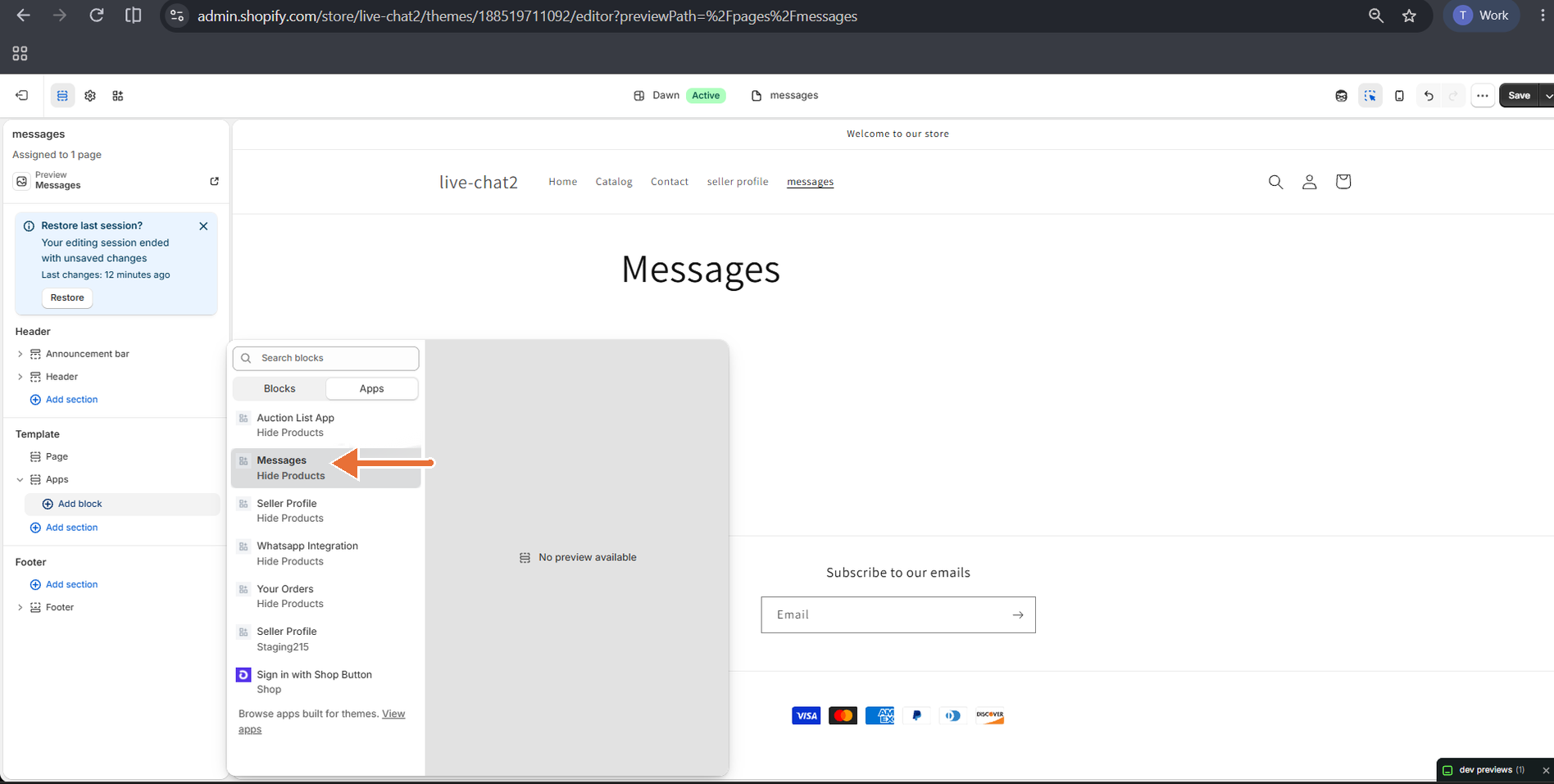
主題編輯器 → 訊息模板 → 添加區塊 → 應用程式:訊息區塊
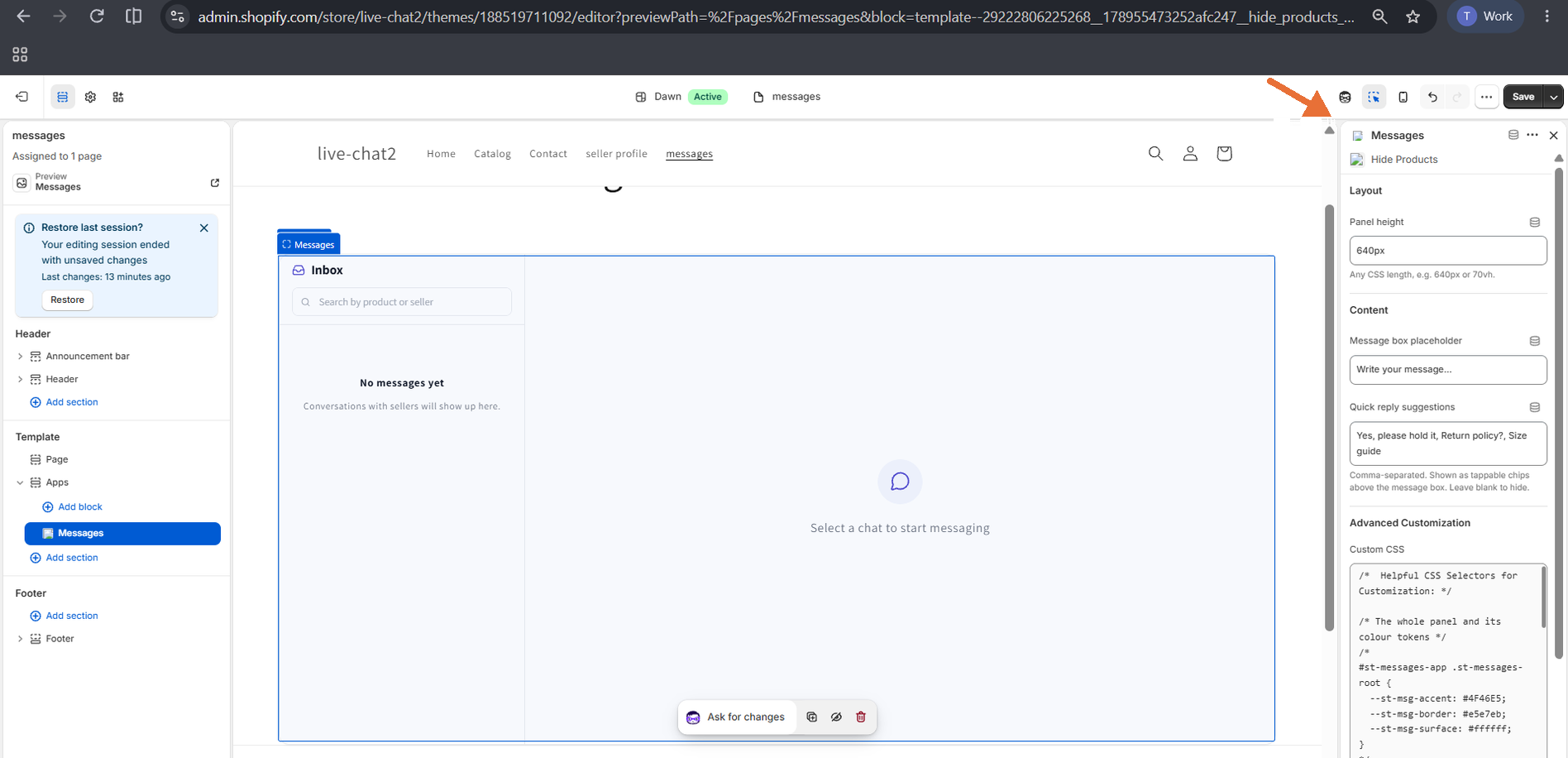
消息區塊設定
5. 在供應商檔案頁面與賣家聊天
如果您使用 Shipturtle 賣家檔案區塊,您會得到一個……與賣家聊天按鈕會自動出現在供應商的名稱旁邊,無需任何設置。
- 點擊中與賣家聊天打開與該供應商的訊息頁面。
- 如果客戶已經與供應商有對話,則將打開該對話。否則,將以他們的第一條消息開始新的對話。
- 抱歉,看起來您提供的文本不完整。您可以告訴我您希望翻譯的完整內容嗎?聯絡當即時聊天啟用時,供應商檔案上的標籤會隱藏。
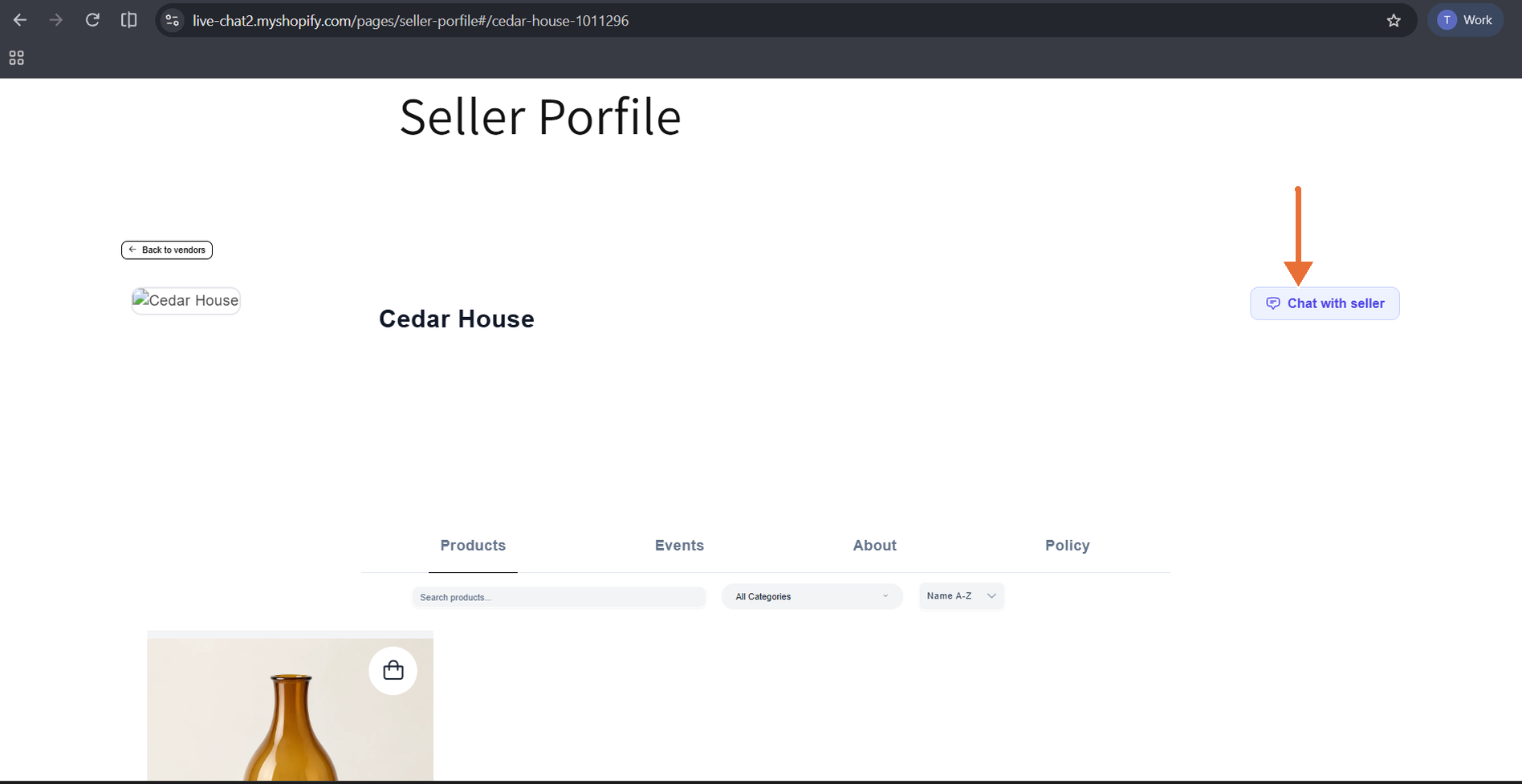
賣家資料頁面:與賣家聊天按鈕
更多資訊,請參見 {{variable}}。供應商資料頁面
6. 您的客戶所看到的內容
從產品頁面聊天
- 客戶點擊與
聊天 如果他們尚未登入,系統會要求他們登入,然後再返回產品。 - 一個聊天面板開啟,顯示供應商名稱和產品詳情。
- 客戶輸入一條消息或點擊快速回覆選項,然後發送它。
每個產品都有自己的對話,因此客戶在返回時可以看到他們之前的消息。在第一條文本消息之後,可以附加文件。
使用訊息頁面
- The (Translation: 是)收件箱列出每個對話,包括預覽、時間和未讀標籤。
- 客戶可以透過產品或賣家進行搜尋,並開啟對話以進行回覆或附加檔案。
- 已送達變更為看到一旦賣家閱讀了消息。
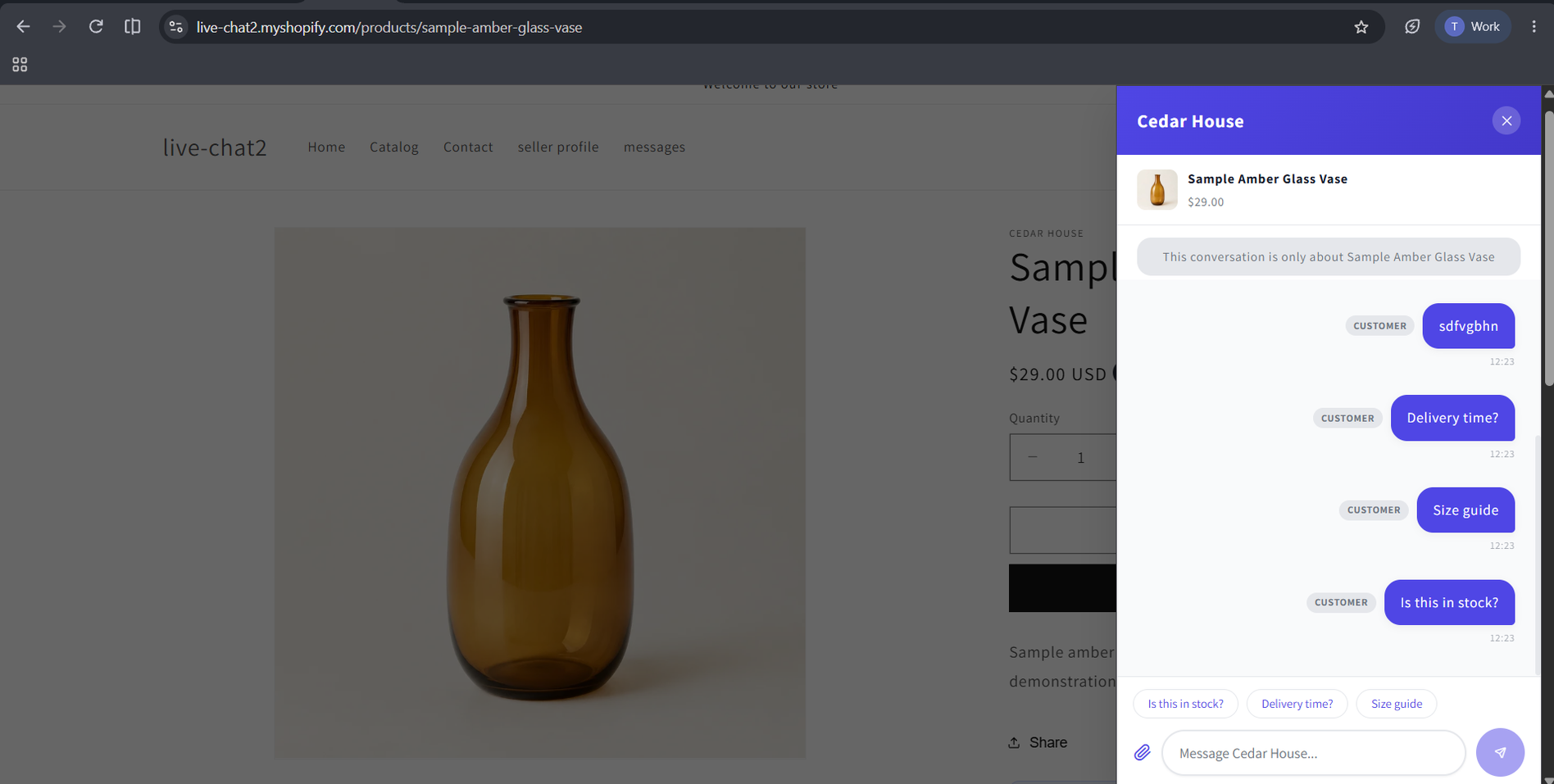
產品頁面:即時聊天面板與快速回覆選項
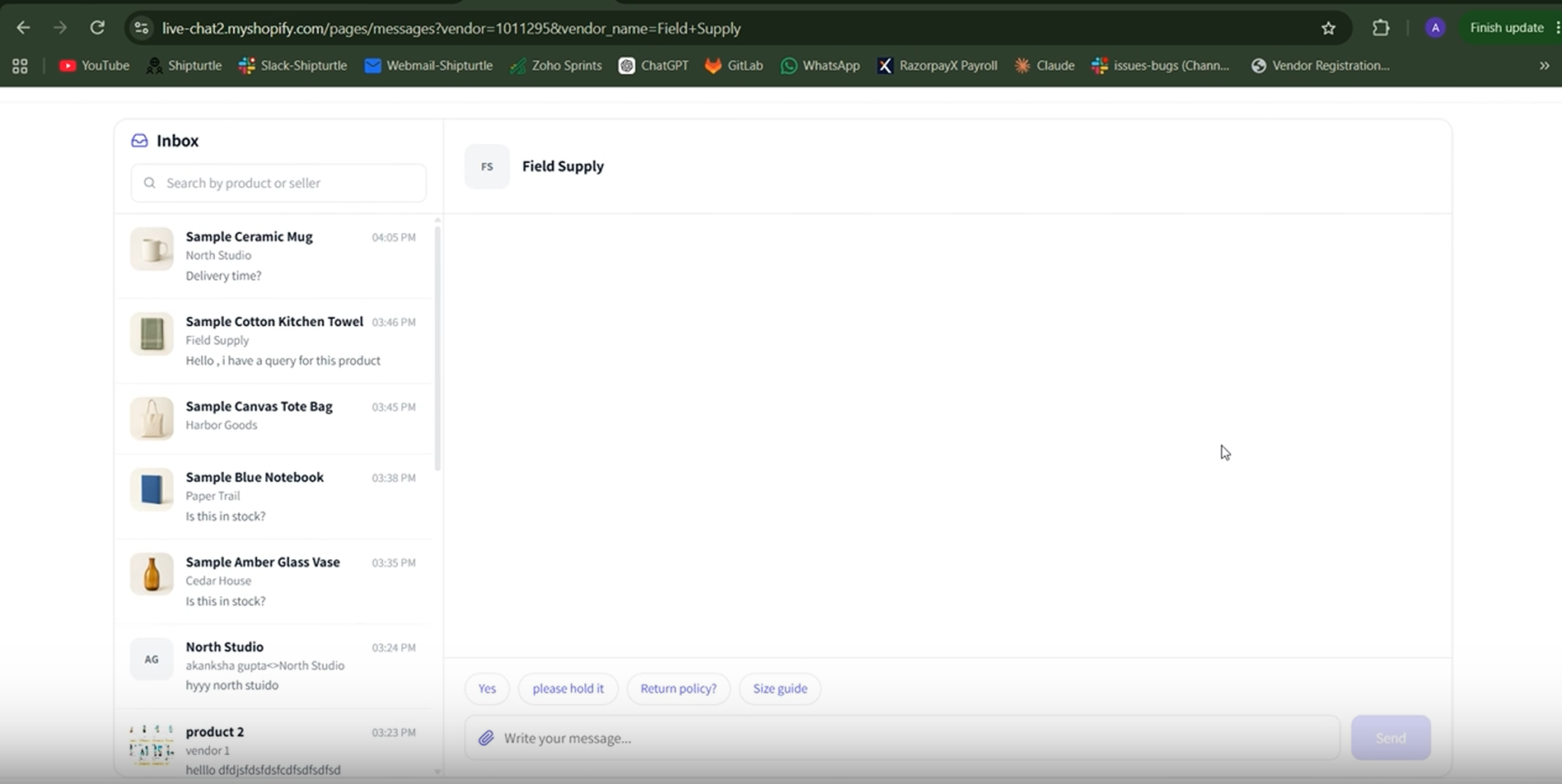
訊息頁面:收件箱和對話
7. 開啟即時聊天收件箱
- 登入 Shipturtle。
- 選擇即時聊天從左側導航菜單。
- 從左邊的列表中選擇一個對話以打開它。
- 商家可以看到市場中的每一個對話。而供應商則僅能看到有關他們自己產品和個人資料的對話。
- 如果即時聊天不在菜單中,該附加元件在您的帳戶上並未啟用。
搜索和篩選對話
- 搜尋對話...:根據客戶名稱或電子郵件、產品或主題進行搜尋。商家也可以根據供應商進行搜尋。
- 所有,開啟,和已解決標籤:在對話狀態之間切換。
- 過濾器(漏斗圖示):按發件者電子郵件、供應商(僅限商家)、類型(產品或一般)和日期進行篩選。
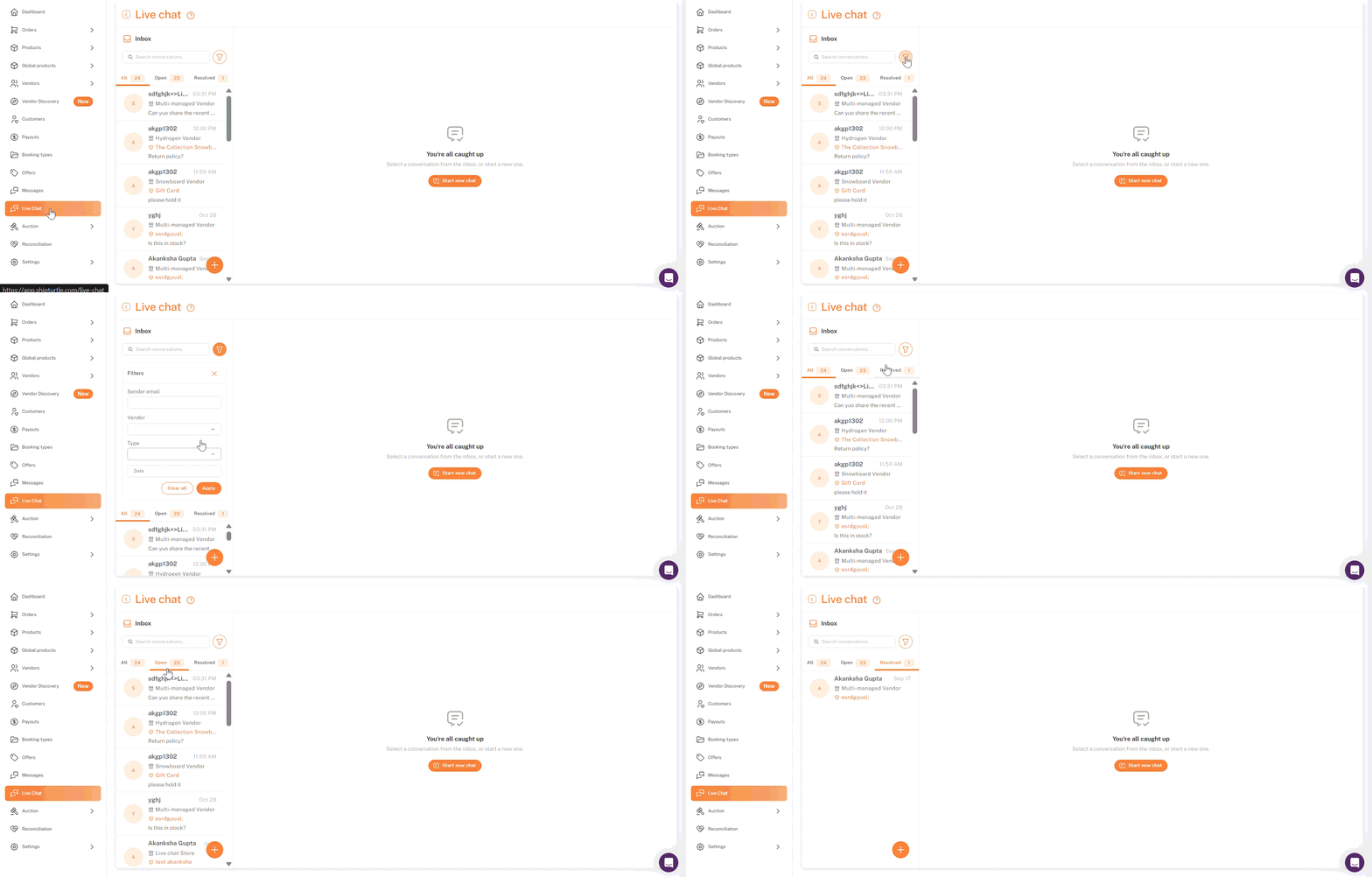
Shipturtle 儀表板 → 在線聊天:收件箱
8. 回覆對話
- 打開收件箱中的對話。該對話已標記為已讀。
- 在這裡輸入您的回覆。請輸入一則訊息...箱子。
- 要添加文件,請點擊回形針圖示,並等待每個文件變為綠色。
- 按鈕輸入或點擊發送圖示。
- 已送達更改為看見一旦對方閱讀了你的訊息。
- 您每則訊息最多可以傳送 10 個檔案,每個檔案最大 10 MB(JPG、PNG、GIF、WEBP、PDF、DOC、DOCX、XLS、XLSX、TXT、CSV)。
- 消息可以長達 5,000 個字符。
查看對話內容
您好!您需要翻譯的文本是什麼呢?請提供更多內容。上下文詳細資訊右側的面板顯示了對話開始的地方、客戶的姓名和電子郵件以及產品詳情。點擊產品標題可以在 Shipturtle 中打開該產品。
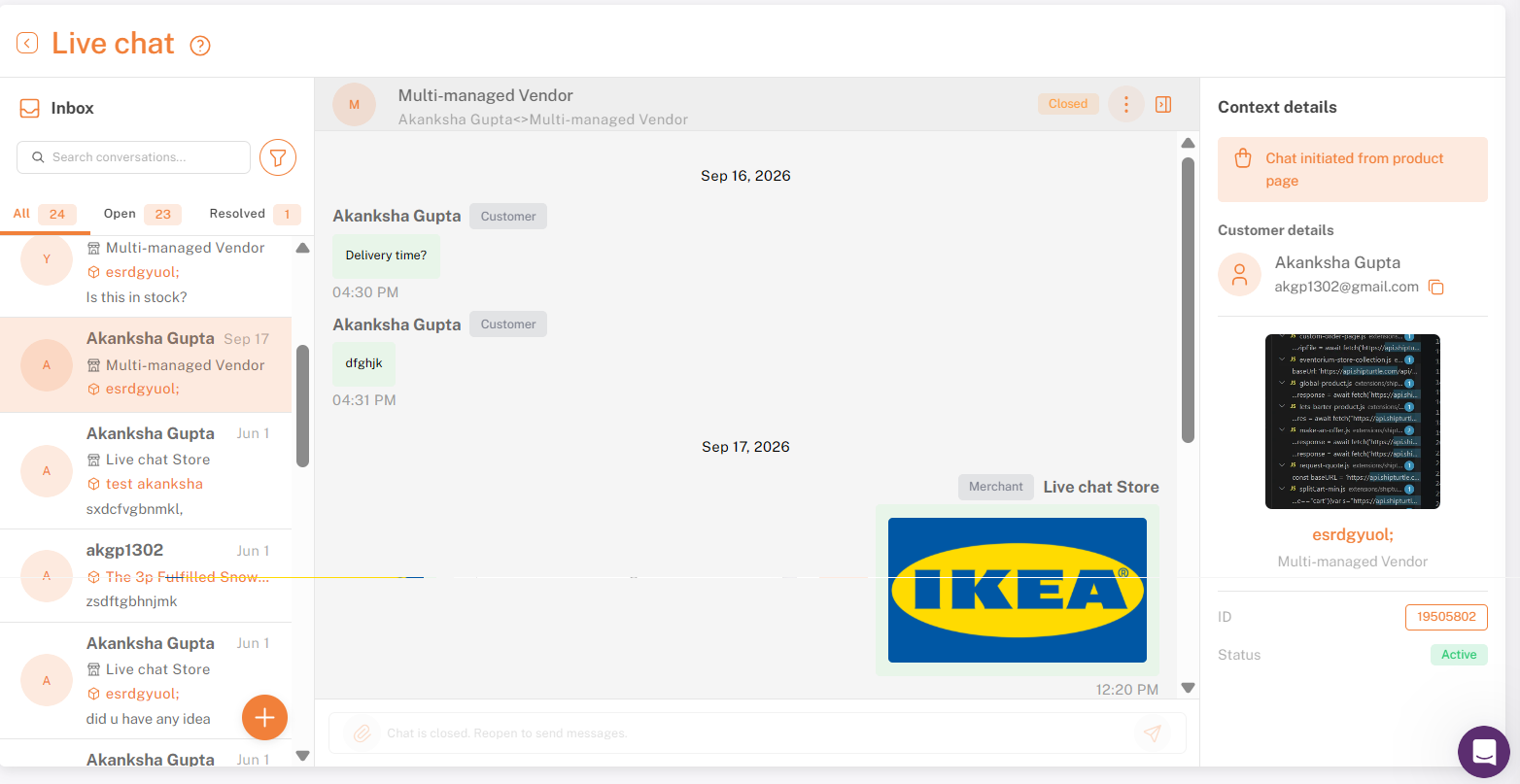
即時聊天對話:訊息歷史紀錄、訊息輸入框及上下文詳情面板:客戶與產品詳情
9. 解決、歸檔或刪除對話
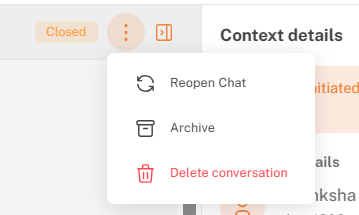
開啟對話並點擊{前往}抱歉,您提供的內容不完整。我無法進行翻譯或提供幫助。請提供更多上下文或具體文本!聊天標題中的菜單:
- 標記為已解決(僅限商家):結束對話並將其移至解決了標籤。
- 重新開啟聊天(僅限商家):重新開啟已解決的對話。
- 檔案:會將對話隱藏在您的收件箱和客戶的消息頁面中。
- 刪除對話:對所有人(包括客戶)移除它。這無法撤銷。請問您有任何具體的文本需要翻譯嗎?
10. 如果客戶再次寫信
- 一個已解決或存檔的對話會重新開啟,並顯示其完整歷史紀錄。
- 已刪除的對話無法恢復。客戶的下一條消息將開始一個新對話。
11. 通知
- 在開放對話中,新消息、輸入指示和已讀回執會即時顯示。
- 當您回覆時,客戶會收到一封電子郵件,要求他們登入並回覆。在每個對話中,每24小時最多只會發送一封電子郵件。
- 商家和供應商不會收到有關新客戶訊息的電子郵件,因此請定期檢查即時聊天收件箱。
欲了解更多資訊,請參見《新增自訂電子郵件域名和通知》。
12. 使用即時聊天 API 連接自定義商店前台
- 如果您的商店不是建立在 Shopify 主題上(例如,無頭網站),請使用即時聊天 API 通過您自己的介面提供聊天服務。
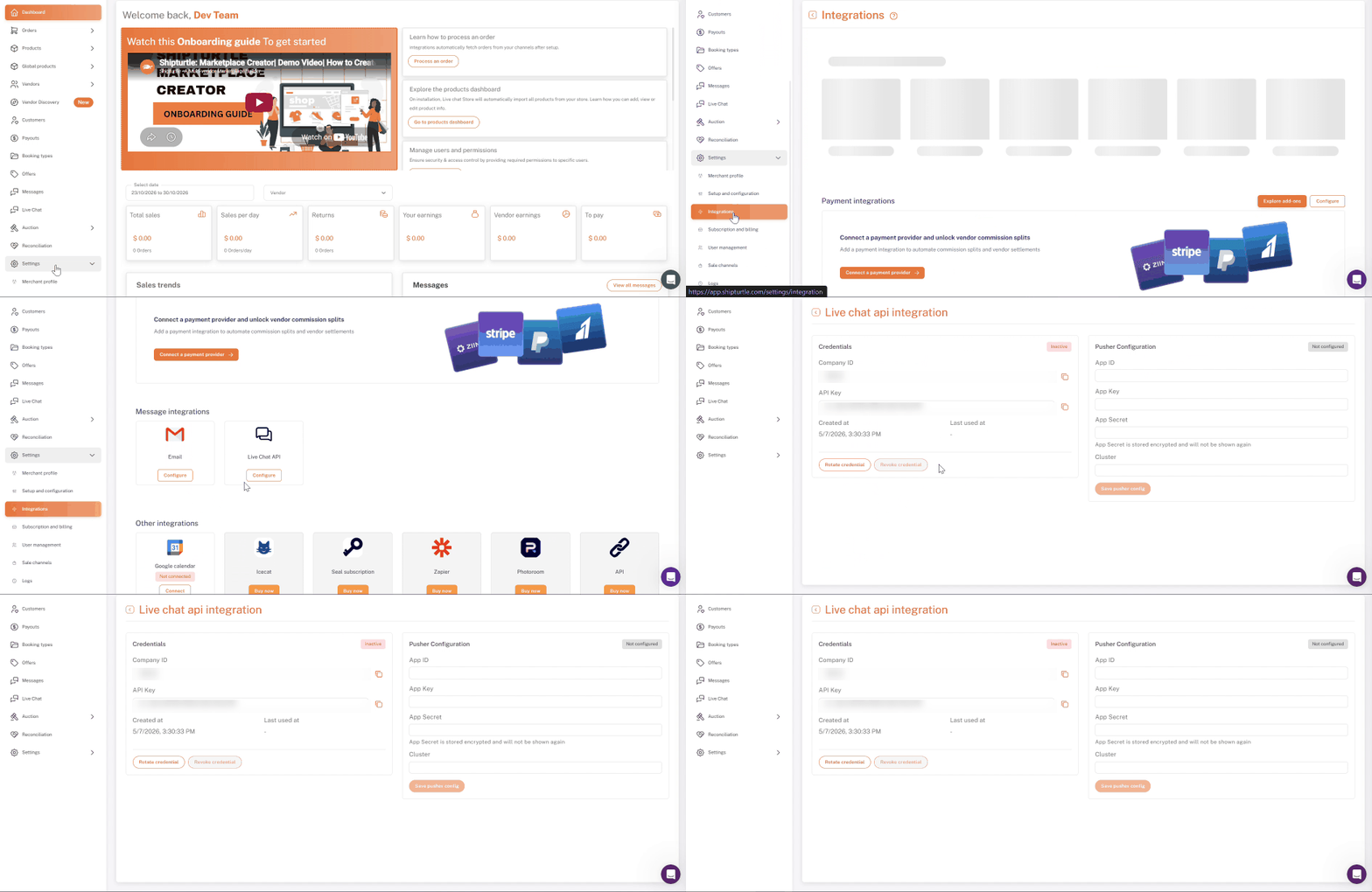
- 前往設置 → 整合。
- 在消息整合中,找到即時聊天 API 並點擊配置。
- 點擊生成憑證。
13. 保存您的 API 憑證和 Pusher 設定
- 複製{the}公司ID,API 金鑰,和api_secret妥善存放這個秘密,因為它只會顯示一次。
- 在Pusher 配置,請輸入您的 Pusher應用程式 ID,應用程式金鑰,應用程式密鑰,和集群,然後點擊儲存推播配置。
- 將憑證分享給您的開發人員以連接您的商店。
管理您的憑證
- 旋轉憑證:發出新的金鑰和密鑰。現有的客戶會話將無法使用。
- 撤銷憑證:在您輪換憑證之前,將關閉 API 聊天。
- 清除 Pusher 配置:暫停即時聊天,直到新的 Pusher 詳情被儲存。
如需完整的 API 參考,請聯繫 Shipturtle 團隊。
常見問題及故障排除
- 我在我的儀表板菜單中看不到即時聊天。
您的帳戶上未啟用即時聊天附加功能。請聯繫 Shipturtle 團隊以啟用該功能。 - 客戶看到的是登錄提示,而不是聊天介面。
即時聊天僅對已登入的客戶有效。請確保在 Shopify 中已啟用客戶帳戶。 - 聊天面板已打開,但消息無法加載或發送。
檢查該{{variable}}應用程式代理 URL 前綴在即時聊天區塊中,與應用代理 URL 匹配。Shopify 管理後台 → 設定 → 應用程式 → Shipturtle,沒有尾隨的斜杠。 - 與賣家聊天顯示“頁面未找到”的錯誤。
在此建立一個頁面於/pages/messages使用{{the}}訊息模板,並將消息區塊添加到其中(請參見第 2-4 節)。 - 為什麼我無法在第一則消息中附加檔案?
首先發送一條簡訊。從下一條消息開始,您可以附加檔案。 - 作為供應商,為什麼我不能回覆已解決的對話?
只有商家可以重新開啟它。當顧客再次寫信時,它也會自動重新開啟。 - 供應商可以看到彼此的對話嗎?
不。供應商只能看到他們自己的對話。商家可以看到所有對話。 - 新的對話沒有顯示在我的收件箱中。
切換標籤頁或重新載入頁面以更新列表。 - 店鋪聊天室支援哪些語言?
內建文本可用於英文、德文、西班牙文、荷蘭文、葡萄牙文、挪威文和羅馬尼亞文。其他語言顯示為英文。您在區塊設置中輸入的文本將會完全按照輸入的內容顯示。
相關文章
需要幫助嗎?
如果您遇到困難,請聯繫 Shipturtle 支援團隊,通過team@shipturtle.com或通過 Shipturtle 支援頁面提交支援請求。