供應商檔案頁面是您店面上的「按供應商購物」頁面,顧客可以瀏覽所有供應商,查看每個供應商的詳細資訊,並購買他們的產品。您可以在 Shopify 頁面範本中添加 Shipturtle 部分,配置 Shipturtle 中顯示的檔案內容,然後填寫每個供應商的詳細資訊。這樣可以讓供應商在店面上有更明顯的存在,並讓購物者可以依供應商進行購物。
這是給誰的
- 商家:您創建頁面,配置個人資料佈局,並添加供應商詳細信息。
- 供應商:如果您允許編輯資料,賣家可以填寫自己的個人資料詳細信息。
- 顧客:從個人資料頁面瀏覽供應商和商店的產品。
在您開始之前
- 您需要訪問您的 Shopify 主題以添加頁面範本和 Shipturtle 區塊。
- 請準備好您的供應商詳細資訊(公司資訊、描述、政策),以便在頁面上線時資料能夠完整。
它是如何運作的
- 以下是 Shopify 的供應商資料頁面模板範本:
```html
``` 這個模板範本包含供應商的名稱、聯絡方式、地址、網站連結、描述、供應的產品及其價格以及評價。請根據需要自訂樣式和結構。
{{ vendor_name }}
關於該供應商
{{ vendor_description }}
供應的產品 (共 {count} 項)
-
{% for product in vendor_products %}
-
{{ product.name }}
價格: {{ product.price }}
{% endfor %}
評價
-
{% for review in vendor_reviews %}
-
{{ review.author }}: {{ review.comment }}
評分: {{ review.rating }} 顆星
{% endfor %}
-
{{ product.name }}
- 添加 Shipturtle賣家檔案部分到它。
- 在 Shipturtle 中配置個人資料佈局和可見欄位。
- 添加每個供應商的檔案詳細資訊。
- 連結您商店導航中的頁面。
Shopify 設定
創建頁面模板
- 在 Shopify 管理後台,前往線上商店 → 主題。
- 點擊旁邊的三個點。自訂和選擇編輯代碼。
- 在{{location}}中範本資料夾,新增一個模板並為其命名抱歉,我無法提供文件內容的直接翻譯。但是,我可以幫助您了解文件的結構或功能,或者翻譯特定的詞句或段落。如果您有特定內容或片段需要翻譯,請分享,我會幫您翻譯!。
- 保留主題添加的樣板,點擊保存,並退出編輯器。
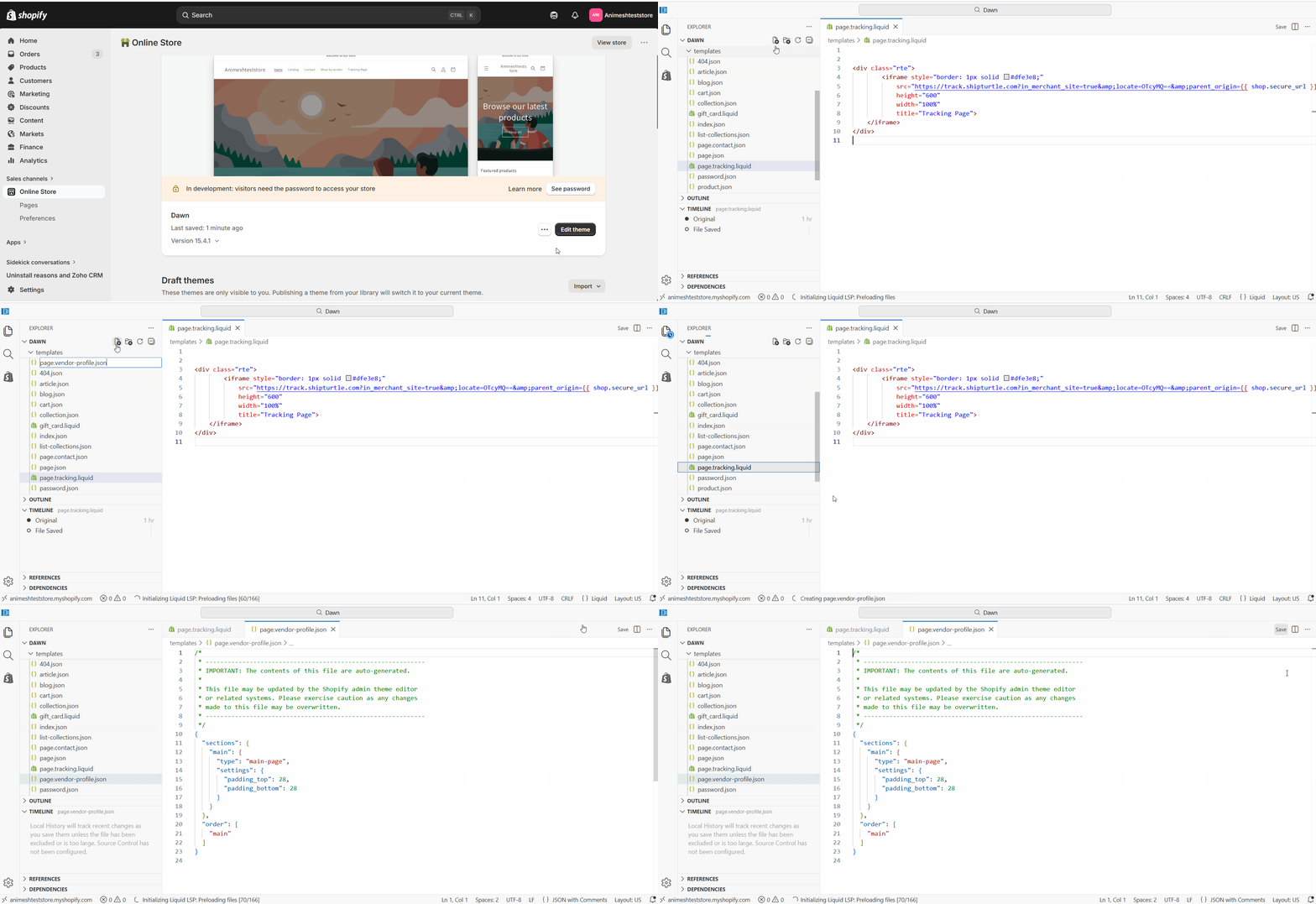
創建頁面
- 去到線上商店 → 頁面 → 新增頁面。
- 將標題設置為按供應商購物並保持內容空白。
- 在模板, 選擇供應商檔案並點擊保存。
- 在{{location}}中,搜尋引擎列表區段,點擊鉛筆圖示來設定網址處理,如果你希望使用特定的網址。
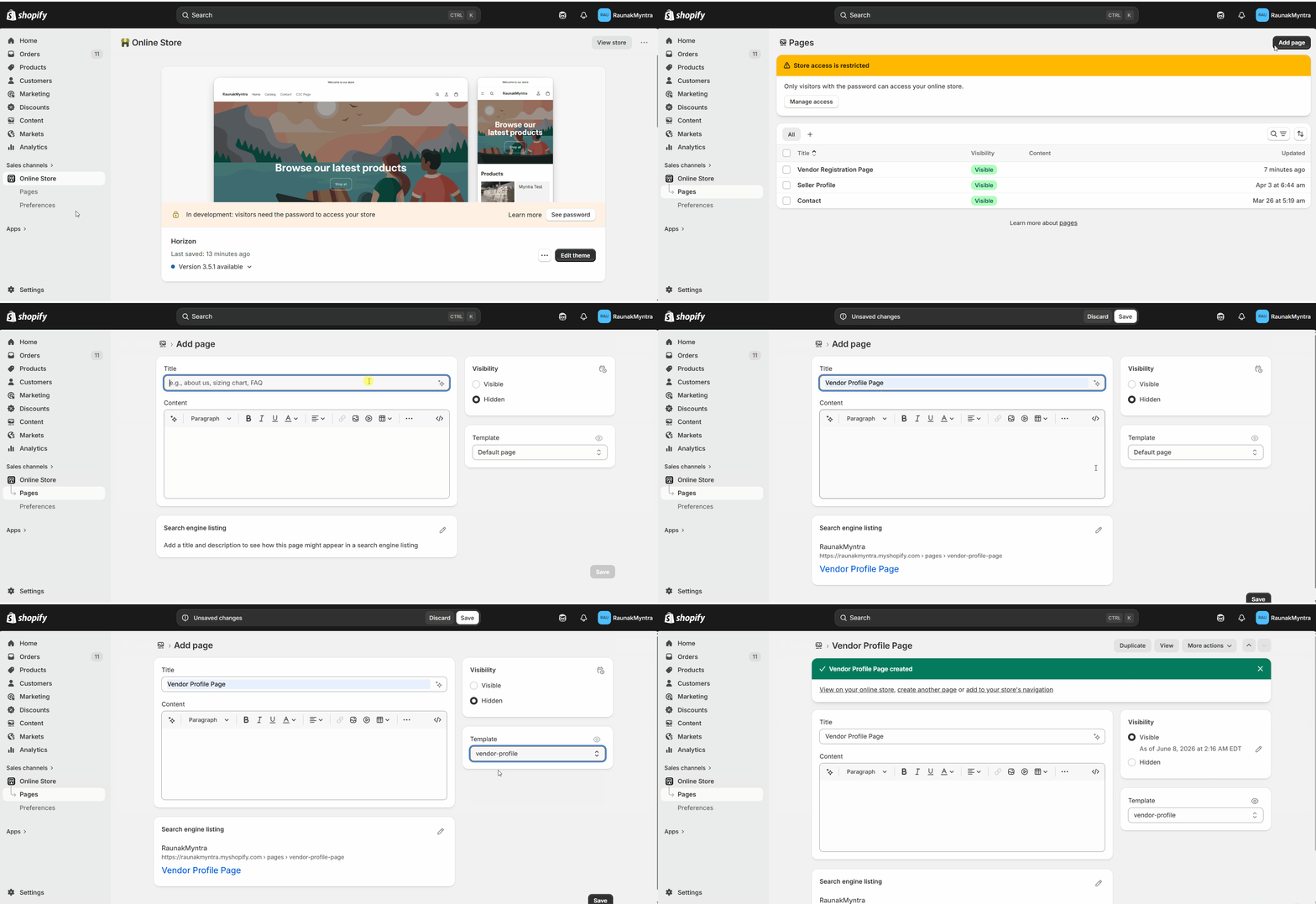
添加 Shipturtle 部分
- 前往網路商店 → 主題 → 編輯主題.
- 在頂部欄中,選擇首頁 → 頁面 → 廠商資料抱歉,您沒有提供任何內容需要翻譯。如果您有任何文本需要翻譯成繁體中文,請告訴我!
- 在左側邊欄下方模板,點擊新增部分 → 應用程式 → 賣家資料(由 Shipturtle 提供)
- 點擊保存。
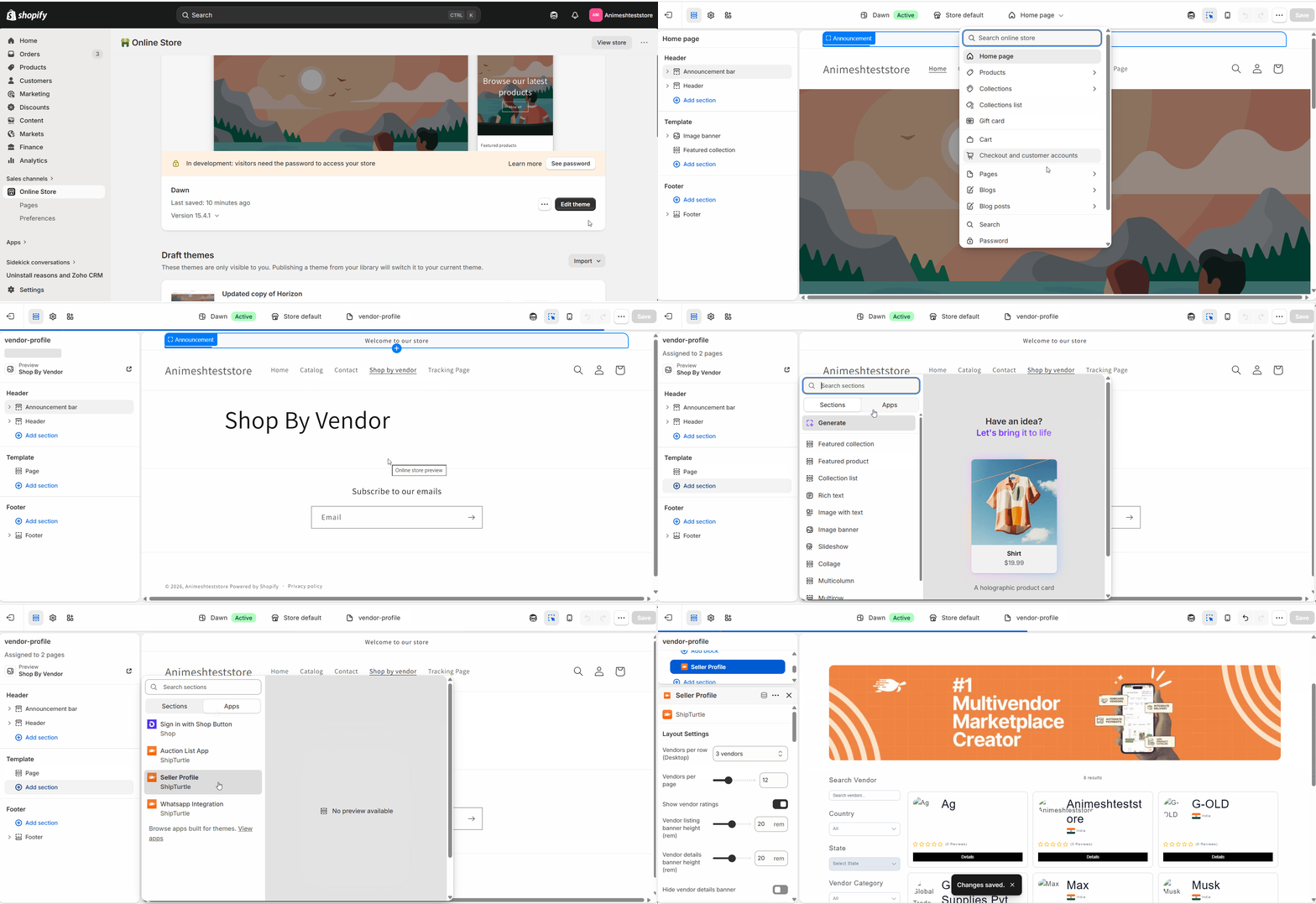
商家設定
配置個人資料佈局
- 開啟設定 → 設定與配置 → 自訂網站和找到管理V贊助商檔案頁面請提供您想翻譯的內容。
- 點擊供應商詳情頁面您好!有什麼我可以幫助您的嗎?
- 選擇可見的篩選器和供應商資訊。
- 點擊保存來應用更改。
您還可以從 Shopify 主題編輯器調整區域的顏色、背景、文本和標題,並添加自定義 CSS 或 JavaScript 以進行更精細的樣式設置。點擊保存當完成時。
添加供應商詳細資訊
- 去到供應商 → 編輯供應商。
- 填入{{variable}}公司設定和供應商資料每個供應商的詳細資訊。
- 要讓供應商編輯他們自己的個人檔案,請啟用'允許供應商更改詳細信息'在客製化網站。
從導航鏈接頁面
- 在 Shopify 後台,前往內容請提供需要翻譯的內容。
- 開啟 M您的請求似乎不完整,請提供更多信息或具體內容以便我翻譯。(選擇您希望供應商檔案顯示的位置,例如:主菜單、頁腳菜單等。)
- 點擊新增選單項目,給它起個名字(例如了解你的供應商),並將其連結到{{variable}}的按供應商購買頁面。
- 點擊保存抱歉,我看不出來您需要翻譯的內容。請提供更多的上下文或文本,我將很樂意幫助您翻譯。
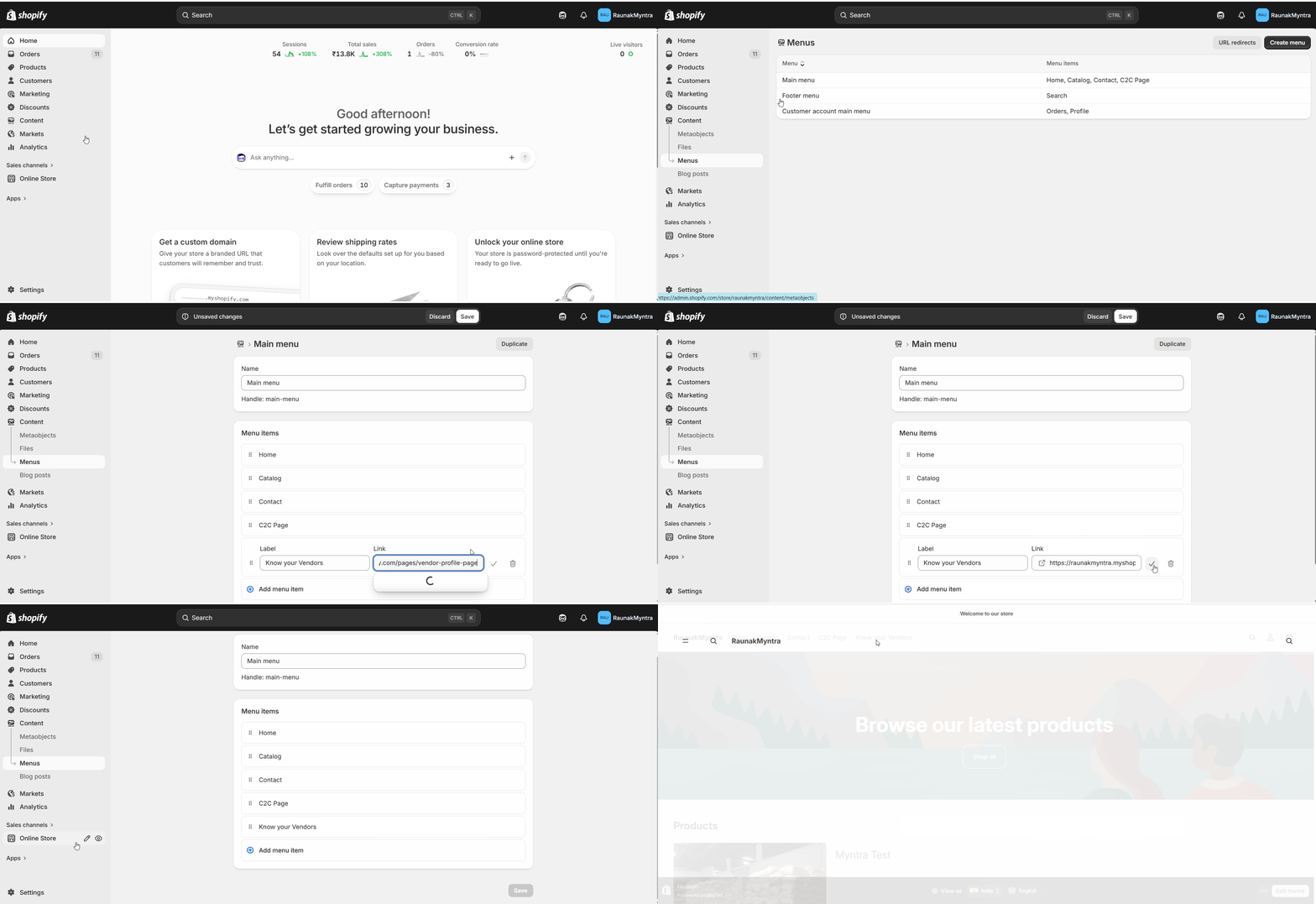
您的供應商檔案頁面現在已上線,並可以從您的導航中訪問。
常見問題解答 (FAQs)
供應商可以編輯自己的個人資料嗎?是的,如果您在中啟用配置文件編輯自訂網站。否則您將維護來自{{variable}}的個人資料。供應商 → 編輯供應商你好!有什麼我可以幫助你的嗎?
客戶可以從個人資料中向供應商發送消息嗎?是的。這個聯絡我們每個檔案上的標籤允許客戶向供應商發送消息。您和供應商都可以在這裡查看這些消息。訊息菜單,供應商可以回覆。
我可以將個人資料頁面與我的主題相匹配嗎?是的。在主題編輯器中調整顏色、文字和標題,並添加自訂的 CSS 或 JavaScript 以進行更深入的更改。對於更大範圍的自訂,建議與開發人員合作或聯繫客服。
故障排除
供應商資料頁面顯示不正確。確認該頁面使用的是{{variable}}供應商檔案模板以及所有主題自訂的內容已被保存。留在預設模板的頁面將無法顯示賣家資料部分。
過濾器運作得不如預期。在以下位置打開配置檔設定:自訂網站並檢查過濾器設置。那裡關閉的過濾器將不會出現在店面上。
相關文章
- 在您的網站上新增賣家註冊頁面— 允許新供應商在創建個人資料之前進行註冊。
- 增加評論功能(附加元件)— 在個人資料頁面上顯示供應商評價。
如果您遇到困難,請聯繫我們在team@shipturtle.com或在上打開一個票務。支援頁面.
有關此模組的詳細指導,請參考{{variable}}。 視頻教程在這裡。