Sporing af forsendelser
En praktisk guide til at følge hver forsendelse fra ny ordre til levering på Forward ordresiden.
Oversigt
Shipturtle sporer automatisk dine forsendelser og flytter hver ordre til den rigtige statusfane, efterhånden som transportøren sender opdateringer. Forsendelser spores, uanset om etiketten er genereret i Shipturtle eller tilføjet manuelt: etiketter, der er genereret i Shipturtle, spores gennem integrerede transportør-API'er, og manuelt tilføjede sporingsdetaljer spores gennemUniversal Smart TrackingDet ser ud til, at din besked er tom. Kan du angive, hvad du gerne vil have oversat?
I denne guide vil du lære, hvordan du:
- Åbn siden for fremsendte ordrer og find en hvilken som helst forsendelse.
- Forstå hvad hver ordrestatus-fane betyder.
- Generér en etikette, så sporing starter automatisk.
- Spor tracking af forsendelser, hvis etiketter blev oprettet uden for Shipturtle.
- Del gerne live tracking med dine kunder.
1. Åbn Fremadbestillingssiden
Alle udgående forsendelser bliver sporet fra ét sted.
1. Gå tilOrdre → Fremadrettet ordre.
2. Vælg en statusfane øverst for at se ordrerne i den fase. Antallet under hver fane er ordrenummeret.
3. BrugSøg efter ordre-IDfor at springe til en specifik ordre, eller denfiltrerikon til at indsnævre listen.
4. Klik på denopdater⏩ikon til at indlæse de nyeste sporingsstatusser.
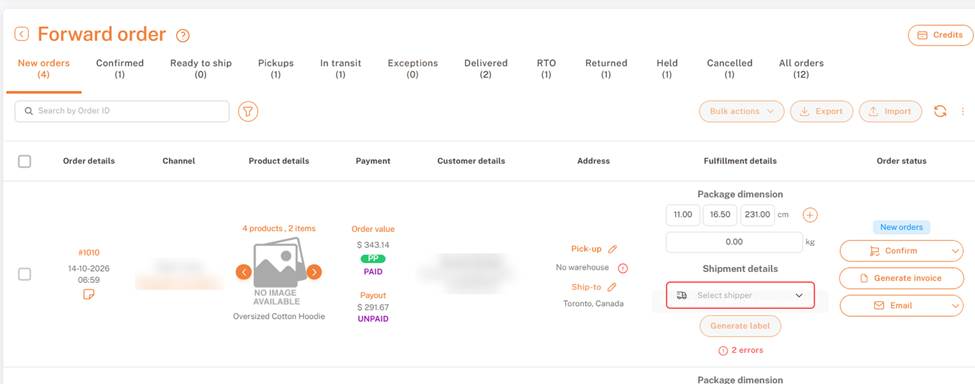
Ordrer → Fremadbestilling: statusfaner og ordre liste
2. Forstå fanerne for ordrestatus
Hver fane er en fase i forsendelsens rejse. Ordrer bevæger sig automatisk mellem fanerne, efterhånden som sporingsopdateringerne kommer ind.
-Nye ordrer— Bestillinger modtaget, men endnu ikke bekræftet.
-Bekræftet— Ordrer bekræftet og klar til en forsendelse og label.
-Klar til at sende— Etiket genereret; pakken er pakket og venter på at blive overdraget.
-Afhentninger— Afhentning planlagt; venter på, at transportøren henter pakken.
-Under transport— Plukket op af transportøren og på vej til kunden.
Det ser ud til, at din besked er tom. Kan du venligst give mig noget at arbejde med eller specificere, hvad du gerne vil have oversat?Undtagelser— Det kan være, at transportøren har rapporteret et problem, såsom et mislykket leveringsforsøg, et adresseproblem eller en forsinkelse.
- Leveret— Leveret til kunden med succes.
-RTO— Return to Origin: forsendelsen kunne ikke leveres og er på vej tilbage til afhentningsstedet.
Jeg beklager, men det ser ud til, at du ikke har indsendt noget tekst at oversætte. Kan du venligst give mig den tekst, du ønsker oversat?Returneret— Sendinget er nået til afhentningsstedet igen.
Det ser ud til, at du ikke har angivet noget indhold at oversætte. Hvis du har en sætning eller tekst, du gerne vil have oversat til dansk, så del venligst den, og jeg vil være glad for at hjælpe!Holdt— Ordren er sat på standby og vil ikke gå videre, indtil den bliver frigivet.
Det ser ud til, at du ikke har indtastet noget. Hvordan kan jeg hjælpe dig i dag?Afbrudt— Ordren blev annulleret.
Det ser ud til, at der ikke er nogen tekst at oversætte. Hvis du har specifik tekst eller sætninger, du gerne vil have oversat til dansk, er du velkommen til at dele dem!Alle ordrer— Hver fremadrettet ordre, uanset dens status.
Hold øje med undtagelser og RTO
Disse to faner kræver handling. Kontroller dem dagligt, kontakt transportøren eller kunden for at løse problemet, og opdater adressen eller omplanlæg hvor det er nødvendigt. Eksempel: et forkert lejlighedsnummer flytter en ordre tilUndtagelserindtil det er korrigeret.
3. Læs Ordre Rækken
Hver ordre række viser, hvad du har brug for at følge forsendelsen:
-Ordre detaljer— Ordrenummer, dato og klokkeslæt. Klik på ordrenummeret for at åbne det.
-Kanal— Salgskanalen og leverandøren for ordren.
-Produktdetaljer— Antal produkter og varer, med produktbilleder.
-Betaling—Ordreværdiog betalingsstatus, plus leverandørenUdbetalingog dens status.
-Kundens oplysninger— Kunde navn, e-mail og telefonnummer.
-Adresse—Afhentninglokation (lager) ogForsendelsesadresseadresse. Brug blyantikonet til at redigere en af dem.
Det ser ud til, at din besked er tom. Hvis du har noget, du gerne vil have oversat, kan du tilføje det, så hjælper jeg gerne!Opfyldelsesdetaljer—Pakke dimension,Forsendelsesoplysninger, og denGenerere etiketknap.
-Ordrestatus— Den nuværende status, plus hurtige handlinger:Bekræft,Generer faktura, ogE-mail.
4. Generer en etiket for at starte sporing
Sporing starter automatisk, så snart du genererer en label i Shipturtle.
1. I rækken for ordren, gå tilOrdrestatus → Bekræftetfor at bekræfte ordren.
2. UnderOpfyldelsesdetaljer → Pakke dimension, indtast længde, bredde og højde (cm) samt vægt (kg). BrugHej! Hvordan kan jeg hjælpe dig i dag?at tilføje en anden pakke.
3. UnderForsendelsesdetaljer, åbnVælg fragtselskabog vælg en transportør.
4. KlikGenerer etiket.
Hvis du ser fejl under Generer mærke
En rød fejl tælling (for eksempel,2 fejl) betyder, at der mangler noget før en etiket kan oprettes. Klik på den for at se, hvad der skal rettes. Almindelige rettelser:
Det ser ud til, at du ikke har indtastet nogen tekst. Hvordan kan jeg hjælpe dig?Ingen lagerunderAfhentning:tildel en afhentningssted med blyant-ikonet. Se Tilføj og tildel lagre.
It seems like your message is incomplete. Could you please provide the text you would like to have translated into Danish?Ingen forsendelsesmetode valgt:vælg en iVælg fragtfører. Hvis listen er tom, tilføj en fragtpartnerførst.
Det ser ud til, at din besked er tom. Hvordan kan jeg hjælpe dig i dag?Manglende pakkedetaljer:uddyb alle dimensioner og vægten.
For mere information, se Generer forsendelsesetiketter
5. Spor Manuelt Tilføjede Forsendelser med Universal Smart Tracking
Oprettede du etiketten uden for Shipturtle? Shipturtle sporer den stadig. Når du eller dine leverandører tilføjer sporingsoplysninger manuelt,Universel Smart Trackinghenter statusopdateringer fra transportøren og flytter ordren gennem de samme faner, uden manuelle statusændringer.
- Fungerer med etiketter genereret på en transportørs hjemmeside eller ethvert andet forsendelsesværktøj.
- Understøtter 600+ fragtmænd.
- Opdaterer automatisk ordren:Under transport,Undtagelser,,Leveret,RTO, og mere.
- Bare tilføj transportøren og trackingnummeret (AWB) til ordren ved at brugeTilføj sporing manuelt.
For mere information, se Universel Smart Tracking
6. Del kommunikation med dine kunder
Lad kunderne tjekke deres egen ordrestatus på din hjemmeside ved at tilføje en sporingsside. Den viser den samme live status, som du ser i Shipturtle.
For mere information, se Tilføj sporingsside for forsendelser
Ofte stillede spørgsmål & Fejlfinding
Jeg har tilføjet sporingsoplysninger manuelt. Vil status opdatere sig?
Ja. Manuel tilføjede forsendelser spores med {{variable}}. Universel Smart TrackingHvis status ikke opdateres, skal du kontrollere, at trackingnummeret er korrekt, og at den rigtige transportør er valgt.
Hvorfor er min ordre stadig i Klar til afsendelse eller afhentning?
Status ændres tilUnder transportkun efter transportøren har scannet pakken. Bekræft at afhentningen er sket, og klik derefter på denOpdateringikon. For at planlægge afhentninger, se Generer picklister & planlæg afhentningerDet ser ud til, at du ikke har indtastet noget. Hvordan kan jeg hjælpe dig i dag?
Forskellen mellem RTO (Return to Origin) og Returned er: - RTO (Return to Origin) refererer til en situation, hvor en pakke ikke kan leveres til den tiltænkte modtager og derfor returneres til afsenderens oprindelige adresse. Dette kan ske af forskellige årsager, såsom at modtageren ikke kan findes, at der er en forkert adresse, eller at modtageren nægter at modtage pakken. - Returned (returned) refererer til en pakke, der er blevet sendt tilbage af modtageren til afsenderen, ofte fordi modtageren ikke ønsker at beholde varen eller fordi varen ikke mødte deres forventninger. Kort sagt: RTO er når pakken returneres til afsenderen grundet leveringsproblemer, mens "returned" er når modtageren aktivt sender pakken tilbage.
RTObetyder, at den ikke leverede forsendelse er på vej tilbage til afhentningsstedet.Returneretbetyder, at det er kommet tilbage.
Hvorfor kan jeg ikke generere en etikette?
Klik på det røde fejl antal nedenforGenerere etiketat se, hvad der mangler. Normalt er det afhentningslageret, afsenderen eller pakkens dimensioner.
Hvor finder jeg ordrer med leveringsproblemer?
Åbn denUndtagelserfaneblad. Ordrer der kræver opmærksomhed, såsom et mislykket forsøg eller et adresseproblem.
Kan leverandører spore deres egne forsendelser?
Ja. Leverandører med adgang til dashboardet ser de samme statusfaner for deres egne ordrer.
Relaterede artikler
- Generer forsendelsesetiketter
I'm sorry, but it looks like your message may be incomplete. Could you please provide more context or specify what you'd like translated? Universel Smart Tracking
- Generer picklister og planlæg afhentninger
Det ser ud til, at du ikke har skrevet noget. Hvordan kan jeg hjælpe dig i dag? Tilføj sporingsside for forsendelser
- Guide til opsætning af forsendelse i en markedsplads
Har du brug for hjælp?
Hvis du er fastlåst, kontakt Shipturtle supportteamet påteam@shipturtle.comeller opret en supportanmodning gennem Shipturtlesupport side.